Inbox premieňa každú požiadavku, ktorá si vyžaduje človeka, na ticket: e-maily, ktoré dorazia do vašej schránky, odoslané kontaktné formuláre, získané leady, zmeškané live chaty, aktuálne prebiehajúce live chaty aj konverzácie, pri ktorých sa váš tím rozhodne pokračovať v komunikácii. Každý ticket má svoj kód, stav, priradenú osobu a úplnú históriu, takže sa žiadna požiadavka nemôže potichu stratiť v niekoho osobnej schránke.
Inbox, návrhy od AI a textové AI nástroje sú k dispozícii v každom pláne, vrátane bezplatného plánu. Jediná časť, ktorá závisí od vášho plánu, je počet schránok, ktoré môžete pripojiť.
Kde nájdete Inbox
Vyberte svojho chatbota a otvorte kartu Inbox, vedľa položky Chatlogs. Číslo na karte počíta tickety, ktoré si vyžadujú vašu pozornosť: nové tickety a tickety čakajúce na odpoveď, ktoré sú priradené vám.
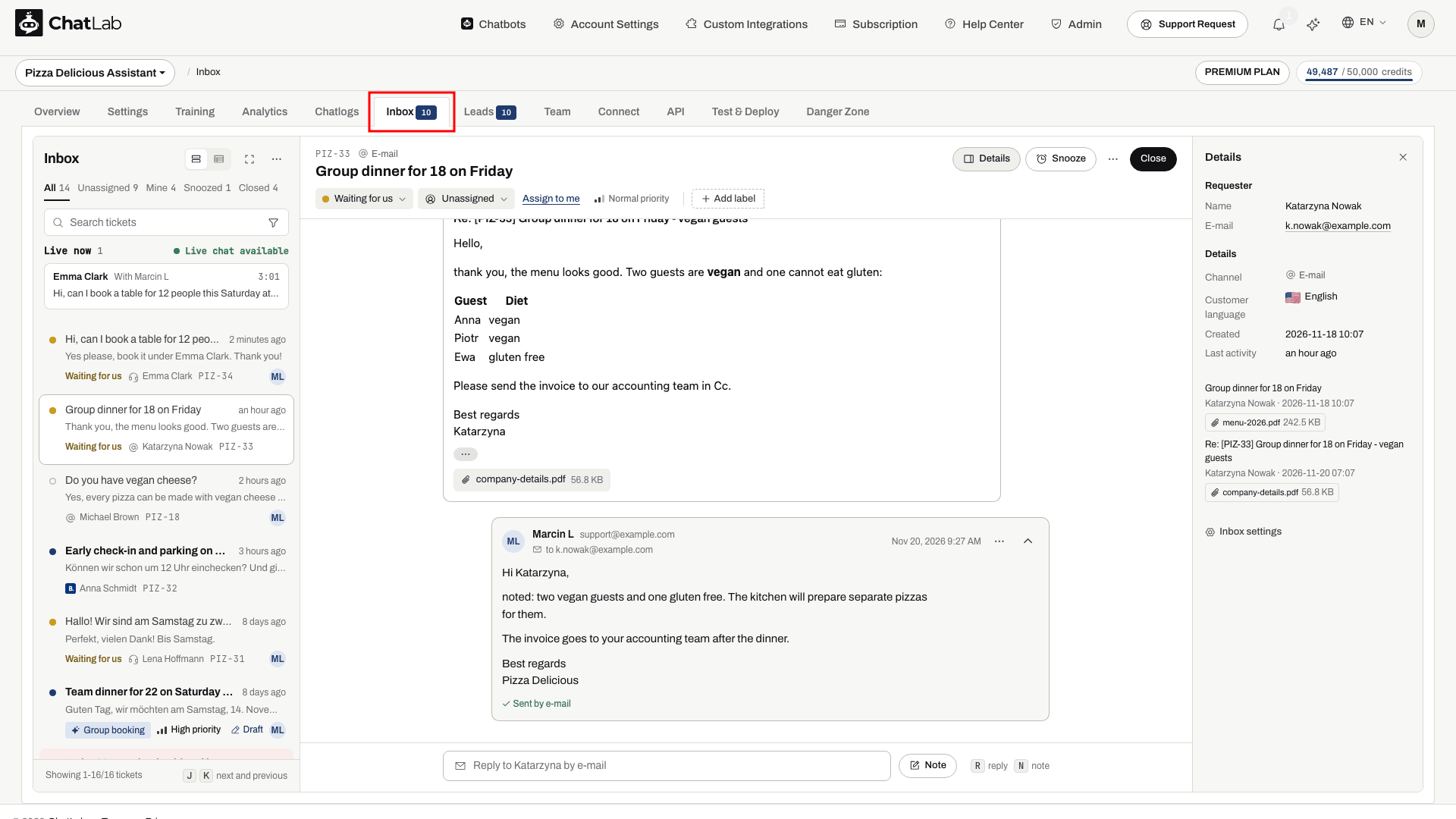
V predvolenom zobrazení List view (zoznam) má obrazovka tri stĺpce:
- Vľavo - nadpis Inbox s tlačidlami, zobrazenia, vyhľadávacie pole, prebiehajúce live chaty a zoznam ticketov
- V strede - vybraný ticket: jeho hlavička, história a pole na odpoveď
- Vpravo - panel Details (podrobnosti): informácie o zákazníkovi, podrobnosti ticketu (vrátane Customer language - jazyka zákazníka), e-maily v tickete, predchádzajúce tickety zákazníka a vaše interné poznámky. Kliknutím na Details v hlavičke ticketu alebo stlačením
Ipanel zobrazíte alebo skryjete.
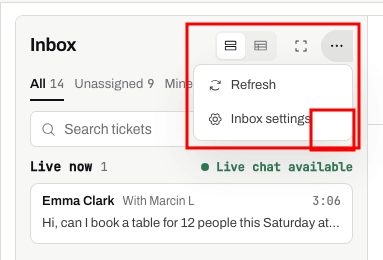
Tlačidlá vedľa nadpisu Inbox prepínajú medzi List view a Table view (tabuľkové zobrazenie - pozrite si Tabuľkové zobrazenie (Table view)), skrývajú ponuky panela (pozrite si Skrytie ponúk) a otvárajú ponuku ... s možnosťami Refresh (obnoviť) a Inbox settings (nastavenia Inboxu).
Každý ticket má kód napríklad TES-12: predponu a číslo. Predpona je vytvorená z prvých písmen názvu vášho chatbota a dá sa zmeniť v Nastavenia schránky Inbox. Kód sa zobrazuje v zozname, v upozorneniach a v predmete odosielaných e-mailov, takže zákazník, ktorý na e-mail k ticketu odpovie, sa dostane k rovnakému ticketu.
Odkiaľ tikety pochádzajú
Väčšinu tiketov nikdy nevytvárate ručne. Tiket sa automaticky otvorí, keď:
- Do vašej prepojenej schránky dorazí e-mail. Pozrite si Pripojenie e-mailovej schránky.
- Návštevník odošle kontaktný formulár v chatovacom widgete. Pozrite si Kontaktný formulár na ľudskú podporu. Konverzácia získa štítok Wanted a person (Žiadosť o človeka) a tiket rovnaké označenie. Môžete to vypnúť v Settings > Human Contact Form (Nastavenia > Kontaktný formulár na človeka) pomocou možnosti Create a ticket in the Inbox for every contact form (Vytvoriť tiket v Inboxe pre každý kontaktný formulár).
- Získa sa lead, ak je zapnutý prepínač popísaný v časti Otvoriť tiket pre každý lead.
- Zmešká sa live chat - návštevník požiadal o človeka a žiadny operátor sa včas nepripojil.
- Prebieha live chat - zobrazí sa v sekcii Live now (Práve prebieha) a stane sa samostatným tiketom. Pozrite si Live chaty v Inboxe.
- Konverzácia získa štítok, ktorý otvára tikety, napríklad Wanted a person alebo Complaint or order problem (Reklamácia alebo problém s objednávkou). Pozrite si Štítky konverzácií. Keď AI pridá štítok The chatbot did not know (Chatbot nepoznal odpoveď), tiket sa otvorí iba vtedy, ak návštevník zanechal e-mailovú adresu alebo telefónne číslo; bez nich nájdete konverzáciu pomocou filtra štítkov v sekcii Chatlogs. Tiket otvorený iba na základe palca nadol sa automaticky uzavrie, keď zákazník zmení hodnotenie na palec nahor, alebo keď AI vyhodnotí konverzáciu ako spam či nezmysel.
- Váš tím ho vytvorí zo sekcie Chat Logs - pomocou možností Create ticket (Vytvoriť tiket), Join conversation (Pripojiť sa ku konverzácii) alebo Write to the visitor (Napísať návštevníkovi). Pozrite si Vytvorenie tiketu zo sekcie Chat Logs.
Tiket, ktorý pochádza z vašej vlastnej testovacej konverzácie v administračnom paneli, zobrazuje v záhlaví odznak Test, aby ste ho vedeli odlíšiť od skutočných zákazníkov. Štítky od AI pri testovacích konverzáciách nikdy samy o sebe neotvárajú tikety.
Jedna konverzácia má jeden tiket. Keď sa v konverzácii, ktorá už tiket má, stane niečo nové, pridá sa to k tomuto tiketu a uzavretý tiket sa znovu otvorí. V prípade e-mailu odpoveď v rovnakom e-mailovom vlákne alebo e-mail s kódom tiketu v predmete vždy skončí v príslušnom tikete. Nový e-mail od odosielateľa, ktorý už má otvorený tiket, sa pridá k tomuto tiketu; v opačnom prípade sa otvorí nový. Automatické odpovede, ako napríklad správy o neprítomnosti v práci, tikety neotvárajú.
Názvy tiketov. Pri tiketoch z chatovacieho widgetu ChatLab vytvorí jednovetový názov sumarizujúci konverzáciu, označený malým štítkom AI, a aktualizuje ho v priebehu konverzácie. Názvy sa píšu v jazyku vášho tímu. Názov, ktorý zadáte ručne, a predmet e-mailu sa nikdy neprepíšu. Názvy generované AI nespotrebúvajú správy z kreditu.
Jazyk zákazníka. ChatLab tiež rozpoznáva jazyk, v ktorom zákazník píše - ten, ktorý používa najviac, alebo nový, ak zjavne prešiel do iného jazyka. Zobrazuje sa v podrobnostiach tiketu s vlajkou, v angličtine a vo vlastnom názve jazyka (napríklad Polish · Polski), a pole na odpoveď ho využíva na navrhnutie prekladu vašej odpovede. Rozpoznávanie jazyka nespotrebúva správy z kreditu.
Priorita a označenia pre nové e-maily. Každý nový e-mail získa AI prioritu (Urgent, High, Normal alebo Low, s jednoriadkovým odôvodnením vo vlákne) a označenia, ktorých popis mu zodpovedá, pozrite si Označenia. Zjavný spam možno automaticky uzavrieť, pozrite si Nastavenia Inboxu. Ani toto nespotrebúva správy z kreditu.
Live chaty v Inboxe
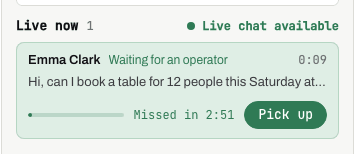
Keď návštevník požiada o človeka, live chat sa zobrazí ako karta v sekcii Live now (Práve prebieha) nad zoznamom tiketov. Každá karta zobrazuje meno návštevníka, stav chatu, ako dlho už beží a poslednú správu návštevníka. Kým nikto neodpovedal, stav je Waiting for an operator (Čaká na operátora) a lišta odpočítava čas, kedy sa chat označí ako zmeškaný (Missed in - Zmeškané o, spolu so zostávajúcim časom). Tlačidlom Pick up (Prevziať) sa pripojíte k chatu, a akonáhle niekto odpovie, na karte sa zobrazí With (S kým) a meno operátora. Keď nebeží žiadny chat, sekcia sa zmenší na jeden riadok, No live chats (Žiadne live chaty), s počtom návštevníkov, ktorí sú práve na vašej stránke.
Odpovedanie na live chat prebieha vo vlákne tiketu: to, čo napíšete, sa okamžite odošle do chatovacieho okna návštevníka a možnosť End live chat (Ukončiť live chat) v hlavičke tiketu ho ukončí. Podrobný návod pre operátorov nájdete v článku Správa prichádzajúcich konverzácií cez live chat a informácie o tom, ako zapnúť a nastaviť live chat, nájdete v článku Live Chat.
Nájdite tiket, ktorý potrebujete
Pod nadpisom Inbox sa nachádza päť zobrazení vo forme záložiek s vlastnými počítadlami:
- All (Všetky) - každý otvorený tiket tohto chatbota
- Unassigned (Nepriradené) - otvorené tikety, ktoré si zatiaľ nikto neprevzal
- Mine (Moje) - otvorené tikety priradené vám
- Snoozed (Odložené) - tikety odložené do vami zvoleného času, pozrite si Práca na tikete
- Closed (Uzavreté) - tikety, ktoré sú vyriešené
Pod zobrazeniami sa nachádza vyhľadávacie pole, ktoré vyhľadáva v názve tiketu a v poslednej správe. Tlačidlo lievika vo vyhľadávacom poli zobrazí ďalšie filtre. Tlačidlo ... vedľa nadpisu Inbox otvorí ponuku s možnosťami Refresh (Obnoviť) a Inbox settings (Nastavenia Inboxu, pozrite si Nastavenia schránky Inbox). Možnosť Refresh zároveň skontroluje novú poštu vo vašej pripojenej e-mailovej schránke, takže nemusíte čakať na ďalšiu automatickú kontrolu.
Každý riadok obsahuje tri úrovne:
- Bodku označujúcu stav, názov a čas, kedy došlo k poslednej aktivite.
- Poslednú správu.
- Štítky, prioritu, stav, ikonu kanála, z ktorého tiket prišiel (obálka pre kontaktný formulár, @ pre e-mail, slúchadlá pre live chat, karta pre lead, ceruzka pre tiket vytvorený vaším tímom) so žiadateľom, kódom tiketu, označením Draft (Koncept), ak má niekto k danému tiketu neodoslaný koncept odpovede, a iniciálami priradenej osoby.
Kliknutím na lievik môžete filtrovať podľa dátumu poslednej aktivity, stavu, kanála, priradenej osoby, priority a štítka. Kliknutím na štítok na ľubovoľnom tikete tiež vyfiltrujete zoznam na daný štítok. V spodnej časti zoznamu sa zobrazuje počet zobrazených tiketov a ovládanie stránkovania.
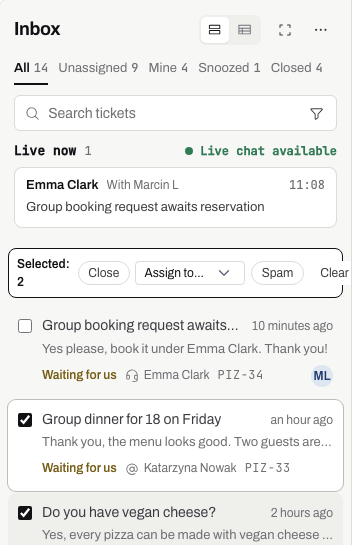
Práca s viacerými tiketmi naraz. Umiestnite kurzor na riadok a začiarknite políčko, ktoré sa zobrazí; akonáhle začiarknete jeden riadok, začiarkavacie políčko sa zobrazí na každom riadku. Panel Selected: N (Vybraté: N) nad zoznamom vám umožní vybraté tikety uzavrieť pomocou Close, priradiť členovi tímu pomocou Assign to..., označiť ich ako Spam alebo zrušiť výber pomocou Clear.
Tabuľkové zobrazenie (Table view)
Prepínač vedľa nadpisu Inbox umožňuje prepínať medzi zobrazeniami List view (zoznam) a Table view (tabuľka). Inbox si vašu voľbu v tomto prehliadači zapamätá.
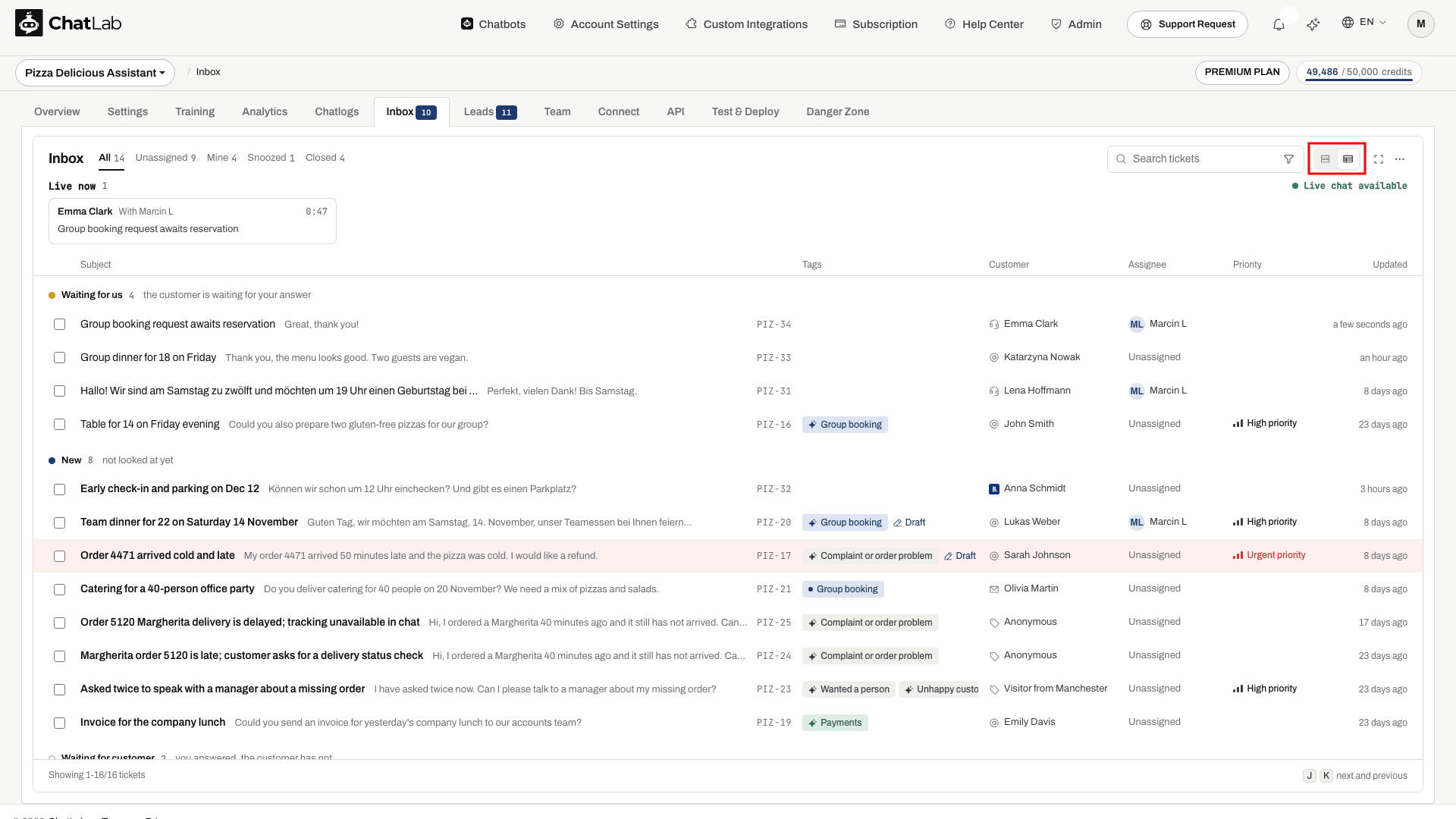
Tabuľka využíva celú šírku obrazovky a zoskupuje tikety podľa stavu: Waiting for us (čaká na nás), New (nové), Waiting for customer (čaká na zákazníka), Snoozed (odložené) a Closed (uzavreté). Stĺpce sú Subject (predmet - s poslednou správou a kódom tiketu), Tags (štítky), Customer (zákazník), Assignee (priradená osoba), Priority (priorita) a Updated (aktualizované). Prebiehajúce live chaty sa zobrazujú ako karty nad tabuľkou.
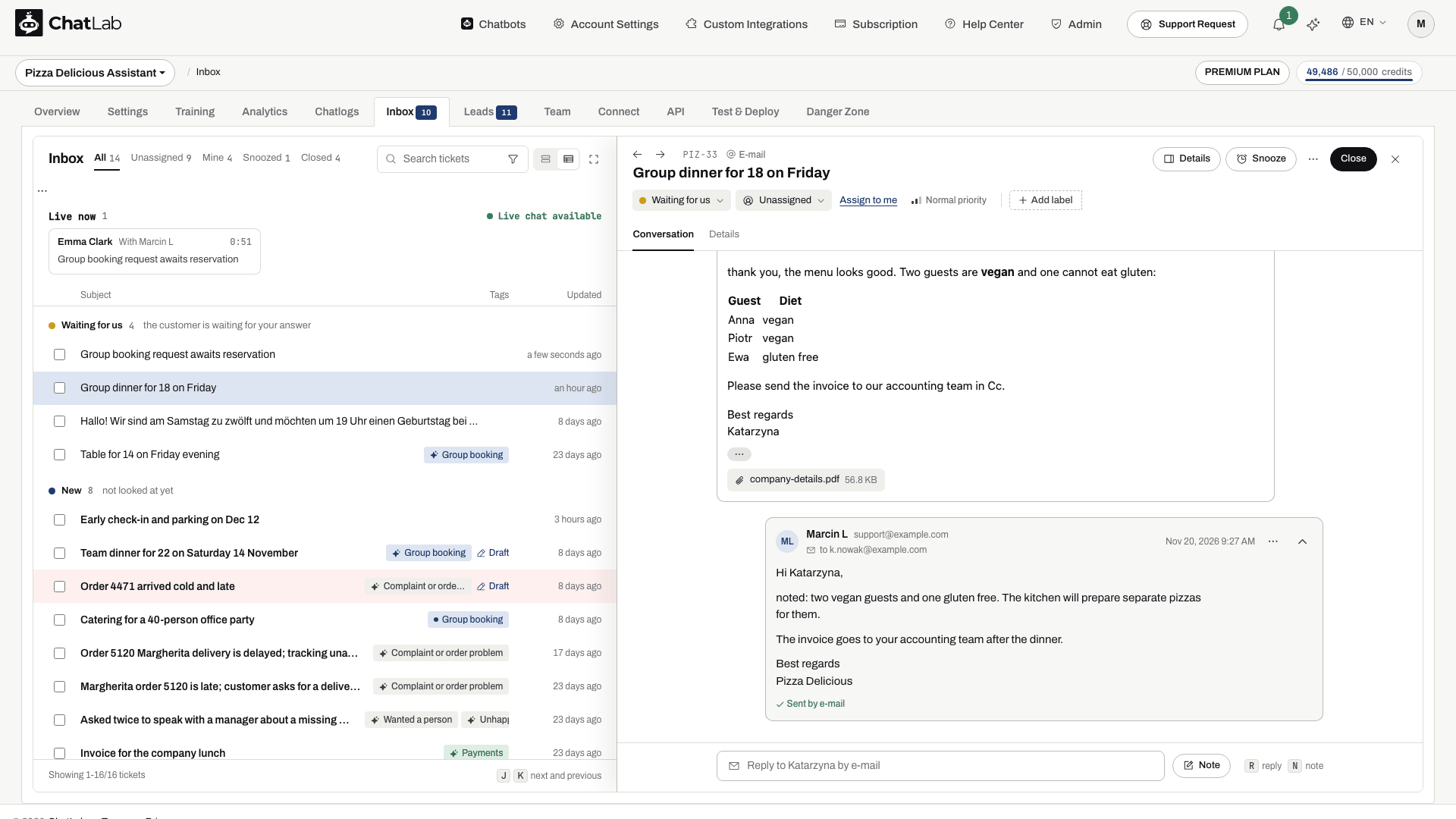
Kliknutím na riadok otvoríte tiket v paneli vedľa tabuľky. Šípky v hornej časti panela umožňujú prejsť na predchádzajúci a nasledujúci tiket, karty Conversation (konverzácia) a Details (podrobnosti) prepínajú medzi vláknom správ a podrobnosťami o tikete a tlačidlo X alebo Esc panel zatvorí.
Na telefóne zobrazuje Inbox vždy zoznam.
Skrytie ponúk
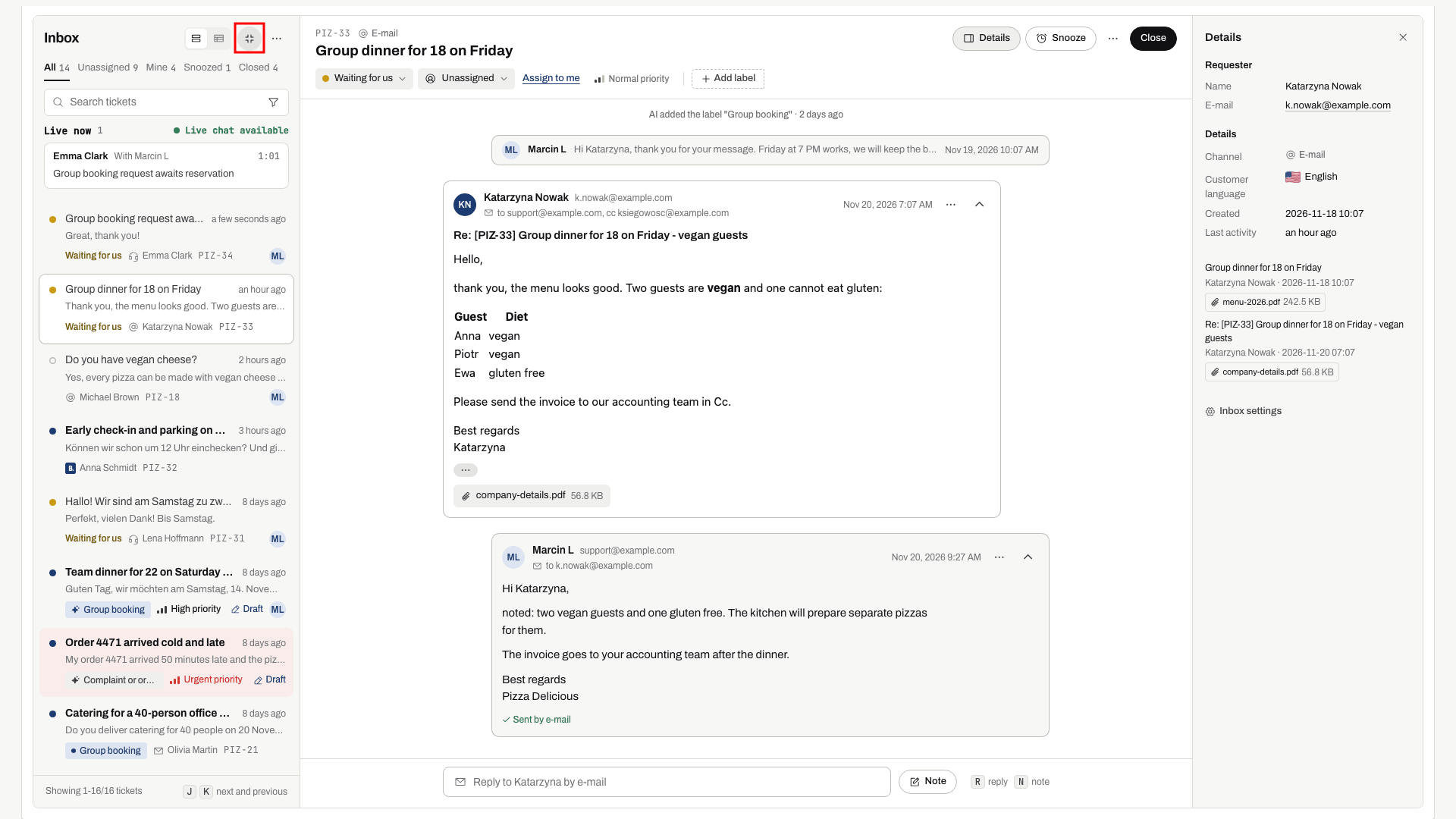
Ak chcete získať viac miesta na tikety, kliknite na tlačidlo so štyrmi rohmi vedľa nadpisu Inbox (Hide the menus (F) - Skryť ponuky) alebo stlačte F. Horné menu panela a záložky chatbota zmiznú a Inbox vyplní celú obrazovku. Ak ich chcete vrátiť späť, kliknite znova na tlačidlo (Show the menus (F) - Zobraziť ponuky), stlačte F alebo stlačte Esc. Inbox si vašu voľbu v tomto prehliadači zapamätá.
Klávesové skratky
Skratky fungujú, keď práve nepíšete do textového poľa:
Jalebo šípka nadol - ďalší tiketKalebo šípka nahor - predchádzajúci tiketR- otvorenie poľa odpovedeN- otvorenie poľa odpovede na záložke Note (Poznámka)I- zobrazenie alebo skrytie podrobností tiketuF- skrytie alebo zobrazenie ponúkEsc- zatvorenie panela tiketu v tabuľkovom zobrazení, zrušenie označenia vybratých tiketov alebo návrat ponúk
Práca na tikete
Kliknutím na tiket ho otvoríte. Hlavička zobrazuje kód tiketu a kanál nad názvom. Vpravo sa nachádzajú tlačidlá Details (Podrobnosti - zobrazí alebo skryje podrobnosti tiketu, tiež pomocou I), Snooze (Odložiť), ... (menu tiketu) a Close (Zatvoriť; pri zatvorenom tikete Reopen - Znovu otvoriť). Riadok pod názvom obsahuje stav, priradenú osobu s možnosťou Assign to me (Priradiť mne), prioritu, štítky a + Add label (Pridať štítok; + Label, keď už tiket štítok má).

- Priorita - Urgent (Naliehavá), High (Vysoká), Normal (Normálna) alebo Low (Nízka). Nové e-maily ju dostávajú od AI, označenú ako AI; výberom inej ju môžete prepísať.
- Stav - prepínajte tiket manuálne medzi stavmi New (Nový), Waiting for us (Čaká na nás), Waiting for customer (Čaká na zákazníka) a Closed (Zatvorený). Málokedy to musíte robiť: odoslaním odpovede sa nastaví Waiting for customer a správa od zákazníka nastaví Waiting for us. Kým je tiket stále New, ďalšie správy, ktoré návštevník napíše chatbotu, ho ponechajú v stave New, pretože z vášho tímu ešte nikto neodpovedal.
- Priradená osoba - vyberte ktoréhokoľvek kolegu s prístupom k tomuto chatbotu, alebo kliknite na Assign to me a prevezmite tiket sami. Nová priradená osoba dostane upozornenie.
- Odložiť - odložte tiket na vopred nastavený čas alebo zvolený dátum. Presunie sa do zobrazenia Snoozed (Odložené) a v danom čase sa automaticky vráti do priečinka Inbox, prípadne skôr, ak zákazník napíše. Možnosť Back to the Inbox now (Vrátiť do Inboxu teraz) ho manuálne aktivuje.
- Zatvoriť - označte tiket ako vyriešený a otvorte ďalší tiket v zozname, takže môžete prechádzať radom bez nutnosti vracať sa späť. Zatvorený tiket získa možnosť Reopen, a zároveň sa automaticky znovu otvorí, keď zákazník opäť napíše alebo odošlete ďalšiu odpoveď.
Na konci riadka pod názvom vidíte, či je zákazník práve teraz na vašom webe (Online in the chat widget) alebo kedy bol naposledy videný. Vďaka tomu viete, či ho odpoveď zastihne v okne chatu, alebo e-mailom.
Tlačidlo ... (More actions - Ďalšie akcie) otvorí menu tiketu:
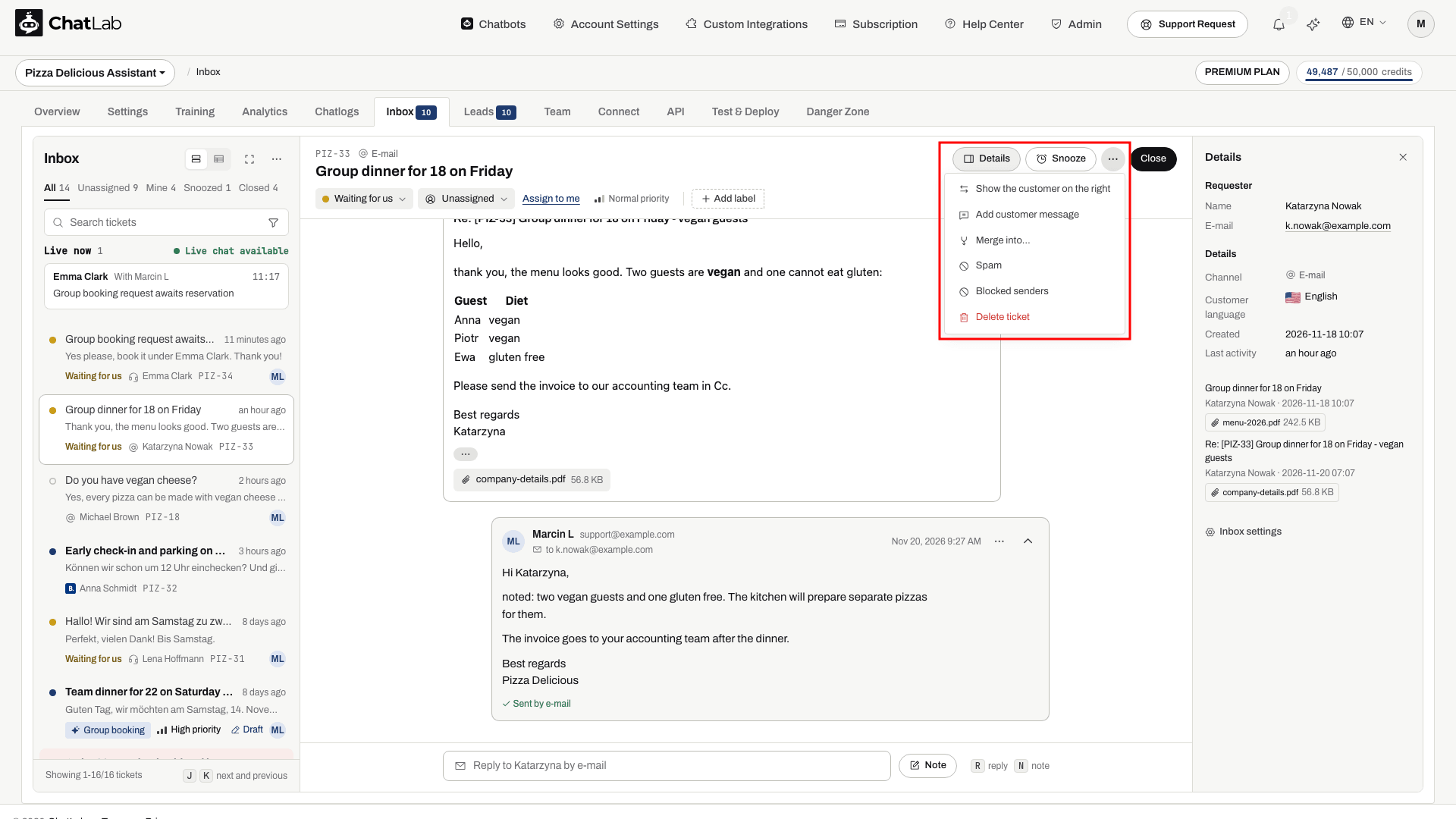
- Show the customer on the right (Zobraziť zákazníka vpravo) alebo Show your team on the right (Zobraziť váš tím vpravo) - vymení strany konverzácie. V predvolenom nastavení je váš tím vpravo.
- Add customer message (Pridať správu od zákazníka) - vložte text, ktorý vám zákazník poslal mimo Inboxu, napríklad odpoveď doručenú do osobnej e-mailovej schránky. Uloží sa ako správa od zákazníka a označí sa ako pridaná manuálne.
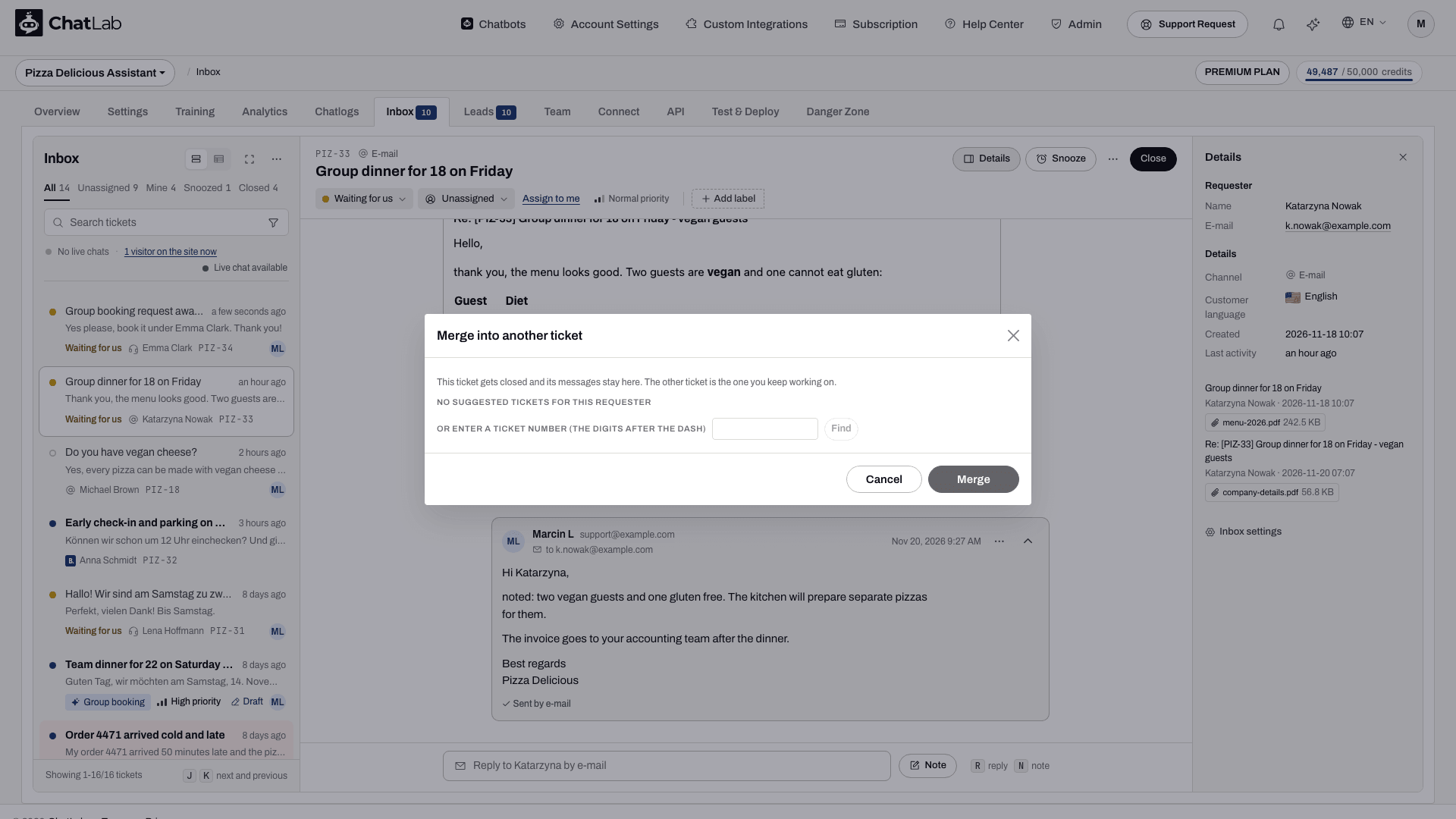
- Merge into... (Zlúčiť do...) - keď ten istý zákazník otvoril dva tikety k jednej veci. Dialógové okno navrhne ďalšie tikety od rovnakého žiadateľa, alebo zadáte číslo tiketu (číslice za spojovníkom) a kliknete na Find (Nájsť). Po kliknutí na Merge (Zlúčiť) sa správy a e-maily tohto tiketu presunú do druhého tiketu, na ktorom pokračujete v práci a ktorý získa záznam Merged from (Zlúčené z). Tento tiket sa zatvorí so záznamom Merged into (Zlúčené do).
- Spam - zatvorí tiket a zablokuje e-mailovú adresu odosielateľa, takže jeho budúce e-maily už nebudú vytvárať ani znovu otvárať tikety.
- Blocked senders (Zablokovaní odosielatelia) - zoznam zablokovaných adries, každá s možnosťou Unblock (Odblokovať).
- Open in Chat Logs (Otvoriť v záznamoch chatu) - pri tiketoch z chatovacieho widgetu otvorí konverzáciu v sekcii Chatlogs.
- Delete ticket (Odstrániť tiket) - po potvrdení odstráni tiket so všetkými jeho správami, poznámkami a prílohami. Tikety môže mazať iba vlastník chatbota. Samotné e-maily zostanú vo vašej schránke.
Čítanie histórie ticketu
Stredný stĺpec zobrazuje všetko, čo sa v tickete udialo, od najstarších záznamov:
- Správy od zákazníka vľavo, vaše odpovede vpravo s menom odosielateľa a označením spôsobu doručenia (napríklad Sent by e-mail - Odoslané e-mailom).
- E-maily sa zobrazujú ako karty: meno a adresa odosielateľa, príjemcovia (vrátane cc), predmet, správa s formátovaním a obrázkami, prílohy a pri vašich odpovediach aj spôsob doručenia. Posledné dva e-maily sú otvorené; staršie sú zbalené do jedného riadka s odosielateľom a začiatkom textu, kliknutím ich znova otvoríte. Citovaný text z predchádzajúcich e-mailov sa skrýva pod tlačidlom ... pod správou. Prílohy sa zobrazujú ako štítky; kliknutím na prílohu ju stiahnete. E-maily v tickete sú spolu s prílohami uvedené aj v paneli Details (Podrobnosti).
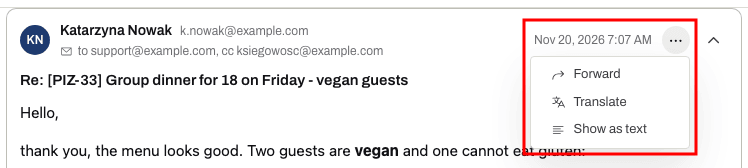
- Menu ... na karte e-mailu (More actions - Ďalšie akcie) obsahuje možnosti Forward (Preposlať), Translate (Preložiť) a Show as text (Zobraziť ako text - čistý text bez formátovania). Pri správach z chatu zostávajú možnosti Translate a Forward ako odkazy pod správou. Prekladanie je popísané v časti Čítanie správ vo vašom jazyku.
- Interné poznámky na žltom pozadí. Zákazník ich nikdy nevidí.
- Udalosti ako sivé riadky: zmeny stavu, priradenia, začaté a ukončené live chaty, zlúčenia a preposlania. Pri vstupe z chatovacieho widgetu, kde sa zobrazuje konverzácia s chatbotom, sú tieto udalosti zbalené do jedného riadka pod konverzáciou, napríklad Ticket updates: 3. Latest: Live chat ended, 8 days ago (Aktualizácie ticketu: 3. Posledná: Live chat ukončený, pred 8 dňami). Kliknutím zobrazíte celý zoznam.
- Konverzácia s chatbotom pred týmto ticketom - pri ticketoch z chatovacieho widgetu ide o zbalený blok v hornej časti s prehľadom toho, čo návštevník s chatbotom riešil pred požiadaním o pomoc. Kliknutím ho rozbalíte.
- Chatbot medzičasom odpovedal - ak zákazník pokračuje v komunikácii s chatbotom, kým ticket čaká na vás, odpovede chatbota sa pridávajú do vlákna, aby ste neodpovedali na rovnakú otázku dvakrát.
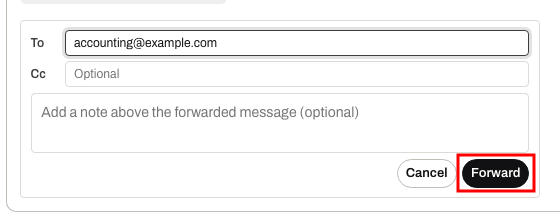
Preposlanie správy. Pri e-maile otvorte menu ... na jeho karte a kliknite na Forward (Preposlať); pri správe z chatu kliknite na Forward pod ňou. Vyplňte pole To (Komu), voliteľne Cc (Kópia) a poznámku pre príjemcu a kliknite na Forward. Správa odíde z vašej pripojenej e-mailovej schránky spolu s pôvodným textom a prílohami a vo vlákne sa zobrazí udalosť Forwarded to (Preposlané na). Na preposielanie je potrebná pripojená e-mailová schránka.
Čítajte správy vo svojom jazyku
Kliknite na Translate (Preložiť) v ponuke ... na karte e-mailu alebo pod správou v chate (počas spracovania sa zobrazuje Translating - Prekladá sa). Preklad nahradí správu priamo na mieste: e-mail si zachová svoje rozloženie, obrázky a odkazy, zmení sa iba text, a bežná správa si zachová klikateľné odkazy a e-mailové adresy, pričom dlhé adresy sa skrátia. Na paneli nad správou sa zobrazuje Translated into (Preložené do) v jazyku vášho tímu, s možnosťou Show original (Zobraziť originál) na prepnutie späť a Show translation (Zobraziť preklad) na návrat.
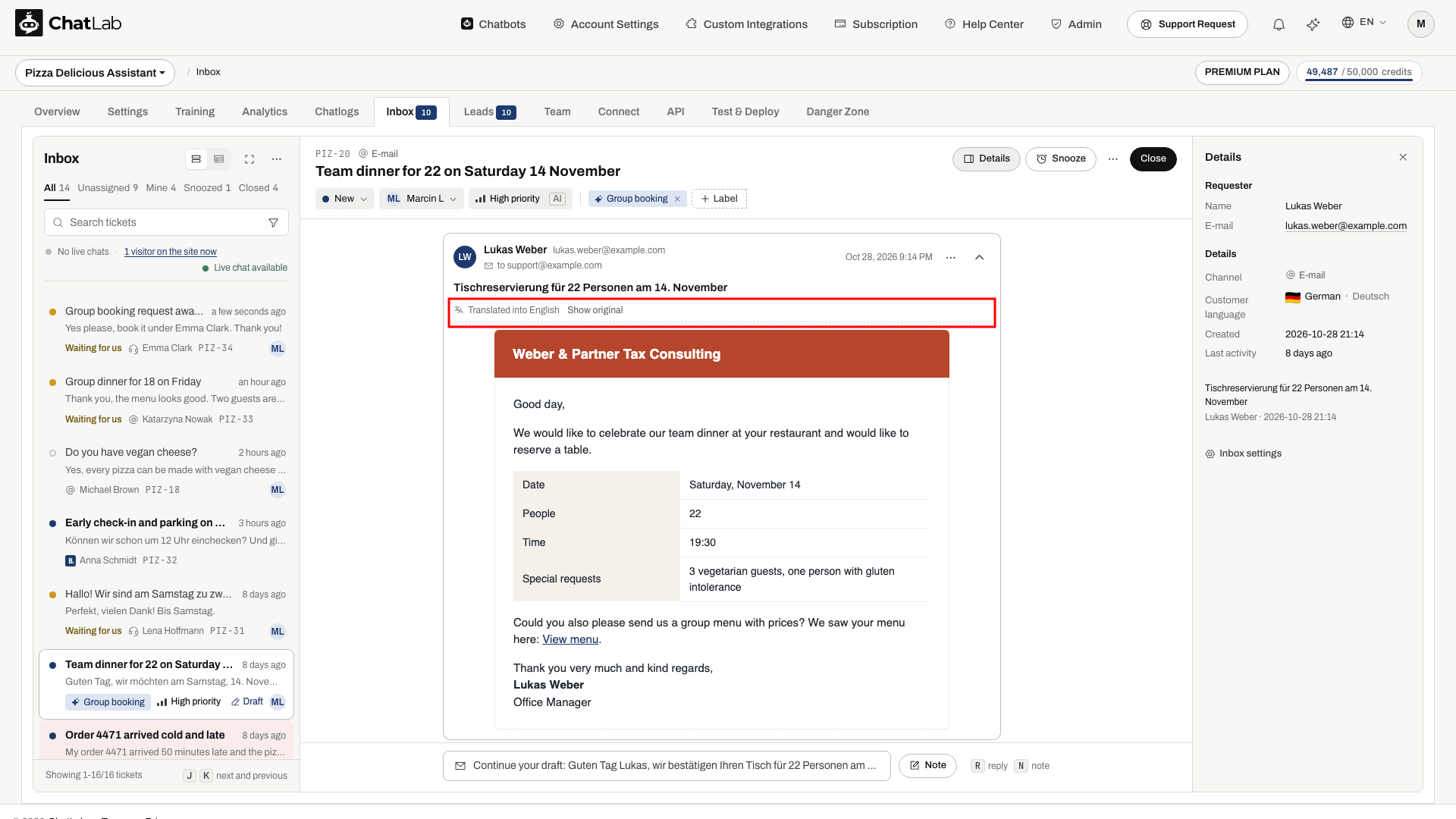
Správa, ktorú raz preložíte, zostane preložená pre celý tím a pri ďalšom otvorení tiketu kýmkoľvek sa ihneď zobrazí vo vašom jazyku. Jazyk zodpovedá nastaveniu Language of your team (Jazyk vášho tímu) v časti Nastavenia schránky Inbox. Každý preklad jednorazovo spotrebuje kredity na správy, rovnako ako jedna odpoveď chatbota na prekladovom modeli; dlhý e-mail sa prekladá po častiach, pričom každá z nich stojí jedno použitie.
Odpovedzte zákazníkovi
Pole na odpoveď v dolnej časti tiketu je spočiatku zbalené do jedného riadka, ktorý uvádza, ako bude odpoveď odoslaná, napríklad Reply to Katarzyna by e-mail (Odpovedať Katarzyne e-mailom), Reply to Emma in the chat window (Odpovedať Emme v okne chatu) alebo Reply to Anna on Booking.com (Odpovedať Anne na Booking.com). Kliknutím naň alebo stlačením R ho otvoríte. Tlačidlo Note (Poznámka) vedľa neho, prípadne N, ho namiesto toho otvorí na vloženie internej poznámky. Po odoslaní odpovede sa pole opäť zbalí. Počas prebiehajúceho live chatu zostáva otvorené.

Otvorené pole na odpoveď má dve záložky: Reply (Odpovedať) a Note (Poznámka). Šípky v jeho pravom hornom rohu ho zväčšia na polovicu obrazovky a šípka vedľa nich ho zbalí.
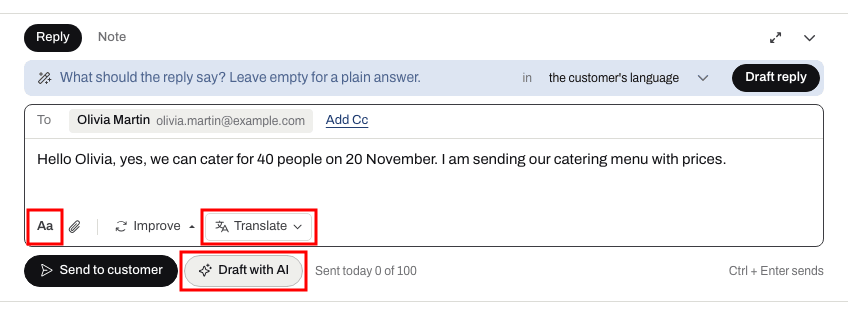
- Zostaňte na záložke Reply. Riadok To (Komu) zobrazuje príjemcu odpovede a pri e-maile aj predmet.
- Skontrolujte, kam odpoveď smeruje. Ak tiket z chatovacieho widgetu obsahuje známu e-mailovú adresu, tlačidlá vedľa záložiek vám umožnia vybrať E-mail, čím sa odpoveď odošle na adresu žiadateľa, alebo Chat message (Správa v chate), čím sa odošle do jeho chatovacieho okna. Podržaním kurzora nad nimi si môžete prečítať aktuálny stav slovom, napríklad že zákazník má otvorené okno chatu alebo že odišiel pred hodinou.
- Napíšte odpoveď. Kliknutím na Aa pod textom zobrazíte formátovacie tlačidlá: tučné písmo, kurzíva, odrážkový a číslovaný zoznam, odkaz a vymazanie formátovania (
Ctrl/Cmd + B,IaKfungujú v oboch prípadoch). Tlačidlá zostanú zobrazené alebo skryté tak, ako ste ich zanechali. Vložený text sa vždy vloží ako čistý text. - Voliteľne kliknite na Add Cc (Pridať kópiu) a pridajte ďalšie adresy (až 10, oddelené čiarkami). Pole je predvyplnené z posledného e-mailu zákazníka a funguje iba s pripojenou e-mailovou schránkou.
- Voliteľne kliknite na spinku pod textom a priložte súbory. Tiket môže obsahovať až 10 MB príloh a odosielanie súborov e-mailom vyžaduje pripojenú e-mailovú schránku.
- Kliknite na Send to customer (Odoslať zákazníkovi) alebo stlačte
Ctrl/Cmd + Enter.
Ako sa odpoveď doručuje:
- E-mailom - z vašej pripojenej e-mailovej schránky, v rovnakom e-mailovom vlákne. Bez pripojenej schránky ju ChatLab odošle z adresy no-reply a odpoveď zákazníka príde na adresu nastavenú ako Customer replies go to v nastaveniach Inboxu namiesto toho, aby sa vrátila späť do Inboxu.
- Do okna chatu, zákazník je na vašej stránke - odpoveď sa zobrazí okamžite a otvorí live chat: chatbot stíchne a komunikujete priamo vy. Funguje to aj vtedy, ak je live chat pre návštevníkov vypnutý v časti Settings > Live Chat - toto nastavenie určuje iba to, či si návštevníci môžu vyžiadať človeka. Vaše správy v okne chatu nesú vaše meno, takže zákazník vždy vie, že píše človek. Kým live chat beží, každá odoslaná odpoveď ho udržiava otvorený; ukončí sa po 10 minútach bez správy z ktorejkoľvek strany.
- Do okna chatu, zákazník odišiel - ak zákazník odišiel bez uvedenia e-mailovej adresy alebo telefónu, tlačidlo odoslania sa zmení na Leave message (Zanechať správu). Správa počká v jeho okne chatu, označená vaším menom, a zobrazí sa, ak sa vráti pred vypršaním konverzácie. Vo vlákne sa potom zobrazí jej stav: Waiting in the chat window, not shown yet (Čaká v okne chatu, zatiaľ nezobrazené), Shown in the chat window (Zobrazené v okne chatu) s časom alebo The conversation expired before the customer came back, not shown (Konverzácia vypršala skôr, ako sa zákazník vrátil, nezobrazené).
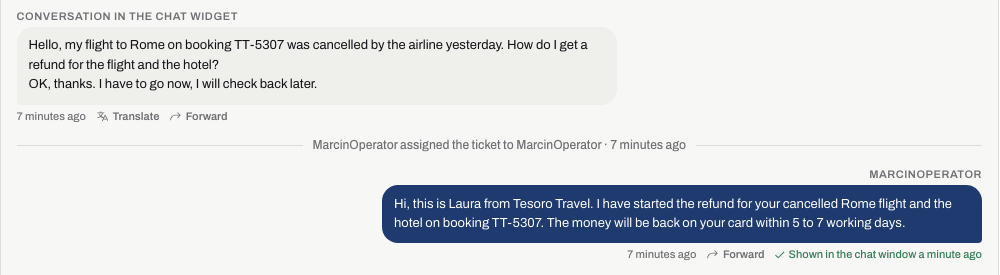
Ak zákazník nezanechal e-mailovú adresu a jeho konverzácia vypršala, pole na odpoveď vás upozorní, že ho nemožno kontaktovať, namiesto toho, aby vám umožnilo odoslať správu naprázdno.
Neodoslané koncepty sa ukladajú. Všetko, čo napíšete, sa automaticky ukladá každých niekoľko sekúnd, takže tiket môžete zavrieť, obnoviť stránku alebo zmeniť zariadenie a pokračovať neskôr. Zoznam tiketov označuje tikety s neodoslaným konceptom štítkom Draft (Koncept), zbalené pole na odpoveď sa začína textom Continue your draft (Pokračovať v koncepte) a kolegovia, ktorí tiket otvoria, uvidia Draft by (Koncept od) s vaším menom. Možnosť Discard (Zahodiť) vedľa Draft saved (Koncept uložený) koncept zmaže spolu s čakajúcimi prílohami.
Denný limit odosielania. S pripojenou e-mailovou schránkou riadok vedľa tlačidla odoslania zobrazuje Sent today N of M (Dnes odoslané N z M): koľko e-mailov schránka dnes odoslala zo svojho denného limitu. Po dosiahnutí limitu sa odosielanie e-mailom zastaví až do nasledujúceho dňa.
Hostia z portálov Booking.com a Airbnb
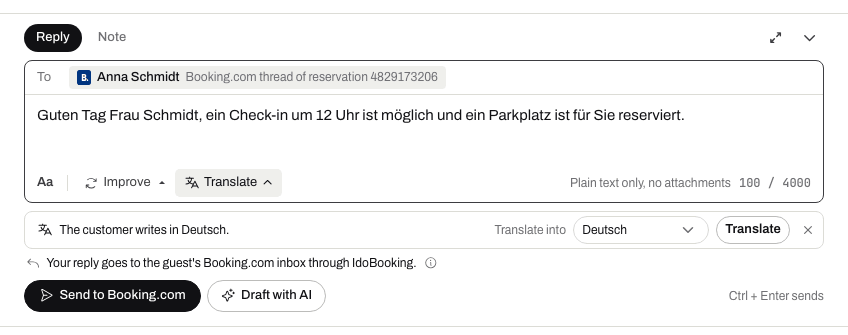
Správy od hostí z portálov Booking.com a Airbnb, ktoré sa do služby ChatLab dostanú cez prepojený rezervačný systém, napríklad IdoBooking, sa tiež zmenia na tickety. V kanáli sa zobrazuje daný portál a zbalené pole odpovede uvádza napríklad Reply to Anna on Booking.com (Odpovedať Anne na Booking.com). Vaša odpoveď sa odošle späť do schránky hosťa na danom portáli, preto ide iba o čistý text s dĺžkou do 4000 znakov a bez príloh. Počítadlo pod textom ukazuje, koľko znakov ste vyčerpali. Kliknutím na tlačidlo Send to Booking.com (Odoslať na Booking.com, prípadne s názvom iného portálu) správu odošlete.
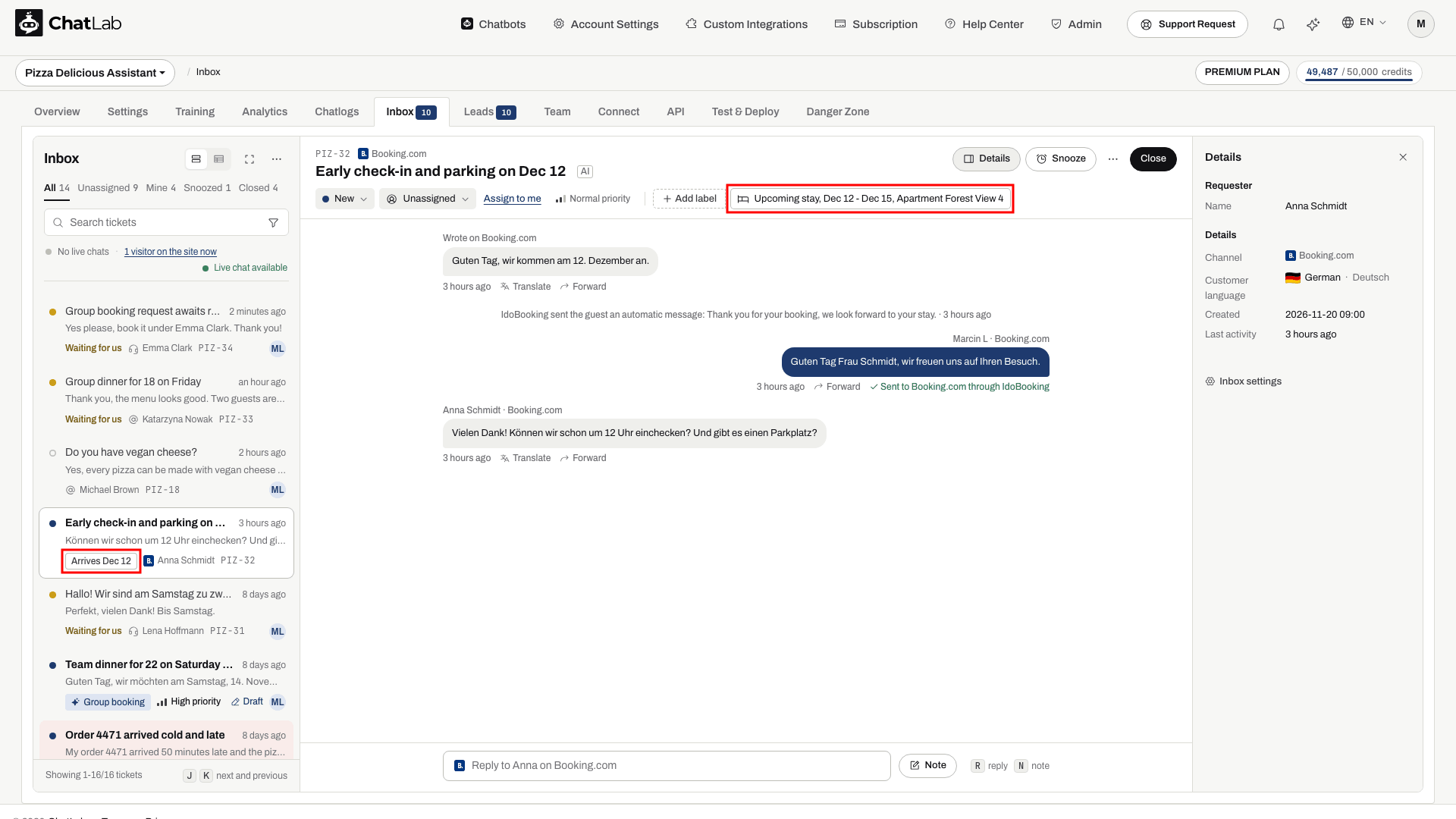
Fáza pobytu hosťa. Keď je ticket prepojený s rezerváciou (Booking.com, Airbnb, Vrbo alebo poznámka pridaná k rezervácii v systéme IdoBooking), v zozname ticketov a v tabuľke sa zobrazuje odznak pobytu: Arrives Dec 12 (Príchod 12. dec.), Staying now (Aktuálne ubytovaný), Left Nov 14 (Odchod 14. nov.) alebo Cancelled stay (Zrušený pobyt). Po prejdení myšou na odznak sa zobrazia presné dátumy, počet nocí a izba. V záhlaví ticketu tlačidlo s údajmi o pobyte, dátumoch a izbe, napríklad Upcoming stay, Dec 12 - Dec 15, Apartment Forest View 4 (Nadchádzajúci pobyt, 12. dec. - 15. dec., Apartmán Forest View 4), otvorí detail ticketu s kartou rezervácie.
Pripravte koncept odpovede pomocou AI
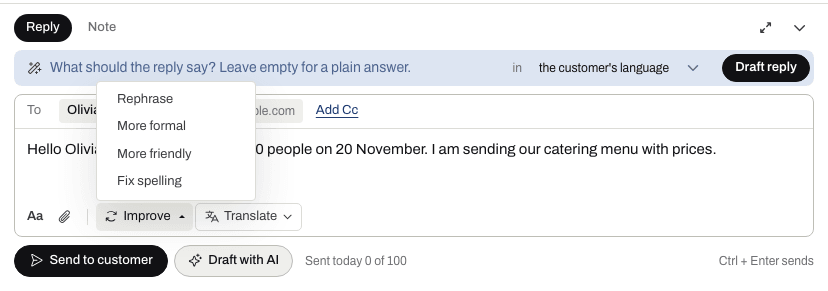
- Otvorte pole odpovede a kliknite na Draft with AI (Pripraviť koncept pomocou AI) vedľa tlačidla odoslania. Nad textom sa zobrazí riadok s poľom What should the reply say? Leave empty for a plain answer. (Čo má byť obsahom odpovede? Ak chcete bežnú odpoveď, nechajte prázdne.). Prípadne sem napíšte krátky pokyn, napríklad „potvrď zmenu dátumu a uveď poplatok“.
- Vedľa in (v jazyku) vyberte jazyk konceptu. Predvolene sa nastaví jazyk, v ktorom píše zákazník.
- Kliknite na Draft reply (Pripraviť koncept). Koncept sa zobrazí v poli odpovede s označením AI draft, edit before sending (Koncept AI, pred odoslaním upravte). Vytvára sa z požiadavky, konverzácie a znalostí vášho chatbota.
- Upravte ho a sami odošlite. Možnosť Draft again (Pripraviť znova) vytvorí novú verziu.
Nič, čo napíše AI, sa nikdy neodošle automaticky. Každý koncept spotrebúva kredity na správy rovnako ako jedna odpoveď chatbota na modeli zvolenom v nastaveniach Inboxu, pozrite si Čo je kredit na správu.
Možnosť Improve (Vylepšiť) prepíše text, ktorý už máte k dispozícii: Rephrase (Preformulovať), More formal (Formálnejšie), More friendly (Priateľskejšie) alebo Fix spelling (Opraviť pravopis). Tlačidlo Undo (Späť) vráti po úprave vaše pôvodné znenie.
Preložte svoju odpoveď. Kliknutím na Translate (Preložiť) pod textom otvorte riadok prekladu, následne vyberte jazyk vedľa Translate into (Preložiť do) a kliknite na Translate (Preložiť). Keď ChatLab zistí, že zákazník píše v inom jazyku ako vy, riadok sa otvorí automaticky s informáciou The customer writes in (Zákazník píše v jazyku) a s už zvoleným jazykom. Píšete vo svojom vlastnom jazyku, preklad skontrolujete a odošlete v jazyku zákazníka.
Automatické koncepty. V sekcii Inbox settings > General (Nastavenia Inboxu > Všeobecné) môžete zapnúť možnosť Draft a reply automatically when I open a ticket that waits for us (Pripraviť koncept odpovede automaticky, keď otvorím požiadavku čakajúcu na nás). Toto nastavenie platí iba pre zariadenie, ktoré práve používate, a každý automatický koncept spotrebúva kredity.
Štítky
Štítky triedia tikety podľa vašich potrieb: zoskupujú otázky, faktúry či reklamácie. Rovnaký zoznam sa používa pre značky konverzácií v histórii rozhovorov (Chat Logs), pozrite si Značky konverzácií.
- Pridanie štítka - kliknite na + Add label (Pridať štítok) v záhlaví tiketu, píšte pre vyhľadanie a vyberte štítok, alebo zadajte nový názov a kliknite na Create (Vytvoriť). Zoznam má dve skupiny: Your labels (Vaše štítky) a Ready-made tags (Pripravené značky), ako napríklad The chatbot did not know (Chatbot nevedel odpovedať).
- Odstránenie štítka - kliknite na malý krížik x na štítku.
- Štítky priradené pomocou AI - štítok s popisom môže AI pridávať k novým e-mailom automaticky; je označený ako AI. Značka, ktorá otvorí tiket z konverzácie, sa na daný tiket pridá aj ako štítok.
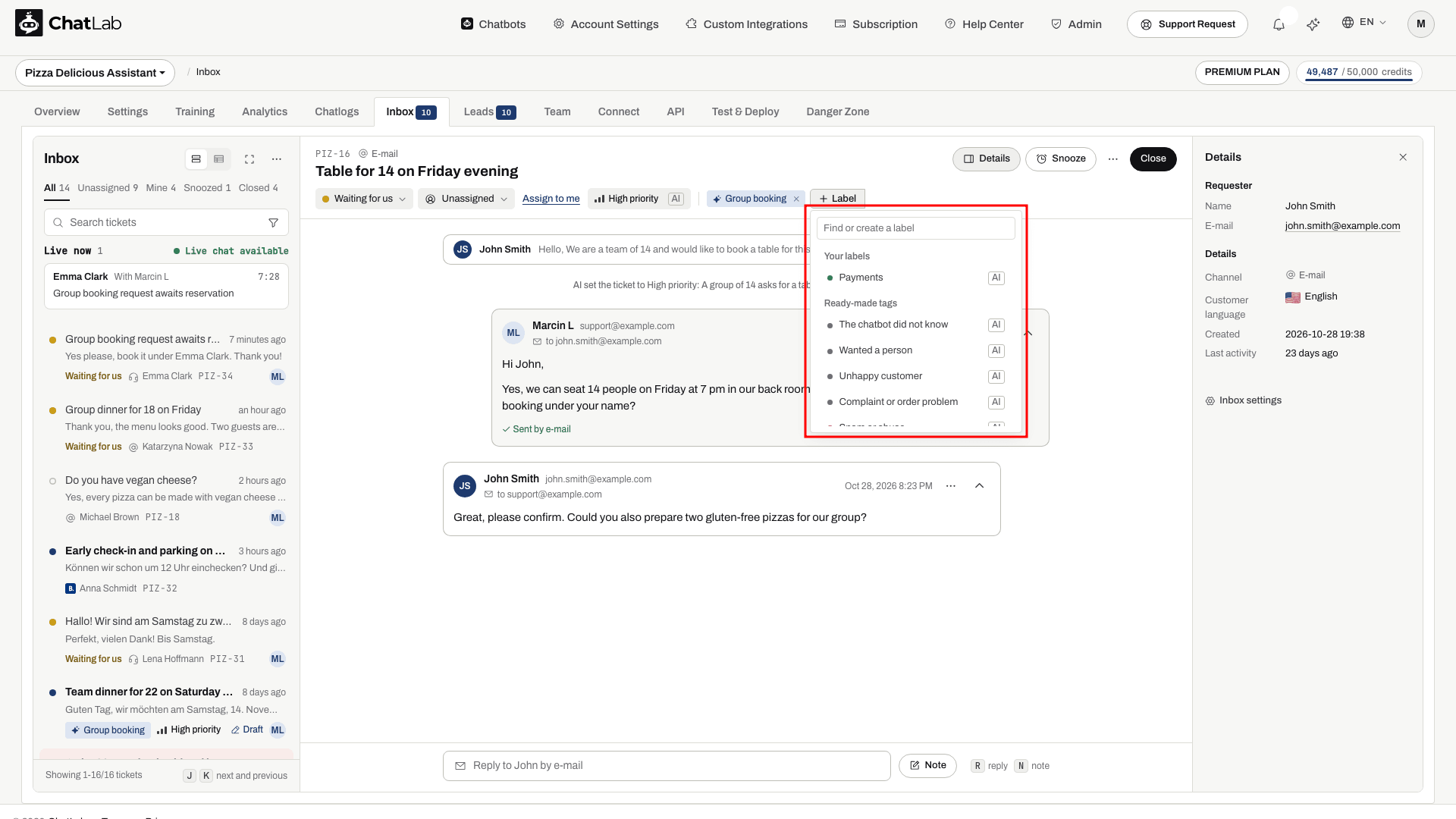
Štítky môžete vytvárať, popisovať a mazať v ponuke Inbox settings > Labels (Nastavenia Inboxu > Štítky).
Napíšte internú poznámku
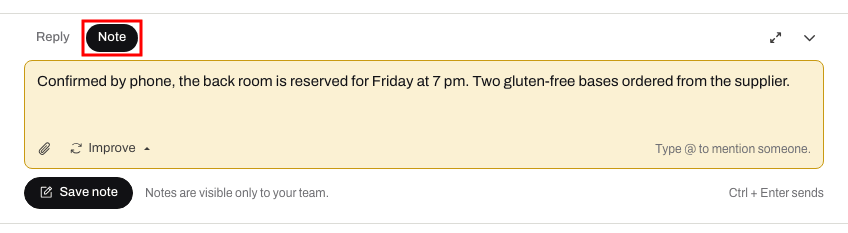
Kliknite na Note (Poznámka) vedľa zbaleného poľa odpovede, stlačte N alebo kliknite na kartu Note v otvorenom poli odpovede. Pole odpovede zmení farbu na jantárovú, aby sa poznámka nikdy nepomýlila s odpoveďou. Napíšte @, ak chcete označiť kolegu z tímu, a vyberte ho zo zoznamu: dostane upozornenie. Kliknite na Save note (Uložiť poznámku). Poznámky vidí iba váš tím a zhromažďujú sa aj v sekcii Notes na paneli Details.
Vytvorenie tiketu z Chat Logs
Niekedy v sekcii Chatlogs narazíte na konverzáciu, ktorej by sa mal niekto venovať, hoci návštevník priamo o pomoc nepožiadal. Vyberte svojho chatbota, otvorte Chatlogs a zvoľte konverzáciu. V závislosti od situácie máte tri možnosti.
Vytvoriť tiket. Kliknite na Create ticket (Vytvoriť tiket) na lište nad konverzáciou.
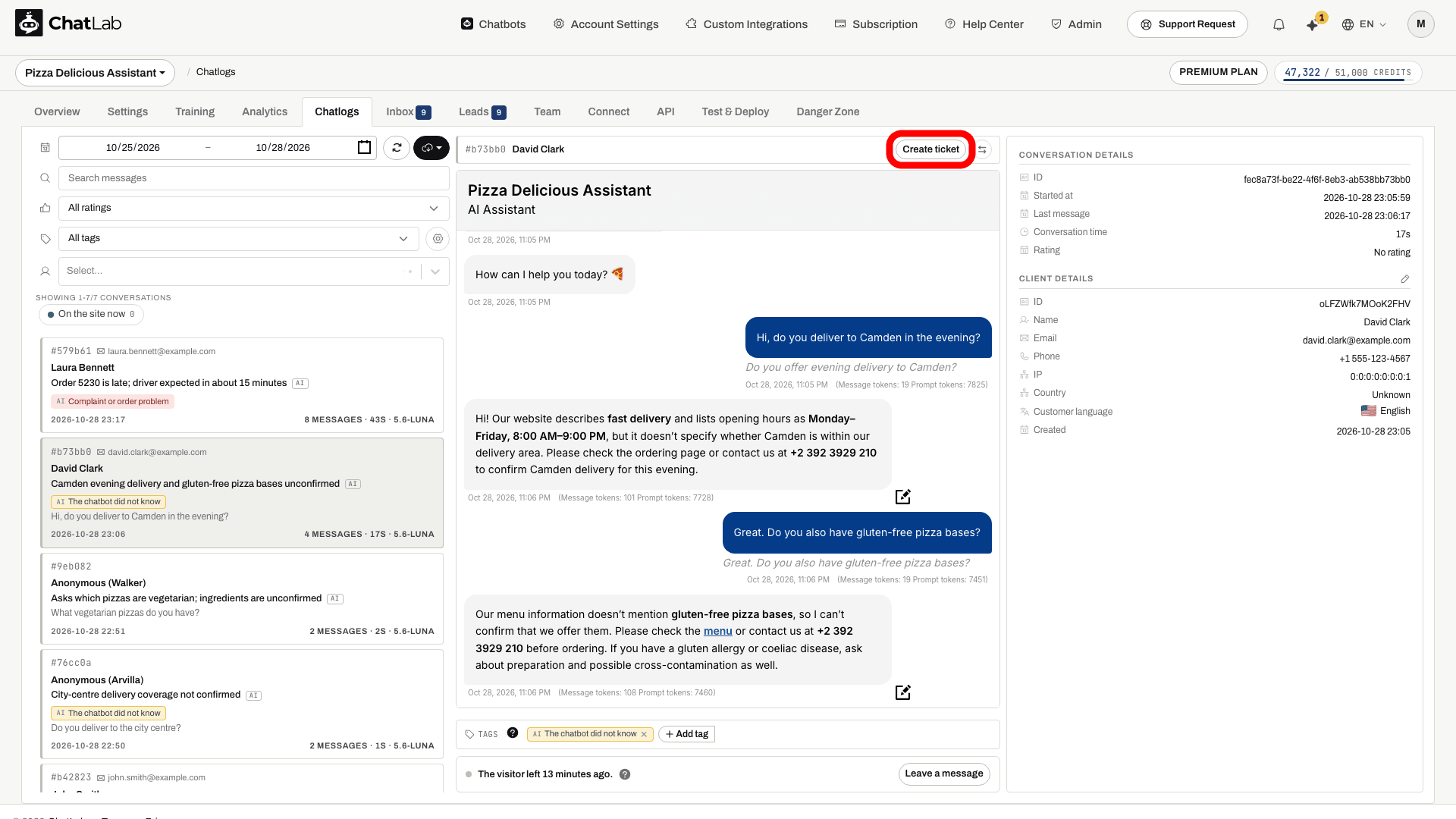
Predmet a správa sa predvyplnia z konverzácie a e-mailová adresa z údajov o klientovi, ak bola získaná. V prípade potreby ich upravte a kliknite na Create ticket - dostanete sa priamo na nový tiket v Inboxe.
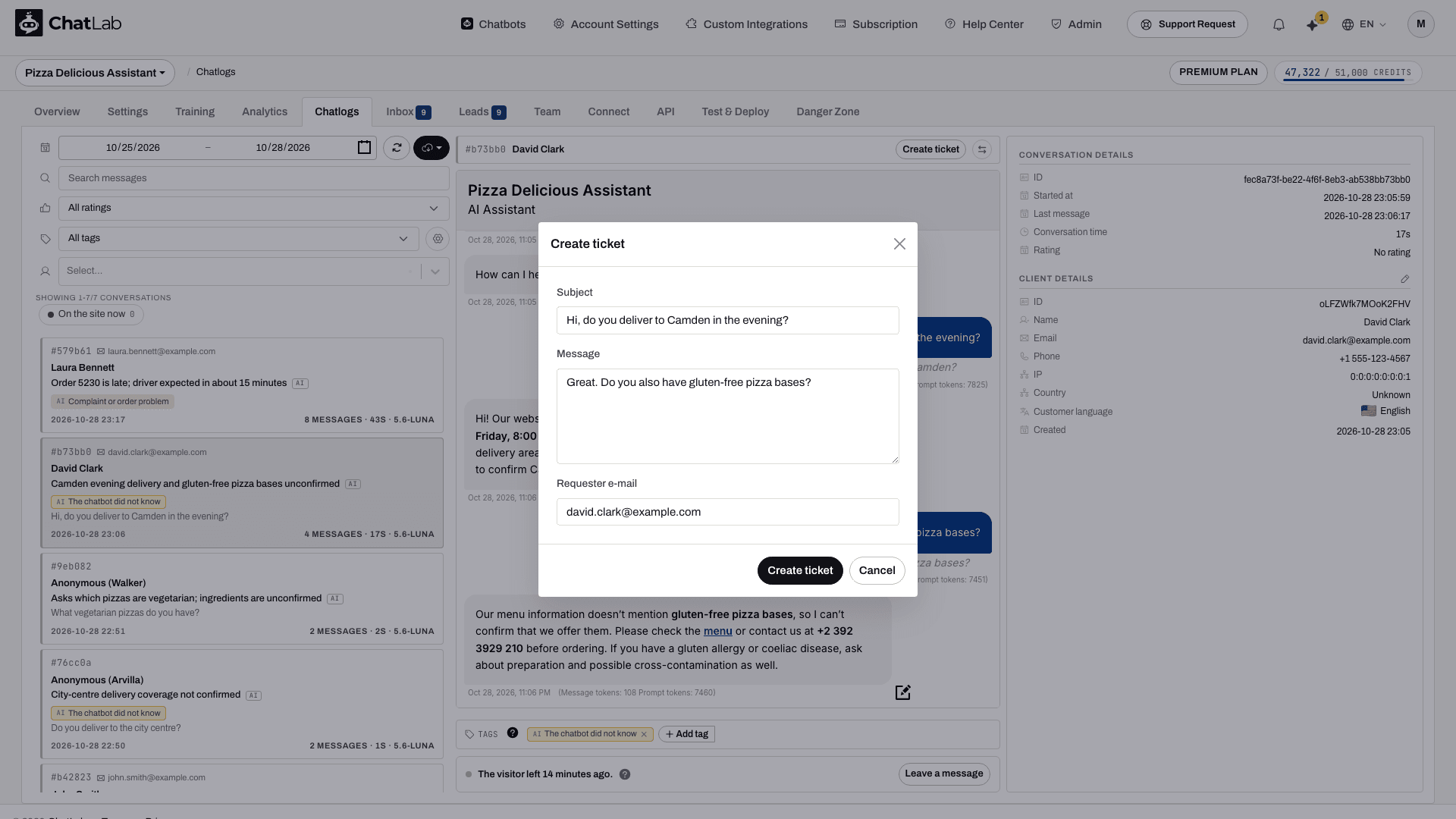
Keď už konverzácia tiket má, tlačidlo sa nahradí štítkom s kódom tiketu, ktorý vás naň priamo presmeruje.

Pripojiť sa ku konverzácii. Ak je návštevník práve teraz na vašom webe, v riadku pod konverzáciou sa zobrazí The visitor is on the site now (Návštevník je práve na stránke - otáznik vysvetľuje, čo pripojenie obnáša). Kliknite na Join conversation (Pripojiť sa ku konverzácii). Tým sa v tejto konverzácii otvorí live chat a v Inboxe vznikne tiket priradený vám; chatbot prestane reagovať, kým chat neukončíte. Pripojiť sa môžete aj vtedy, ak je live chat v nastaveniach vášho chatbota vypnutý. Ozubené koleso vedľa tlačidla vedie do sekcie Operator profile (Profil operátora), kde nastavíte meno viditeľné pre zákazníkov, a do ponuky Notifications (Upozornenia), aby ste počuli, keď zákazník odpovie.
Zanechať správu. Ak návštevník odišiel, riadok uvádza kedy. Kliknite na Leave a message (Zanechať správu), napíšte ju a kliknite na Leave message (Zanechať správu). Správa počká v jeho chatovacom okne a zobrazí sa, ak sa vráti skôr, ako konverzácia vyprší. Vytvorí sa pre ňu tiket, takže v Inboxe uvidíte, kedy bola správa zobrazená. Keď chatovacie okno vyprší, v riadku sa zobrazí príslušné oznámenie: návštevníkovi, ktorý zanechal e-mailovú adresu, sa odpovedá z Inboxu e-mailom.
Pripojenie e-mailovej schránky
S pripojenou e-mailovou schránkou sa e-maily, ktoré zákazníci pošlú na danú adresu, premenia na tickety a vaše odpovede odchádzajú z tejto adresy v rovnakom e-mailovom vlákne. Bez pripojenej schránky Inbox naďalej funguje pre chat, formuláre a leady, pričom e-mailové odpovede sa odosielajú z adresy typu no-reply. Počet schránok, ktoré môžete pripojiť, závisí od vášho balíka; jeden chatbot má jednu schránku.
Použite na to vyhradenú adresu podpory, napríklad support@vasaspolocnost.sk, nie osobnú schránku: každý e-mail, ktorý tam dorazí, sa stane ticketom.
- Vyberte svojho chatbota a otvorte kartu Connect (Prepojenie). Kliknite na dlaždicu E-mail inbox (E-mailová schránka). Na rovnaké miesto sa dostanete aj zo sekcie Inbox: otvorte ponuku ... vedľa nadpisu Inbox, vyberte Inbox settings (Nastavenia priečinka doručenej pošty) a prejdite na kartu E-mail account (E-mailový účet).
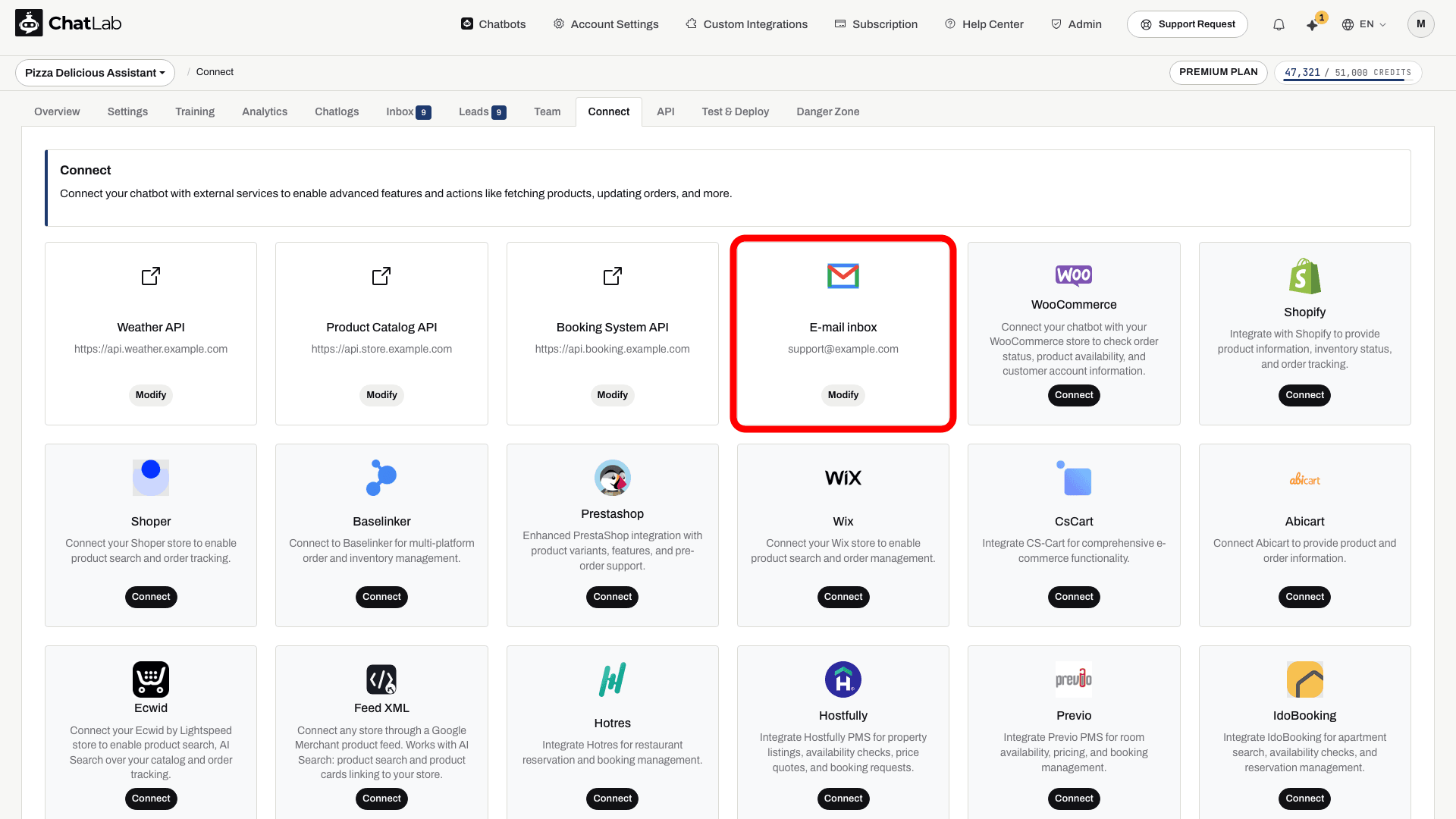
- Kliknite na Connect (Pripojiť), pri prvom nastavení si prečítajte a prijmite podmienky používania schránky a vyberte svojho poskytovateľa e-mailu. ChatLab automaticky vyplní nastavenia servera pre bežných poskytovateľov; pre akúkoľvek inú schránku zvoľte Other / Custom (Iné / Vlastné) a zadajte údaje pre IMAP (alebo POP3) a SMTP. Mnoho poskytovateľov vyžaduje namiesto bežného hesla heslo aplikácie.
- Kliknite na Test Connection (Otestovať pripojenie) a potom uložte. Schránka sa pravidelne kontroluje na nové e-maily. Tlačidlo Check now (Skontrolovať teraz) alebo možnosť Refresh (Obnoviť) v ponuke ... v Inboxe spustí kontrolu okamžite.
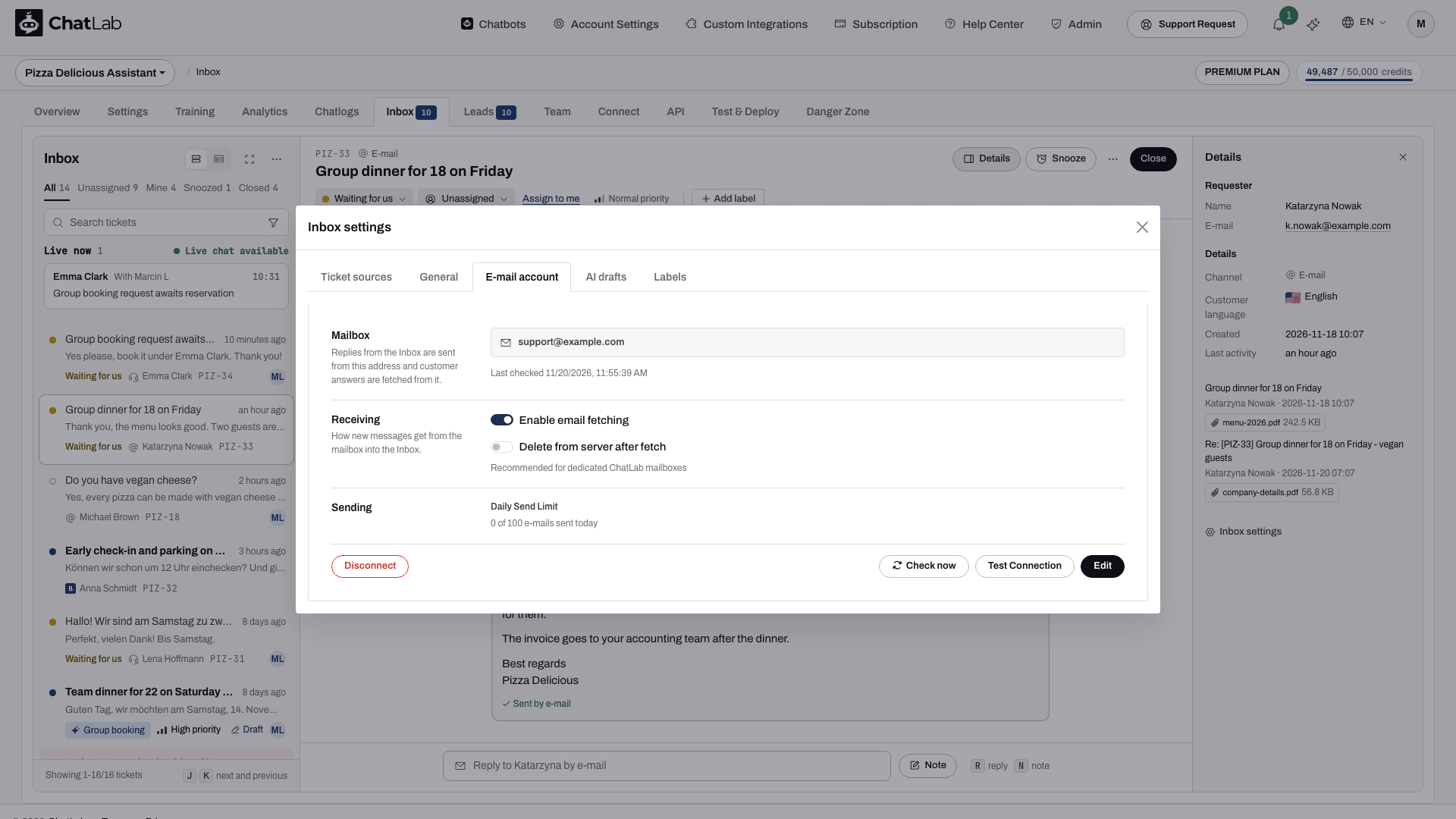
Na karte E-mail account nájdete aj tieto možnosti:
- Enable email fetching (Povoliť sťahovanie e-mailov) - vypnite, ak chcete zastaviť vytváranie ticketov z nových e-mailov bez odpojenia schránky.
- Delete from server after fetch (Po stiahnutí odstrániť zo servera) - odstráni e-maily z vášho poštového servera hneď, ako ich ChatLab stiahne. Odporúča sa len pre schránky, ktoré využíva výhradne ChatLab, pretože iné e-mailové aplikácie už tieto e-maily neuvidia.
- Daily Send Limit (Denný limit odosielania) - koľko e-mailov môže schránka denne odoslať (maximálne 300) a koľko ich odoslala dnes. Hodnotu upravíte kliknutím na Edit (Upraviť).
- Edit (Upraviť) - zmena adresy, nastavení servera alebo hesla.
- Disconnect (Odpojiť) - po potvrdení odstráni schránku. Uložené kópie jej e-mailov a ich prílohy sa vymažú; správy v ticketoch si svoj text zachovajú.
Ak váš balík prestane schránku pokrývať, jej činnosť sa pozastaví a poznámka na tejto karte vysvetlí, ako ju obnoviť.
Uchovávanie údajov. E-maily, ktoré sa stali súčasťou ticketu, zostávajú priradené k danému ticketu. E-maily, z ktorých ticket nevznikol, sa automaticky vymažú po uplynutí doby uchovávania nastavenej v sekcii Danger Zone (Nebezpečná zóna), pozrite si Vymazanie vašich údajov.
Nastavenia Inboxu
Otvorte ponuku ... vedľa nadpisu Inbox a vyberte Inbox settings (Nastavenia Inboxu), prípadne kliknite na Inbox settings v dolnej časti panela Details (Podrobnosti). Nastavenia obsahujú päť záložiek: Ticket sources (Zdroje tiketov), General (Všeobecné), E-mail account (E-mailový účet), AI drafts (Návrhy AI) a Labels (Štítky).
Ticket sources - všetko, čo môže vytvoriť tiket v tomto Inboxe (kontaktný formulár, leady, live chat, e-mailová schránka a v prípade IdoBooking aj poznámky k rezerváciám), každá položka so svojím stavom a odkazom do nastavení, plus možnosť Create a test ticket (Vytvoriť testovací tiket) na vyskúšanie odpovedania ešte pred príchodom prvej skutočnej požiadavky. Pod nimi nájdete časť Tickets from conversations: zapnite možnosť Open a ticket (Otvoriť tiket) pre ľubovoľnú značku konverzácie. Konverzácia, ktorá získa túto značku, sa zmení na tiket označený danou značkou; ak už otvorený tiket má, značka sa k nemu iba pridá. Pozrite si Značky konverzácií.
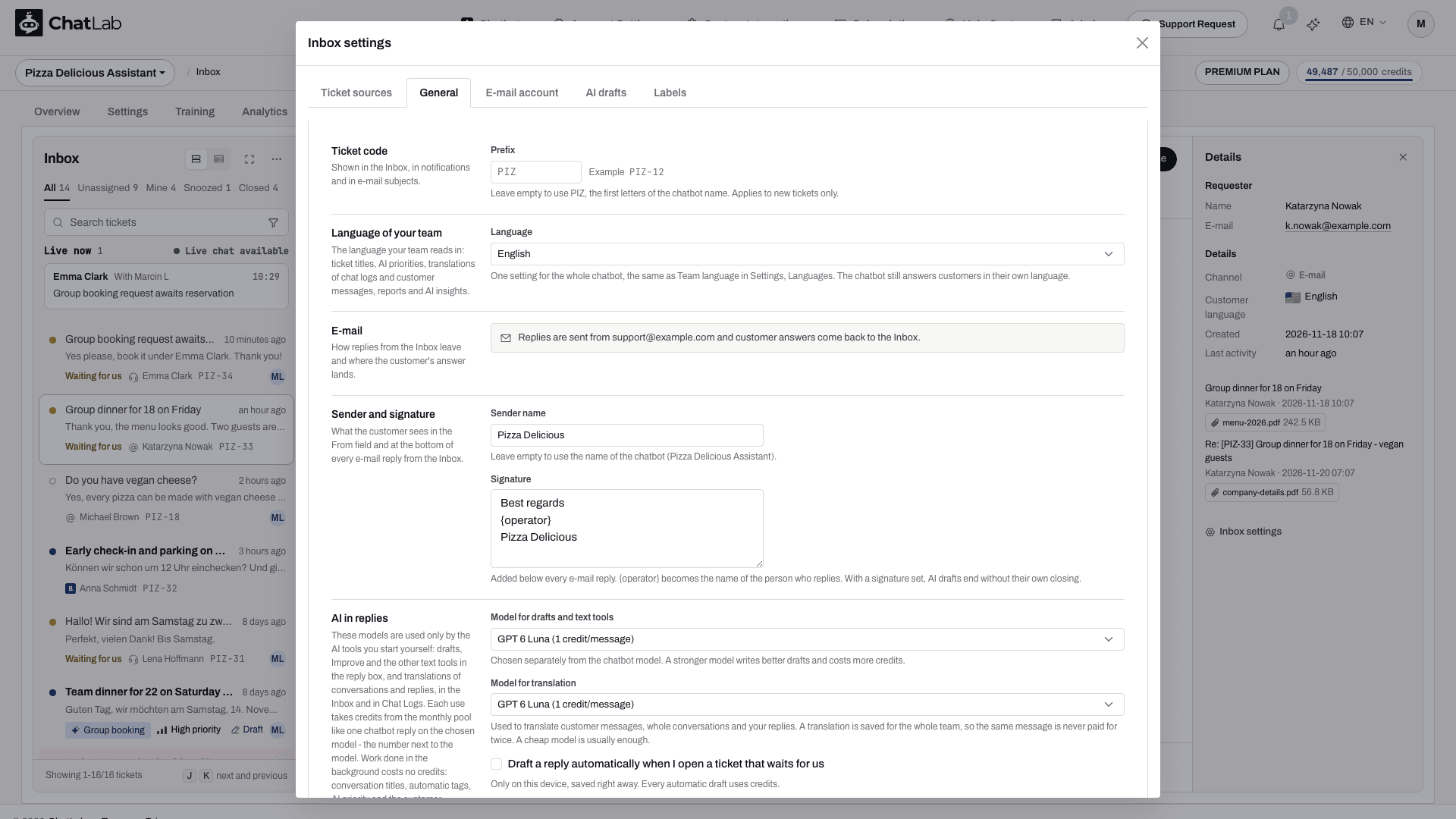
General
- Ticket code - Prefix kódov tiketov s dĺžkou 2 až 8 písmen alebo číslic. Ak ho necháte prázdny, použijú sa prvé písmená z názvu chatbota. Zmena sa uplatní iba na nové tikety.
- Automatic closing (Automatické zatváranie) - možnosť Close inactive tickets automatically (Automaticky zatvárať neaktívne tikety) je predvolene zapnutá: tiket bez akejkoľvek aktivity počas počtu dní z poľa Days without activity (Dni bez aktivity, predvolene 7, od 1 do 365) sa sám presunie do stavu Closed (Uzavreté) so záznamom Closed automatically: no activity for N days (Zatvorené automaticky: žiadna aktivita po dobu N dní) v histórii. Odložené tikety a tikety priradené členovi tímu zostávajú otvorené. Takto uzavretý tiket zostáva v zobrazení Closed a znovu sa otvorí, keď zákazník odpovie e-mailom alebo v tom istom chate.
- Language of your team - jazyk, v ktorom číta váš tím: názvy tiketov, priority AI, preklady histórie chatov a správ od zákazníkov, prehľady a AI Insights. Ide o jedno nastavenie pre celého chatbota, zhodné s voľbou Team language v sekcii Settings > Languages; zákazníkom chatbot stále odpovedá v ich vlastnom jazyku.
- E-mail - pri pripojenej schránke adresa, z ktorej odchádzajú odpovede. Bez nej pole Customer replies go to (Odpovede zákazníkov posielať na) určuje, kam dorazia odpovede zákazníkov na vaše no-reply e-maily; ak ho necháte prázdne, použije sa adresa zobrazená pod poľom.
- Sender and signature - hodnota Sender name (Meno odosielateľa), ktorú zákazníci vidia v poli Od, a Signature (Podpis) pridávaný pod každú e-mailovú odpoveď; zástupný znak
{operator}sa nahradí menom osoby, ktorá odpovedá. Ak máte podpis nastavený, návrhy AI sa končia bez vlastného záverečného pozdravu. - AI in replies - možnosti Model for drafts and text tools (Model pre návrhy a textové nástroje) a Model for translation (Model pre preklad), ktoré sa vyberajú nezávisle od modelu chatbota. Tieto modely využívajú iba tie nástroje AI, ktoré sami spustíte, a každý zoznam zobrazuje spotrebu kreditov za jedno použitie: výkonnejší model píše lepšie návrhy a spotrebuje viac kreditov, na preklad zvyčajne stačí lacnejší model. Úlohy spracovávané na pozadí (názvy, automatické značky, priorita AI, jazyk zákazníka) nestoja žiadne kredity.
- Draft a reply automatically when I open a ticket that waits for us - predvoľba sa okamžite uloží iba pre toto konkrétne zariadenie.
Po úpravách kliknite na Save changes (Uložiť zmeny).
E-mail account - pripojená e-mailová schránka, podrobne popísaná v článku Pripojenie e-mailovej schránky.
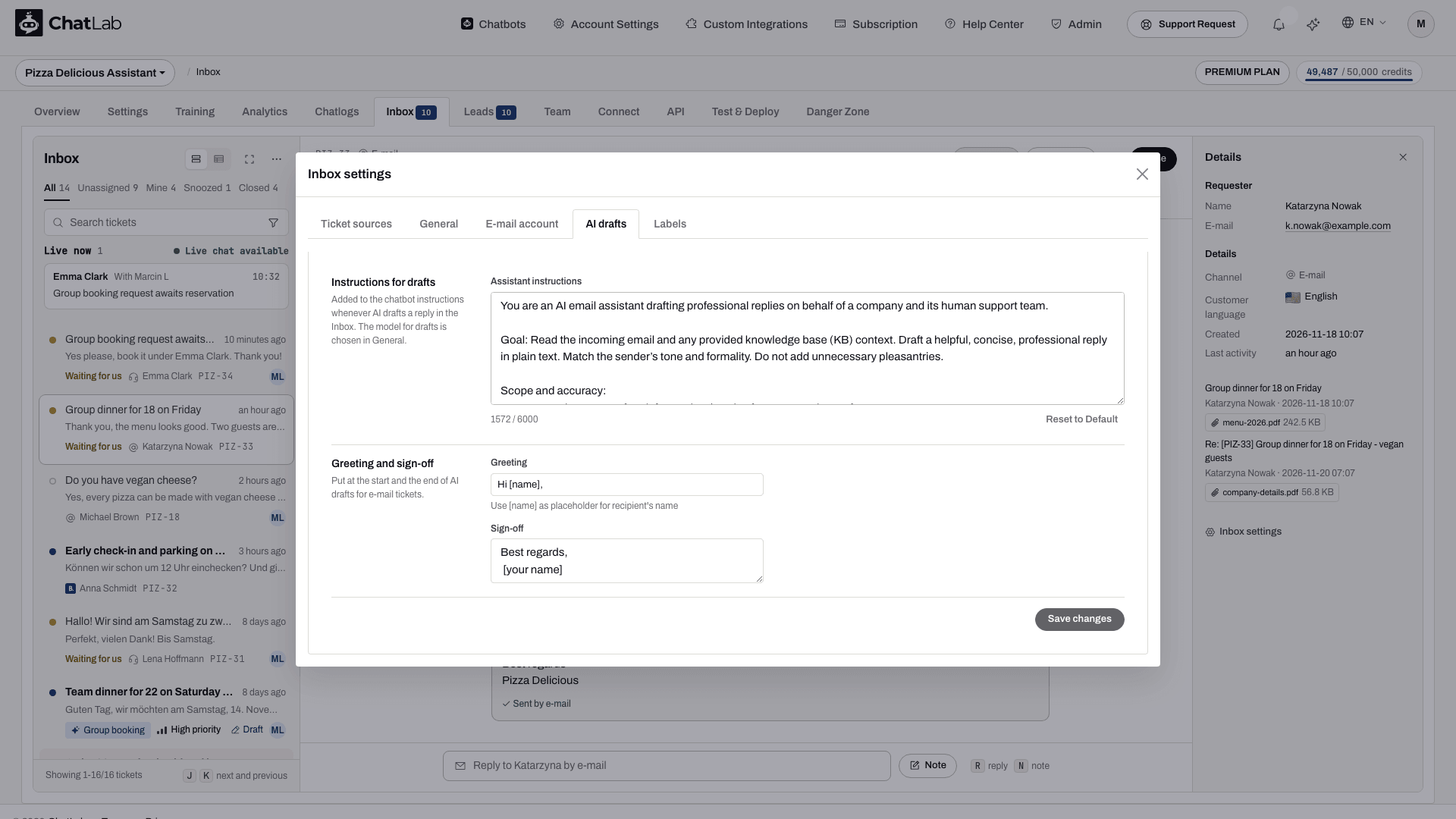
AI drafts - inštrukcie Assistant instructions pridávané k pokynom vášho chatbota vždy, keď AI pripravuje návrh odpovede (tlačidlo Reset to Default vráti pôvodný text), plus polia Greeting (Pozdrav) a Sign-off (Rozlúčenie) umiestňované na začiatok a koniec návrhov AI pre e-mailové tikety. V pozdrave použite [name] na doplnenie mena príjemcu. Tieto údaje sa ukladajú k pripojenej schránke, preto najprv nejakú pripojte.
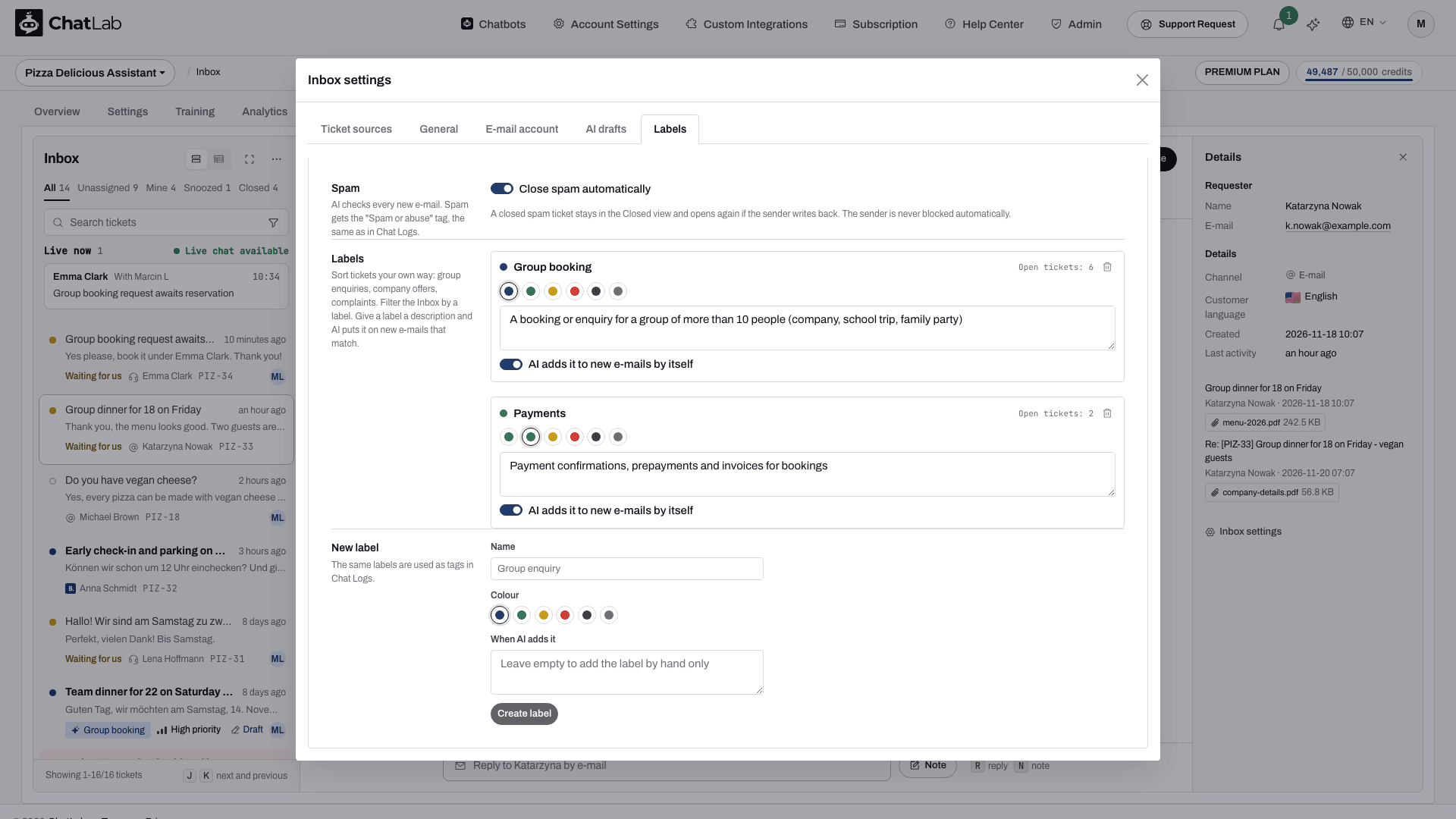
Labels - funkcia Close spam automatically (Automaticky uzatvárať spam): AI skontroluje každý nový e-mail a spamu priradí značku Spam or abuse; pri zapnutom prepínači sa takýto tiket okamžite uzavrie. Zostane v zobrazení Closed a v prípade, že odosielateľ znova napíše, sa opäť otvorí. Odosielateľ sa nikdy neblokuje automaticky. Nižšie môžete vytvárať štítky s názvom, farbou a voliteľným popisom situácií, kedy má AI štítok priradiť, ako aj upravovať či mazať existujúce štítky.
To, či zákazníci môžu posielať súbory v live chate, sa nastavuje samostatne v sekcii Settings > Live Chat.
Otvorenie tiketu pre každý lead
Leady sa dajú ľahko získať, no rovnako ľahko prehliadnuť. Vyberte svojho chatbota, prejdite do ponuky Settings > Lead Collection (Nastavenia > Zber kontaktov) a posuňte sa na sekciu Notification (Upozornenia). Prepínač Create a ticket in the Inbox for every lead (Vytvoriť tiket v Inboxe pre každý lead) je predvolene zapnutý, takže každé kontaktné údaje, ktoré návštevník zanechá, otvoria tiket, ktorý musí niekto vyriešiť a uzavrieť.
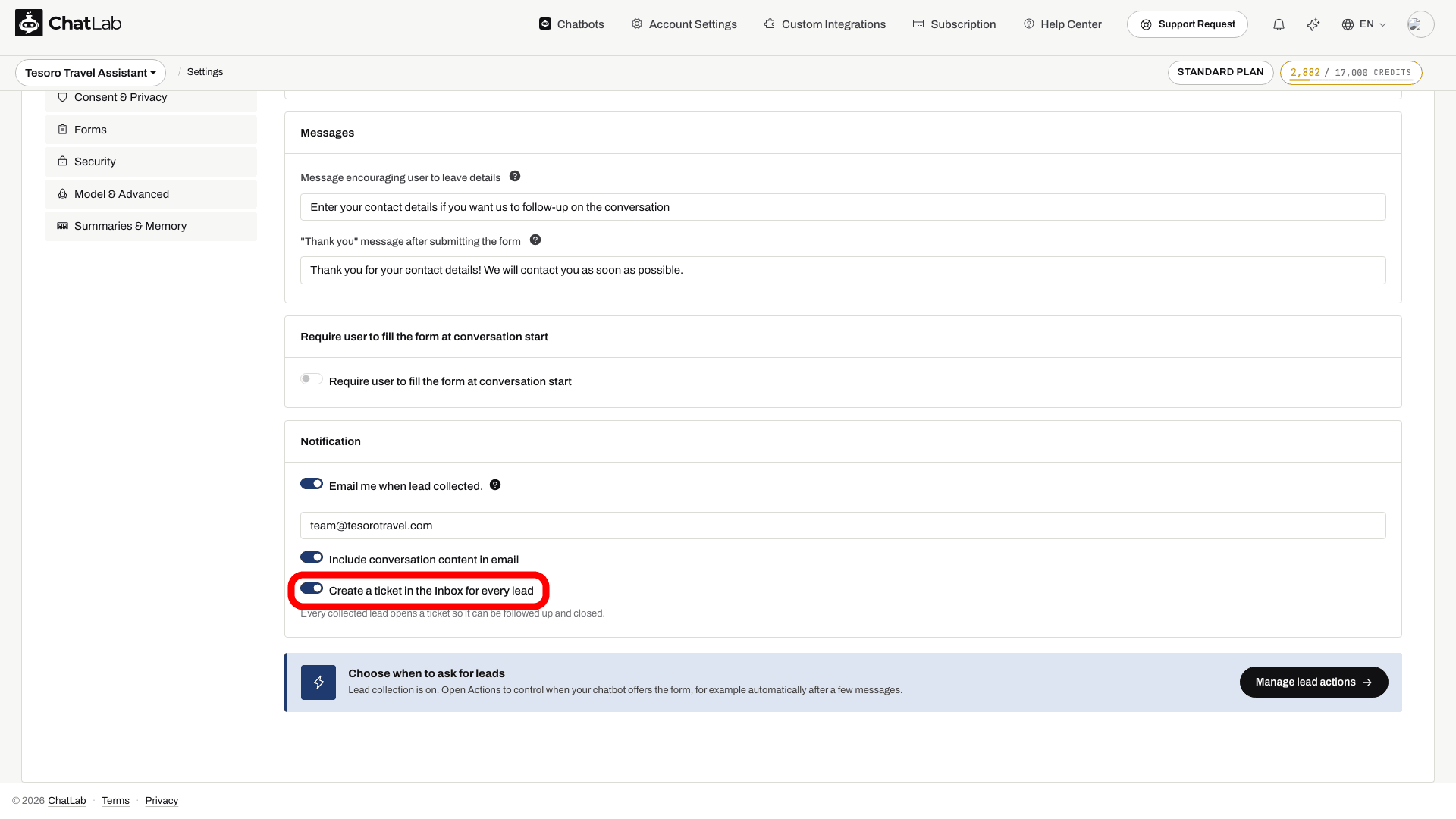
Vypnite ho, ak dávate prednosť práci s leadmi výhradne na karte Leads. Pozrite si Zber leadov.
Upozornenia
Upozornenie dostanete, keď je vytvorený tiket, keď zákazník odpovie na váš tiket, keď je vám priradený tiket a keď vás niekto spomenie v poznámke. Upozornenia prichádzajú ako zvuk a oznámenie v prehliadači, ako počítadlo neprečítaných správ v názve karty prehliadača a na karte Inbox, v ikone zvončeka v hornom paneli a ako správa push, ak ste si push notifikácie povolili.
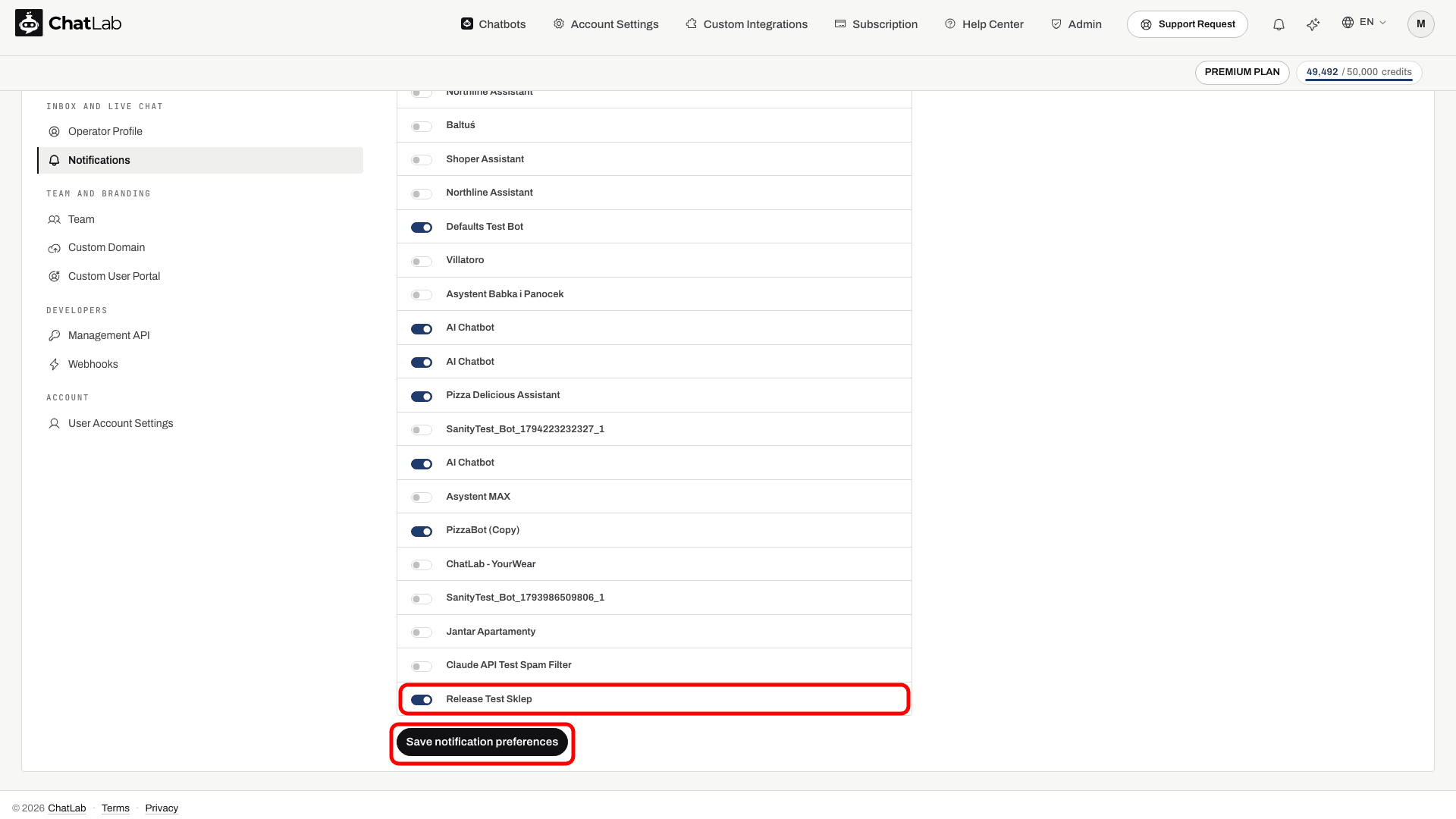
Upozornenia sa nastavujú pre každý chatbot samostatne v časti Account Settings > Notifications (Nastavenia účtu > Upozornenia, v skupine Inbox and live chat), v sekcii Individual Chatbot Notifications (Individuálne upozornenia chatbota). Každý chatbot má vlastný prepínač, ktorý pokrýva upozornenia pre Live Chat aj tikety v Inboxe pre daného chatbota. Po vykonaní zmeny kliknite na Save notification preferences (Uložiť predvoľby upozornení). Táto stránka a Operator Profile (Profil operátora) sú dostupné každému, kto má prístup k funkcii Inbox, a to aj v balíkoch bez funkcie Live Chat.
Upozornenia v prehliadači a push notifikácie sa zapínajú na rovnakej stránke pomocou možností Enable browser notifications (Povoliť upozornenia prehliadača) a Enable push on this device (Povoliť push na tomto zariadení); článok Live Chat vysvetľuje obe možnosti.
Kto môže pracovať v Inboxe
Kolegovia, ktorých pozvete v sekcii Team (Tím) pri konkrétnom chatbotovi alebo v ponuke Account Settings > Team pre celý účet, získajú jednu z troch úrovní prístupu:
- Full - všetko okrem fakturácie
- Limited - všetko okrem nastavení, integrácií a nebezpečnej zóny
- Operator - iba konverzácie, Inbox, leady a live chat, bez prístupu k nastaveniam, trénovaniu, integráciám alebo poštovej schránke
Úroveň Operator je určená pre ľudí, ktorí iba odpovedajú zákazníkom. Pozvánka môže platiť pre všetkých vašich chatbotov alebo iba pre tých, ktorých vyberiete. Pozrite si Pozývanie správcov.
Prechod z Email Copilot
Funkcia Email Copilot, samostatná karta poštovej schránky s návrhmi odpovedí od AI, bola nahradená Inboxom. Nie je potrebné nič znova nastavovať. Tu je prehľad, kam sa jednotlivé časti presunuli:
- Pripojená poštová schránka je teraz schránkou Inboxu s rovnakou adresou a nastaveniami. Spravujte ju v ponuke Inbox settings > E-mail account alebo z dlaždice E-mail inbox na karte Connect.
- Prichádzajúce e-maily sa stávajú tiketmi v Inboxe so stavom, priradeným riešiteľom, internými poznámkami a vyhľadávaním namiesto pôvodného zoznamu správ.
- Odpovede odchádzajú z pripojenej schránky ako predtým priamo z poľa odpovede v tikete, a to v rovnakom e-mailovom vlákne.
- Návrhy AI sú teraz konceptmi AI: Draft reply v poli odpovede, doplnené o funkciu Improve a preklad. Vaše pokyny pre Copilot, pozdrav a rozlúčenie sa nachádzajú na karte AI drafts v nastaveniach Inboxu.
- Pôvodné odkazy na Copilot otvárajú Inbox.
- Uložené e-maily: e-maily, ktoré sú súčasťou tiketu, zostávajú pri tikete. E-maily, z ktorých nikdy nevznikol tiket, sa naďalej mažú po uplynutí retenčnej doby nastavenej v sekcii Danger Zone.
- Neodoslané koncepty z Copilota sa nepreniesli. Ak ste mali rozpracovanú odpoveď, napíšte ju znova priamo v tikete.
Súvisiace články
- Správa prichádzajúcich konverzácií v live chate - odpovedanie na live chaty z Inboxu
- Live Chat - aktivácia live chatu a čo sa stane, keď sa nikto nepripojí
- Chatlogs - história konverzácií, na ktorú tikety odkazujú
- Značky konverzácií - značky v konverzáciách a tikety, ktoré otvárajú
- Kontaktný formulár podpory - formulár, ktorého odoslania otvárajú tikety
- Zber leadov - získavanie kontaktných údajov v chate
- Pozývanie správcov - udelenie prístupu do Inboxu kolegom
- Vymazanie vašich údajov - uchovávanie e-mailov a ďalšie nastavenia údajov
- Čo je správový kredit - koľko stoja koncepty AI a textové nástroje