Keď máte viacero agentov podpory, ktorí by mali vybavovať požiadavky na live chat, musíte chatbota zdieľať s každým agentom a nakonfigurovať predvoľby oznámení, aby boli upozornení tí správni ľudia. Tento článok pokrýva celý proces nastavenia.
Prehľad
Pracovný postup pre viacerých operátorov pozostáva z troch častí:
- Pozvite každého operátora s úrovňou prístupu Operator (Operátor)
- Každý operátor si nastaví svoju identitu (meno a avatar) v nastaveniach účtu (Account Settings)
- Nakonfigurujte predvoľby upozornení, aby každý operátor dostával upozornenia iba pre chatboty, ktoré spravuje
Krok 1: Zdieľajte chatbota s operátormi
Vyberte svojho chatbota a kliknite na kartu Team (Tím). Kliknutím na Invite Team Member (Pozvať člena tímu) otvorte okno s pozvánkou. Ak chcete operátorovi prideliť niekoľko chatbotov naraz, použite radšej Account Settings > Team (Nastavenia účtu > Tím), pozrite si Pozývanie administrátorov.
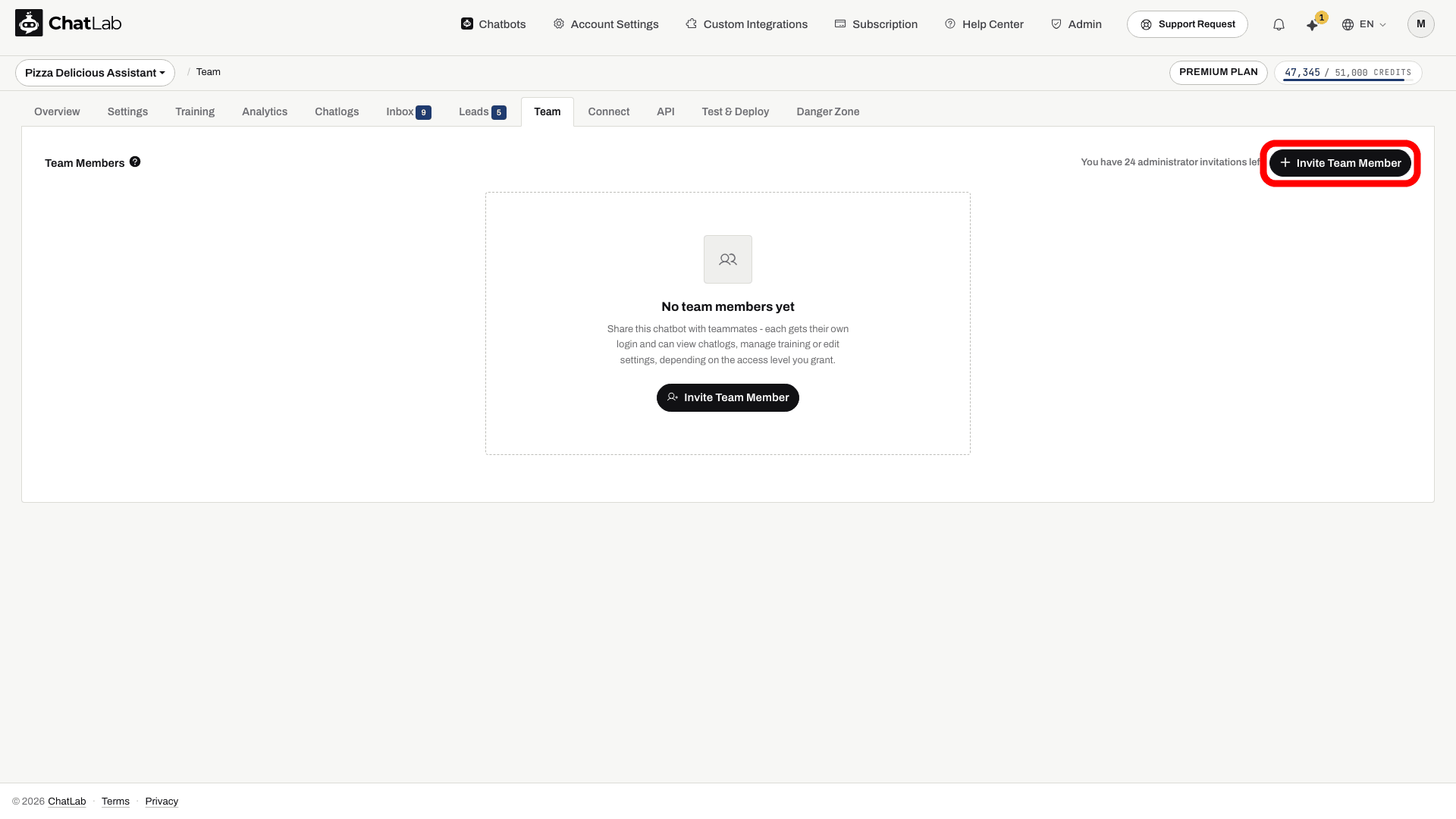
Ak váš balík nezahŕňa ďalších administrátorov, karta Team zobrazí namiesto tlačidla výzvu na upgrade s balíkom, ktorý ich zahŕňa. Pozrite si Pozývanie administrátorov.
Zadajte e-mailovú adresu operátora, v časti Access level (Úroveň prístupu) vyberte Operator a kliknite na Invite (Pozvať).
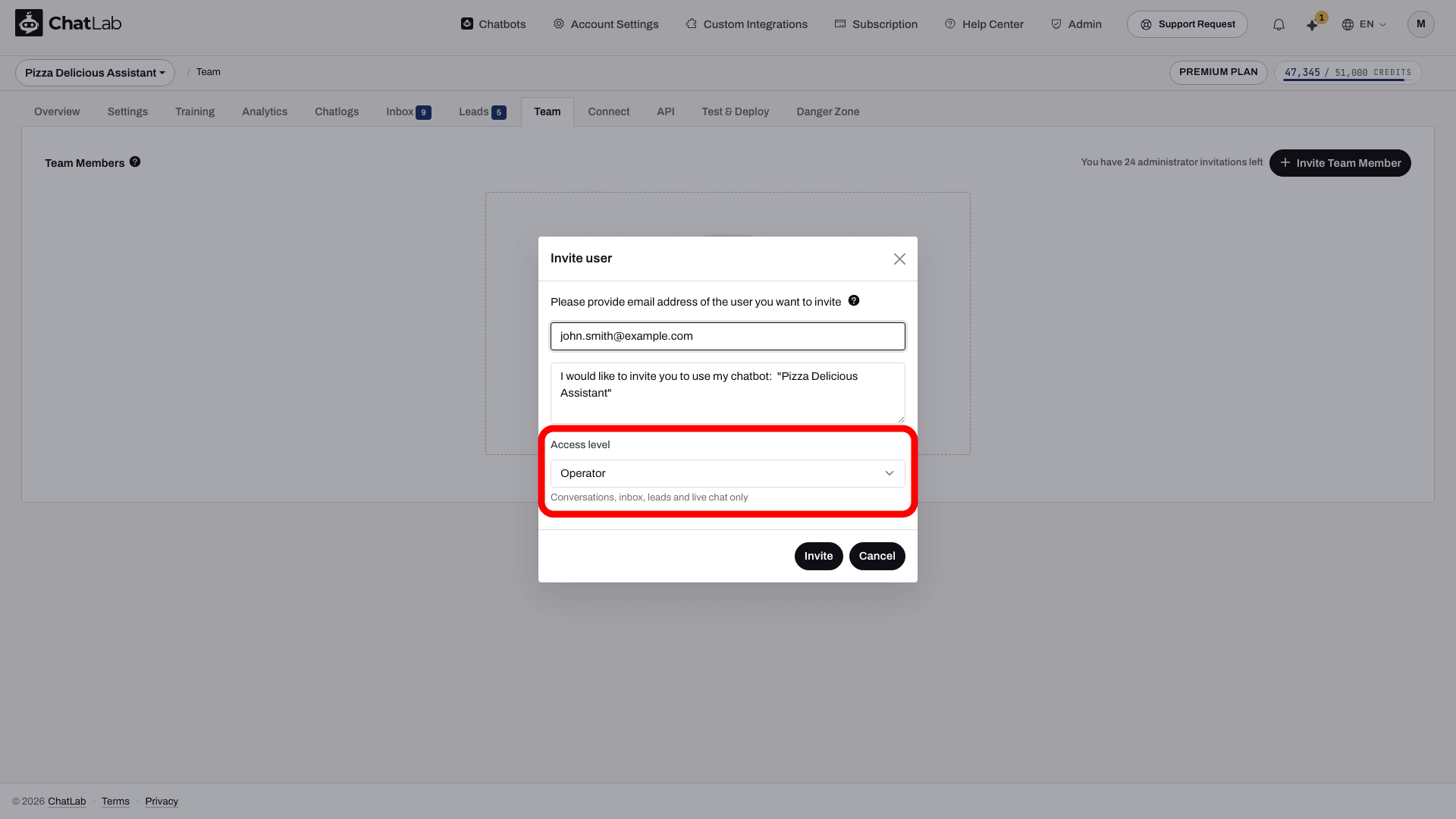
- Operator - iba konverzácie, Inbox, leady a live chat. Toto je úroveň pre ľudí, ktorí iba odpovedajú zákazníkom: vidia Inbox a Chatlogs a môžu preberať live chaty, ale nemôžu meniť nastavenia, trénovanie ani integrácie
- Limited - všetko okrem nastavení, integrácií a nebezpečnej zóny (danger zone), pre ľudí, ktorí pracujú aj na trénovaní
- Full - všetko okrem fakturácie, pre ľudí, ktorí chatbota aj konfigurujú
Pozvaný používateľ musí mať účet v službe ChatLab. Ak ho ešte nemá, môže sa bezplatne zaregistrovať. Hneď ako pozvánku prijme, začne automaticky dostávať upozornenia na live chat pre zdieľaného chatbota.
Tento krok zopakujte pre každého operátora, ktorého chcete pridať.
Krok 2: Nastavte identitu operátora
Každý operátor by si mal nastaviť svoje zobrazované meno a avatar, aby návštevníci vedeli, s kým sa rozprávajú. Toto robí každý operátor individuálne vo svojom vlastnom účte.
Prejdite do Account Settings > Operator Profile (Nastavenia účtu > Profil operátora). Do poľa Your Name or Nick (Vaše meno alebo prezývka) zadajte meno alebo prezývku a voliteľne nahrajte vlastný avatar.
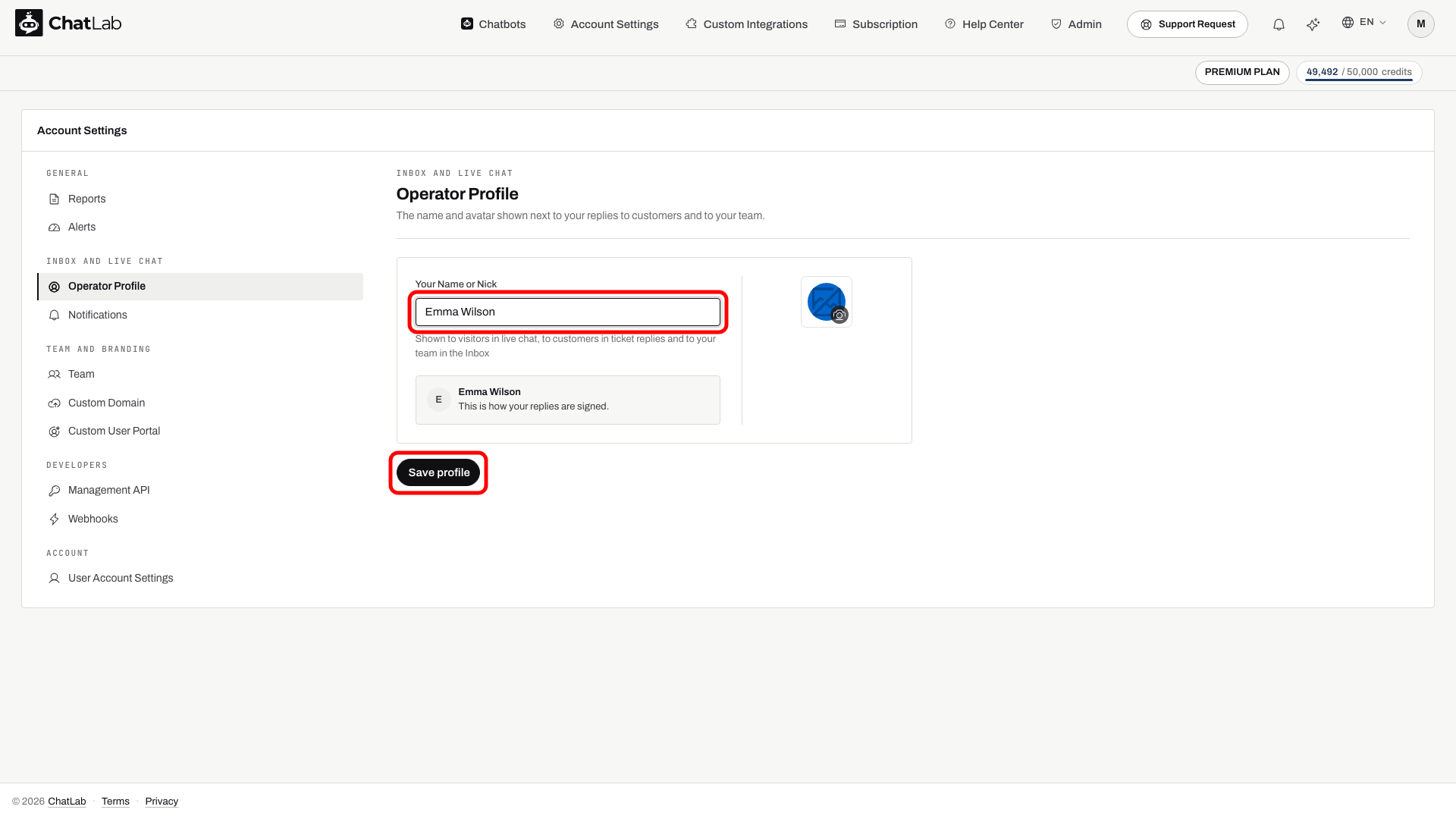
Kliknite na Save profile (Uložiť profil). Meno operátora sa zobrazuje nad každou jeho správou v chatovacom widgete, takže návštevníci vedia rozlíšiť, kto píše, keď sa do jednej konverzácie zapojí viacero operátorov. Tím ho vidí aj vedľa odpovedí a poznámok v doručenej pošte Inbox a v histórii záznamov konverzácií (chatlogs).
Ak si operátor nenastaví vlastné meno, namiesto neho sa zobrazí prvá časť jeho e-mailovej adresy; bez avatara sa použije predvolená ikona slúchadiel.
Krok 3: Konfigurácia predvolieb upozornení
V predvolenom nastavení každý používateľ, ktorý má prístup k chatbotovi (či už ako vlastník, alebo ako zdieľaný člen tímu), dostáva upozornenia na live chat pre daného chatbota. Toto nastavenie môžete upraviť pre každého chatbota samostatne.
Prejdite do Account Settings > Notifications (Nastavenia účtu > Upozornenia). V sekcii Individual Chatbot Notifications (Upozornenia pre jednotlivých chatbotov) použite prepínač vedľa každého chatbota na zapnutie alebo vypnutie upozornení. Vzťahuje sa to na live chaty aj tikety v Inboxe súčasne. Po vykonaní zmien kliknite na Save notification preferences (Uložiť predvoľby upozornení).
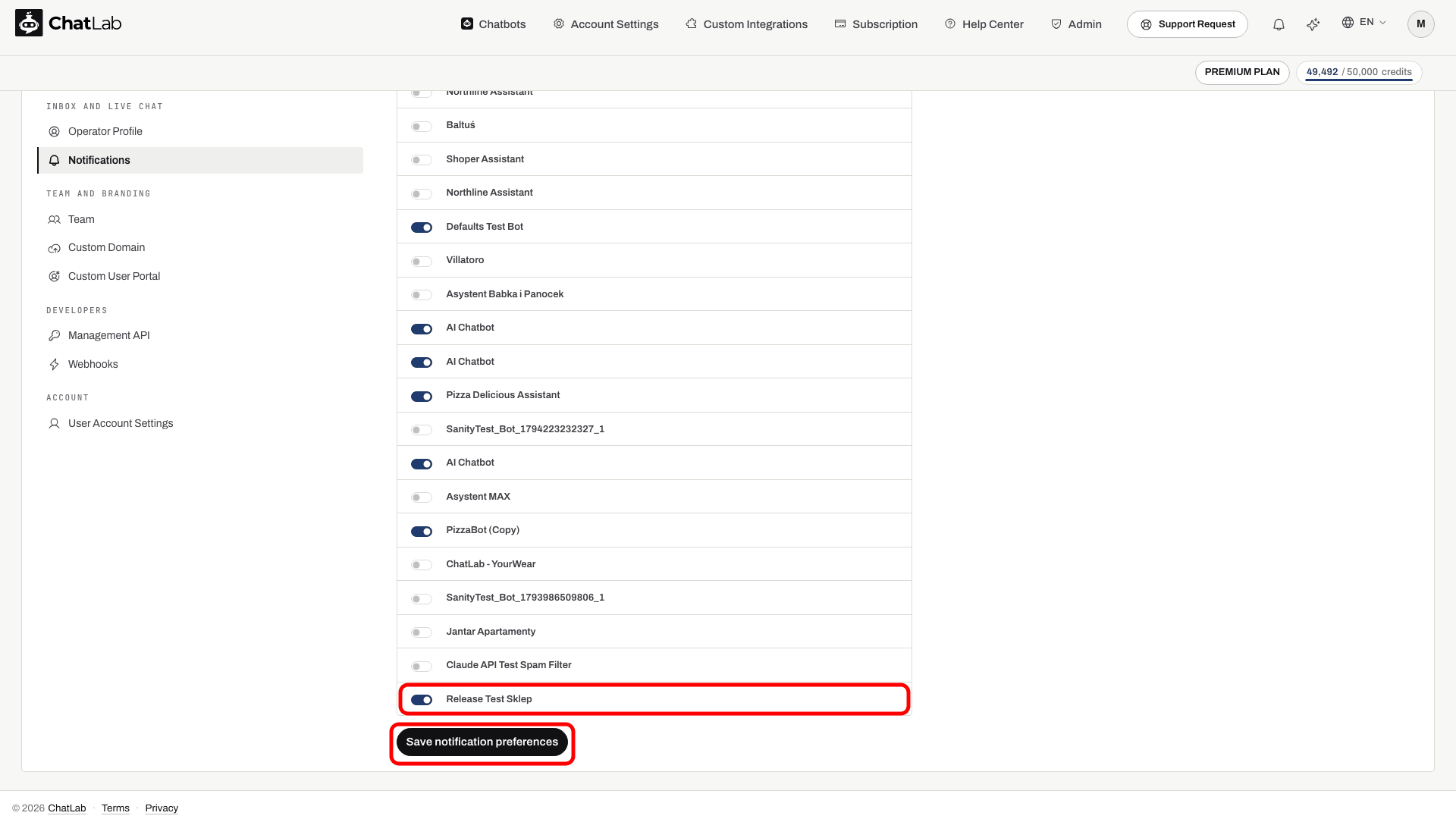
Toto vám umožňuje:
- Delegovať konkrétnych chatbotov na konkrétnych operátorov vypnutím vlastných upozornení a ich ponechaním zapnutých pre priradených agentov
- Rozdeliť zodpovednosti v tíme tak, aby každý operátor sledoval iba tých chatbotov, za ktorých zodpovedá
- Ponechať upozornenia zapnuté pre všetkých chatbotov, ak má každý operátor mať možnosť reagovať na akýkoľvek prichádzajúci live chat
Každý operátor si spravuje svoje vlastné predvoľby upozornení samostatne, takže zmeny vykonané jedným členom tímu neovplyvnia nikoho iného.
Upozornenia určujú, kto dostane upozornenie, nie to, kto odpovedá. Ak chcete zistiť, kto prevzal live chat, pozrite sa do sekcie Live now v Inboxe: len čo operátor chat prevezme, na jeho karte sa zobrazí With a jeho meno.
Upozornenia prehliadača
Ak chcete dostávať upozornenia na ploche v reálnom čase so zvukom, každý operátor by mal na tej istej stránke kliknúť aj na Enable browser notifications (Povoliť upozornenia prehliadača). Udeľte prehliadaču povolenie a skontrolujte nastavenia upozornení v zariadení. Pre upozornenia pri zatvorenej aplikácii nakonfigurujte v zariadení aj Push notifikácie.
Skontrolujte dostupnosť a otestujte funkciu
Najprv na botovi povoľte Live Chat a nakonfigurujte jeho harmonogram. Ak je povolená možnosť Hide live chat when no operator is available (Skryť live chat, keď nie je k dispozícii žiadny operátor), operátori musia mať pre daného bota zapnuté upozornenia a musia byť zastihnuteľní prostredníctvom zvoleného režimu prítomnosti: cez otvorenú kartu aplikácie alebo cez otvorenú kartu či zaregistrované push zariadenie. Vypnutím upozornení bota sa zároveň vyradíte z kontroly jeho dostupnosti.
Otestujte fungovanie pomocou prehliadača návštevníka a účtu operátora: požiadajte o live chat, otvorte upozornenie, prevezmite konverzáciu v sekcii Live now (Práve prebieha) v Inboxe, odošlite odpoveď a overte, či sa zobrazí návštevníkovi s menom operátora nad správou. Kliknite na End live chat (Ukončiť live chat) a skontrolujte, či bot dokáže znova odpovedať. Predvoľby upozornení neprideľujú výhradné vlastníctvo konverzácie.
Súvisiace články
- Live Chat - ako zapnúť live chat, nastaviť rozvrh a prispôsobiť správy
- Správa prichádzajúcich konverzácií v Live Chat - ako odpovedať na live chaty zo schránky Inbox a z histórie Chatlogs
- Inbox - front správ, v ktorom pracujú operátori
- Pozývanie administrátorov - podrobný návod, ako zdieľať prístup k chatbotu s členmi tímu