Kontaktný formulár na ľudskú podporu (Human Support Contact Form) dáva návštevníkom vášho webu možnosť spojiť sa s vaším tímom podpory priamo z widgetu chatu. Keď návštevník odošle formulár, na vašu e-mailovú adresu podpory sa odošle e-mail s jeho správou a (voliteľne) aj prepisom konverzácie. Môžete návštevníkov požiadať aj o nepovinné telefónne číslo, aby im váš tím mohol zavolať späť, keď je to rýchlejšie ako e-mail.
Kde nájsť nastavenia
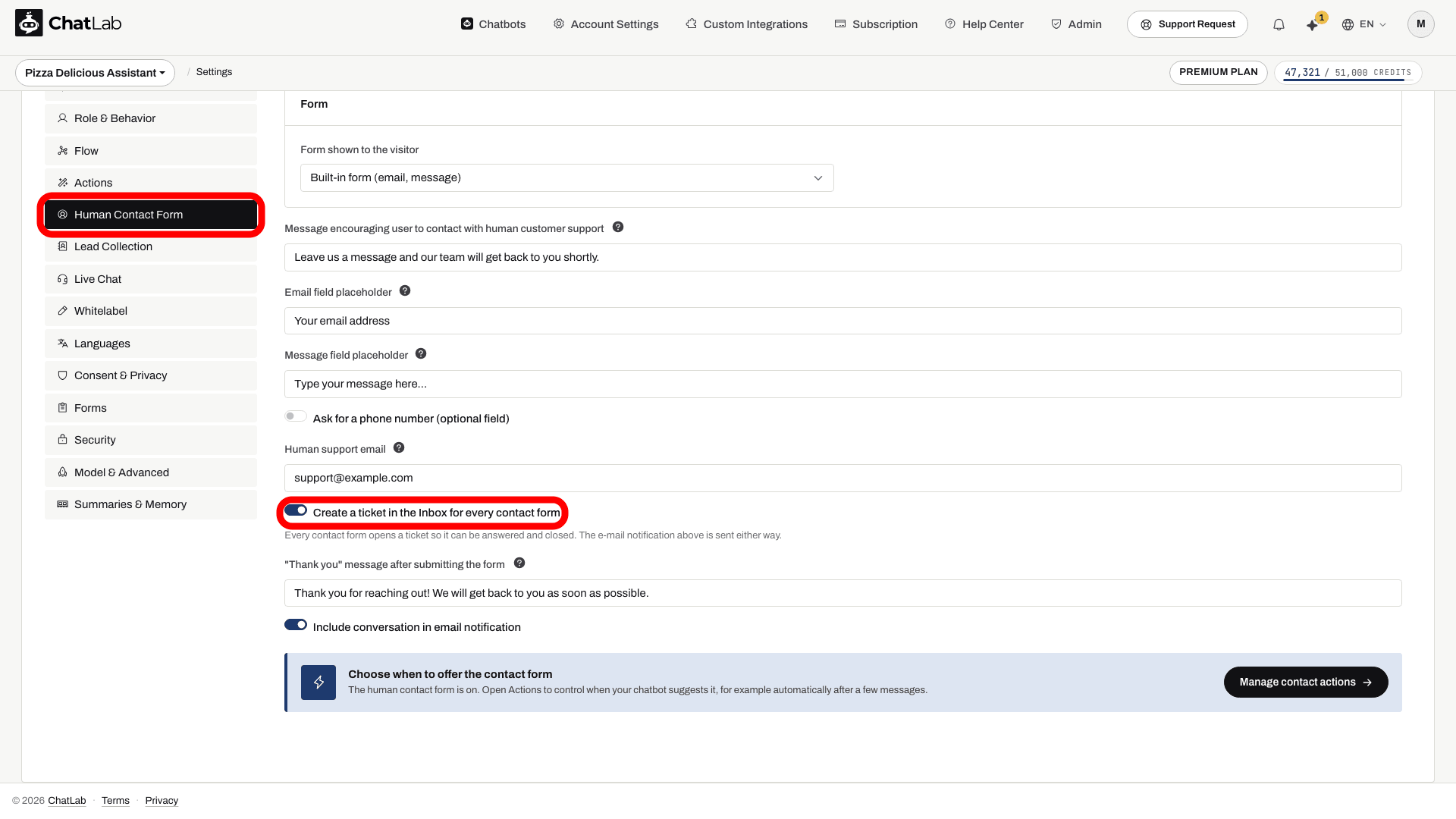
Vyberte svojho chatbota a potom prejdite do Settings > Human Contact Form (Nastavenia > Kontaktný formulár pre človeka). Ak ešte nemáte chatbota, pozrite si článok Ako vytvoriť svojho prvého chatbota.
Povolenie kontaktného formulára
V hornej časti stránky zapnite prepínač Allow users to contact human support via contact form in chatbot (Povoliť používateľom kontaktovať ľudskú podporu prostredníctvom kontaktného formulára v chatbotovi). Po povolení sa nižšie zobrazia dve podzáložky: Behavior and form settings (Správanie a nastavenia formulára) a Notification template (Šablóna oznámenia).
Zmeny sa ukladajú automaticky - pred opustením stránky počkajte na potvrdenie Saved (Uložené).
Správanie a nastavenia formulára
Toto je prvá podzáložka. Určuje, ktorý formulár návštevníci uvidia, a texty okolo neho.
Výber formulára zobrazeného návštevníkovi
V hornej časti záložky použite rozbaľovací zoznam Form shown to the visitor (Formulár zobrazený návštevníkovi) a zvoľte, čo návštevníci vypĺňajú:
- Built-in form (email, message) - štandardný formulár s poľom pre e-mail a poľom pre správu, plus voliteľným poľom pre telefónne číslo, ak ho zapnete (pozrite nižšie). Pomocou nastavení nižšie môžete prispôsobiť jeho zástupné texty a správy.
- Custom form - formulár, ktorý ste si navrhli v časti Settings > Forms (Nastavenia > Formuláre). Zobrazujú sa iba formuláre obsahujúce pole Email. Prvé pole Email identifikuje odosielateľa a prvé pole Long answer (Dlhá odpoveď) slúži ako správa. Návod na jeho vytvorenie nájdete v článku Vlastné formuláre.
Nastavenia vstavaného formulára
Ak je vybratý vstavaný formulár, nakonfigurujte nasledujúce možnosti:
- Message encouraging user to contact with human customer support - text zobrazený v hornej časti kontaktného formulára. Podporuje markdown pre odkazy.
- Email field placeholder - text nápovedy zobrazený vo vnútri poľa pre e-mail, kým návštevník začne písať (napríklad "Váš e-mail").
- Message field placeholder - text nápovedy zobrazený vo vnútri poľa pre správu (napríklad "Zadajte správu...").
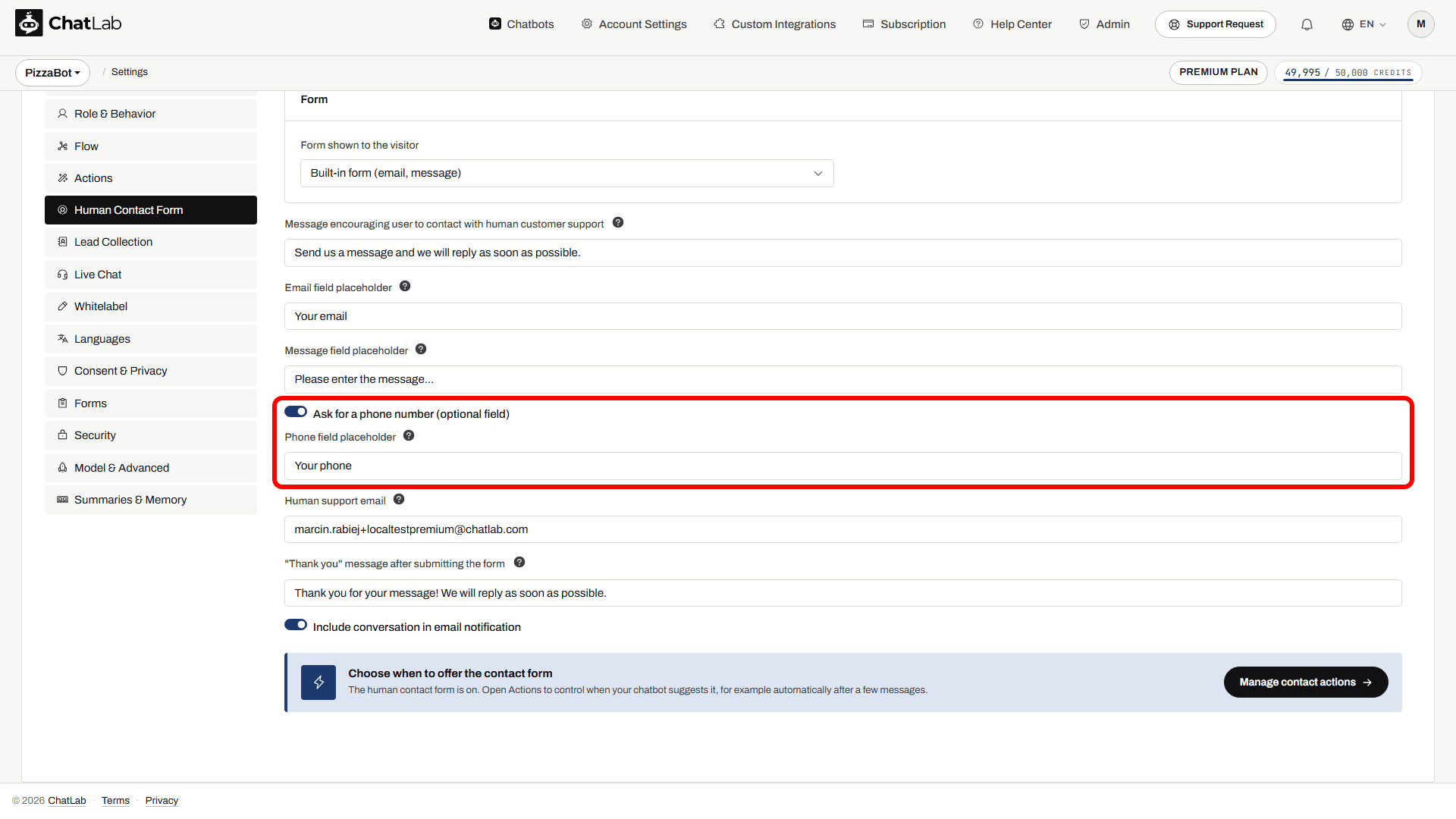
- Ask for a phone number (optional field) - pridá do formulára pole pre telefónne číslo. Predvolene vypnuté. Pozrite si Požiadanie návštevníkov o telefónne číslo.
- Human support email - adresa, na ktorú sa odosielajú vyplnené formuláre. Môžete zadať viacero e-mailových adries oddelených čiarkami.
- Create a ticket in the Inbox for every contact form - vytvorí ticket v Inboxe chatbota pre každé odoslanie. Predvolene zapnuté. E-mailové upozornenie sa odošle v každom prípade. Pozrite si Odoslané formuláre ako tickety v Inboxe.
- "Thank you" message after submitting the form - potvrdzujúca správa zobrazená po odoslaní formulára návštevníkom. Podporuje markdown.
- Include conversation in email notification - ak je táto možnosť povolená, úplný prepis konverzácie sa zahrnie do e-mailu odoslaného na vašu adresu podpory.
Požiadajte návštevníkov o telefónne číslo
Niektorí návštevníci uprednostňujú telefonický hovor pred odpoveďou e-mailom - napríklad pri rezervácii stola, objednávke na podujatie alebo riešení naliehavého problému. Vstavaný formulár pre nich môže obsahovať voliteľné pole na telefónne číslo.
- Vyberte svojho chatbota a prejdite do časti Settings > Human Contact Form (Nastavenia > Kontaktný formulár na ľudskú podporu).
- Zostaňte na podzáložke Behavior and form settings (Správanie a nastavenia formulára) a zapnite možnosť Ask for a phone number (optional field) (Požiadať o telefónne číslo (voliteľné pole)).
- Voliteľne upravte Phone field placeholder (Zástupný text poľa telefónu) - text nápovedy zobrazený v poli pre telefónne číslo. Predvolená hodnota je „Your phone", maximálne 40 znakov.
- Otvorte podzáložku Notification template (Šablóna notifikácie) a kliknite na štítok
##USER_PHONE##, aby sa číslo zobrazilo v notifikačnom e-maile (pozrite si Notification template). - Počkajte na hlásenie Saved (Uložené).
Ako pole pre telefónne číslo funguje:
- Pre návštevníka je voliteľné. Formulár je možné odoslať aj s prázdnym poľom pre telefónne číslo.
- Prijímajú sa iba platné čísla. Číslo môže obsahovať číslice, medzery a znaky
+ ( ) - . /, maximálne 15 znakov. Ak návštevník zadá niečo iné, formulár zobrazí hlásenie „Please provide valid phone number" a neodošle sa, kým číslo neopraví alebo neodstráni. - Je k dispozícii iba pre vstavaný formulár. Keď je v položke Form shown to the visitor (Formulár zobrazený návštevníkovi) vybraný vlastný formulár, prepínač je skrytý - namiesto toho pridajte pole Phone (Telefón) do vlastného formulára.
- Existujúce chatboty nie sú ovplyvnené. Pole zostáva skryté, kým ho nezapnete.
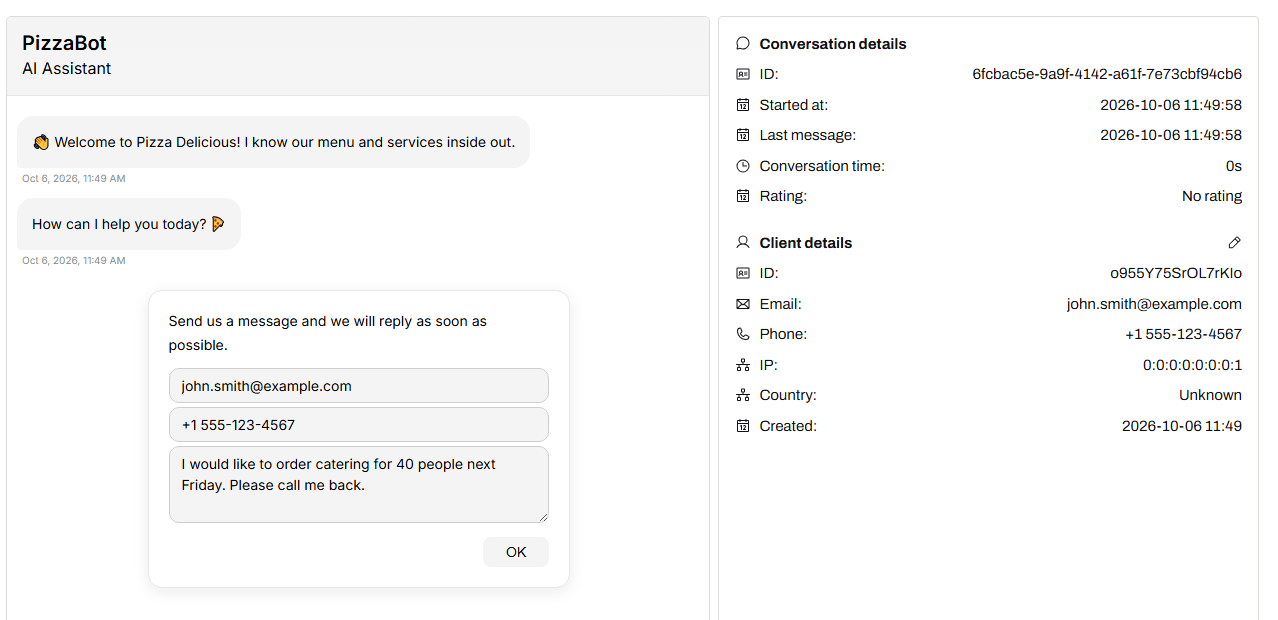
Keď návštevník odošle telefónne číslo, ChatLab ho použije na viacerých miestach:
- Notifikačný e-mail - kdekoľvek umiestnite zástupný symbol
##USER_PHONE##v predmete alebo obsahu e-mailu. - Detaily klienta - číslo sa uloží do profilu kontaktu návštevníka, takže sa zobrazí v sekcii Client details (Detaily klienta) v položke Chatlogs a pri kontakte v zozname Leads.
- História konverzácií - odoslaný formulár vrátane telefónneho čísla sa znova zobrazí v konverzácii v časti Chatlogs.
- Denný súhrnný e-mail - číslo je uvedené v sekcii „Human support requests" v dennom súhrnnom e-maile.
- Webhooky - udalosť
contact_form.submittedzahŕňa číslo v poliphone. Pozrite si Webhooks.
Ak vytvoríte svojho chatbota pomocou sprievodcu nastavením, sprievodca môže pole pre telefónne číslo automaticky zapnúť a navrhnúť zástupný text v jazyku vašej webovej stránky, ak váš web jednoznačne stavia na telefonickom kontakte (napríklad reštaurácia, klinika alebo hotel). Toto nastavenie môžete kedykoľvek zmeniť v nastaveniach vyššie.
Šablóna oznámenia
Kliknite na podzáložku Notification template, ak chcete prispôsobiť e-mail, ktorý váš tím podpory dostane po odoslaní formulára návštevníkom.
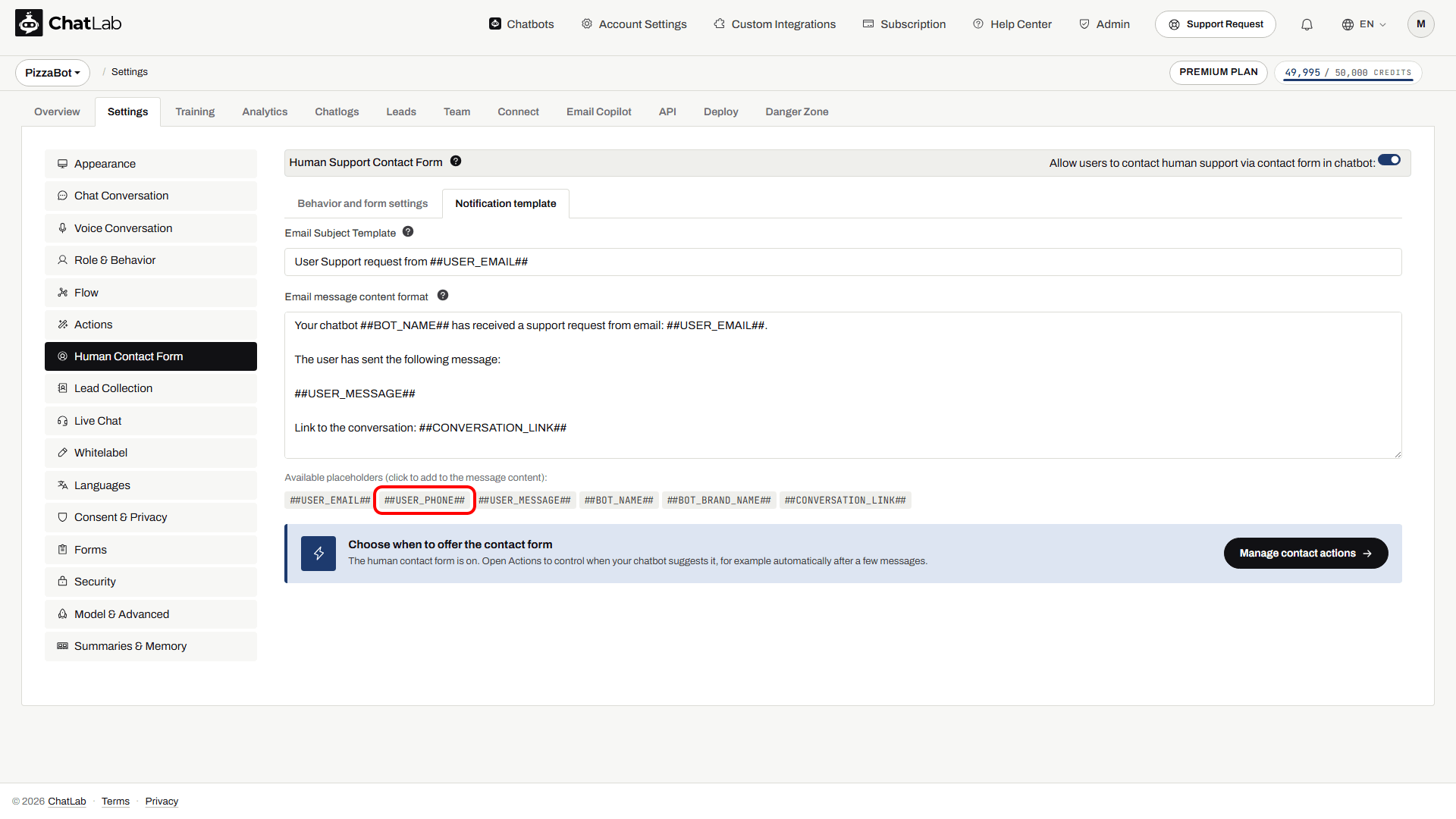
- Email Subject Template (Šablóna predmetu e-mailu) - riadok predmetu notifikačného e-mailu.
- Email message content format (Formát obsahu správy e-mailu) - telo notifikačného e-mailu.
Zástupné symboly (placeholders) sú tokeny ako ##USER_EMAIL##, ktoré ChatLab pri odosielaní e-mailu nahradí skutočnými hodnotami. Pod poľom pre obsah sa nachádza riadok Available placeholders (Dostupné zástupné symboly). Sú to klikateľné štítky - kliknutím na štítok pridáte daný zástupný symbol na koniec obsahu e-mailu, takže nemusíte presný token vypisovať ručne. Ak chcete použiť zástupný symbol v predmete, napíšte ho do poľa predmetu.
##USER_EMAIL##- e-mailová adresa návštevníka##USER_PHONE##- telefónne číslo návštevníka. Štítok sa zobrazí iba vtedy, keď je zapnutá možnosť Ask for a phone number (optional field). Ak návštevník nechá pole pre telefón prázdne, zástupný symbol sa nahradí prázdnym textom.##USER_MESSAGE##- správa, ktorú návštevník napísal##BOT_NAME##- meno chatbota##BOT_BRAND_NAME##- názov vašej značky (napr. „ChatLab")##CONVERSATION_LINK##- priamy odkaz na konverzáciu vo vašich záznamoch Chatlogs
Predvyplnený obsah e-mailu pre vášho chatbota neobsahuje ##USER_PHONE##. Ak zapnete pole pre telefón, pridajte tento zástupný symbol sami - inak sa telefónne číslo v ChatLabe síce uloží, ale v e-maile sa nezobrazí.
Keď je vybratý vlastný formulár, štítky pre e-mail, telefón a správu sa nahradia jedným štítkom ##FIELD:...## pre každé pole daného formulára.
Odoslané formuláre ako tikety v Inboxe
Kým je zapnutá možnosť Create a ticket in the Inbox for every contact form (predvolené nastavenie), každý odoslaný formulár otvorí okrem odoslania e-mailu aj tiket v sekcii Inbox daného chatbota. Požiadavka má tak svoj stav, priradeného riešiteľa a miesto, odkiaľ na ňu možno odpovedať, namiesto toho, aby zostala iba v niečej e-mailovej schránke. Notifikačný e-mail obsahuje tlačidlo Open ticket # (Otvoriť tiket #), ktoré vás presmeruje priamo k nemu. Prepínač platí rovnako pre vstavaný formulár aj pre vlastné formuláre; vypnite ho na podzáložke Behavior and form settings, ak preferujete odpovedanie na požiadavky iba zo svojej schránky.
Keď odpoviete z tiketu, odpoveď sa k návštevníkovi dostane najrýchlejšou možnou cestou. Ak je práve na vašom webe, zobrazí sa v jeho okne chatu a otvorí live chat, a to aj vtedy, keď je návštevnícky live chat vypnutý. Ak už odišiel, odošle sa na e-mailovú adresu, ktorú zadal vo formulári. Riadok pod poľom na odpoveď vám ešte pred odoslaním oznámi, k akému spôsobu doručenia dôjde. Pozrite si Odpovedanie zákazníkovi.
Kedy sa formulár návštevníkom zobrazí
Kontaktný formulár sa vo widgete chatu môže zobraziť tromi spôsobmi:
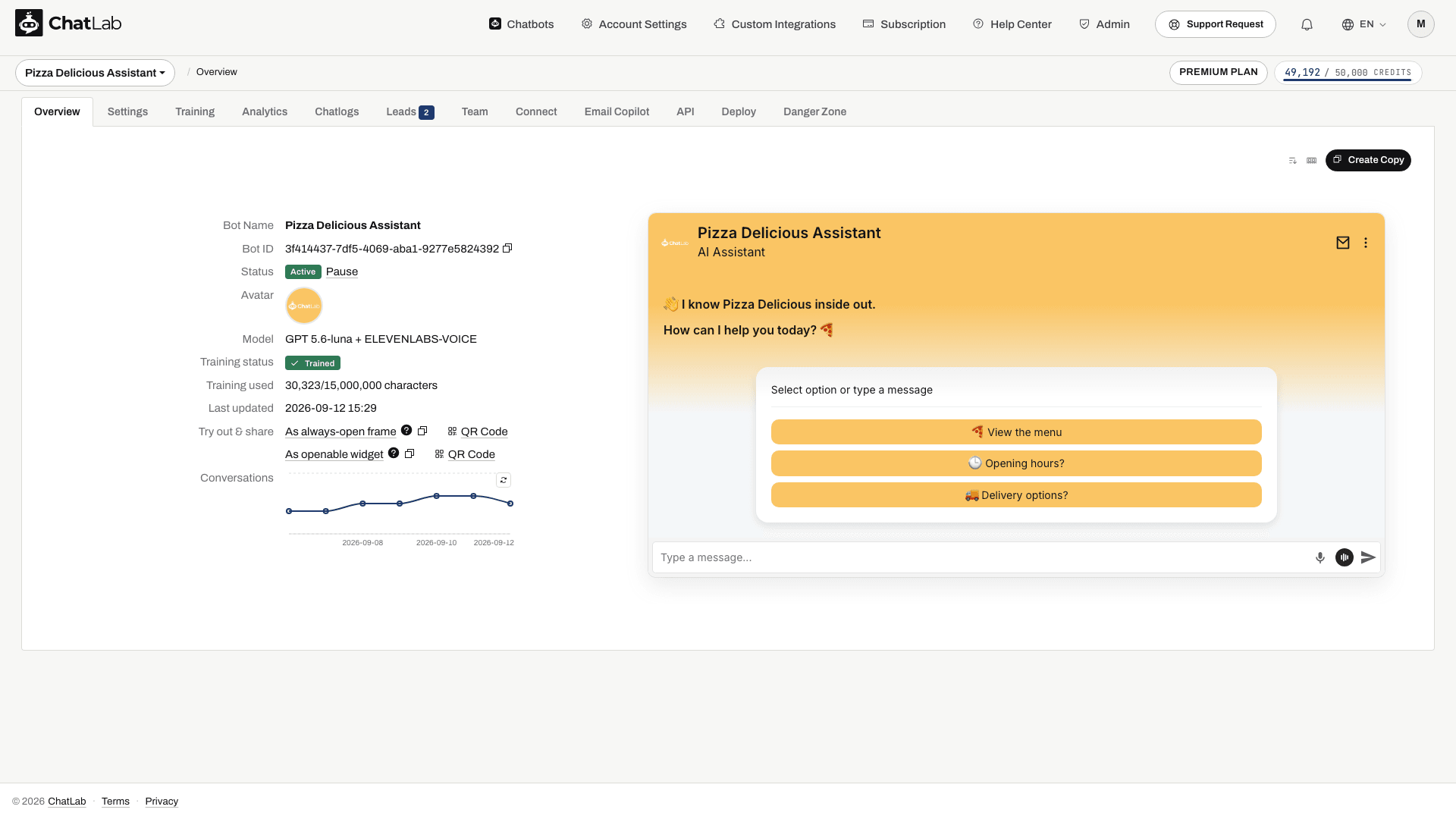
- Z hlavičky chatu - keď je kontaktný formulár povolený, návštevníci ho môžu kedykoľvek otvoriť z hlavičky widgetu. Pri rozložení Separate icons (Samostatné ikony) ide o ikonu obálky; pri rozložení Menu (dropdown) (Ponuka (rozbaľovacia)) ide o položku Open contact form (Otvoriť kontaktný formulár) v ponuke hlavičky. Rozloženie sa nastavuje v sekcii Settings > Appearance > Header Actions (Nastavenia > Vzhľad > Akcie hlavičky). Ak je povolená obrazovka Special Welcome Screen (Špeciálna uvítacia obrazovka), možnosť Hide Human Contact Form (Skryť kontaktný formulár pre človeka) určuje, či je dostupný pred prvou správou návštevníka.
-
Spúšťač riadený umelou inteligenciou - chatbot automaticky rozpozná, kedy návštevník potrebuje pomoc človeka (napríklad keď nevie odpovedať na otázku alebo keď o to návštevník výslovne požiada) a zobrazí formulár. Konfiguruje sa to v sekcii Settings > Actions (Nastavenia > Akcie).
-
Po X správach - formulár sa zobrazí automaticky po stanovenom počte správ v konverzácii. Toto sa tiež konfiguruje v sekcii Settings > Actions.
Akcie pre ľudskú podporu poháňané umelou inteligenciou
Ak chcete nakonfigurovať automatické spúšťače, prejdite do Settings > Actions a vyfiltrujte položky podľa Human Support (Ľudská podpora).
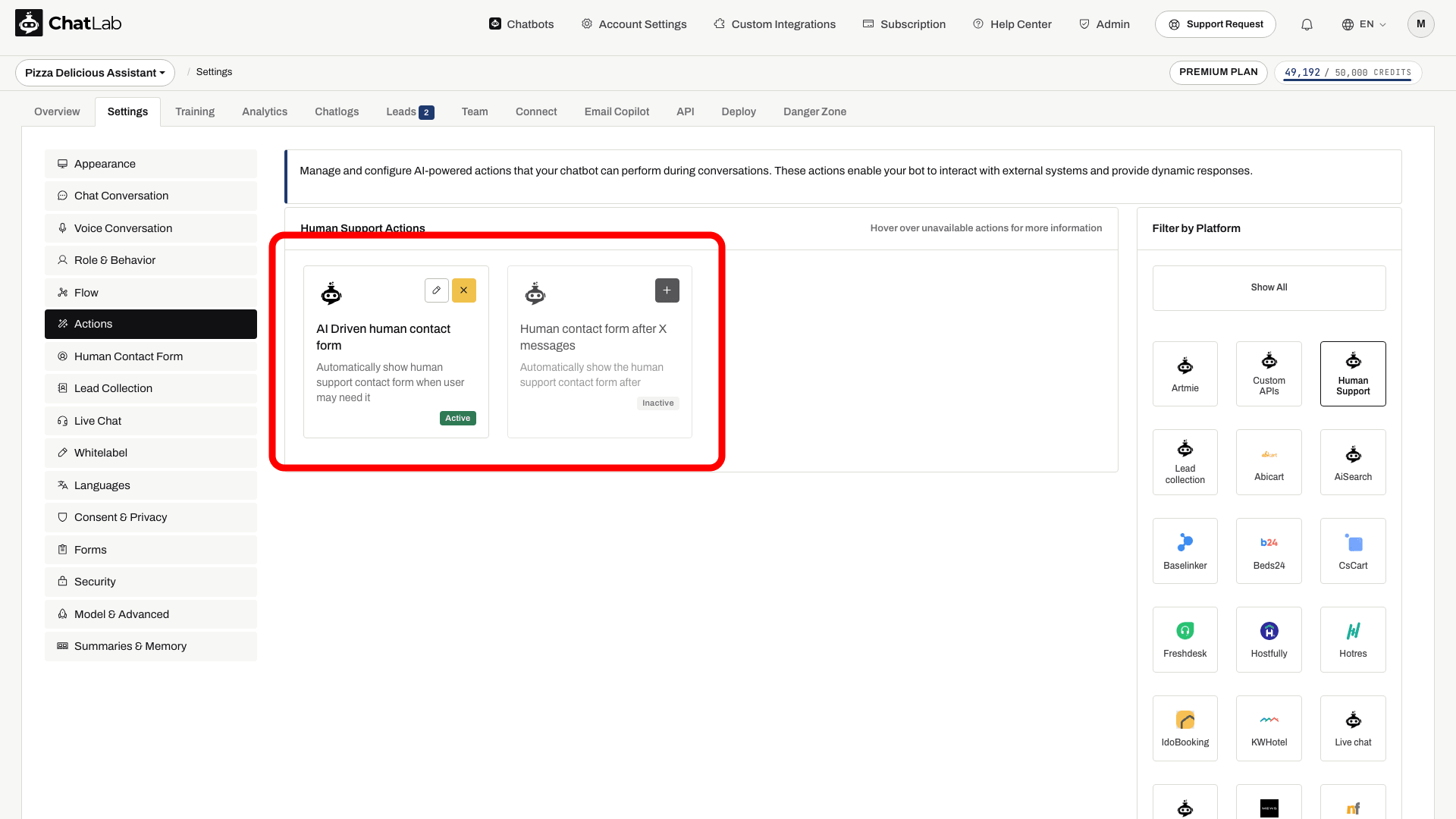
- AI Driven human contact form (Kontaktný formulár pre človeka riadený AI) - využíva umelú inteligenciu na rozpoznanie situácie, kedy návštevník potrebuje ľudskú pomoc, a automaticky navrhne kontaktný formulár. Formulár sa zobrazí aj vtedy, keď návštevník výslovne požiada o rozhovor s človekom.
- Human contact form after X messages (Kontaktný formulár pre človeka po X správach) - automaticky zobrazí kontaktný formulár po určenom počte správ v konverzácii.
Ako formulár vyzerá pre návštevníkov
Zanechať správu pre podporu
Povoľte Human Contact Form a nastavte cieľ doručenia. Odoslanie správy nie je živý rozhovor.

Návštevník: Potrebujem pomôcť s poškodeným tovarom.
Spustite si ukážku alebo si ju prečítajte nižšie. Nepoužívajú sa žiadne skutočné údaje zákazníkov.Návštevník požiada o pomoc.
Prehrávanie sa pozastaví, keď tento príklad opustí obrazovku. Toto je simulácia, nie živý chat. Ovládacie prvky widgetu počas prehrávania nie sú interaktívne.Prečítať celý príklad
- Návštevník požiada o pomoc.
Návštevník: Potrebujem pomôcť s poškodeným tovarom.
- Nakonfigurovaná akcia podpory ponúkne formulár.
Asistent: Zanechajte prosím svoj e-mail a popíšte problém.
- Formulár zaznamená správu pre podporu.
Formulár zaznamená správu pre podporu.
- Po úspešnom odoslaní nasleduje potvrdenie.
Asistent: Príklad potvrdenia: vaša správa bola prijatá. Náš tím vám odpovie e-mailom.
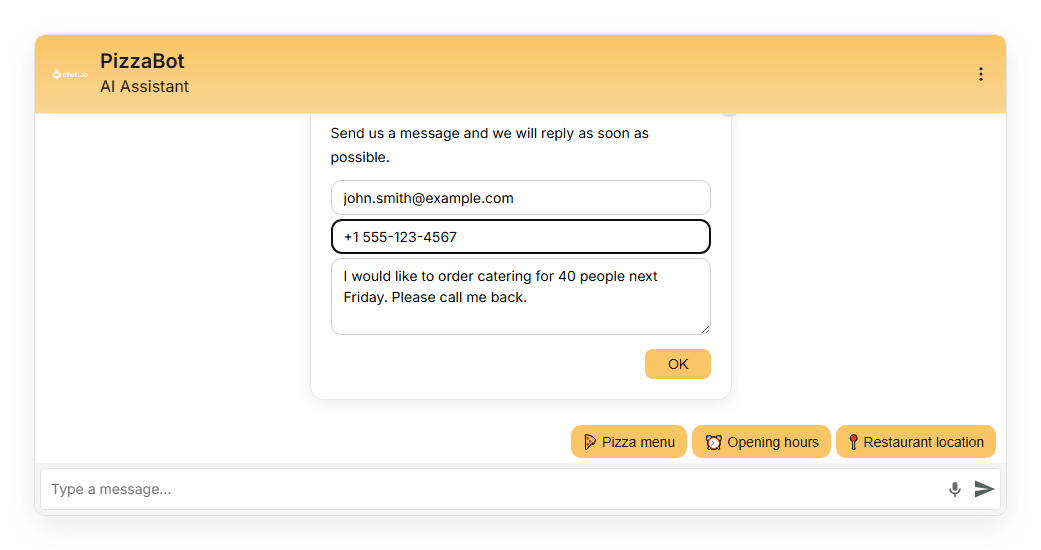
Keď sa kontaktný formulár spustí, návštevníci uvidia vo vnútri widgetu chatu formulár s poľom pre e-mail, poľom pre správu a tlačidlom OK. Ak sa vyžaduje súhlas so zásadami ochrany osobných údajov, nad poľom pre e-mail sa zobrazí začiarkavacie políčko.
Zobraziť statickú snímku obrazovky
Preklad formulára
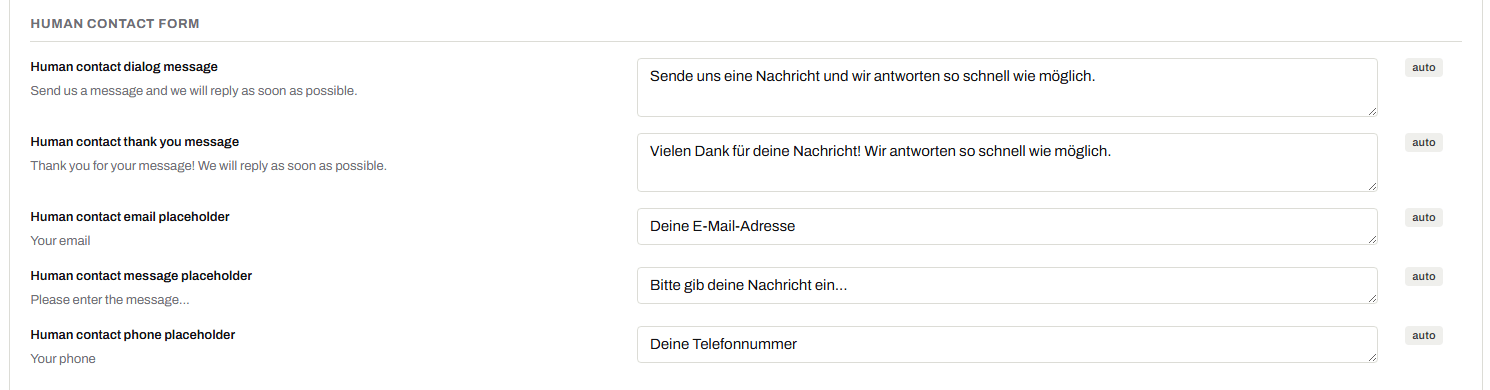
Ak váš chatbot komunikuje s návštevníkmi vo viacerých jazykoch, texty formulára sa prekladajú automaticky - vrátane zástupného textu poľa pre telefón. Ak chcete preklad skontrolovať alebo zmeniť, prejdite do Settings > Languages (Nastavenia > Jazyky), vyberte jazyk pod položkou Edit translations for (Upraviť preklady pre) a v skupine Human contact form nájdite riadok Human contact phone placeholder (Zástupný text telefónu pre kontakt s človekom) vedľa zástupných textov pre e-mail a správu. To, ako preklady fungujú, nájdete v článku Viacjazyčné chatboty.
Súhlas so zásadami ochrany osobných údajov
Môžete od návštevníkov vyžadovať, aby pred odoslaním kontaktného formulára vyjadrili súhlas so zásadami ochrany osobných údajov. Toto sa konfiguruje samostatne v sekcii Settings > Consent & Privacy (Nastavenia > Súhlas a ochrana osobných údajov) - zapnite možnosť Require Privacy Policy consent for human support (Vyžadovať súhlas so zásadami ochrany osobných údajov pre ľudskú podporu) a upravte text súhlasu s odkazom na vaše zásady.
Konfigurácia formulára cez API
Ak spravujete chatboty pomocou Management API, pole pre telefón sa riadi parametrami humanSupport.phoneEnabled a humanSupport.phonePlaceholder. Podrobnosti nájdete v článku Management API.
Testovanie formulára
Otvorte záložku Test & Deploy (Testovať a nasadiť) a pomocou testera chatu v sekcii Test otvorte kontaktný formulár. Odošlite ukážkovú požiadavku s e-mailovou adresou, ktorú máte pod kontrolou, a telefónnym číslom, skontrolujte správu s poďakovaním a overte, či nakonfigurovaná schránka podpory dostala e-mail. Potom otvorte sekciu Chatlogs, aby ste videli odoslaný formulár v konverzácii, a sekciu Inbox, aby ste si pozreli tiket, ktorý sa tým vytvoril. Vlastný formulár používa svoje vlastné polia a označenia; príjemcu podpory a nastavenia oznámení však konfigurujete tu.
Súvisiace články
- Inbox - zoznam tiketov, do ktorého prichádzajú odoslané formuláre a kde sa na ne odpovedá
- Vlastné formuláre - navrhnite si vlastné polia formulára na využitie pre ľudskú podporu
- Live Chat - rozhovory s ľudskými operátormi v reálnom čase
- Zber leadov - automatické zaznamenávanie kontaktných údajov návštevníkov
- Chatlogs - kontrola konverzácií a odoslaných formulárov
- Webhooks - odosielanie údajov z kontaktných formulárov do vašich vlastných systémov
- Denný súhrnný e-mail - denný report, ktorý obsahuje zoznam požiadaviek na ľudskú podporu
- Management API - programová konfigurácia chatbotov