Viacjazyčné chatboty vám umožňujú obslúžiť každého návštevníka v jeho vlastnom jazyku. Keď je zapnutá podpora viacerých jazykov, rozhranie chatu, uvítacie správy, navrhované otázky, formuláre a tlačidlá sa prekladajú automaticky, návštevníci sú rozpoznaní podľa prehliadača a môžu zmeniť jazyk pomocou manuálneho prepínača v okne chatu. Odpovede AI sa už prispôsobujú jazyku konverzácie, takže táto funkcia sa sústredí na všetko okolo nich. Podporovaných je viac ako 70 jazykov.
Ako získať prístup
Vyberte svojho chatbota a prejdite do časti Settings > Languages (Nastavenia > Jazyky).
Ponuka Languages je dostupná pre každého. V hornej časti vždy uvidíte kartu AI language (Jazyk umelej inteligencie), kde nastavujete Response language (Jazyk odpovede - jazyk, v ktorom bot odpovedá, alebo možnosť Auto Detect) a Team language (Jazyk tímu - jazyk, v ktorom váš tím číta súhrny, prehľady a reporty, názvy tiketov v Inboxe, priority AI a preklady záznamov chatov i správ od zákazníkov).
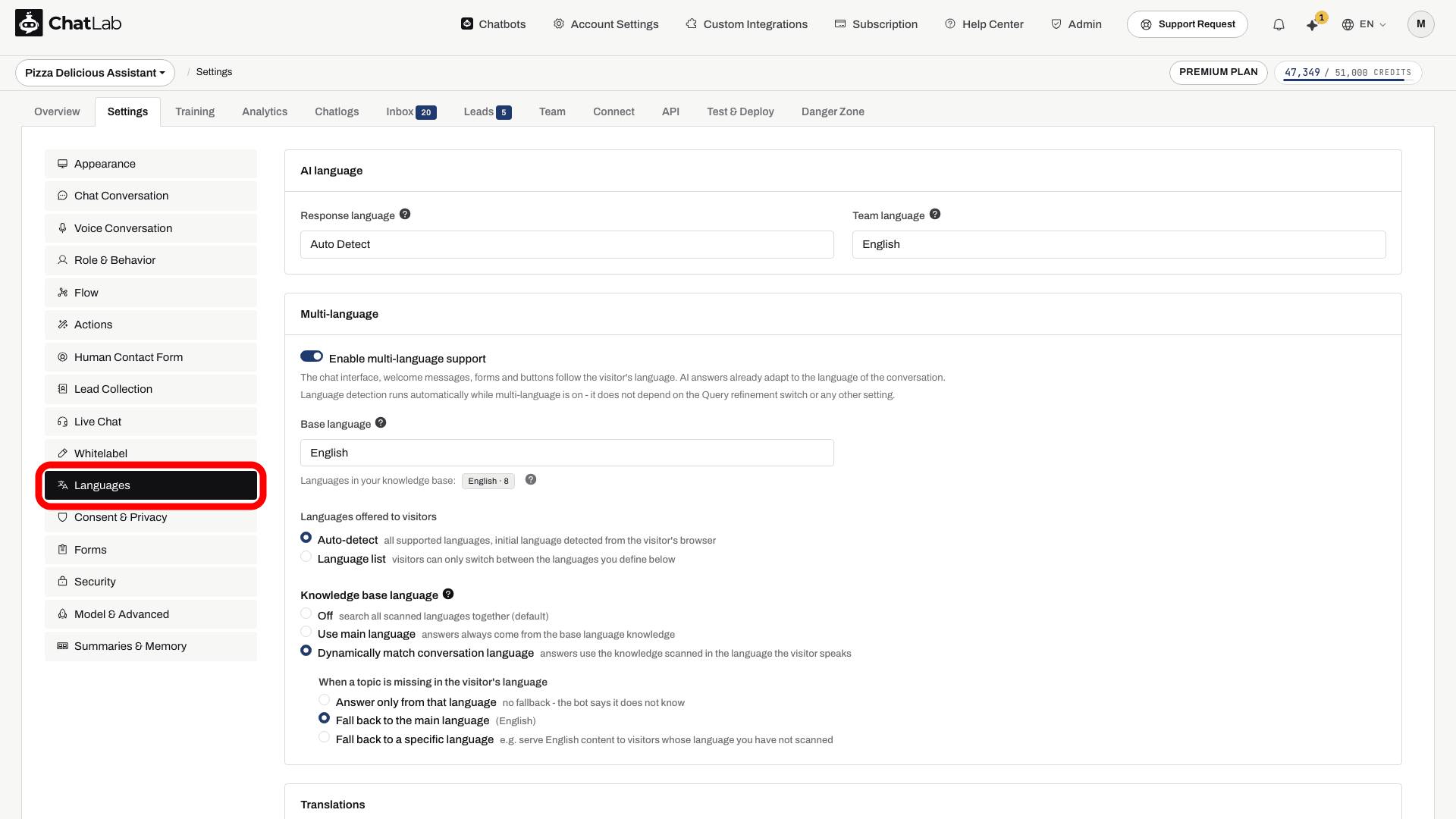
Pod kartou AI language sa nachádza karta Multi-language (Viacjazyčnosť). Ide o prémiovú funkciu. Ak ju váš plán nezahŕňa, nad neaktívnym náhľadom nastavení sa zobrazí výzva na prechod na vyšší plán.
Povolenie podpory viacerých jazykov
Na karte Multi-language zapnite možnosť Enable multi-language support (Povoliť podporu viacerých jazykov).
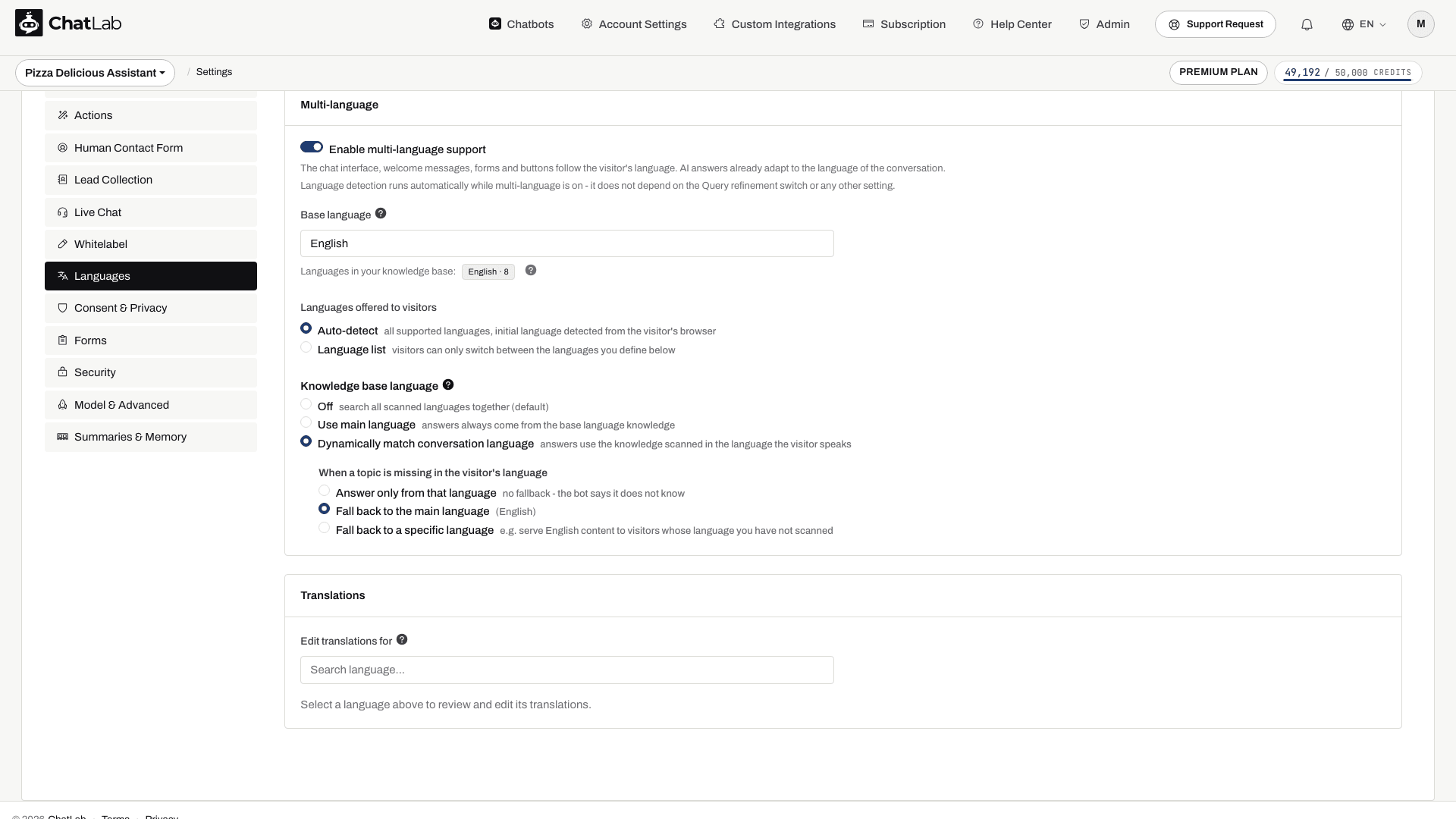
Rozpoznávanie jazyka beží automaticky, kým je zapnutá viacjazyčnosť. Nezávisí od nastavenia spresnenia dopytu ani od žiadneho iného nastavenia - po zapnutí ChatLab rozpoznáva jazyk každého návštevníka samostatne.
Zapnutím prepínača sa vyberie možnosť Dynamically match conversation language (Dynamicky prispôsobiť jazyku konverzácie) s voľbou Fall back to the main language (Vrátiť sa k hlavnému jazyku). Po zapnutí skontrolujte základný jazyk a možnosti vyhľadávania, najmä ak ste predtým používali možnosť Off (Vypnuté). Zobrazia sa nasledujúce možnosti.
Základný jazyk
Base language (Základný jazyk) je jazyk, v ktorom sú momentálne napísané vlastné texty vášho bota - uvítacia správa, popisy polí formulárov, tlačidlá a podobne. Všetky preklady sa generujú z týchto textov v základnom jazyku, preto ho nastavte tak, aby zodpovedal jazyku, v ktorom ste pôvodne vytvorili obsah svojho bota.
Jazyky ponúkané návštevníkom
Vyberte, ako si návštevníci vyberajú svoj jazyk:
- Auto-detect (Automatické rozpoznanie) - k dispozícii sú všetky podporované jazyky. Počiatočný jazyk sa rozpozná z prehliadača návštevníka a návštevníci môžu prepnúť na akýkoľvek podporovaný jazyk.
- Language list (Zoznam jazykov) - návštevníci môžu prepínať iba medzi jazykmi, ktoré sami určíte. Pridávajte jazyky ako štítky pomocou vyhľadávacieho poľa a odstraňujte ich pomocou malej ikony krížika na každom štítku. Základný jazyk je vždy zahrnutý a zobrazený ako „base".
Jazyk znalostnej bázy
Toto nastavenie určuje, ktorá jazyková verzia vašich naskenovaných znalostí sa použije na vytvorenie odpovedí:
- Off (Vypnuté) - vyhľadávať vo všetkých naskenovaných jazykoch spoločne.
- Use main language (Použiť hlavný jazyk) - odpovede vždy pochádzajú zo znalostí v základnom jazyku.
- Dynamically match conversation language (Dynamicky prispôsobiť jazyku konverzácie) - odpovede využívajú znalosti naskenované v jazyku, ktorým návštevník hovorí. V časti When a topic is missing in the visitor's language (Keď téma v jazyku návštevníka chýba) vyberte Answer only from that language (Odpovedať iba z tohto jazyka), Fall back to the main language (Vrátiť sa k hlavnému jazyku) alebo Fall back to a specific language (Vrátiť sa ku konkrétnemu jazyku).
Režimy Use main language a Dynamically match conversation language vyžadujú zdroje, ktoré boli naskenované s rozpoznávaním jazyka. Staršie zdroje nemusia tieto informácie obsahovať a možno ich bude potrebné znova natrénovať. Postup skenovania a opätovného trénovania zdrojov nájdete v článku Pridávanie nových webových zdrojov.
Preklady
Keď je povolená podpora viacerých jazykov, zobrazí sa sekcia Translations (Preklady), kde môžete skontrolovať a doladiť každý preložený text.
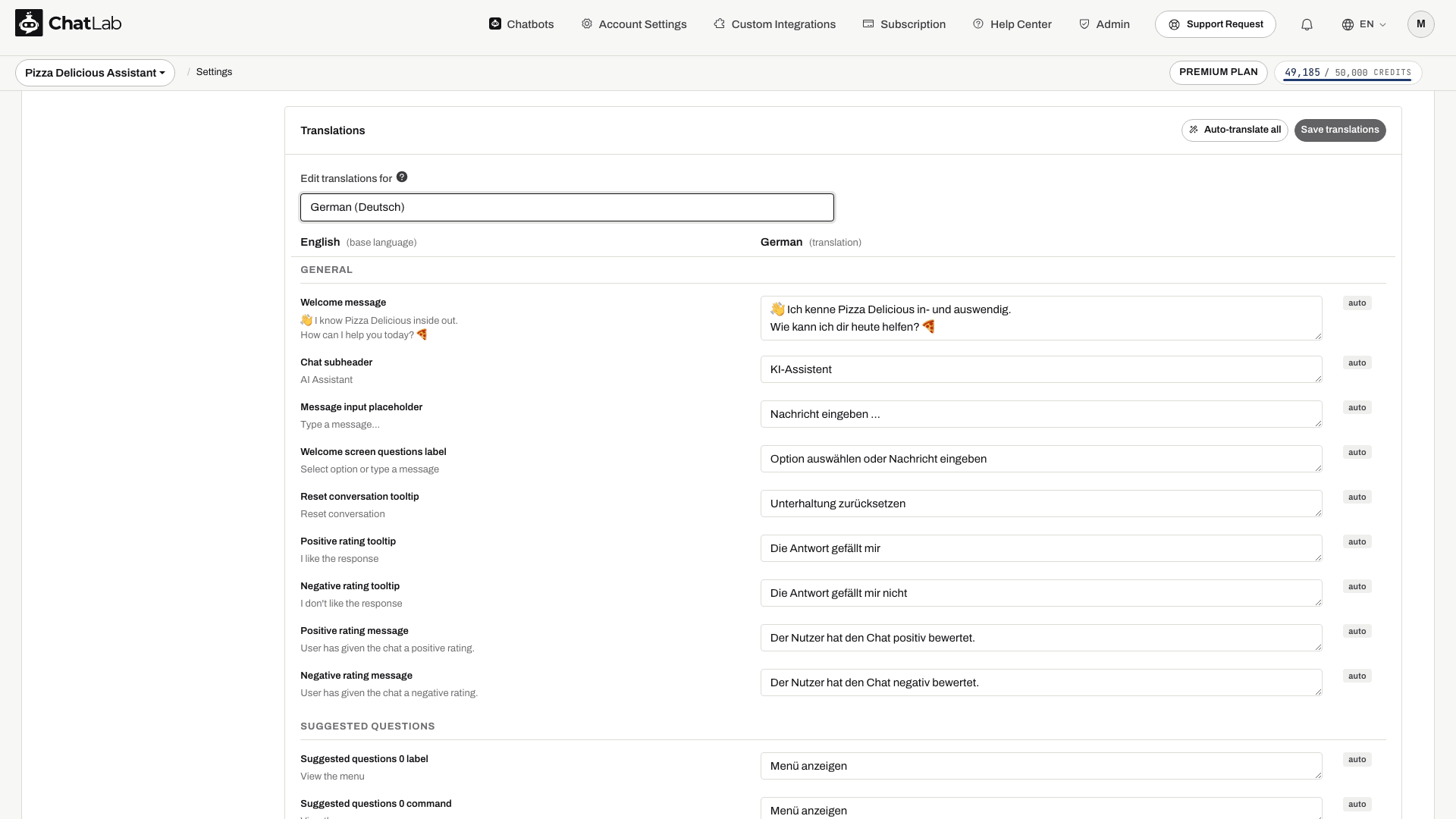
Vyberte jazyk v časti Edit translations for (Upraviť preklady pre). Editor potom zobrazí dva stĺpce - text v základnom jazyku vľavo a preložený text vpravo - zoskupené do sekcií: General (Všeobecné), Suggested questions (Navrhované otázky), Human Contact Form (Kontaktný formulár), Lead Collection (Zber leadov), Live Chat, Consent (Súhlas), Custom forms (Vlastné formuláre) a Widget interface (Rozhranie widgetu).
Každé preložené pole obsahuje odznak, ktorý vás informuje o jeho pôvode:
- auto - vygenerované automaticky.
- manual - toto pole ste upravili a uložili.
- edited - v tomto poli máte neuložené zmeny.
- outdated - váš uložený text sa už nezhoduje s aktuálnym základným textom a môže vyžadovať obnovenie.
Môžete:
- Upraviť ľubovoľné pole, čím prepíšete automatický preklad. Vaša verzia sa zachová aj pri opätovnom vygenerovaní prekladov.
- Kliknúť na Auto-translate all (Automaticky preložiť všetko) na opätovné vygenerovanie každého prekladu pre vybraný jazyk.
- Kliknúť na Save translations (Uložiť preklady) na uloženie vašich úprav.
- Použiť tlačidlo resetovania na danom poli, čím ho vrátite späť na automatický preklad.
Otestujte preklady
Odpovedajte v jazyku návštevníka
Toto ukazuje jazyk odpovedí, nie zmenu rozhrania widgetu. Ponúkané jazyky rozhrania si nastavíte samostatne v sekcii Jazyky.

Návštevník: Wie kann ich meine Bestellung verfolgen?
Spustite si ukážku alebo si ju prečítajte nižšie. Nepoužívajú sa žiadne skutočné údaje zákazníkov.Návštevník sa pýta po nemecky.
Prehrávanie sa pozastaví, keď tento príklad opustí obrazovku. Toto je simulácia, nie živý chat. Ovládacie prvky widgetu počas prehrávania nie sú interaktívne.Prečítať celý príklad
- Návštevník sa pýta po nemecky.
Návštevník: Wie kann ich meine Bestellung verfolgen?
- Bot odpovedá po nemecky.
Asistent: Bitte nennen Sie Ihre Bestellnummer und die beim Kauf verwendete E-Mail-Adresse.
- Ďalšia otázka môže byť v španielčine.
Návštevník: ¿Dónde encuentro el número de pedido?
- Odpoveď sa prispôsobí novému jazyku.
Asistent: Lo encontrará en el correo de confirmación del pedido.
Po zmene nastavení jazyka počkajte na hlásenie Saved (Uložené); editor prekladov má vlastné tlačidlo Save translations (Uložiť preklady). Otvorte záložku Test & Deploy (Testovať a nasadiť), v sekcii Test prepnite jazyk návštevníka a skontrolujte uvítací text, otázky a aktívne formuláre. Opýtajte sa na tému dostupnú len v jednom natrénovanom jazyku, aby ste overili záložné správanie (fallback). Zobrazenie automatických prekladov môže chvíľu trvať; po dokončení načítania preložené polia skontrolujte.
Nastavenie jazyka z vašej stránky
Ak váš web existuje vo viacerých jazykoch, dajte widgetu vedieť, ktorý z nich návštevník práve číta, aby sa chat otvoril v danom jazyku namiesto jazyka prehliadača. Zavolajte setLanguage() cez JavaScript API widgetu alebo nastavte window.aichatbotLanguage pred načítaním skriptu. Jazyk, ktorý si návštevník sám vyberie v ponuke widgetu, sa zapamätá, no prestane platiť, akonáhle sa zmení jazyk vašej stránky. Kód nájdete v článku Chat API.
Súvisiace články
- Chat API - ovládajte widget zo svojej stránky vrátane prepínania jeho jazyka.
- Nastavenie jazyka chatbota - nastavte jazyk odpovedí, jazyk tímu a chatbotov pre jednotlivé jazyky.
- Pridávanie nových zdrojov z webu - skenujte a znova trénujte zdroje, aby jazykové režimy bázy znalostí fungovali správne.