ChatLab spravuje jazyky z jedinej ponuky Settings > Languages (Nastavenia > Jazyky). Odtiaľto nastavíte jazyk, v ktorom váš chatbot odpovedá, jazyk, v ktorom váš tím číta zhrnutia, prehľady, tikety v Inboxe a preklady, a - ak chcete, aby jeden bot obslúžil každého - automatický viacjazyčný preklad (Multi-language) celého rozhrania chatu.
Settings > Languages: karta jazyka AI
Vyberte svojho chatbota, otvorte kartu Settings (Nastavenia) a potom kliknite na Languages (Jazyky) v ľavom bočnom paneli. Horná karta AI language obsahuje dve nastavenia.
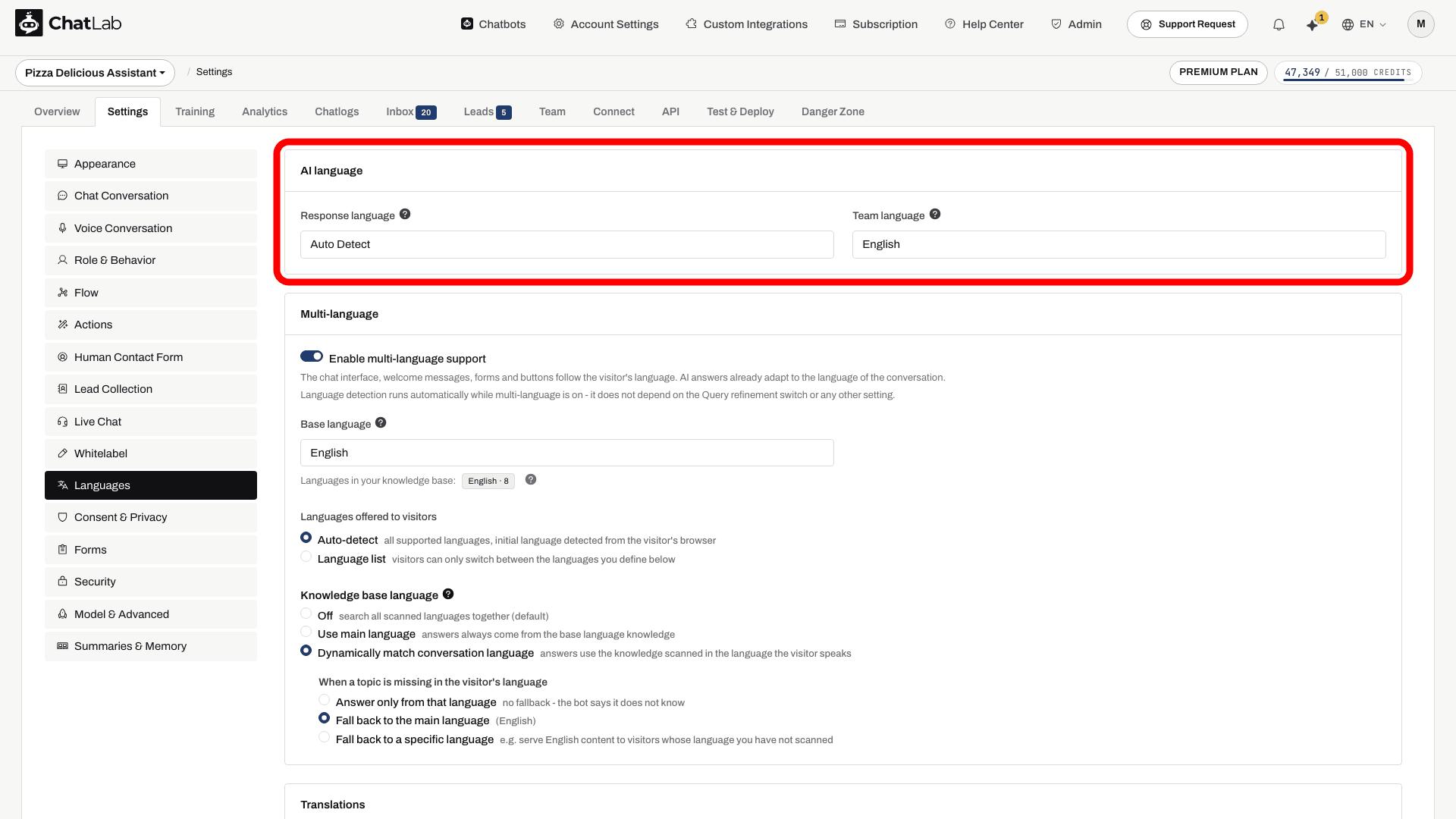
Response language
Pole Response language (Jazyk odpovedí) určuje, aký jazyk chatbot používa na textové odpovede.
- Auto Detect (predvolené) - chatbot rozpozná jazyk návštevníka a odpovedá v rovnakom jazyku. Ideálne pre zmiešané publikum.
- Specific language (napríklad angličtina, španielčina, nemčina) - chatbot predvolene používa tento jazyk a prepne ho len vtedy, ak o to návštevník výslovne požiada.
Toto je nastavenie, ktoré sa predtým nazývalo Primary language a nachádzalo sa v Settings > Role & Behavior - teraz je to Response language tu v Settings > Languages.
Poznámka: keď bot používa vlastný prompt (Settings > Role & Behavior > Custom Role Definition), pole Response language je zakázané a zobrazuje Auto Detect. V takom prípade jazyk namiesto toho riadi váš prompt - pridajte pravidlo ako napríklad „Always respond in Spanish unless the visitor writes in another language“.
Team language
Pole Team language (Jazyk tímu) nastavuje jazyk, v ktorom číta váš tím obsah, ktorý vidíte v administračnom paneli iba vy a váš tím:
- Zhrnutia konverzácií - AI generované zhrnutie každej konverzácie
- Zhrnutia klientov - AI generovaný profil vracajúceho sa návštevníka
- AI Insights a reporty - pravidelná AI analýza vašich konverzácií
- Názvy tiketov a priority AI v Inboxe - jednovetové názvy a dôvody priorít, ktoré ChatLab píše pre tikety, pozrite si Inbox
- Preklady - záznamy chatov a správy od zákazníkov, ktoré prekladáte v sekcii Chatlogs a v Inboxe, sa prekladajú do tohto jazyka
Nemá to žiadny vplyv na to, čo vidia vaši návštevníci: chatbot naďalej odpovedá každému zákazníkovi v jeho vlastnom jazyku. Rovnaké nastavenie sa zobrazuje ako Language of your team v nastaveniach Inboxu a zmena na jednom mieste ho zmení aj na druhom. Toto je nastavenie, ktoré sa predtým nazývalo Reporting language (a predtým Internal language v časti Settings > Model & Advanced) - teraz je to Team language v časti Settings > Languages.
Zmeny sa ukladajú automaticky. Počkajte na hlásenie Saved, potom otvorte kartu Test & Deploy a začnite novú konverzáciu v sekcii Test vo svojom cieľovom jazyku.
Obsluha viacjazyčného publika
Odporúčaný spôsob, ako poskytovať podporu návštevníkom v mnohých jazykoch, je funkcia Multi-language (Viacjazyčnosť) v rovnakej ponuke Settings > Languages (Nastavenia > Jazyky). Po jej zapnutí sa rozhranie chatu, uvítacie správy, navrhované otázky a formuláre prekladajú automaticky a návštevníci získajú prepínač jazykov priamo v okne chatu - takže jeden chatbot obslúži každý jazyk.
Tento postup nahrádza starý prístup ručného prekladania každej vopred definovanej správy alebo prevádzkovania samostatného chatbota pre každú jazykovú verziu vášho webu.
Kompletný návod - zapnutie funkcie Multi-language, výber východiskového jazyka, ponuku pevného zoznamu jazykov a úpravu jednotlivých prekladov - nájdete v článku Viacjazyčné chatboty.
Ak funkcia Multi-language nie je vo vašom pláne dostupná, stále môžete kvalitne obsluhovať jedno publikum: nastavte jeden jazyk odpovedí v poli Response language (alebo ho ponechajte na možnosti Auto Detect) a svoje kľúčové preddefinované správy preložte ručne v príslušných sekciách nastavení (Settings > Chat Conversation pre uvítacie správy a navrhované otázky; Settings > Appearance pre zástupný text vstupného poľa, plus sekcie Appearance, Lead Collection, Human Contact Form, Live Chat a Consent & Privacy, kde sú povolené).
Hlasové jazyky
Hlasové jazyky sa konfigurujú samostatne v časti Settings > Voice Conversation (Nastavenia > Hlasová konverzácia) a závisia od hlasového modelu:
- ElevenLabs Voice - zobrazí sa sekcia Language (Jazyk) s možnosťami Default language (Predvolený jazyk - jazyk, v ktorom agent začína hovor) a Additional languages (Ďalšie jazyky - dodatočné jazyky, do ktorých sa môže prepnúť, keď počuje, že nimi volajúci hovorí).
- GPT Realtime / Gemini Voice - v sekcii Language (Jazyk) vyberte primárny jazyk. Ten určuje, ako sa hovor začne; bot sa dokáže prispôsobiť, ak volajúci hovorí iným podporovaným jazykom. Otestujte to pomocou hlasového promptu, ktorý ste nakonfigurovali v časti Settings > Role & Behavior (Nastavenia > Rola a správanie).
Podrobné nastavenie hlasu nájdete v časti Hlasová konverzácia.
Trénovanie chatbota pre viacero jazykov
Svoje znalosti nemusíte duplikovať medzi jazykmi - AI dokáže odpovedať v jednom jazyku na základe obsahu natrénovaného v inom jazyku. Ak sú fakty identické, použite jeden jazyk. Príslušné jazykové verzie natrénujte vtedy, keď obsahujú odlišné ponuky, lokálne podrobnosti alebo odkazy, prípadne ak chcete vyhľadávanie viazané na konkrétny jazyk v ponuke Settings > Languages > Knowledge base language (Nastavenia > Jazyky > Jazyk znalostnej bázy).
Pri skenovaní webovej stránky ChatLab teraz rozpoznáva jazyk každej stránky, čo botovi pomáha vybrať správny zdroj pri odpovedaní. Informácie o tom, ako funguje skenovanie webových stránok, nájdete v článku Pridávanie nových webových zdrojov.
Často kladené otázky
Musia byť moje vlastné inštrukcie v konkrétnom jazyku?
Nie. Vlastné inštrukcie fungujú v akomkoľvek jazyku - napíšte ich kompletne vo svojom cieľovom jazyku, kompletne v angličtine alebo ich skombinujte. Dôležité je, aby jasne popisovali požadované správanie. Podrobnosti nájdete v článku Prispôsobenie správania bota.
Môže chatbot použiť tréningové dáta v jednom jazyku na odpovedanie v inom?
Áno. AI dokáže použiť znalosti z jedného jazyka na generovanie odpovedí v inom. Obsah s jemnými odtieňmi významu alebo kultúrnymi špecifikami sa však nemusí preložiť tak presne, preto tréningové dáta dodajte v jazykoch, ktoré vaši návštevníci používajú najčastejšie.
Prečo je pole Response language (Jazyk odpovede) sivé a neaktívne?
Pretože bot používa vlastný prompt (Settings > Role & Behavior > Custom Role Definition [Nastavenia > Rola a správanie > Vlastná definícia roly]). Pri vlastnom prompte riadi jazyk odpovede samotný prompt, takže toto pole je neaktívne a zobrazuje Auto Detect (Automatické rozpoznanie) - namiesto toho pridajte pravidlo pre jazyk priamo do svojho promptu.