Nastavenia Chat Conversation (Chatová konverzácia) určujú, ako váš chatbot víta návštevníkov, navrhuje témy a správa sa počas konverzácie - od prvej uvítacej správy až po doplňujúce návrhy a zber spätnej väzby.
Kde nájdete nastavenia Chat Conversation
Vyberte svojho chatbota a prejdite do Settings > Chat Conversation (Nastavenia > Chatová konverzácia).
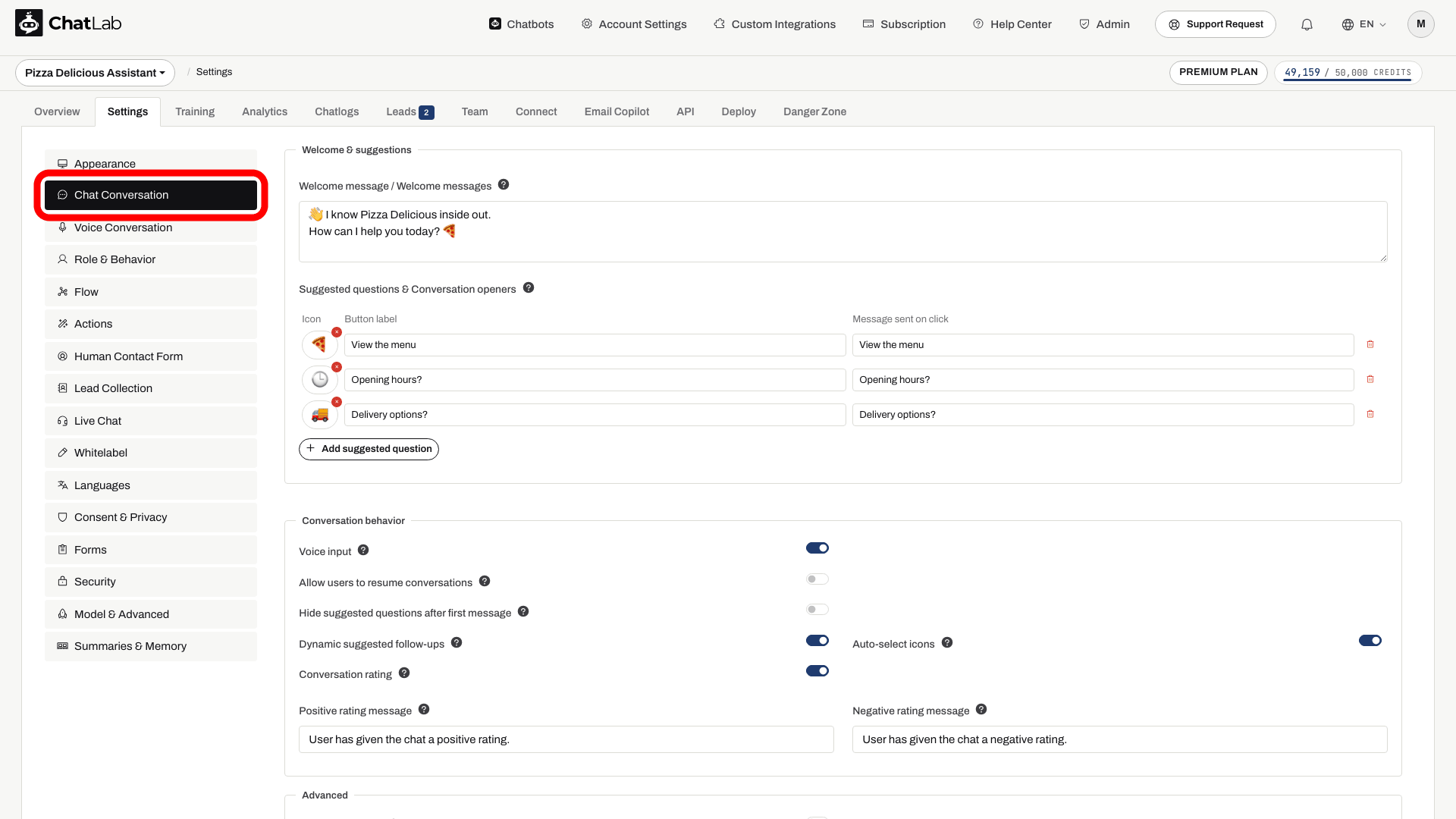
Stránka je rozdelená do troch sekcií: Welcome & suggestions (Uvítanie a návrhy) v hornej časti, Conversation behavior (Správanie konverzácie) pod ňou a Advanced (Pokročilé) v dolnej časti.
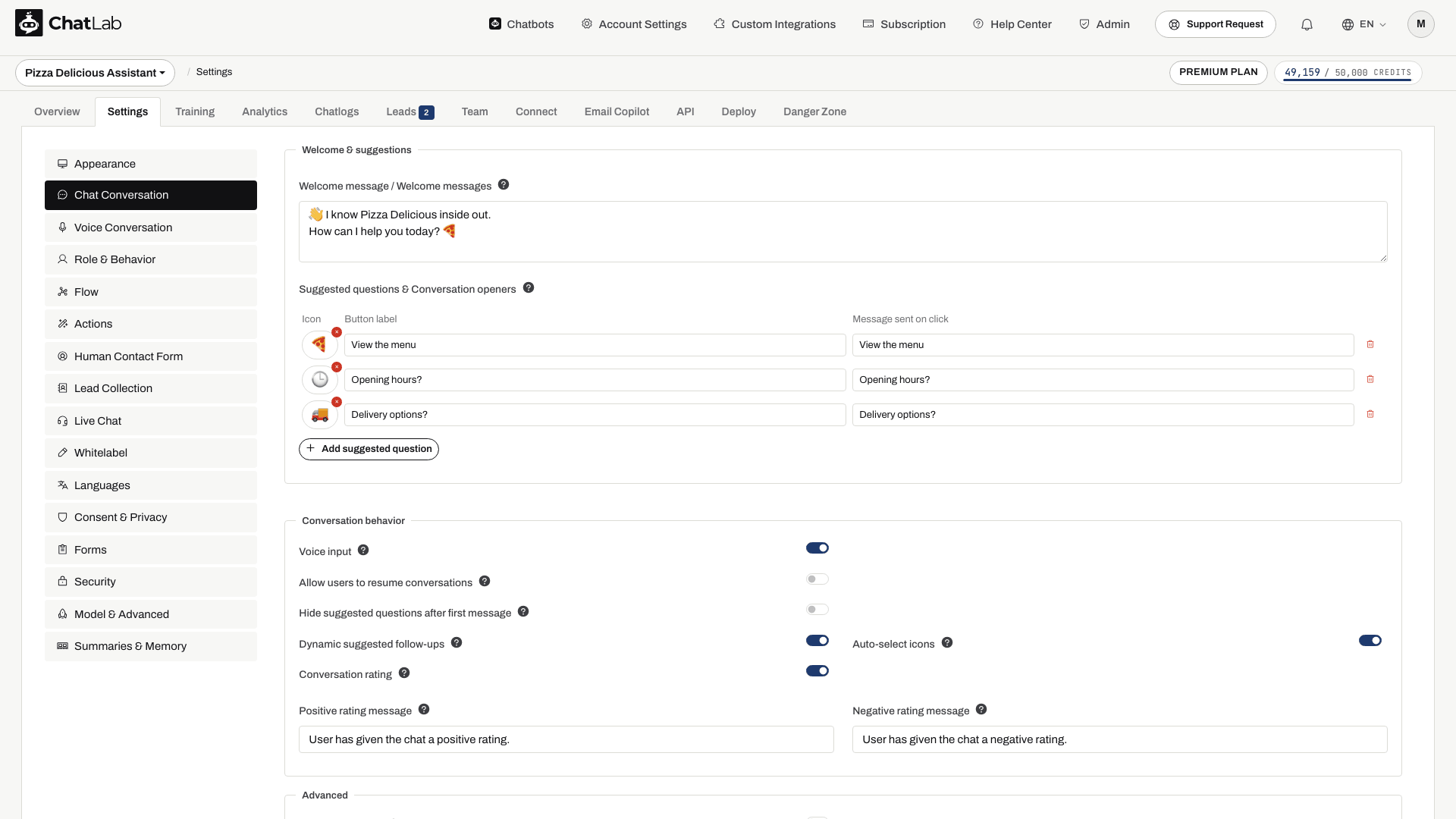
Privítanie a návrhy
Uvítacia správa (Welcome message)
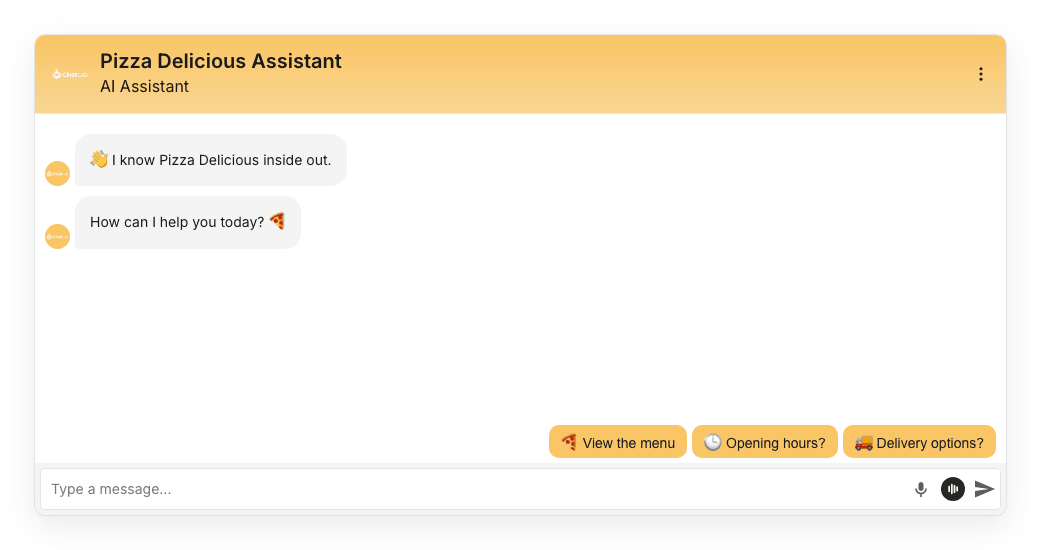
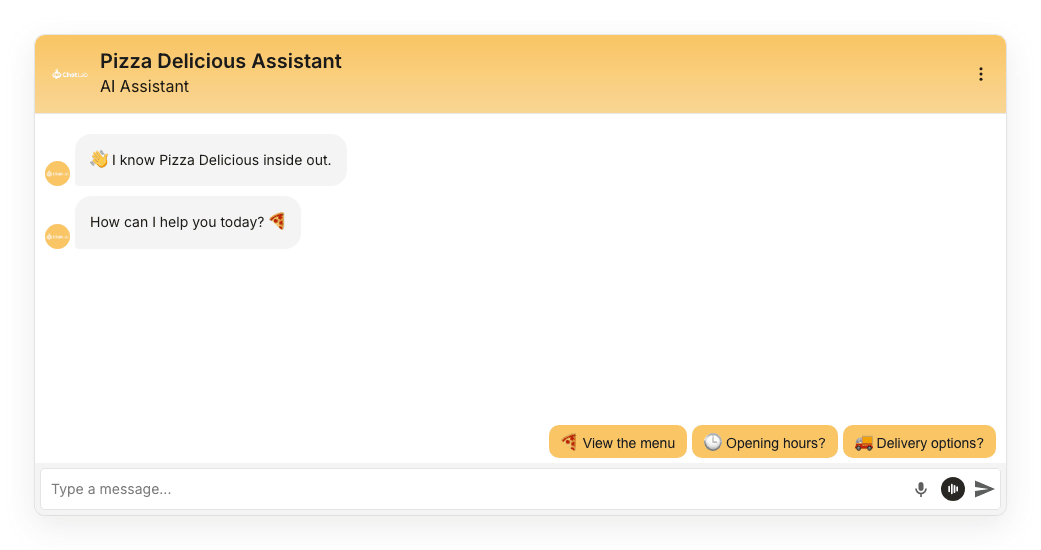
Uvítacia správa je to prvé, čo návštevníci uvidia po otvorení chatu. Môžete pridať až tri samostatné správy (celkovo 220 znakov), každú na samostatnom riadku. Zobrazujú sa postupne ako jednotlivé bubliny správ.
Navrhované otázky a začiatky konverzácie (Suggested questions & Conversation openers)
Navrhované otázky nasmerujú návštevníkov na časté témy a pomáhajú začať konverzáciu. Predvolene sa zobrazujú nad poľom na zadanie správy. Ak v sekcii Settings > Appearance (Nastavenia > Vzhľad) povolíte uvítaciu obrazovku (Welcome Screen), na úvodnej karte sa najprv zobrazia ako veľké tlačidlá.
Každá položka má tri polia:
- Icon (Ikona) - voliteľné emoji zobrazené na tlačidle. Kliknutím na pole ikony otvoríte výber emoji.
- Button label (Označenie tlačidla) - krátky text zobrazený na tlačidle.
- Message sent on click (Správa odoslaná po kliknutí) - celá otázka, ktorá sa odošle chatbotovi, keď návštevník klikne na tlačidlo.
Vďaka tomu môžu zostať tlačidlá kompaktné, a pritom sa botovi odošle kompletná, presne formulovaná otázka.
Conversation behavior
Táto sekcia zoskupuje prepínače, ktoré riadia správanie chatbota počas konverzácie.
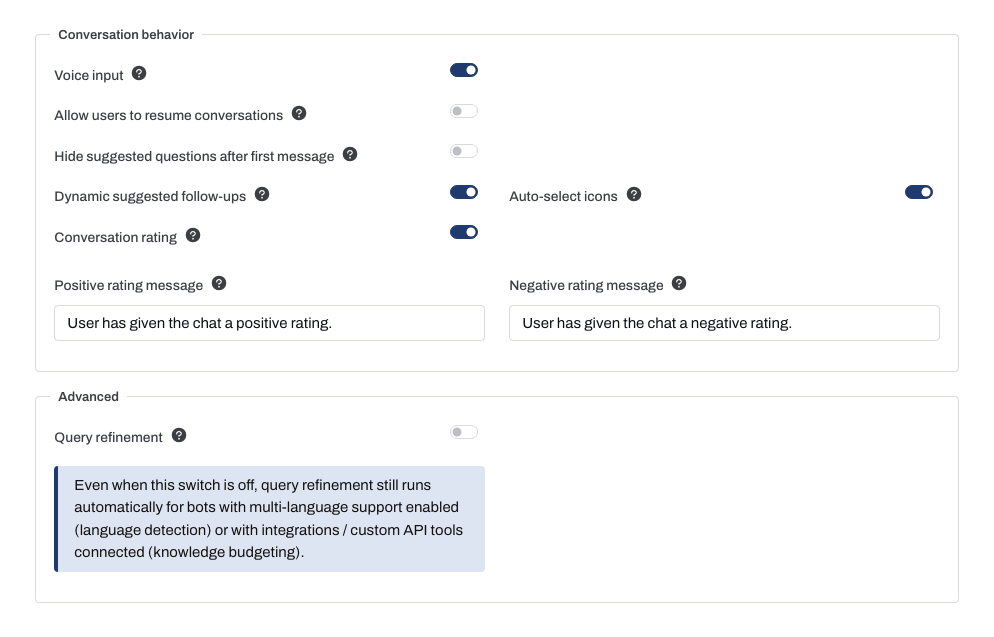
Voice input
Keď je táto možnosť zapnutá, v paneli správ sa zobrazí ikona mikrofónu, vďaka čomu môžu návštevníci svoju otázku namiesto písania nadiktovať. Hlasový vstup využíva rozhranie Web Speech API prehliadača a riadi sa jazykovými nastaveniami zariadenia, takže podpora sa líši podľa prehliadača a operačného systému. Pozrite si podporu rozpoznávania reči v prehliadačoch. Ak chcete okrem hovorených otázok aj hovorené odpovede, nakonfigurujte si funkciu Voice Conversation.
Allow users to resume conversations
Keď je táto možnosť zapnutá, vracajúci sa návštevníci môžu pokračovať vo svojej predchádzajúcej konverzácii až 7 dní. Keď je vypnutá, konverzácie sa uchovávajú 1 hodinu, aby návštevníci mohli prechádzať medzi stránkami vášho webu bez straty kontextu.
Dynamic suggested follow-ups
Ak chcete túto funkciu používať, nechajte nastavenie Hide suggested questions after first message vypnuté. Zapnutie tohto nastavenia skryje statické otázky po prvej správe návštevníka a zakáže dynamické nadväzujúce otázky po zvyšok konverzácie.
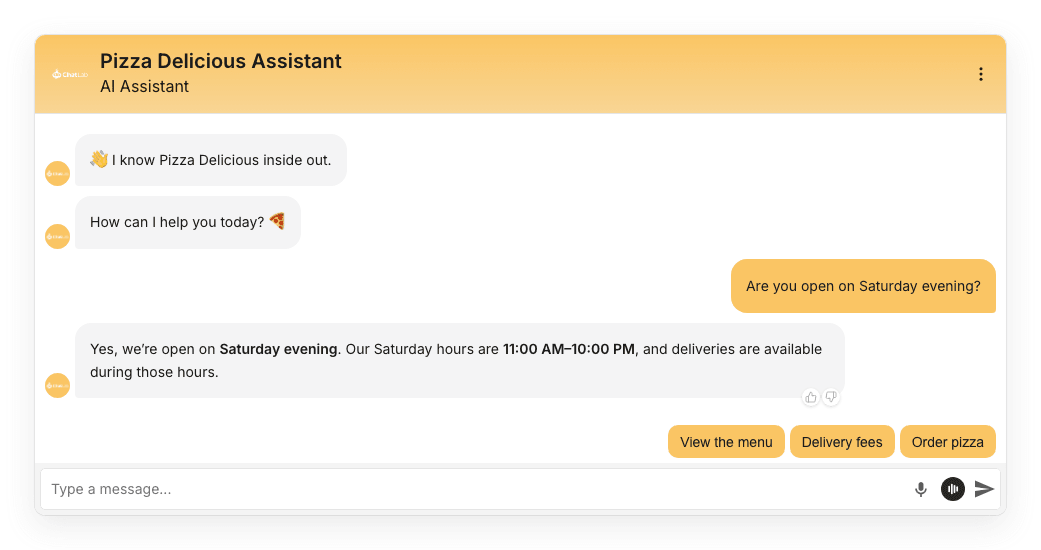
Keď je funkcia zapnutá, chatbot po každej odpovedi automaticky vygeneruje tlačidlá s nadväzujúcimi otázkami na základe kontextu konverzácie. Tie v priebehu konverzácie nahrádzajú statické navrhované otázky.
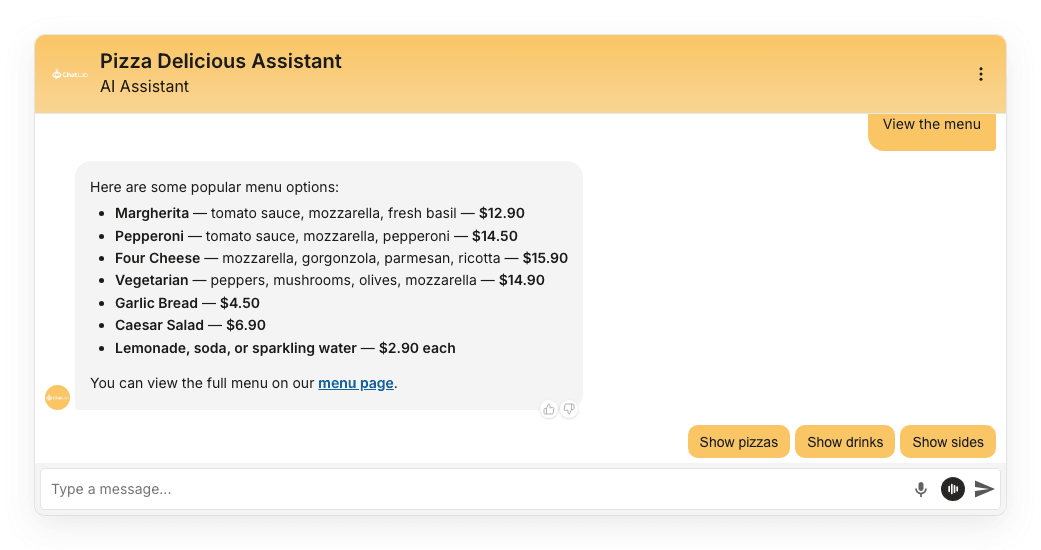
Táto funkcia závisí od AI modelu vybraného pre vášho chatbota (Settings > Model & Advanced). Ak ju aktuálny model nepodporuje, prepínač je neaktívny - ak ju chcete zapnúť, prepnite na kompatibilný model. Správanie návrhov môžete doladiť pridaním pokynov v Settings > Role & Behavior.
Auto-select icons
Táto možnosť je k dispozícii iba vtedy, keď je zapnutá funkcia Dynamic suggested follow-ups. Keď je povolená, AI automaticky vyberie relevantné emoji pre každé tlačidlo nadväzujúcej otázky. Ak dávate prednosť čisto textovým nadväzujúcim otázkam, túto možnosť vypnite.
Conversation rating
Keď je táto možnosť zapnutá, pod poslednou odpoveďou chatbota sa zobrazia ikony palca hore a palca dole. Návštevníci môžu konverzáciu kedykoľvek ohodnotiť a vy si spätnú väzbu môžete prezrieť v sekciách Chatlogs a Analytics.
Dve textové polia vám umožňujú prispôsobiť potvrdenie zobrazené po tom, čo návštevník ohodnotí odpoveď:
- Positive rating message - text poďakovania, ktorý sa zobrazí, keď návštevník dá palec hore.
- Negative rating message - text, ktorý sa zobrazí, keď návštevník dá palec dole.
Allow visitors to share the conversation as a link
Táto možnosť je predvolene vypnutá, a to aj pre nových chatbotov. Keď je zapnutá, v ponuke chatu (tri bodky v hlavičke chatu) sa zobrazí voľba Share conversation. Návštevník, ktorý na ňu klikne, získa odkaz na konverzáciu: ten sa skopíruje do schránky a zobrazí sa aj v chate.
Odkaz otvorí stránku s vaším chatbotom a doterajšou konverzáciou - správami návštevníka a odpoveďami chatbota. Formuláre, správy z Live Chat a volania nástrojov nie sú zahrnuté. Každý, kto odkaz otvorí, získa vlastnú kópiu a môže s vaším chatbotom pokračovať v rozhovore; pôvodná konverzácia návštevníka sa nezmení. Pokračované konverzácie sa zobrazujú v sekcii Chatlogs ako akékoľvek iné konverzácie a spotrebúvajú kredity za správy ako zvyčajne.
Odkaz je platný tak dlho, ako váš chatbot uchováva konverzácie (predvolene 30 dní, nastavuje sa na karte Danger Zone, pozrite si časť Odstránenie vašich údajov). Vypnutím tohto nastavenia sa okamžite deaktivujú všetky odkazy.
Pokročilé nastavenia (Advanced)
Spresnenie dopytu (Query refinement)
Keď je táto funkcia (Query refinement - Spresnenie dopytu) zapnutá, chatbot pred vyhľadávaním v báze znalostí preformuluje otázku používateľa pomocou kontextu konverzácie. Zvyčajne to prináša relevantnejšie odpovede, avšak za cenu jedného malého volania AI navyše (mierne zvýšenie latencie).
Aj keď je tento prepínač vypnutý, spresnenie dopytu sa stále spúšťa automaticky pri botoch so zapnutou viacjazyčnou podporou (detekcia jazyka) a pri botoch s pripojenými integráciami alebo vlastnými API nástrojmi (rozvrhnutie znalostí) - na čo vás upozorní poznámka pod prepínačom.
Súvisiace nastavenia
Zmeny sa ukladajú automaticky. Počkajte na hlásenie Saved (Uložené), potom otvorte Test & Deploy (Testovať a nasadiť) a začnite novú testovaciu konverzáciu. Skontrolujte uvítacie správy, kliknite na navrhovanú otázku a overte nadväzujúce otázky aj ovládacie prvky hodnotenia po odpovedi.
Niekoľko možností, ktoré sa pôvodne nachádzali na tejto stránke, bolo presunutých:
- Creativity / temperature (Kreativita / teplota) - teraz v sekcii Settings > Model & Advanced (Nastavenia > Model a pokročilé).
- Placeholder for new message (Zástupný text pre novú správu) a Reset Conversation tooltip (Bublinová nápoveda pre resetovanie konverzácie) - teraz v sekcii Settings > Appearance (Nastavenia > Vzhľad).
- Voice Conversation (Hlasová konverzácia, predtým karta Voice) - teraz samostatná karta v bočnom paneli Settings (Nastavenia).