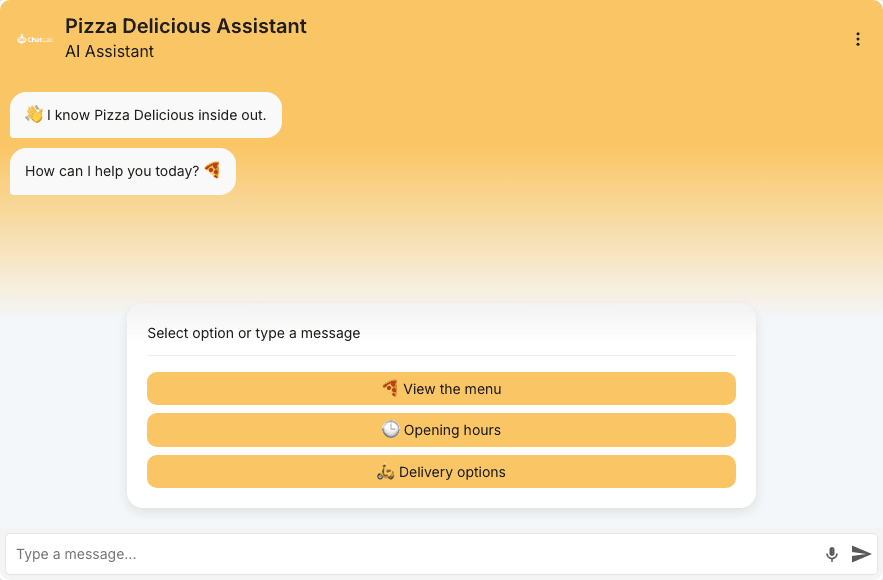
Welcome Screen (uvítacia obrazovka) predstavuje alternatívne rozloženie otvorenia pre chat widget. Keď je táto možnosť zapnutá, návštevníci, ktorí otvoria chat po prvýkrát, uvidia v hornej časti okna vaše uvítacie správy zobrazené ako bežné bubliny chatbota (jedna bublina na každý riadok uvítacej správy) a pod nimi vycentrovanú bielu kartu s navrhovanými otázkami usporiadanými ako tlačidlá. Hneď ako návštevník odošle svoju prvú správu - napísaním textu alebo kliknutím na navrhovanú otázku - widget sa prepne do štandardného zobrazenia chatu.
Keď je Welcome Screen vypnutá (predvolené nastavenie), chat sa otvorí priamo v štandardnom rozložení s navrhovanými otázkami v dolnom paneli nad poľom na zadávanie správ.
Kde nájdete nastavenia Welcome Screen
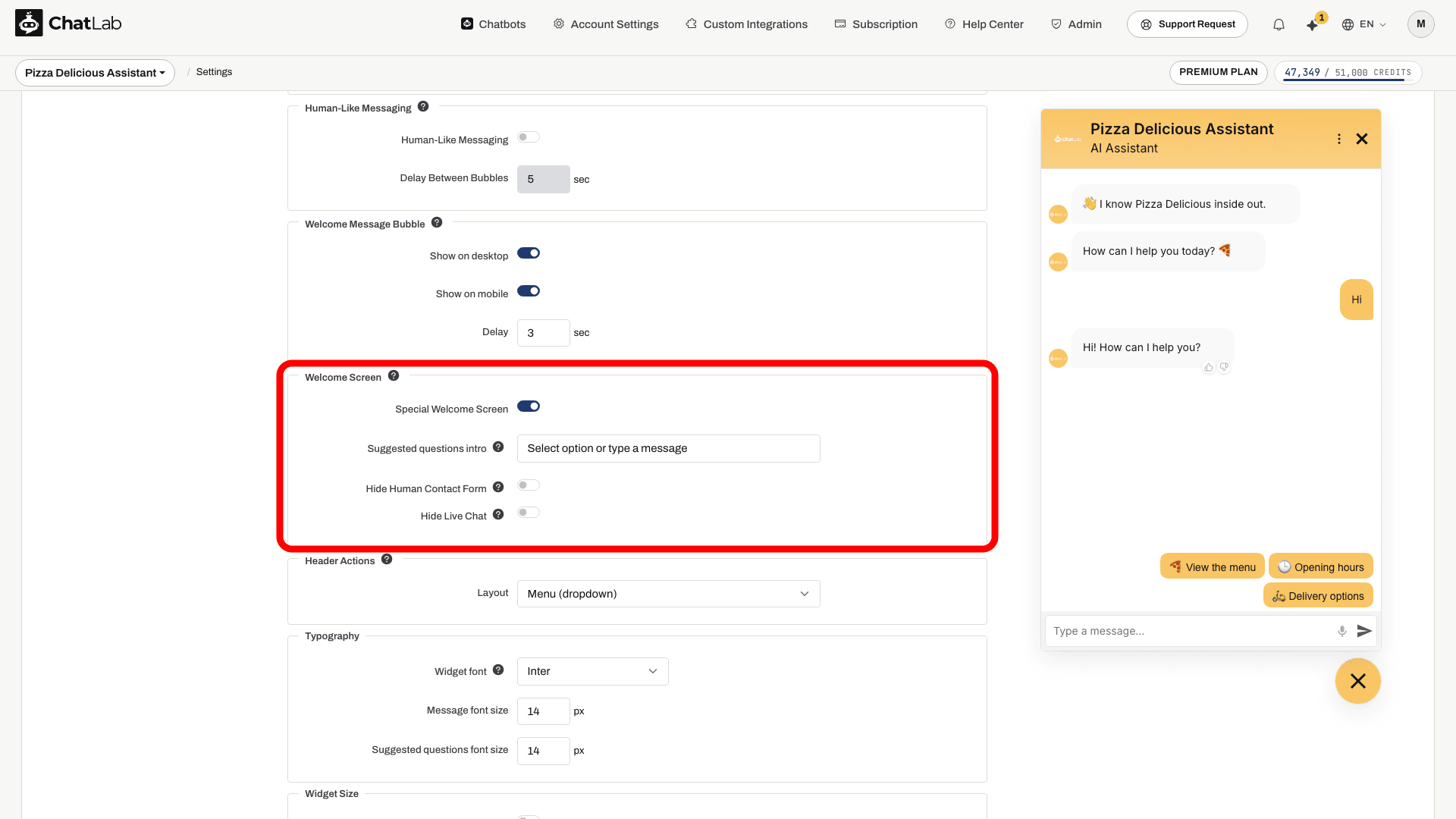
Vyberte svojho chatbota, kliknite na kartu Settings (Nastavenia) a v ľavom bočnom paneli zvoľte Appearance (Vzhľad). Prejdite nižšie k sekcii Welcome Screen (Uvítacia obrazovka).
Zapnutie Welcome Screen
Zapnutím prepínača Special Welcome Screen (Špeciálna uvítacia obrazovka) prepnete widget do režimu uvítacej obrazovky. Toto nastavenie je predvolene vypnuté.
Po zapnutí prepínača sa zobrazia ďalšie polia:
- Suggested questions intro (Úvod k navrhovaným otázkam) - krátky text zobrazený nad navrhovanými otázkami na uvítacej karte. Predvolene karta zobrazuje „Select option or type a message“; zadaním vlastného textu ho nahradíte, alebo vymazaním poľa text skryjete. Táto možnosť vyžaduje, aby boli navrhované otázky vopred nakonfigurované a povolené v Settings > Chat Conversation.
- Hide Human Contact Form (Skryť kontaktný formulár) - odstráni možnosť otvorenia kontaktného formulára zo záhlavia widgetu počas zobrazenia uvítacej obrazovky. Znova sa objaví hneď, ako návštevník odošle svoju prvú správu.
- Hide Live Chat (Skryť Live Chat) - odstráni možnosť Live Chat zo záhlavia widgetu počas zobrazenia uvítacej obrazovky. Znova sa objaví hneď, ako návštevník odošle svoju prvú správu.
Obe možnosti skrytia sú pri nových chatbotoch predvolene vypnuté, takže Live Chat aj kontaktný formulár sú dostupné priamo z uvítacej obrazovky. Chatboty vytvorené pred 2. septembrom 2026 ich majú zapnuté, čo zachováva presne pôvodný vzhľad ich widgetu.
Zmeny sa ukladajú automaticky - v hornej časti stránky s nastaveniami sa nakrátko zobrazí indikátor „Saving...“ a následne „Saved“.
Ako Welcome Screen vyzerá pre návštevníkov
Welcome Screen má tri varianty v závislosti od konfigurácie bota.
S navrhovanými otázkami
Toto je predvolené zobrazenie Welcome Screen. Biela karta uvádza navrhované otázky nastavené v Settings > Chat Conversation ako plnohodnotné tlačidlá na celú šírku usporiadané pod sebou. Návštevník môže kliknúť na otázku a odoslať ju, alebo zadať vlastnú správu do poľa v dolnej časti.
So zberom leadov
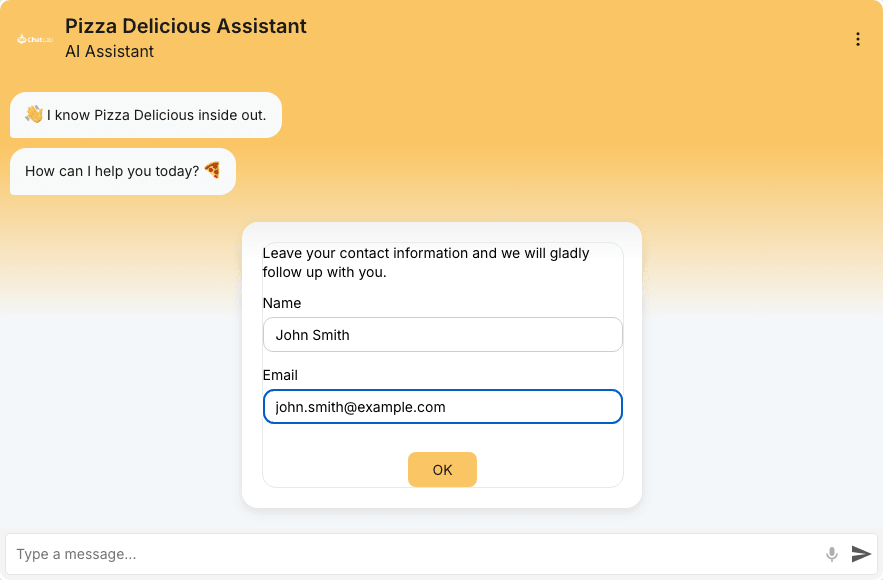
Keď je Lead Collection (Zber leadov) nastavený tak, že vyžaduje formulár hneď na začiatku konverzácie (Settings > Lead Collection), biela karta namiesto navrhovaných otázok obsahuje formulár na zber leadov. Formulár zobrazuje polia, ktoré ste povolili v nastaveniach Lead Collection (meno, e-mail, telefón a voliteľné začiarkavacie pole pre zásady ochrany osobných údajov). Návštevník musí formulár odoslať, aby mohla konverzácia začať.
Podrobnosti o konfigurácii polí a textov formulára nájdete v článku Zber leadov.
So súhlasom so zásadami ochrany osobných údajov
Keď bot vyžaduje súhlas so zásadami ochrany osobných údajov pred začatím novej konverzácie (Settings > Consent & Privacy) a nevyžaduje sa formulár na zber leadov, biela karta zobrazí popis súhlasu, začiarkavacie pole súhlasu s odkazom na vaše zásady a tlačidlo OK. Tlačidlo sa stane aktívnym, hneď ako návštevník pole začiarkne.
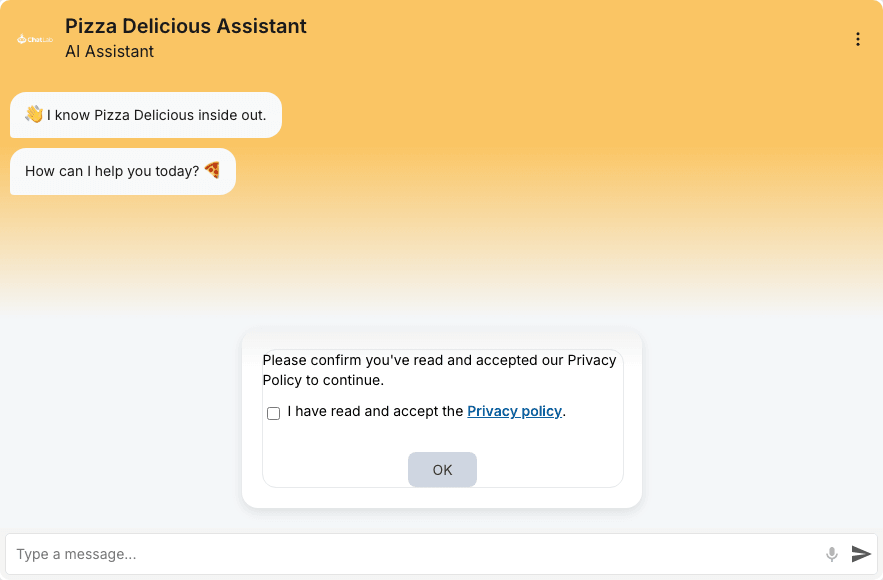
Ak sa vyžaduje formulár na zber leadov aj súhlas, zobrazí sa formulár na zber leadov a začiarkavacie pole pre zásady ochrany osobných údajov slúži zároveň ako potvrdenie súhlasu.
Podrobnosti o nastavení súhlasu nájdete v článku Nastavenie ChatLabu pre súlad s GDPR.
Po prvej správe
Začnite navrhovanou otázkou
Nastavte Welcome Screen a navrhované otázky. Pomocou formulárov a súhlasov môžete určiť podmienky ešte pred začatím konverzácie.

Návrhy: Informácie o doručení, Pomoc s výberom produktu
Spustite si ukážku alebo si ju prečítajte nižšie. Nepoužívajú sa žiadne skutočné údaje zákazníkov.Navrhované otázky poslúžia návštevníkom ako odrazový mostík.
Prehrávanie sa pozastaví, keď tento príklad opustí obrazovku. Toto je simulácia, nie živý chat. Ovládacie prvky widgetu počas prehrávania nie sú interaktívne.Prečítať celý príklad
- Navrhované otázky poslúžia návštevníkom ako odrazový mostík.
Návrhy: Informácie o doručení, Pomoc s výberom produktu
- Výberom otázky sa spustí konverzácia.
Návštevník: Informácie o doručení
- Bot odpovedá na základe vami nastavených informácií o obchode.
Asistent: V tomto ukážkovom obchode sa možnosti doručenia zobrazujú pri pokladni.
Keď návštevník odošle prvú správu v chate, widget sa prepne do štandardného zobrazenia chatu. Povinné formuláre a súhlas predstavujú predbežné kroky: ich odoslaním sa daný krok dokončí a návštevník môže pokračovať; nejde o položenie otázky chatbotovi. V tomto momente sa zobrazia všetky akcie v záhlaví, ktoré boli skryté vyššie uvedenými dvoma možnosťami.
Úvodná obrazovka (Welcome Screen) sa zobrazuje iba na začiatku novej relácie. Počas prebiehajúcej konverzácie sa znova nezobrazí a neukáže sa ani vtedy, keď návštevník chat znovu otvorí s existujúcou históriou konverzácie.
Otestujte novú konverzáciu
Nakonfigurujte si uvítací text a navrhované otázky v nastaveniach konverzácie chatu (Chat Conversation). Keď sa pri nastaveniach zobrazí hlásenie Saved (Uložené), otvorte kartu Test & Deploy a v sekcii Test resetujte testovaciu konverzáciu. Skontrolujte uvítacie bubliny a úvodnú kartu, vyplňte požadovaný formulár alebo krok so súhlasom a odošlite otázku, aby ste overili prepnutie do štandardného zobrazenia chatu. Existujúca história konverzácie úvodné rozloženie preskakuje.
Súvisiace články
- Nastavenia vzhľadu - všetky možnosti vzhľadu chatového widgetu
- Nastavenia konverzácie - konfigurácia uvítacích správ a navrhovaných otázok
- Zber leadov - zachytávanie kontaktných údajov návštevníkov
- Nastavenie ChatLabu pre súlad s GDPR - vyžadovanie súhlasu so zásadami ochrany osobných údajov