Zber leadov (lead collection) umožňuje vášmu chatbotu zaznamenávať kontaktné údaje návštevníkov - meno, e-mail a telefónne číslo - vďaka čomu môžete potenciálnych zákazníkov jednoducho kontaktovať. Každý zachytený kontakt sa uloží v záložke Leads (Leady) vášho bota a voliteľne môžete dostať e-mail pri každom doručení nového leadu.
Ak ste ešte nevytvorili chatbota, pozrite si najprv návod ako vytvoriť svojho prvého chatbota.
Kde nájsť nastavenia zberu leadov
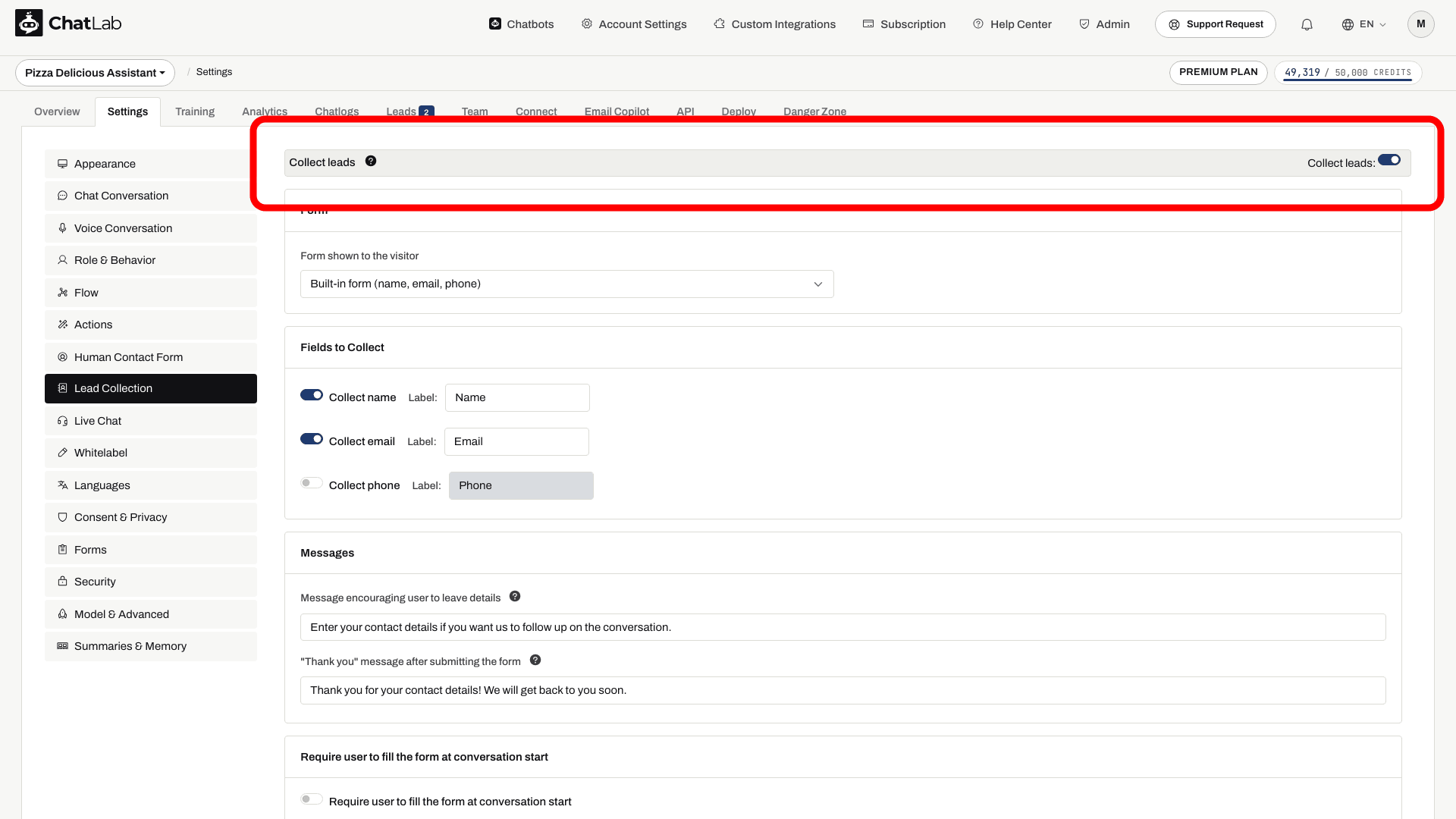
Vyberte svojho chatbota, kliknite na záložku Settings (Nastavenia) a potom v ľavom bočnom paneli vyberte Lead Collection (Zber leadov).
Zapnutie zberu leadov
V hornej časti stránky zapnite prepínač Collect leads (Zbierať leady). Po aktivácii sa nižšie zobrazia sekcie s konfiguráciou. Zmeny na tejto stránke sa ukladajú automaticky - po každej zmene sa v záhlaví zobrazí indikátor „Saved".
Formulár zobrazený návštevníkovi
Karta Form (Formulár) v hornej časti nastavení určuje, aký formulár váš chatbot návštevníkom zobrazí. Otvorte rozbaľovaciu ponuku Form shown to the visitor (Formulár zobrazený návštevníkovi) a vyberte:
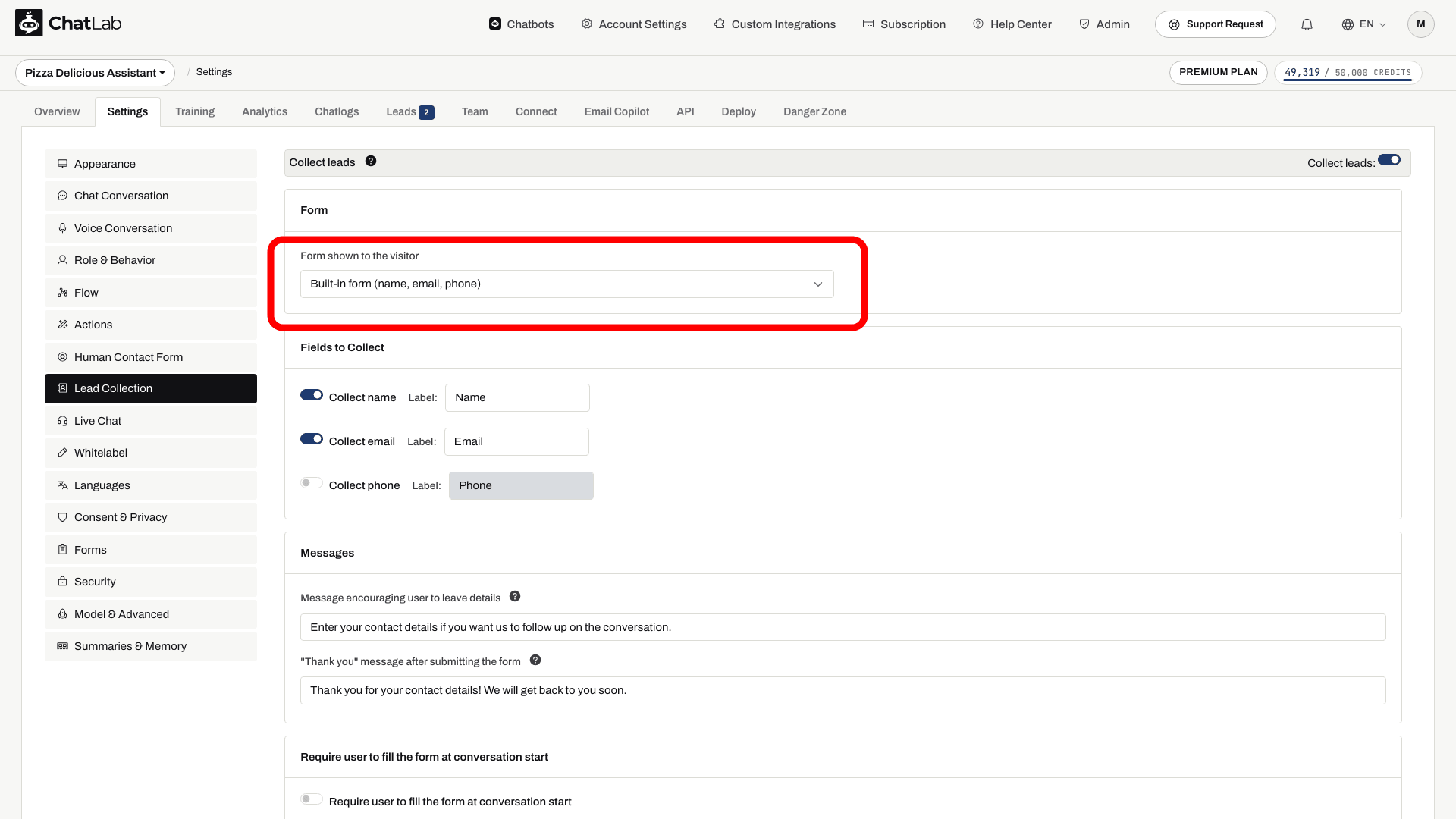
- Built-in form (name, email, phone) - predvolená možnosť. Jednoduchý formulár s poľami pre meno, e-mail a telefón, ktorý sa konfiguruje nižšie v sekcii Fields to Collect (Polia na zber).
- A custom form - vhodné formuláre, ktoré ste vytvorili v Settings > Forms (Nastavenia > Formuláre), sa tu zobrazia podľa názvu. Vlastné formuláre vám umožňujú pridať dodatočné polia (dátumy, výbery z možností, nahrávanie súborov a ďalšie) a rozdeliť dlhé formuláre do viacerých krokov. Postup vytvorenia nájdete v článku Vlastné formuláre.
- + Create a new custom lead collection form... - skratka, ktorá vás presmeruje priamo do editora formulárov so šablónou formulára na zber leadov.
V zozname sa zobrazujú iba vlastné formuláre, ktoré obsahujú pole Meno a pole E-mail alebo Telefón - zber leadov vyžaduje spôsob, ako návštevníka kontaktovať. Keď vyberiete vlastný formulár, meno, e-mail a telefónne číslo leadu sa automaticky namapujú z prvých polí Name, Email a Phone tohto formulára a menovky polí, motivačná správa aj správa s poďakovaním sa prevezmú priamo zo samotného formulára. Sekcia Fields to Collect je v tomto prípade skrytá. Všetko, čo návštevník odošle, sa uloží k leadu a zobrazí sa v stĺpci Form data v záložke Leads.
Vlastné formuláre sú dostupné ako prémiová funkcia - ak ich váš plán nezahŕňa, karta Form sa nezobrazuje a chatbot používa vstavaný formulár.
Polia na zber
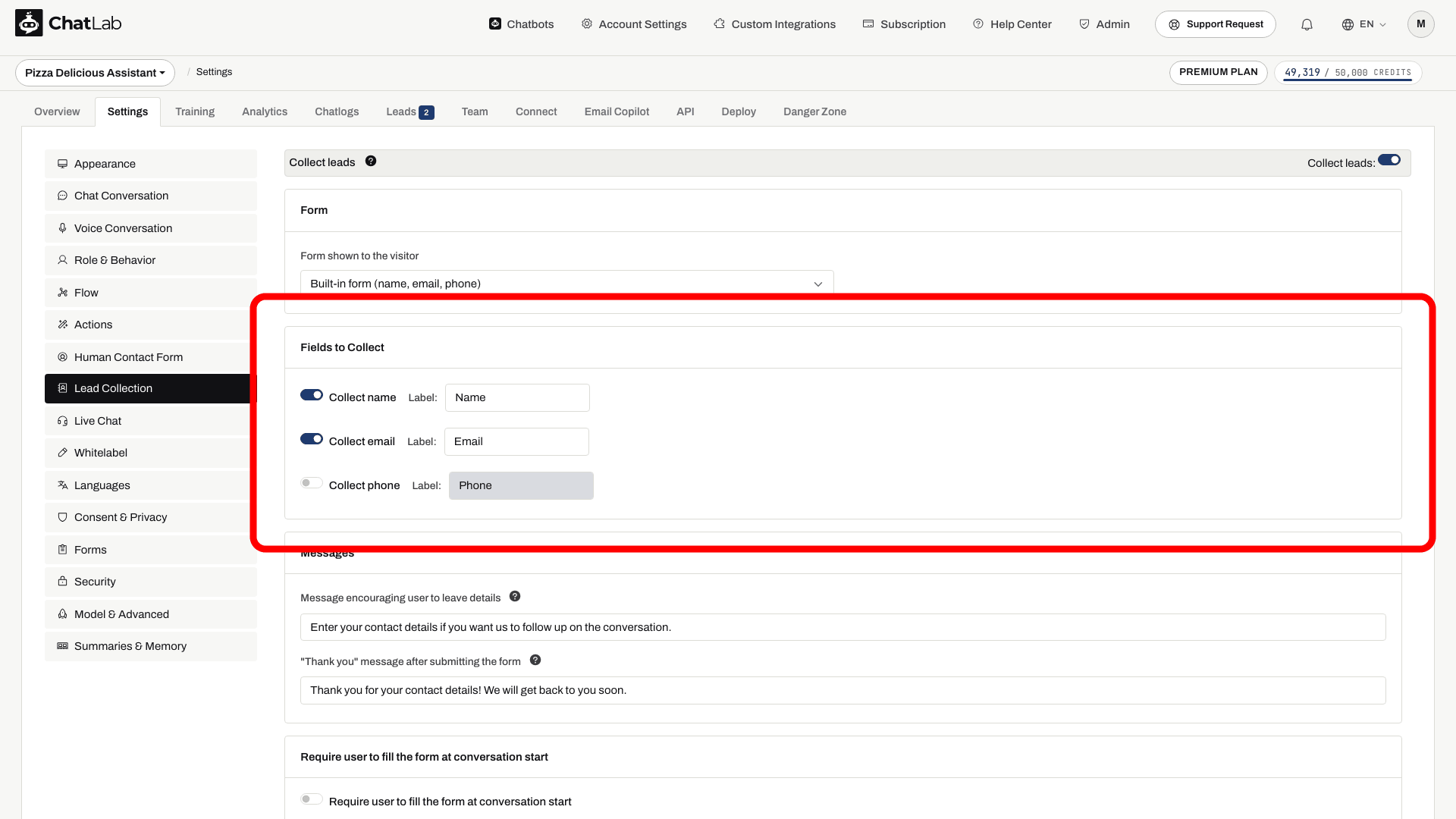
Keď je vybratý vstavaný formulár, zapnutím alebo vypnutím jednotlivých polí zvoľte, ktoré kontaktné údaje sa majú zachytávať:
- Collect name - meno návštevníka
- Collect email - e-mailová adresa návštevníka
- Collect phone - telefónne číslo návštevníka
Každé pole má prispôsobiteľnú menovku Label, ktorá sa zobrazuje vo formulári. Aspoň jedno z polí (e-mail alebo telefón) musí byť aktívne.
Správy
- Message encouraging user to leave details - text zobrazený nad formulárom na zber leadov. Podporuje formátovanie markdown pre odkazy.
- "Thank you" message after submitting the form - potvrdzujúca správa zobrazená po odoslaní údajov návštevníkom. Podporuje markdown.
Keď je vybratý vlastný formulár, tieto správy sa preberajú priamo z editora formulárov a táto sekcia sa nepoužije.
Spustenie formulára
Zapnite možnosť Require user to fill the form at conversation start (Vyžadovať vyplnenie formulára na začiatku konverzácie), aby sa formulár na zber leadov zobrazil skôr, než návštevník začne chatovať. Keď je táto možnosť zapnutá, formulár sa zobrazí ihneď po otvorení chatu a pred pokračovaním v konverzácii je potrebné ho vyplniť.
Pokiaľ ide o pokročilejšie možnosti spúšťania, pozrite si časť Akcie zberu leadov riadené AI nižšie.
Upozornenia
Zapnite Email me when lead collected (Upozorniť e-mailom pri zachytení leadu), aby ste dostali e-mail zakaždým, keď návštevník odošle svoje kontaktné údaje.
- Zadajte jednu alebo viac e-mailových adries na doručovanie upozornení (oddelených čiarkou). Štandardne ide o e-mail vášho účtu.
- Zapnite Include conversation content in email (Zahrnúť obsah konverzácie do e-mailu), ak chcete spolu s údajmi leadu dostávať aj úplný prepis četu.
- Možnosť Create a ticket in the Inbox for every lead (Vytvoriť tiket v Inboxe pre každý lead) je predvolene zapnutá. Každá sada kontaktných údajov odoslaná návštevníkom potom otvorí tiket v module Inbox daného chatbota so stavom a priradeným riešiteľom. Vďaka tomu sa lead spracuje a uzavrie namiesto toho, aby zostal neprečítaný v e-mailovej schránke. Vypnite ju, ak preferujete prácu s leadmi výhradne v záložke Leads.

Akcie zberu leadov poháňané AI
Okrem vyžadovania formulára na začiatku konverzácie môžete nakonfigurovať spúšťače riadené umelou inteligenciou v časti Settings > Actions (Nastavenia > Akcie). Kliknite na Lead collection na paneli Filter by Platform, kde uvidíte dostupné možnosti (tlačidlo Manage lead actions v spodnej časti nastavení Lead Collection vás presmeruje na rovnaké miesto):
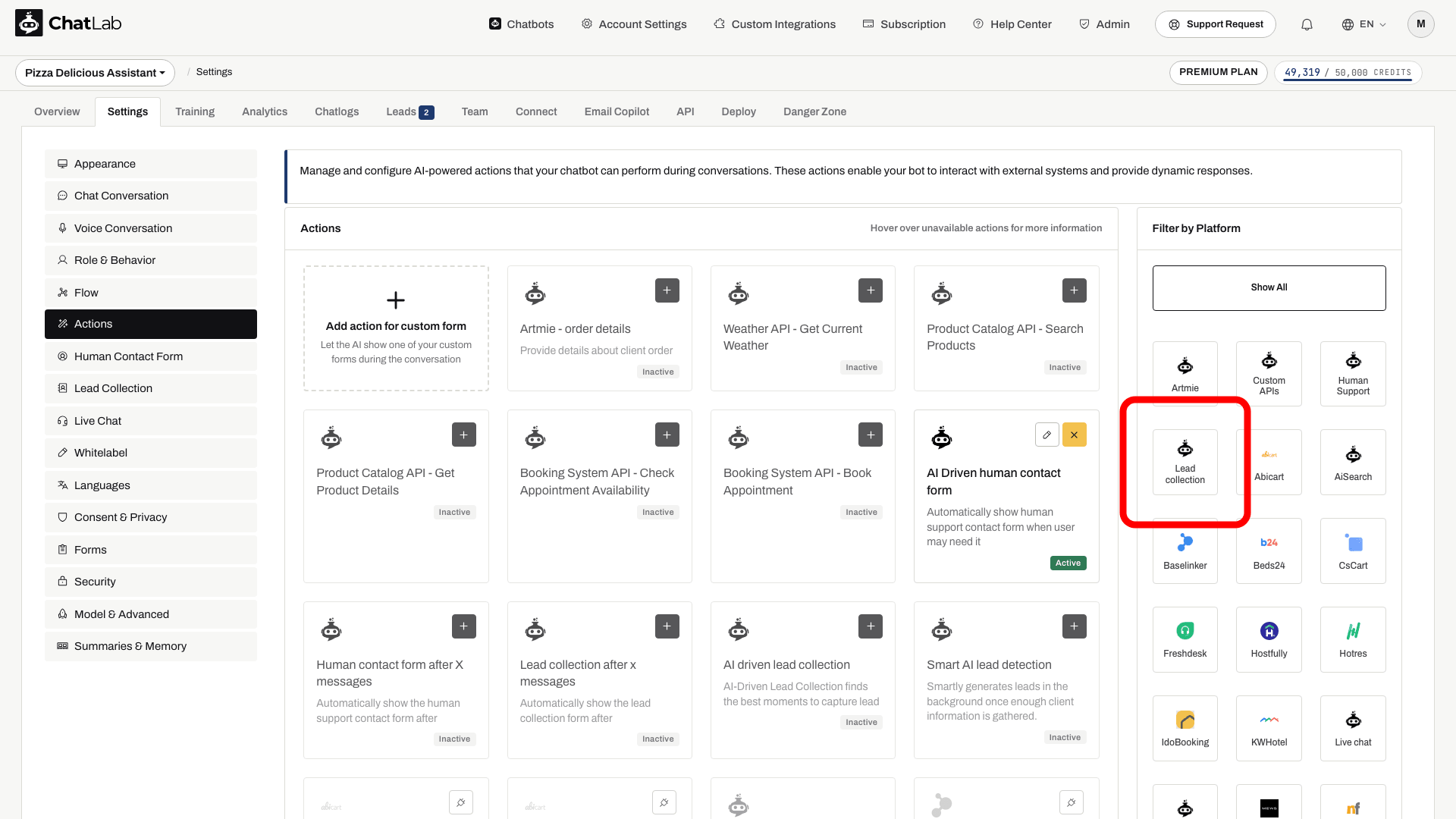
- Lead collection after x messages - automaticky zobrazí formulár na zber leadov po stanovenom počte správ v konverzácii.
- AI driven lead collection - využíva AI na rozpoznanie najvhodnejšieho momentu počas konverzácie, kedy požiadať o kontaktné údaje. Výzvu na detekciu môžete prispôsobiť vlastnými inštrukciami.
- Smart AI lead detection - zaznamenáva kontaktné údaje na pozadí, keď ich návštevník prirodzene spomenie v konverzácii (napríklad napíše svoj e-mail pri kladení otázky), a to bez zobrazenia formulára. Táto akcia nie je dostupná, ak je zapnutá možnosť Require user to fill the form at conversation start - formulár už totiž zozbiera údaje hneď na začiatku.
Ako zber leadov vidia návštevníci
Získanie kontaktu počas konverzácie
Nakonfigurujte Lead Collection a príslušný spúšťač. Oznámenia si vyžadujú vlastnú konfiguráciu.

Návštevník: Môže ma váš tím kontaktovať ohľadom hromadnej objednávky?
Spustite si ukážku alebo si ju prečítajte nižšie. Nepoužívajú sa žiadne skutočné údaje zákazníkov.Návštevník prejaví záujem.
Prehrávanie sa pozastaví, keď tento príklad opustí obrazovku. Toto je simulácia, nie živý chat. Ovládacie prvky widgetu počas prehrávania nie sú interaktívne.Prečítať celý príklad
- Návštevník prejaví záujem.
Návštevník: Môže ma váš tím kontaktovať ohľadom hromadnej objednávky?
- Nakonfigurovaný spúšťač ponúkne kontaktný formulár.
Asistent: Zanechajte prosím svoje kontaktné údaje, aby sa vám náš tím mohol ozvať.
- Návštevníkovi sa zobrazí formulár pre leady.
Návštevníkovi sa zobrazí formulár pre leady.
- Po úspešnom odoslaní sa zobrazí nastavené potvrdenie.
Asistent: Príklad potvrdenia: ďakujeme, vaša požiadavka bola prijatá.
Keď sa formulár na zber leadov spustí, návštevníci uvidia vnútri četovacieho widgetu formulár s výzvou na zadanie kontaktných údajov. Vyplnia polia, kliknutím na OK ich odošlú a následne sa im zobrazí správa s poďakovaním.
Zobraziť statickú snímku obrazovky
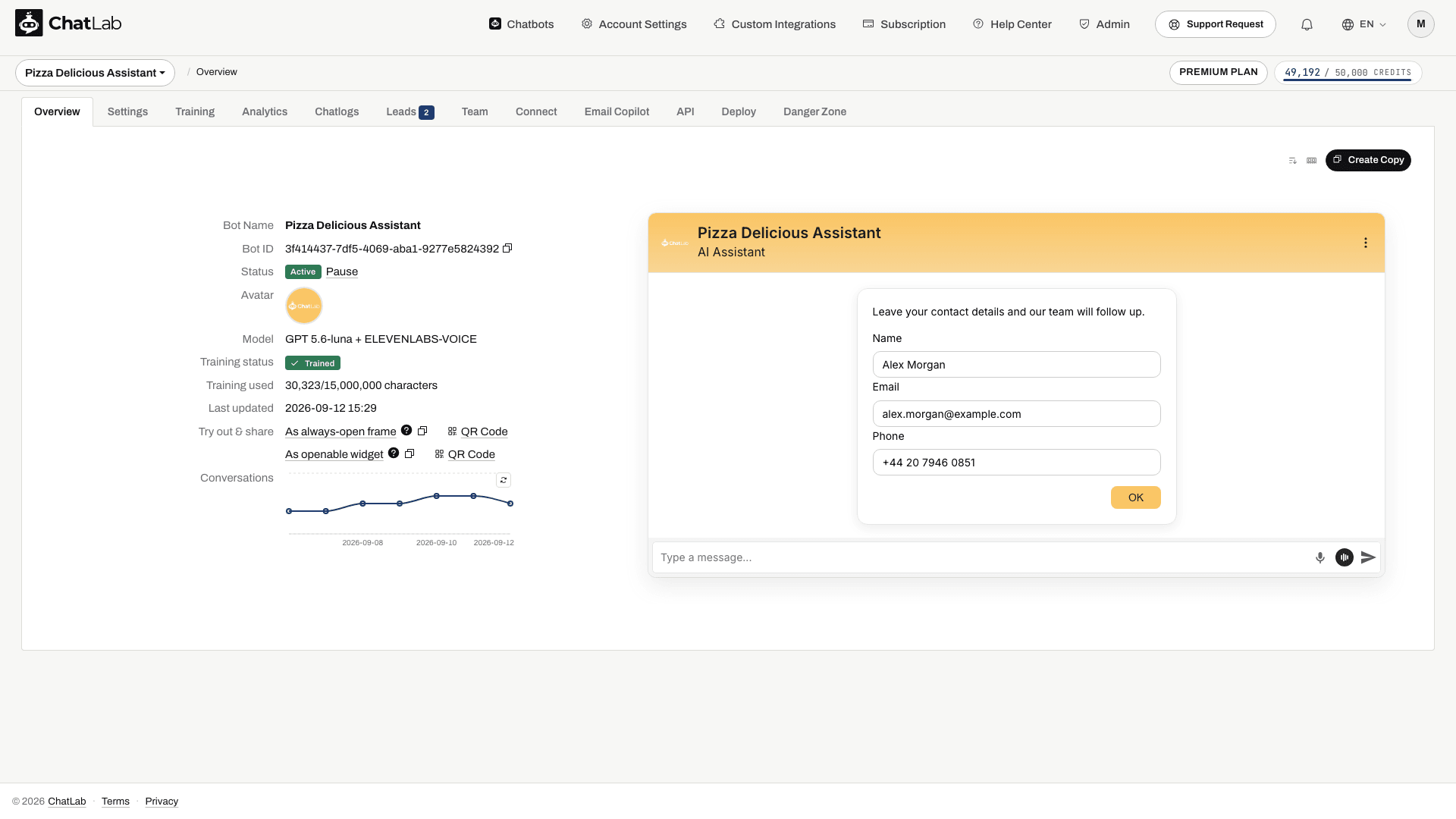
Môžete si to vyskúšať sami v záložke Test & Deploy (Testovanie a nasadenie), kde sekcia Test zobrazuje živú testovaciu verziu vášho chatbota. Začnite novú testovaciu konverzáciu, vyvolajte formulár a odošlite testovacie údaje. Potom otvorte Leads, skontrolujte vybraný rozsah dátumov a obnovte zoznam, aby ste overili záznam. Ak sú zapnuté upozornenia, použite schránku, ku ktorej máte prístup, a overte doručenie e-mailu.
Prezeranie zozbieraných leadov
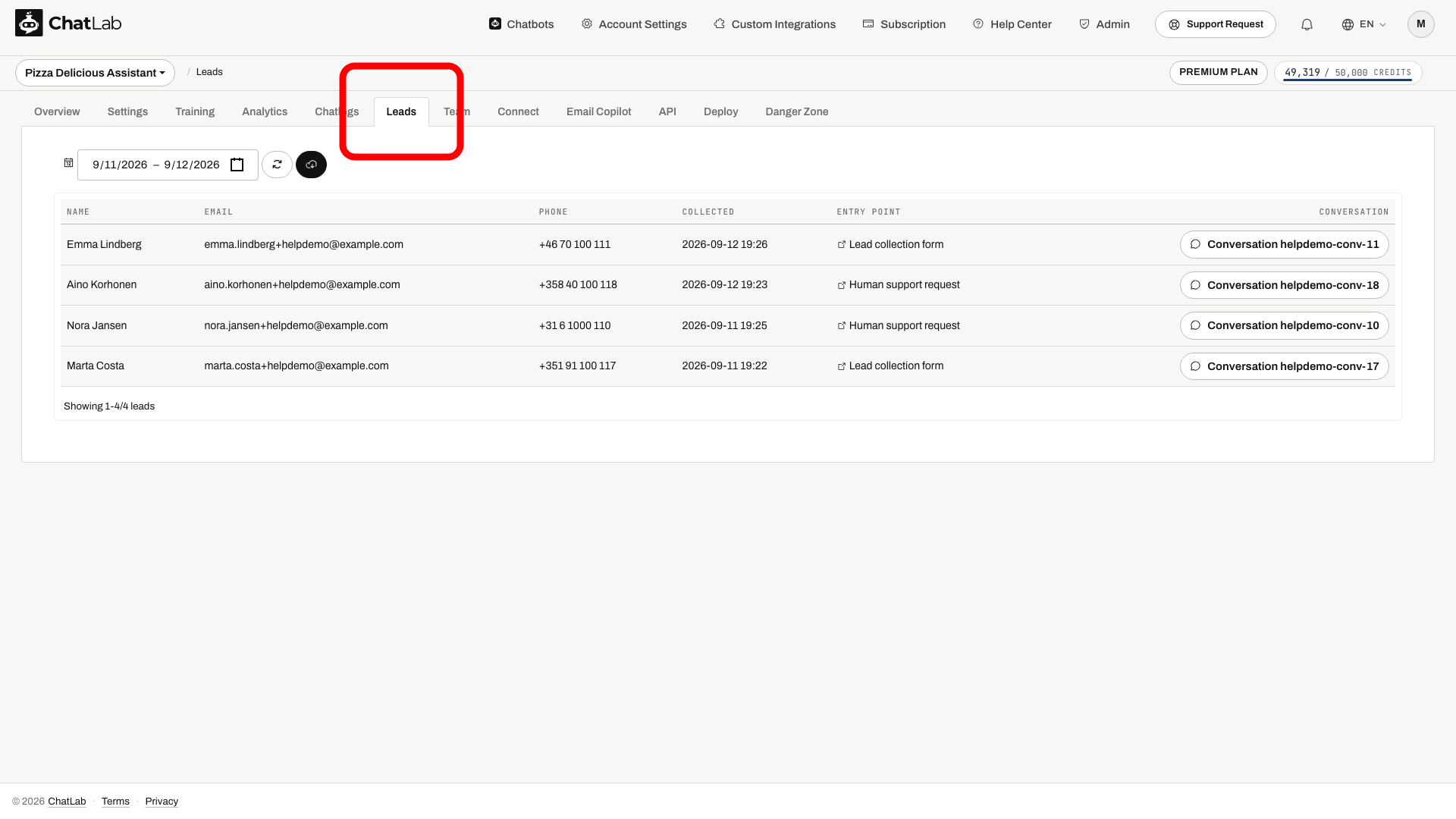
Vyberte svojho chatbota a kliknite na záložku Leads. Tabuľka leadov zobrazuje všetky zachytené kontaktné údaje v nasledujúcich stĺpcoch:
- Name, Email, Phone - kontaktné údaje poskytnuté návštevníkom (záhlavia stĺpcov zodpovedajú nakonfigurovaným menovkám polí)
- Collected - dátum a čas zachytenia leadu
- Entry point - URL adresa stránky alebo kanál, kde návštevník komunikoval s chatbotom
- Form data - v prípade leadov získaných cez vlastný formulár každé odoslané pole a jeho hodnota
- Conversation - tlačidlo na otvorenie celej konverzácie priradenej k danému leadu
Pomocou nástroja na výber rozsahu dátumov vyfiltrujte leady podľa časového obdobia. Kliknutím na tlačidlo stiahnutia exportujete zobrazené leady do súboru CSV.
Súhlas so zásadami ochrany osobných údajov
Od návštevníkov môžete pred odoslaním formulára na zber leadov vyžadovať súhlas so zásadami ochrany osobných údajov. Toto sa konfiguruje samostatne v Settings > Consent & Privacy (Nastavenia > Súhlas a súkromie) - zapnite prepínač Require Privacy Policy consent for lead collection a zadajte text menovky súhlasu s odkazom na vaše zásady.