Live chat (živý chat) umožňuje návštevníkom vašej webovej stránky komunikovať so skutočným operátorom v reálnom čase, priamo vo vnútri chatovacieho widgetu. Návštevníci môžu požiadať o spojenie s človekom z ponuky v záhlaví alebo pomocou ikony slúchadiel, v závislosti od nastavenia v Settings > Appearance > Header Actions (Nastavenia > Vzhľad > Akcie v záhlaví). Live chat pre návštevníkov je k dispozícii ako prémiová funkcia - ak ju váš plán nezahŕňa, zobrazí sa výzva na prechod na vyšší plán.
Váš tím môže živý chat spustiť aj sám, a to s akýmkoľvek návštevníkom, ktorý sa práve nachádza na vašej stránke: odpovedaním na jeho tiket v sekcii Inbox (Doručená pošta) alebo pomocou možnosti Join conversation (Pripojiť sa ku konverzácii) v sekcii Chatlogs (História konverzácií). Pozrite si časť Live chat spustený vaším tímom. Live chat funguje výhradne v chatovacom widgete na vašom webe - odpovede sa nedoručujú do aplikácií WhatsApp, Messenger ani Instagram.
Kde nájsť nastavenia pre live chat
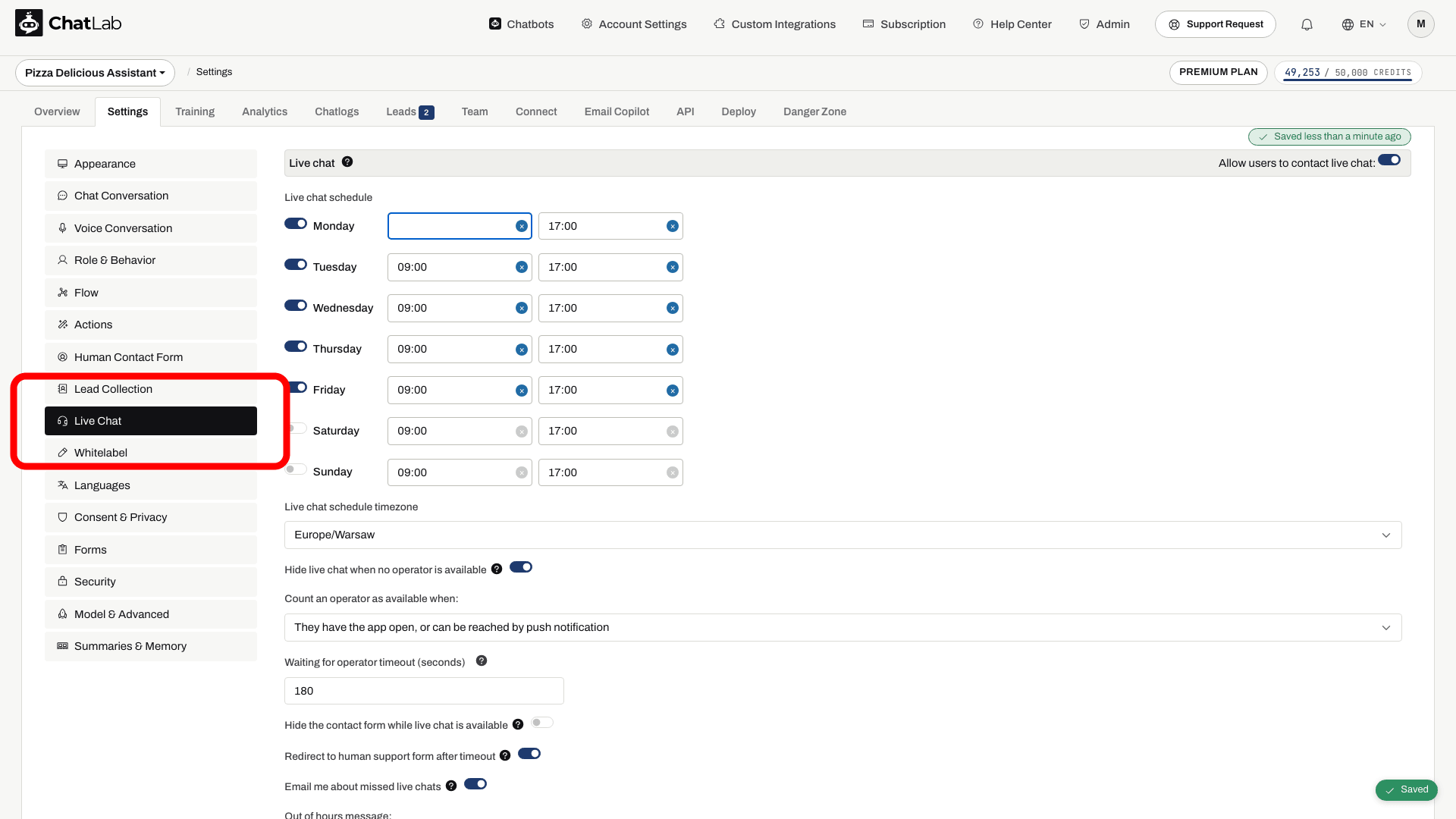
Vyberte svojho chatbota, kliknite na kartu Settings (Nastavenia) a potom v ľavom bočnom paneli vyberte Live Chat.
Povolenie live chatu
V hornej časti stránky zapnite prepínač Allow users to contact live chat (Povoliť používateľom kontaktovať live chat). Po zapnutí sa nižšie zobrazí celý konfiguračný panel.
Tento prepínač ovláda iba to, či môžu návštevníci požiadať o operátora priamo z widgetu. Vášmu tímu v ničom nebráni: aj pri vypnutom prepínači môžu operátori začať live chat zo sekcie Inbox alebo Chat Logs, pokiaľ je návštevník stále na webe.
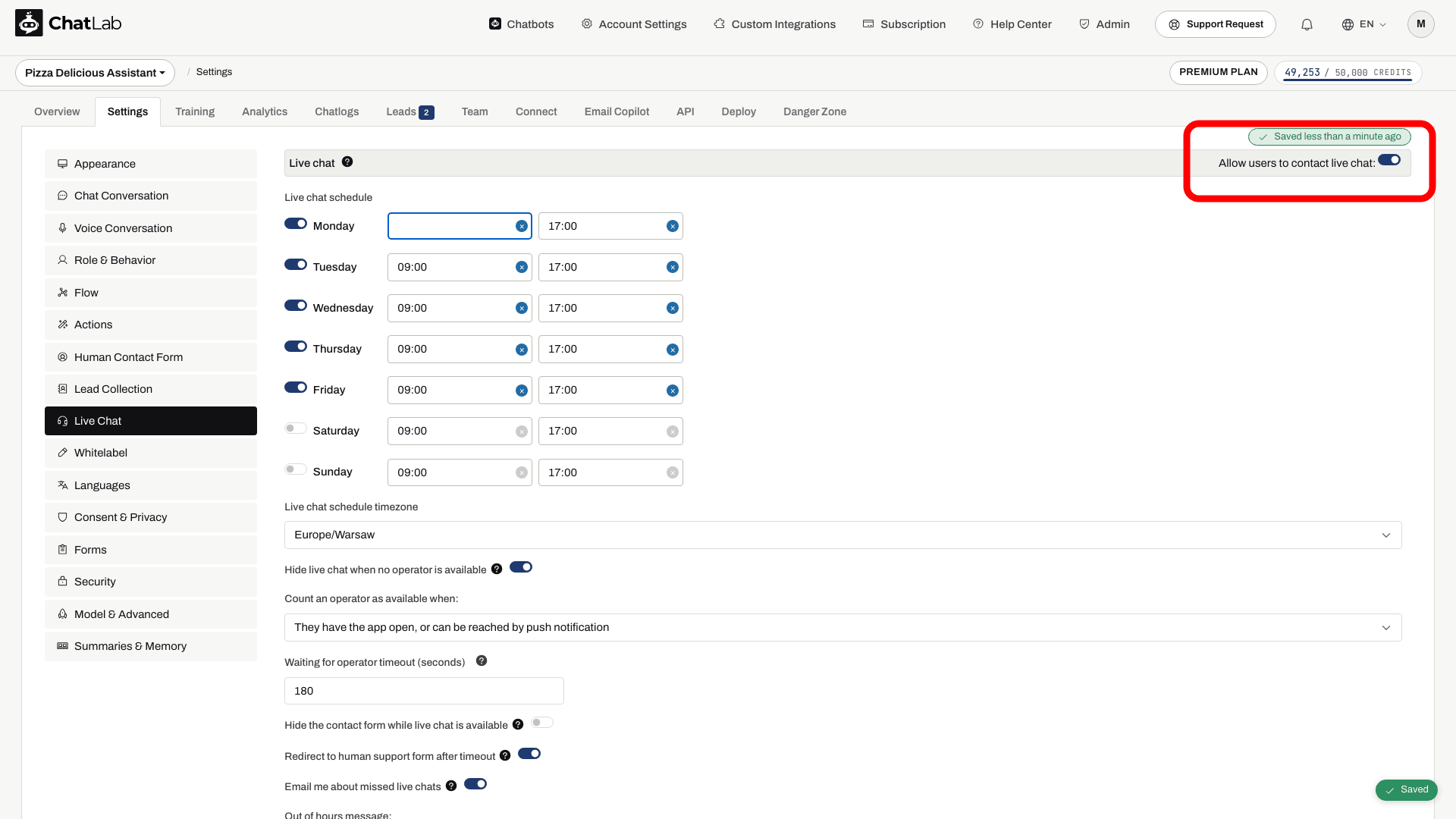
Pri prvom zapnutí prepínača sa zobrazí potvrdzovacie dialógové okno Live Chat Enabled (Live chat povolený). Kliknite na Close (Zatvoriť), ak chcete zostať v nastaveniach Live Chat, alebo kliknite na Configure Actions (Konfigurovať akcie), čím prejdete priamo do nastavení akcií bota, kde môžete podrobne nastaviť, ako má AI odovzdávať konverzácie človeku.
Všetky nastavenia Live Chat sa ukladajú automaticky pri každej zmene - na tejto stránke nie je žiadne samostatné tlačidlo na uloženie.
Rozvrh dostupnosti
Nastavte, v ktoré dni a hodiny sú operátori k dispozícii na prijímanie live chatov.
- Day toggles (Prepínače dní) - povoľte alebo zakážte jednotlivé dni v týždni
- Time range (Časový rozsah) - nastavte čas začiatku a konca pre každý povolený deň
- Timezone (Časové pásmo) - vyberte časové pásmo, z ktorého váš rozvrh vychádza
Rozvrh riadi, kedy môže byť live chat ponúkaný. Nastavenia prítomnosti operátorov môžu dostupnosť počas týchto hodín ešte viac obmedziť. Ak sa zobrazuje položka v stave nedostupnosti, použije sa správa Out of hours message (Správa mimo prevádzkových hodín).
Dostupnosť operátorov
- Hide live chat when no operator is available (Skryť live chat, keď nie je k dispozícii žiadny operátor) - okrem rozvrhu vyžaduje aj prítomnosť zastihnuteľného operátora.
- Count an operator as available when (Považovať operátora za dostupného, keď) - vyberte možnosť They have the app open, or can be reached by push notification (Má otvorenú aplikáciu alebo je zastihnuteľný cez push notifikácie) alebo They have the app open (Má otvorenú aplikáciu). Operátori, ktorí pre tohto bota vypli notifikácie, sa nepovažujú za dostupných.
- Hide the contact form while live chat is available (Skryť kontaktný formulár, kým je live chat k dispozícii) - ponúka live chat bez offline formulára vedľa neho. Náhradné riešenie po vypršaní časového limitu môže stále zobraziť povolený kontaktný formulár.
- Email me about missed live chats (Upozorniť e-mailom na zmeškané live chaty) - upozorní správcov, keď sa relácia skončí bez odpovede operátora.
Ak chcete, aby odovzdanie operátorovi ponúkala AI, nakonfigurujte položku AI triggered live chat v sekcii Settings > Actions, prípadne použite voľbu Manage live chat actions (Spravovať akcie live chatu). Vykonanie akcie stále závisí od dostupnosti live chatu.
Časový limit operátora
- Waiting for operator timeout (seconds) (Časový limit čakania na operátora (v sekundách)) - ako dlho sa má čakať na pripojenie operátora, kým vyprší časový limit (30-600 sekúnd). Predvolená hodnota je 180 sekúnd.
- Redirect to human support form after timeout (Presmerovať na formulár ľudskej podpory po vypršaní časového limitu) - ak je táto možnosť povolená, návštevníkom, ktorým vypršal čas čakania na operátora, sa zobrazí kontaktný formulár podpory (aby to fungovalo, musí byť samostatne povolený Kontaktný formulár na ľudskú podporu (Kontaktný formulár pre podporu človekom)).
Live chat, ktorý vyprší bez pripojenia operátora, sa nestratí: vytvorí tiket v priečinku Inbox daného chatbota so správami návštevníka a zadanými kontaktnými údajmi, takže sa mu neskôr môže niekto venovať a uzavrieť ho. Keď na tento tiket odpoviete, kým je návštevník stále na vašej stránke, odpoveď otvorí live chat v jeho chatovacom okne. Ak už stránku opustil, odpoveď sa odošle na e-mailovú adresu, ktorú zadal.
Prispôsobiteľné správy
Všetky texty zobrazované návštevníkom počas priebehu live chatu je možné upraviť:
Správy súvisiace s rozvrhom
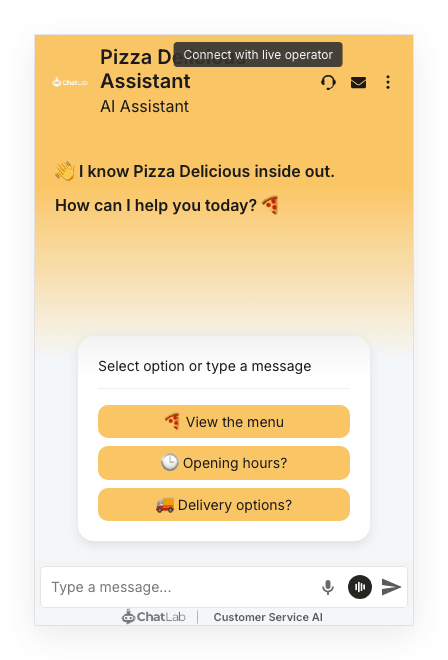
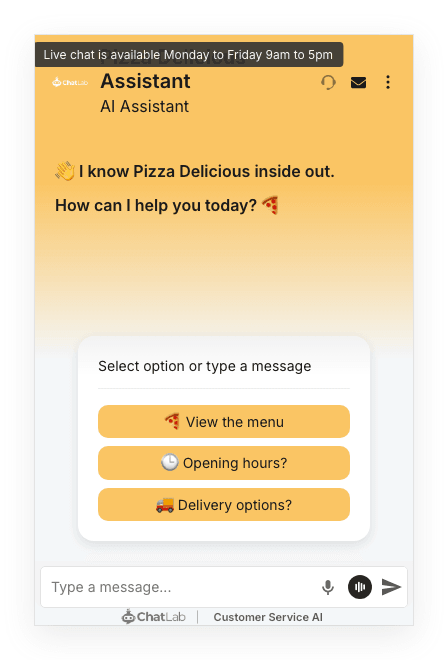
- Out of hours message (Správa mimo prevádzkových hodín) - zobrazuje sa, keď návštevníci prejdú myšou ponad sivú ikonu live chatu mimo prevádzkových hodín
- Live chat info message (Informačná správa live chatu) - nápoveda zobrazená, keď návštevníci prejdú myšou ponad aktívnu ikonu live chatu počas prevádzkových hodín
Správy relácie
- Live chat start message (Správa pri spustení live chatu) - zobrazí sa, keď návštevník začne reláciu live chatu
- Live chat end message (Správa pri ukončení live chatu) - zobrazí sa pri ukončení relácie live chatu
- Operator has joined label (Označenie pripojenia operátora) - zobrazí sa, keď sa do konverzácie pripojí operátor
- Operator did not join in time label (Označenie, že sa operátor nepripojil včas) - zobrazí sa, ak sa v stanovenom časovom limite nepripojí žiadny operátor
- Waiting for operator to join label (Označenie čakania na pripojenie operátora) - zobrazuje sa, kým návštevník čaká na operátora
Identifikácia používateľa
- Live chat name label (Označenie poľa pre meno) - výzva požadujúca od návštevníka meno pred spustením chatu
- Live chat email label (Označenie poľa pre e-mail) - výzva požadujúca od návštevníka e-mail pred spustením chatu
Dialógové okno s potvrdením ukončenia
- Live chat close modal title (Titulok modálneho okna pre ukončenie live chatu) - potvrdzovacia otázka zobrazená, keď návštevník alebo operátor ukončí chat
- Live chat modal confirm label (Označenie potvrdzovacieho tlačidla) - text na potvrdzovacom tlačidle (napr. „Áno, ukončiť chat“)
- Live chat modal close label (Označenie tlačidla na zrušenie) - text na tlačidle zrušenia (napr. „Pokračovať v četovaní“)
- Live chat close tooltip text (Text nápovedy k tlačidlu ukončenia) - nápoveda na tlačidle zatvorenia/ukončenia počas aktívneho live chatu
Ako live chat vyzerá pre návštevníkov
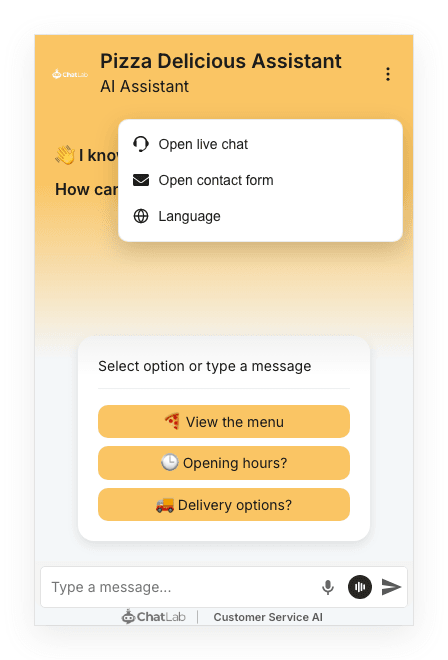
Keď je live chat povolený, návštevníci k nemu majú prístup zo záhlavia chatovacieho widgetu. To, kde presne sa nachádza, závisí od rozloženia v Header Actions v Settings > Appearance: pri možnosti Separate icons (Samostatné ikony) sa ikona slúchadiel nachádza v záhlaví vedľa ostatných povolených ikon a pri možnosti Menu (dropdown) (Ponuka (rozbaľovacia)) sa live chat stane položkou v ponuke záhlavia pod ikonou troch bodiek, spolu s ostatnými položkami ponuky, ako je resetovanie konverzácie a prepínač jazykov (ak sú povolené). Nové chatboty používajú ponuku; chatboty vytvorené pred 2. septembrom 2026 si zachovávajú samostatné ikony.
Ak je povolená funkcia Special Welcome Screen (Špeciálna uvítacia obrazovka), možnosť Hide Live Chat (Skryť live chat) v Settings > Appearance určuje, či je live chat dostupný pred prvou správou návštevníka. Pozrite si článok Uvítacia obrazovka.
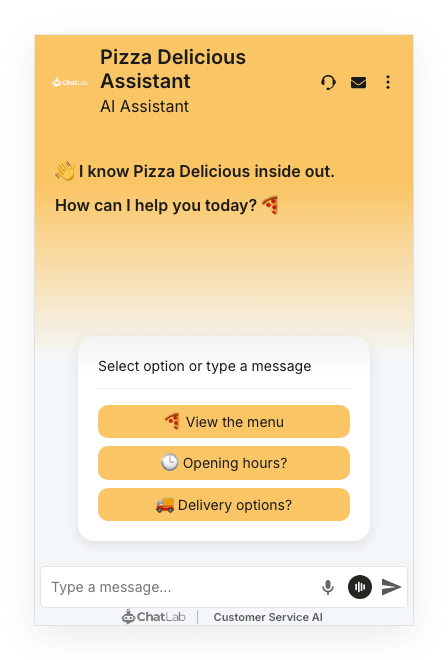
Pri rozložení vo forme ponuky sa tie isté akcie nachádzajú pod ikonou troch bodiek:
Keď je live chat k dispozícii, prejdením myšou ponad samostatnú ikonu sa zobrazí informačná správa live chatu.
Keď je nedostupný, viditeľná samostatná ikona je sivá a po prejdení myšou sa zobrazí správa mimo prevádzkových hodín. Nastavenia prítomnosti môžu namiesto toho túto položku úplne skryť.
Priebeh relácie live chatu
Odovzdanie konverzácie operátorovi
Povoľte Live Chat, nastavte dostupnosť a majte pripraveného dostupného operátora. Pri odovzdaní iniciovanom umelou inteligenciou musí byť tiež povolená príslušná akcia.

Návštevník: Chcel by som hovoriť s podporou.
Spustite si ukážku alebo si ju prečítajte nižšie. Nepoužívajú sa žiadne skutočné údaje zákazníkov.Návštevník požiada o spojenie s človekom.
Prehrávanie sa pozastaví, keď tento príklad opustí obrazovku. Toto je simulácia, nie živý chat. Ovládacie prvky widgetu počas prehrávania nie sú interaktívne.Prečítať celý príklad
- Návštevník požiada o spojenie s človekom.
Návštevník: Chcel by som hovoriť s podporou.
- Návštevník vyplní požadované kontaktné údaje vo formulári chatu.
Asistent: Zadajte svoje meno a e-mail pre žiadosť o živý chat.
- Požiadavka čaká na operátora.
Čaká sa na pripojenie operátora
- Operátor prijme požiadavku.
Anna sa pripojila ku konverzácii
- Operátor môže plynule nadviazať na kontext prebiehajúcej konverzácie.
Asistent: Anna: Dobrý deň, vidím vaše predchádzajúce správy. Ako vám môžem pomôcť?
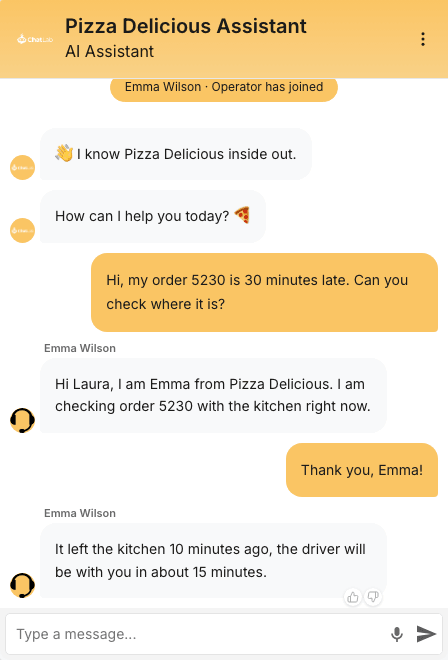
- Návštevník otvorí live chat zo záhlavia počas stanovených prevádzkových hodín
- Návštevník zadá svoje meno a e-mail
- Zobrazí sa správa „Live Chat Started“ (Live chat sa začal) a návštevník čaká na operátora. Zadané meno a e-mail sa zobrazujú v konverzácii, takže operátor vidí, s kým hovorí, bez toho, aby musel opustiť prepis chatu
- Keď sa operátor pripojí, zobrazí sa správa „Operator has joined“ (Operátor sa pripojil) a začína komunikácia v reálnom čase. Meno operátora sa zobrazuje nad každou z jeho správ, takže návštevník vždy vie, že píše človek
- Ktorákoľvek strana môže reláciu ukončiť, čo vyvolá dialógové okno s potvrdením ukončenia. Live chat sa automaticky ukončí aj po 10 minútach bez správy z ktorejkoľvek strany
Zobraziť statickú snímku obrazovky
Ak sa v stanovenom limite nepripojí žiadny operátor, návštevníkovi sa zobrazí správa „Operator did not join“ (Operátor sa nepripojil) a voliteľne je presmerovaný na kontaktný formulár pre podporu človekom.
Keď sa nepripojí žiadny operátor
Tento záložný postup vyžaduje povolenie presmerovania po vypršaní časového limitu aj kontaktného formulára pre človeka. Čas je v tejto ukážke skrátený.
Čaká sa na pripojenie operátora
Spustite si ukážku alebo si ju prečítajte nižšie. Nepoužívajú sa žiadne skutočné údaje zákazníkov.Návštevník čaká na operátora.
Prehrávanie sa pozastaví, keď tento príklad opustí obrazovku. Toto je simulácia, nie živý chat. Ovládacie prvky widgetu počas prehrávania nie sú interaktívne.Prečítať celý príklad
- Návštevník čaká na operátora.
Čaká sa na pripojenie operátora
- Nastavený časový limit vyprší.
V stanovenom čase sa nepripojil žiadny operátor
- Nastavené záložné riešenie ponúka asynchrónny spôsob kontaktu.
Nastavené záložné riešenie ponúka asynchrónny spôsob kontaktu.
Live chat spustený vaším tímom
Nemusíte čakať, kým sa návštevník opýta. Kým je návštevník na vašom webe, ktorýkoľvek operátor s ním môže otvoriť live chat:
- Zo schránky Inbox - odpovedzte na ticket návštevníka. V hlavičke ticketu sa zobrazuje Online in the chat widget (Online v chatovacom widgete), kým je zákazník na vašom webe, a vaša odpoveď sa v jeho chatovacom okne okamžite zobrazí ako live chat. Pozrite si Odpovedzte zákazníkovi.
- Zo sekcie Chatlogs - otvorte konverzáciu a kliknite na Join conversation (Pripojiť sa ku konverzácii), čo sa zobrazí, keď je pod konverzáciou uvedené The visitor is on the site now (Návštevník je práve na stránke). Tým sa v danej konverzácii otvorí live chat a v schránke Inbox sa vytvorí ticket priradený vám.
Toto funguje bez ohľadu na to, či je možnosť Allow users to contact live chat (Povoliť používateľom kontaktovať live chat) zapnutá alebo vypnutá. Kým live chat beží, chatbot sa odmlčí a vy komunikujete s návštevníkom priamo. Každá správa z ktorejkoľvek strany udržiava chat otvorený; skončí sa po 10 minútach bez správy alebo po kliknutí na End live chat (Ukončiť live chat) v tickete. Podrobný návod krok za krokom nájdete v článku Správa prichádzajúcich konverzácií Live Chat.
Nastavenie operátora
Nastavte si zobrazované meno a avatar
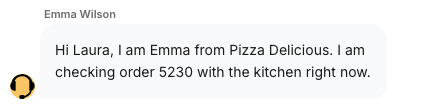
Prejdite do Account Settings > Operator Profile (Nastavenia účtu > Profil operátora v skupine Inbox and live chat). Do poľa Your Name or Nick (Vaše meno alebo prezývka) zadajte svoje meno alebo prezývku a voliteľne nahrajte avatar. Kliknite na Save profile (Uložiť profil). Bez zadaného mena sa namiesto neho zobrazuje prvá časť vašej e-mailovej adresy. Vaše meno sa zobrazuje nad každou vašou správou v chatovacom widgete a váš tím ho vidí vedľa vašich odpovedí a poznámok v doručenej pošte (Inbox) aj v histórii chatov.

Sekcie Operator Profile a Notifications sú dostupné pre každého, kto má Inbox, a to aj v balíkoch bez Live Chat: vaše meno podpisuje aj vaše odpovede v Inboxe. V takýchto balíkoch spodná časť oboch stránok vysvetľuje, čo Live Chat pridáva a ktorý plán ho zahŕňa.
Takto vidí návštevník vaše meno v chatovacom widgete:
Nastavenie notifikácií
Prejdite do Account Settings > Notifications (Nastavenia účtu > Notifikácie).
Stránka sa v skupine Inbox and live chat v ponuke Nastavenia účtu nazýva Notifications; na účtoch bez nástroja Inbox sa nazýva Live Chat Notifications.

- Upozornenia prehliadača - kliknite na Enable browser notifications (Povoliť upozornenia prehliadača), aby ste dostávali upozornenia na ploche so zvukom, keď sa začne Live Chat alebo príde nová správa. Ak váš prehliadač zobrazuje notifikácie ako „zakázané", kliknite na tlačidlo a udeľte povolenie.
Doručovanie notifikácií závisí od povolení prehliadača a operačného systému. Pre upozornenia, keď je záložka aplikácie zatvorená, použite možnosť Push notifications > Enable push on this device (Push notifikácie > Povoliť push na tomto zariadení) na tej istej stránke. Zaregistrované zariadenia sa zobrazujú v časti Devices receiving push (Zariadenia prijímajúce push). Samotné notifikácie prehliadača nie sú to isté ako registrácia na push; pozrite si, ako fungujú push notifikácie v prehliadači.
- Individuálne notifikácie chatbota - prepínač vedľa každého chatbota zapína alebo vypína upozornenia pre daného chatbota. Zahŕňa upozornenia na Live Chat aj tikety v Inboxe súčasne: nové tikety, odpovede zákazníkov, priradenia a zmienky. To je užitočné, ak chcete delegovať konkrétnych botov na určitých operátorov.
Po vykonaní zmien kliknite na Save notification preferences (Uložiť predvoľby notifikácií).
Viacerí operátori
Ak chcete, aby Live Chat obsluhovalo viacero operátorov, pozvite ich na karte chatbota Team (Tím), alebo pre viacero chatbotov naraz v časti Account Settings > Team (Nastavenia účtu > Tím). Úroveň prístupu Operator (Operátor) im poskytuje iba konverzácie, Inbox, leady a Live Chat. Keď je chatbot zdieľaný s iným používateľom, tento používateľ preň automaticky dostáva notifikácie Live Chat. Každý operátor môže vo svojich vlastných nastaveniach účtu nezávisle spravovať, ktoré notifikácie chatbota bude dostávať. Podrobnosti nájdete v článku Nastavenie Live Chat s viacerými operátormi.
Otestovanie odovzdania
Keď nastavenia zobrazujú stav Saved (Uložené), otestujte fungovanie pomocou prehliadača v pozícii návštevníka a prihláseného operátora. Požiadajte o live chat počas nastavených hodín, pošlite odpoveď operátora, overte, či sa zobrazí návštevníkovi s vaším menom a ukončite reláciu. Skontrolujte aj stav nedostupnosti a náhradné riešenie po vypršaní časového limitu. Ak chcete otestovať live chat spustený vaším tímom, otvorte testovacie prostredie chatu na karte Test & Deploy (sekcia Test), potom na túto konverzáciu odpovedzte zo sekcie Inbox alebo použite možnosť Join conversation v sekcii Chatlogs. Postup pre operátorov nájdete v článku Správa prichádzajúcich konverzácií.
Súvisiace články
- Správa prichádzajúcich konverzácií cez Live Chat - ako odpovedať na live chaty zo sekcií Inbox a Chatlogs
- Nastavenie Live Chatu s viacerými operátormi - konfigurácia upozornení pre tímy
- Kontaktný formulár pre podporu človekom - offline riešenie v čase nedostupnosti live chatu
- Inbox - správa live chatov v sekcii Práve prebieha a zmeškaných live chatov ako tiketov, ktorým sa váš tím môže venovať dodatočne