Sekcia Chatlogs vám umožňuje skontrolovať každú konverzáciu, ktorú váš chatbot viedol s návštevníkmi. Môžete prechádzať históriu správ, prezerať podrobnosti o klientoch, filtrovať a vyhľadávať konverzácie, exportovať údaje a pridávať opravy na zlepšenie budúcich odpovedí. Skontrolujte svoje nastavenia uchovávania údajov a s exportovanými informáciami o návštevníkoch zaobchádzajte v súlade s požiadavkami vašej organizácie na ochranu osobných údajov.
Kde nájdete Chatlogs
Vyberte svojho chatbota na nástenke a kliknite na záložku Chatlogs (Záznamy konverzácií).
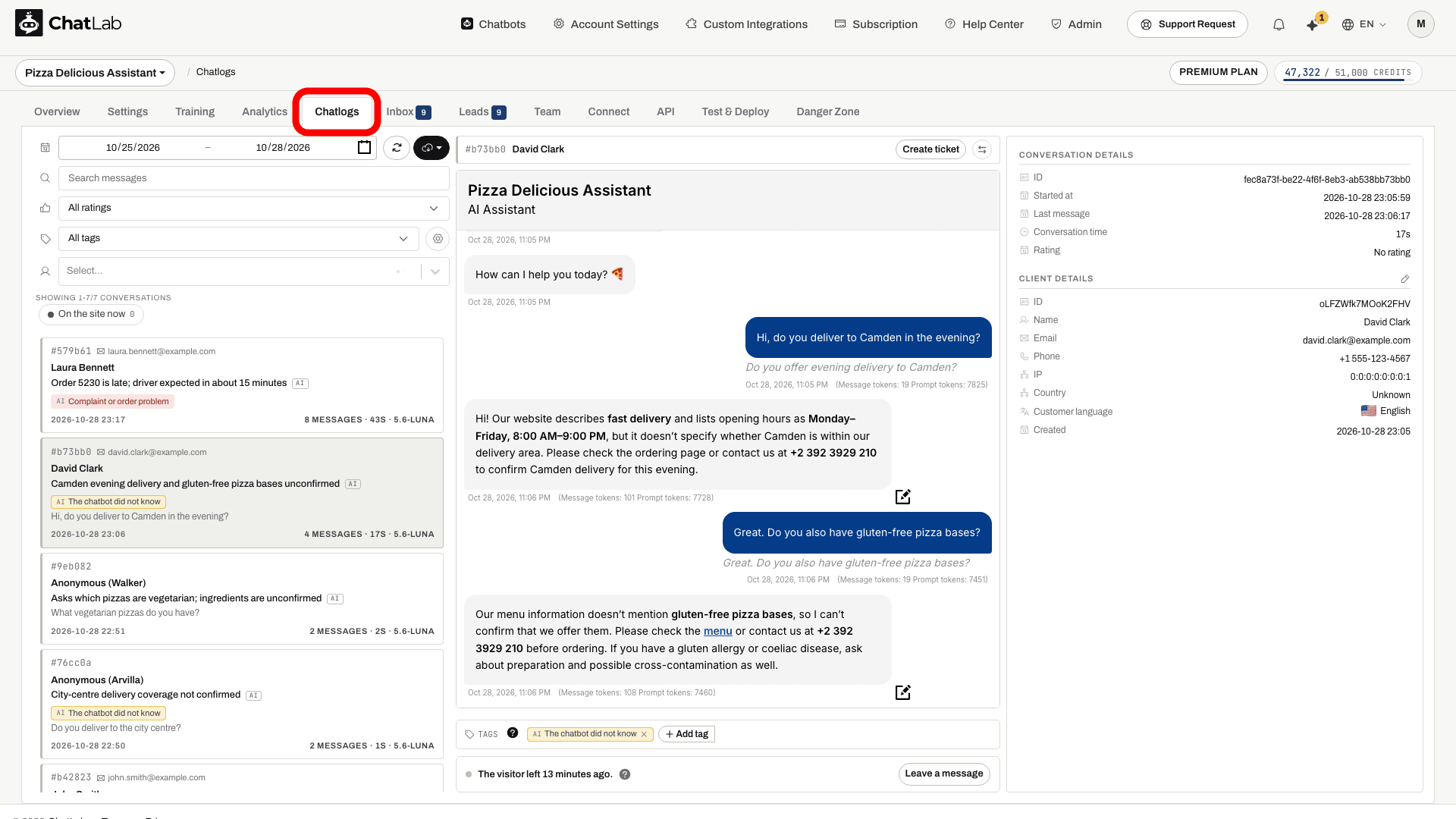
Obrazovka Chatlogs je rozdelená do troch stĺpcov:
- Vľavo - ovládacie prvky filtrovania a zoznam konverzácií
- V strede - celá história správ pre vybranú konverzáciu
- Vpravo - podrobnosti o konverzácii a podrobnosti o klientovi
Filtrovanie konverzácií
Panel filtrov v hornej časti ľavého stĺpca poskytuje niekoľko spôsobov, ako zúžiť zoznam konverzácií.
- Date range (Rozsah dátumov) - nastavte počiatočný a konečný dátum na obmedzenie zobrazených konverzácií. V predvolenom nastavení zobrazuje Chatlogs posledné tri dni.
- Search messages (Hľadať v správach) - zadajte kľúčové slovo na nájdenie konverzácií obsahujúcich konkrétny text.
- Rating filter (Filter hodnotenia) - vyberte All ratings (Všetky hodnotenia), Positive (Pozitívne) alebo Negative (Negatívne) na zobrazenie iba tých konverzácií, ktoré majú zodpovedajúce hodnotenie používateľa.
- Client filter (Filter klientov) - začnite písať meno, e-mail alebo telefónne číslo na filtrovanie konverzácií od konkrétneho návštevníka.
- Tag filter (Filter značiek) - vyberte All tags (Všetky značky) alebo jednu konkrétnu značku na zobrazenie iba konverzácií s touto značkou. Ozubené koliesko vedľa neho otvorí katalóg značiek, pozrite si Štítky konverzácií.
- On the site now (Práve na stránke) - štítok pod filtrami zobrazuje iba návštevníkov, ktorí sú práve teraz na vašom webe, spolu s ich počtom. Toto sú konverzácie, ku ktorým sa môžete pripojiť naživo.
Výsledky sa pri zmene filtrov aktualizujú automaticky. Počet konverzácií sa zobrazuje pod filtrami (napríklad „Showing 1-10/42 conversations“).
Exportovanie konverzácií
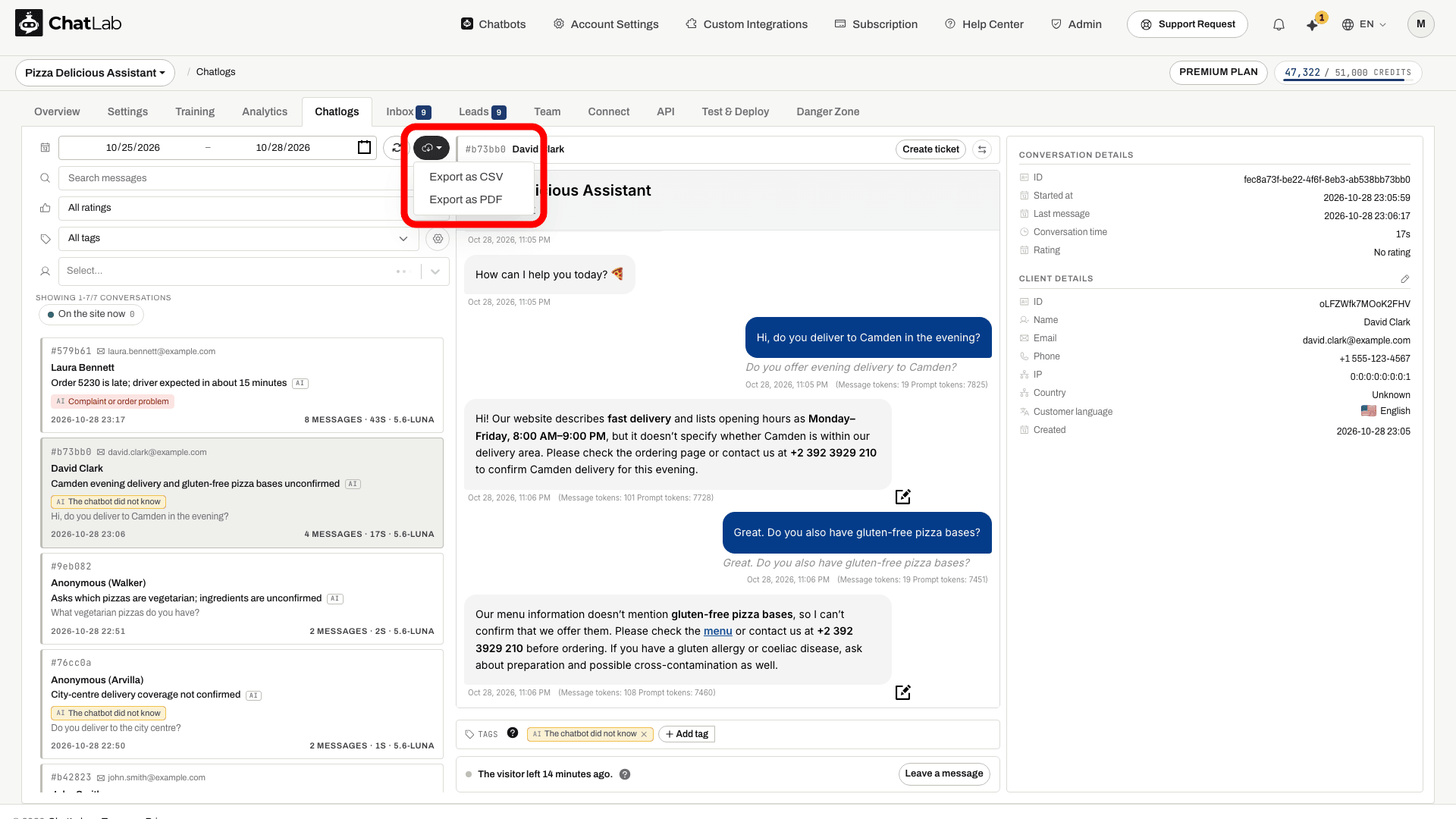
Kliknutím na download button (tlačidlo stiahnutia) vedľa rozsahu dátumov otvorte ponuku exportu. K dispozícii sú dva formáty:
- Export as CSV (Exportovať ako CSV) - stiahne súbor kompatibilný s tabuľkovými procesormi
- Export as PDF (Exportovať ako PDF) - stiahne naformátovaný dokument PDF
Export využíva rozsah dátumov, kľúčové slovo a filtre hodnotenia. Výber klienta nie je zahrnutý v požiadavke na export, takže zoznam vyfiltrovaný podľa klienta môže vytvoriť širší export. Pred zdieľaním stiahnutý súbor skontrolujte.
Zobrazenie konverzácie
Kliknite na ľubovoľnú konverzáciu v zozname vľavo a v strednom stĺpci sa načíta jej história správ. Správy sa zobrazujú v rovnakom formáte, aký návštevníci vidia vo widgete chatu:
- Správy návštevníka sa zobrazujú na jednej strane a odpovede bota a operátora na druhej strane
- Každá správa obsahuje časovú pečiatku
Ktorá strana komu patrí. V predvolenom nastavení je návštevník vpravo, rovnako ako vo widgete chatu. Tlačidlo ⇄ na paneli nad konverzáciou strany prehodí, takže váš tím bude vpravo a zákazník vľavo - presne tak ako v sekcii Doručená pošta (Inbox). Váš výber sa uloží k vášmu účtu. Účty vytvorené od 29. októbra 2026 začínajú s rozložením Doručená pošta, staršie účty si ponechávajú návštevníka vpravo, kým si to sami neprepnú.
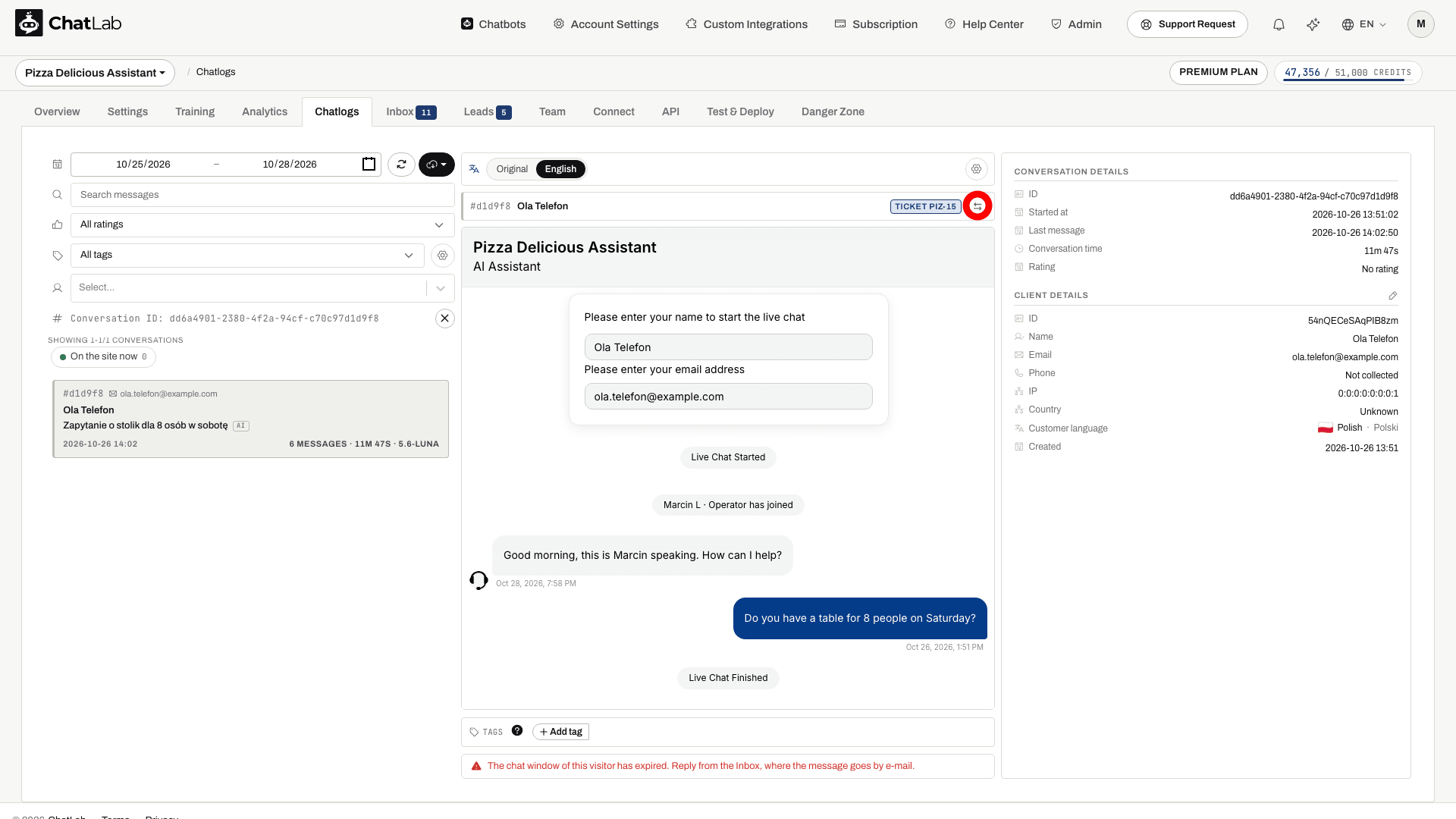
Ak konverzácia obsahuje špeciálne udalosti - napríklad reláciu Live Chat, odoslanie formulára na zber leadov, vyhľadávanie produktov alebo požiadavku na ľudskú podporu - zobrazia sa priamo v histórii správ.
Testovacie konverzácie
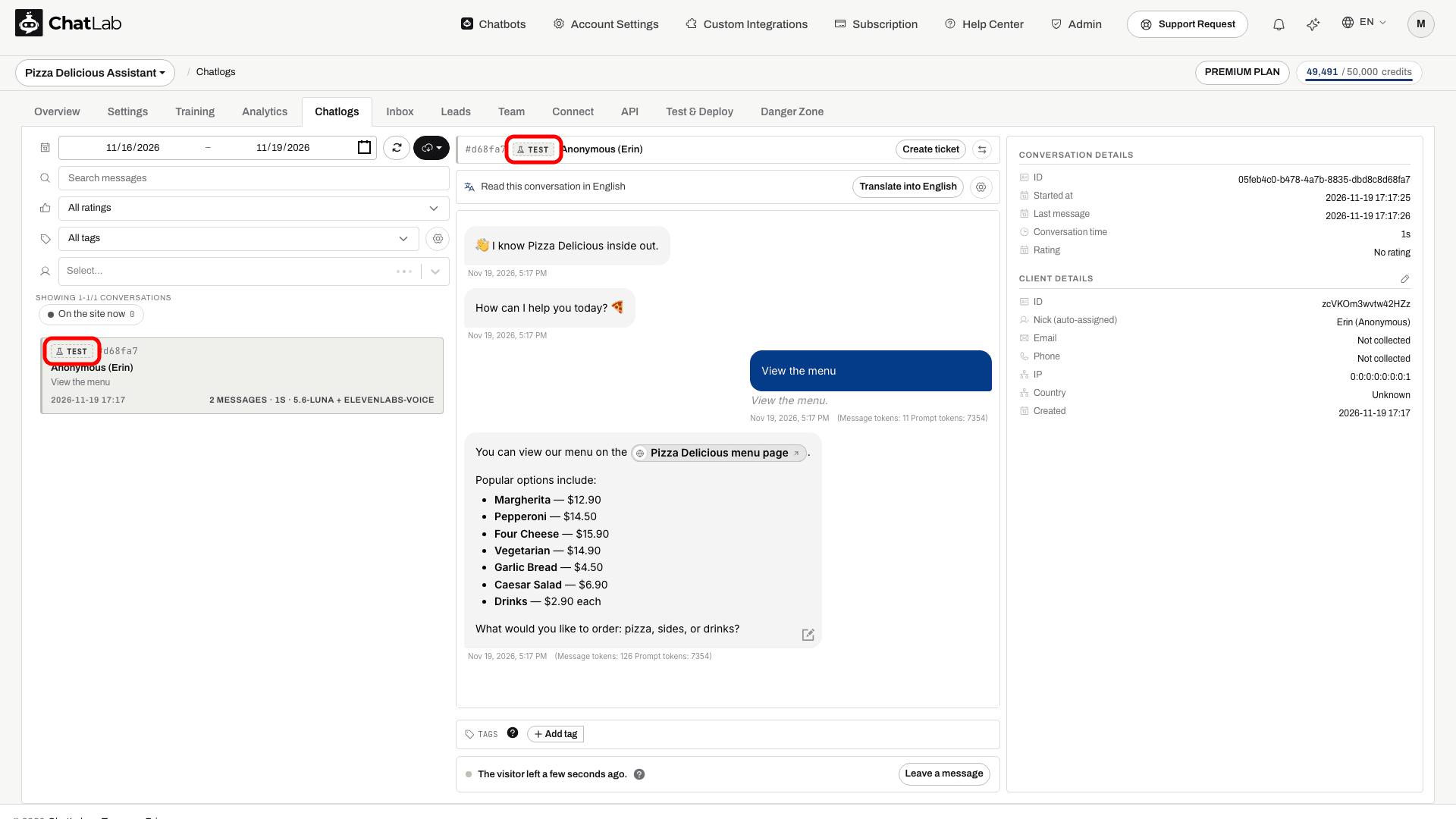
Konverzácie, ktoré vediete s vlastným chatbotom v administračnom paneli - na karte Test & Deploy (Testovať a nasadiť), v testovacom kroku sprievodcu alebo cez Test chatbot (Otestovať chatbota) v sekcii Prehľad (Overview) - sú označené odznakom Test, a to v zozname konverzácií aj vedľa názvu konverzácie. Ukladajú a označujú sa štítkami ako každá iná konverzácia, takže si môžete overiť fungovanie chatbota a jeho štítkov, ale nezapočítavajú sa do štatistík, ako sú čísla v sekcii Prehľad (Overview), Konverzácie podľa štítkov (Conversations by tag) a do reportov.
Čítanie konverzácie vo vašom jazyku
Keď návštevník písal v inom jazyku ako váš tím, na lište nad konverzáciou sa zobrazí Read this conversation in (Prečítať túto konverzáciu v jazyku) s vaším jazykom. Kliknite na Translate into (Preložiť do) s vaším jazykom. Lišta sa potom prepína medzi voľbami Original (Originál) a vaším jazykom a preklad zostane zachovaný pre celý tím pri ďalšom otvorení konverzácie kýmkoľvek. Lišta sa nezobrazuje, ak návštevník píše v jazyku vášho tímu.
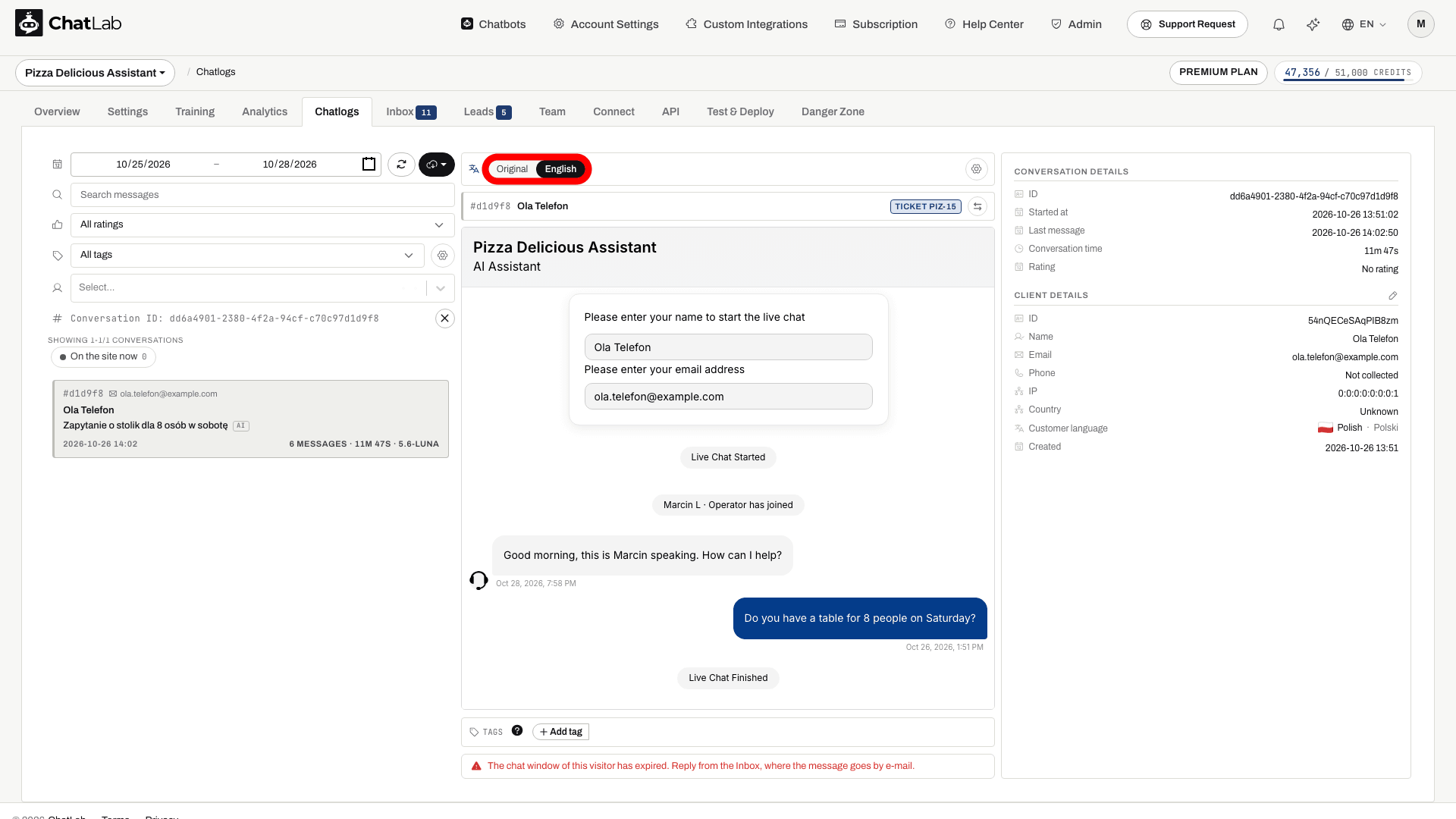
Ozubené koliesko na konci lišty otvorí Settings > Languages (Nastavenia > Jazyky) so zvýraznenou možnosťou Team language (Jazyk tímu) - jedno nastavenie pre celého chatbota, ktoré sa používa aj na názvy tiketov, reporty a AI insights. Prekladanie využíva kredity za správy, rovnako ako jedna odpoveď chatbota na prekladovom modeli vybranom v Inbox settings (Nastavenia Inboxu), a za každú správu sa platí iba raz.
Podrobnosti o konverzácii
Pravý panel zobrazuje metadáta vybranej konverzácie:
- ID - jedinečný identifikátor konverzácie
- Started at (Začaté) - kedy konverzácia začala
- Last message (Posledná správa) - časová pečiatka najnovšej správy
- Rating (Hodnotenie) - hodnotenie návštevníka pomocou palca hore alebo dole, ak bolo zadané
Ak sú v nastaveniach bota povolené zhrnutia konverzácií (Settings > Summaries & Memory (Nastavenia > Zhrnutia a pamäť)), zobrazí sa tu aj zhrnutie konverzácie vygenerované pomocou AI.
Podrobnosti o klientovi
Pod detailmi konverzácie sekcia Client details (Podrobnosti o klientovi) zobrazuje informácie o návštevníkovi:
- ID - jedinečný identifikátor klienta
- Nick (Prezývka) - automaticky priradená prezývka (alebo skutočné meno návštevníka, ak bolo získané prostredníctvom zberu leadov)
- Email a Phone (Telefón) - kontaktné údaje, ak boli zhromaždené
- IP a Country (Krajina) - sieťové informácie a geografická poloha
- Customer language (Jazyk zákazníka) - jazyk, v ktorom návštevník píše, s vlajkou, jeho anglickým názvom a vlastným názvom (napríklad Polish · Polski). ChatLab ho rozpozná na pozadí po tom, čo konverzácia utíchne, bez spotrebovania kreditov za správy
- Created (Vytvorené) - kedy bol záznam klienta prvýkrát vytvorený
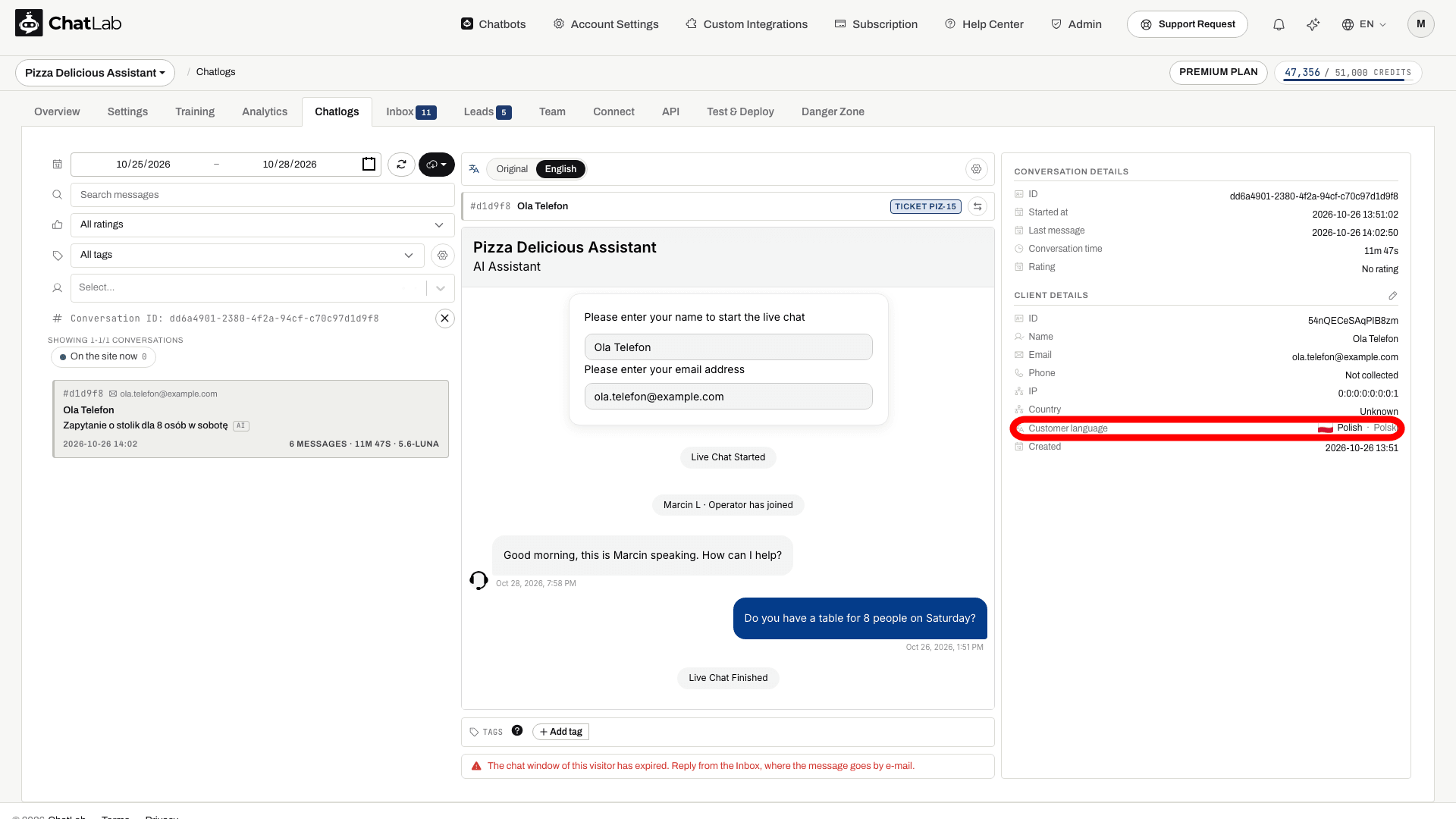
Ak sú zhrnutia profilu klienta povolené v časti Settings > Summaries & Memory, môže sa zobraziť aj položka Client profile summary (Zhrnutie profilu klienta), ktorá poskytuje AI prehľad o návštevníkovi naprieč všetkými jeho konverzáciami.
Úprava údajov klienta
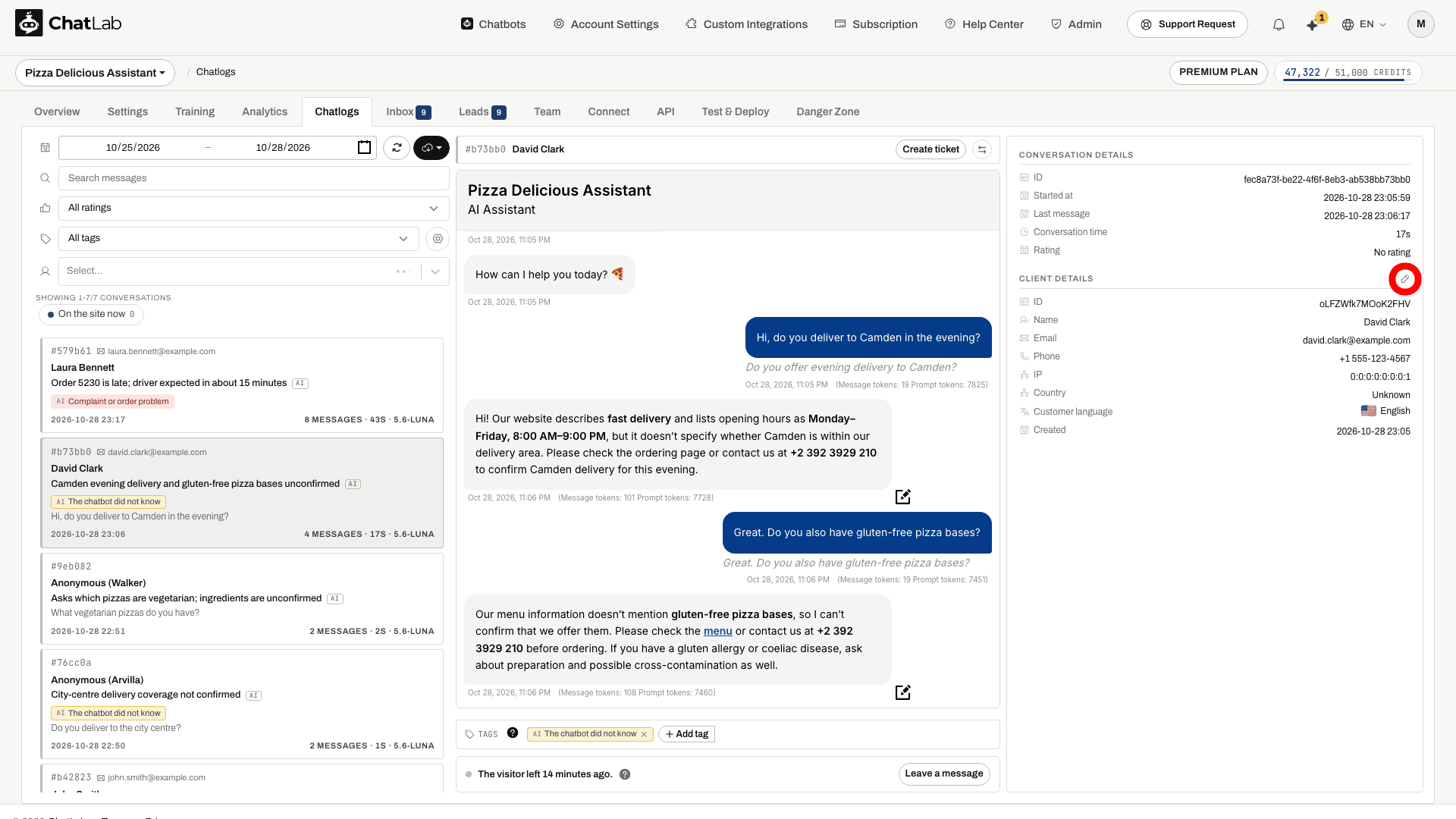
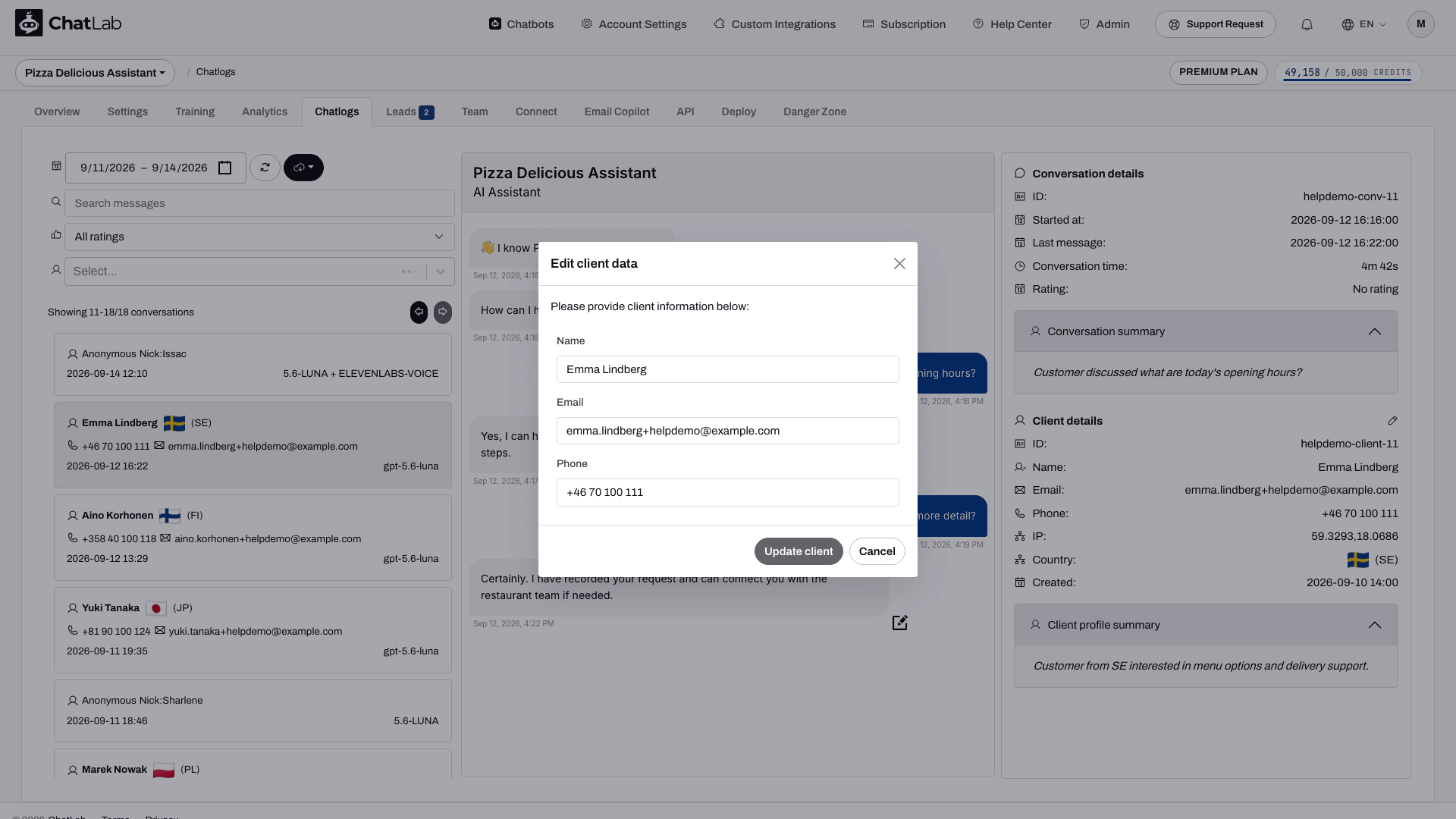
Kliknutím na edit icon (ikonu úpravy) vedľa nadpisu „Client details“ otvorte modálne okno úprav. Môžete aktualizovať prezývku, meno, e-mail a telefónne číslo klienta.
Pridávanie opráv
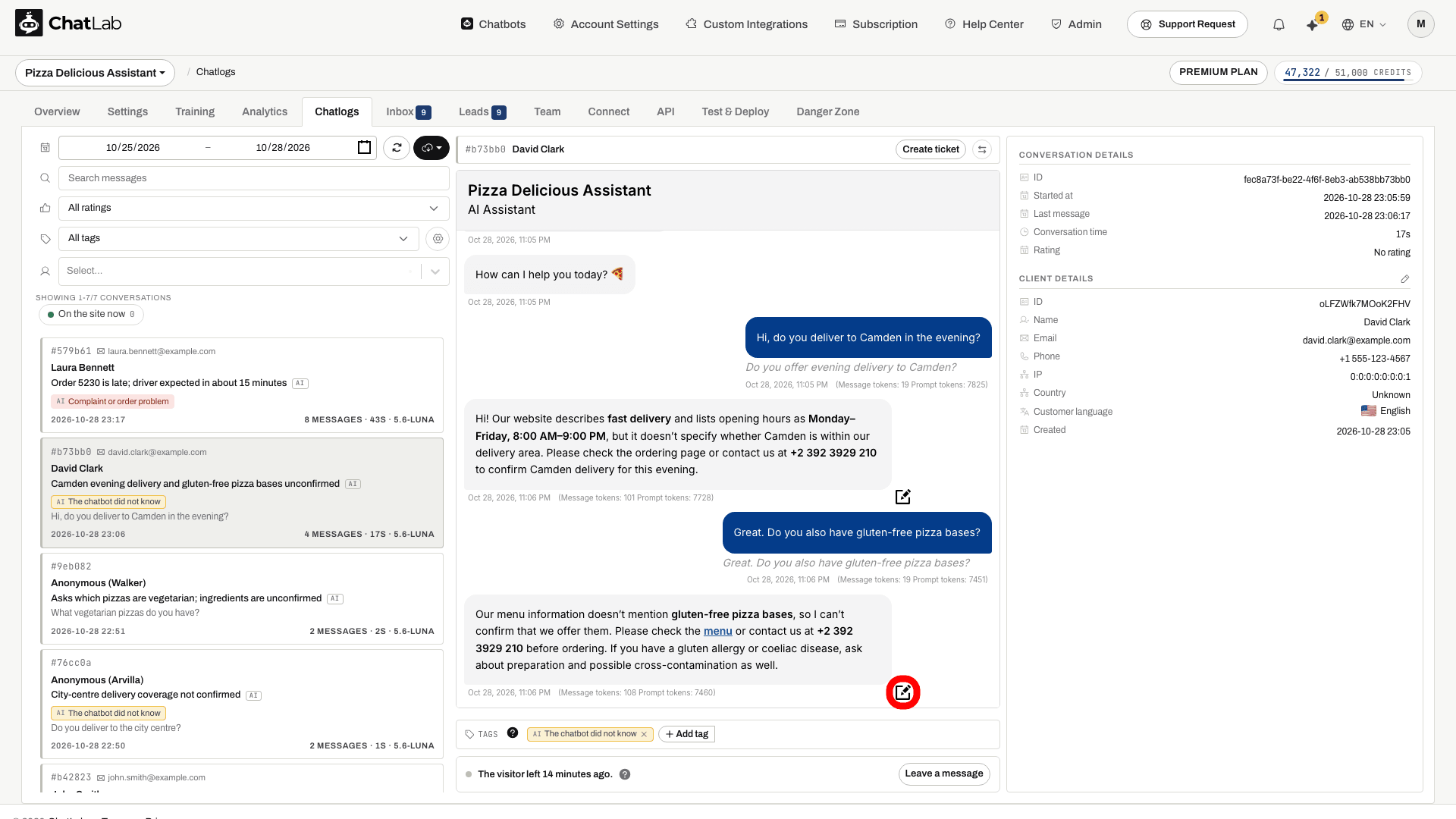
Keď zistíte nesprávnu alebo vylepšiteľnú odpoveď bota, môžete pridať opravu priamo z Chatlogs. Kliknite na edit icon (ikonu úpravy) v pravom dolnom rohu ktorejkoľvek odpovede bota.
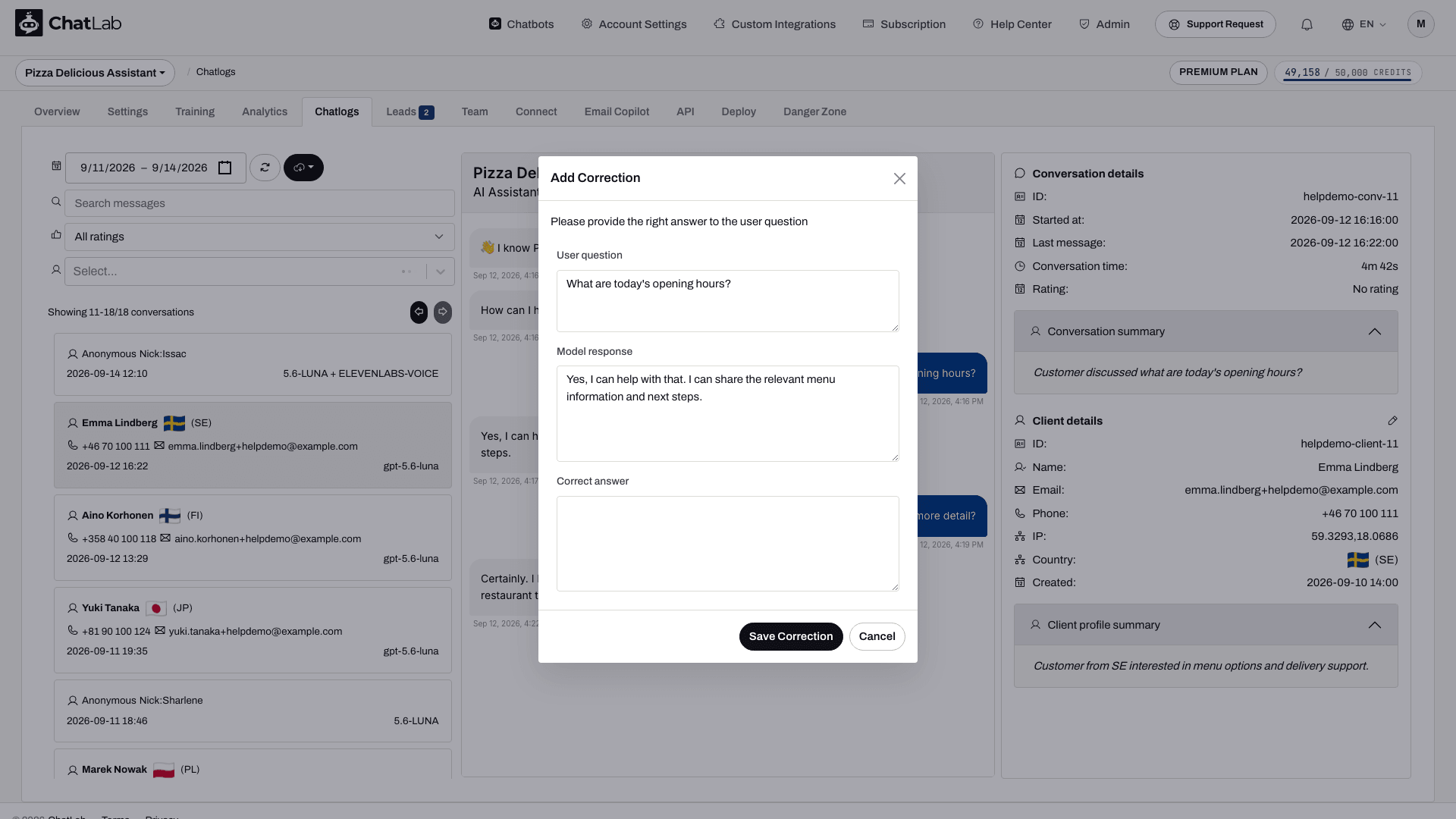
Otvorí sa modálne okno s tromi poľami:
- User question (Otázka používateľa) - správa návštevníka (iba na čítanie)
- Model response (Odpoveď modelu) - pôvodná odpoveď bota (iba na čítanie)
- Correct answer (Správna odpoveď) - napíšte odpoveď, ktorú mal bot poskytnúť
Uložte kliknutím na Save Correction (Uložiť opravu). Oprava sa pridá do tréningových údajov vášho bota v časti Training > Corrections (Trénovanie > Opravy), čo botovi pomôže v budúcnosti lepšie odpovedať na podobné otázky.
Tikety z konverzácie
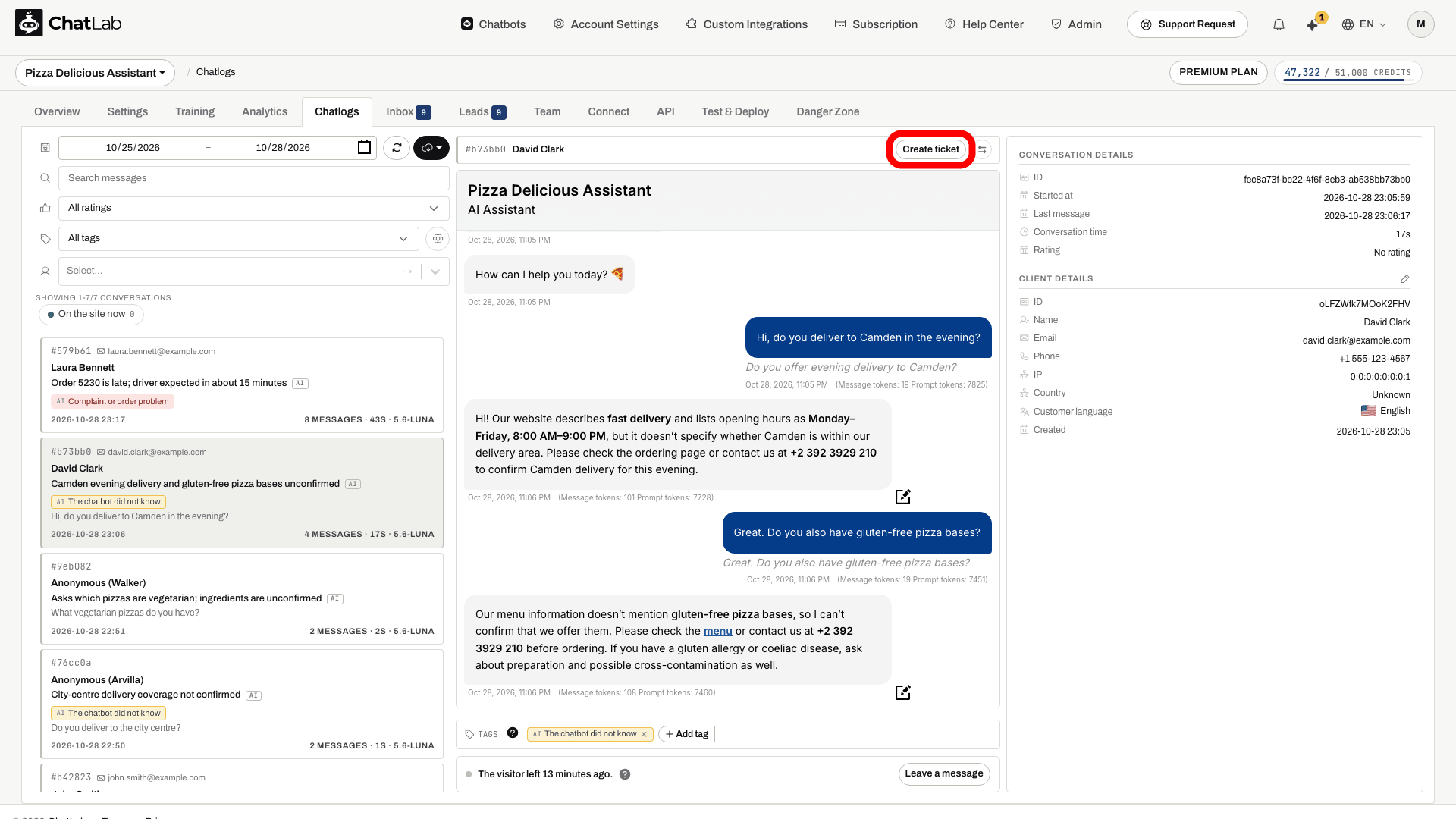
Každú konverzáciu je možné premeniť na tiket v sekcii Inbox daného chatbota, takže požiadavka, ktorá si vyžaduje ďalšie riešenie, získa stav, priradenú osobu a miesto, odkiaľ na ňu možno odpovedať. Kliknite na Create ticket (Vytvoriť tiket) na lište nad konverzáciou: predmet a správa sa predvyplnia z prvej a poslednej správy návštevníka a e-mailová adresa z podrobností o klientovi, ak bola získaná. Akonáhle má konverzácia tiket, tlačidlo sa nahradí štítkom Ticket # (Tiket č.), ktorý ho otvorí. Tikety sa vytvárajú aj automaticky z odoslaných kontaktných formulárov, zmeškaných live chatov, získaných leadov a prichádzajúcich e-mailov.
Značky
Riadok Tags (Značky) pod konverzáciou ukazuje, čo sa v nej stalo, napríklad The chatbot did not know (Chatbot nevedel) alebo Wanted a person (Chcel operátora). AI pridáva automatické značky, keď konverzácia utíchne, a vy môžete ľubovoľnú značku pridať alebo odstrániť ručne pomocou + Add tag (+ Pridať značku), kde môžete vytvoriť novú značku aj priamo na mieste. Zoznam vyfiltrujete podľa značky pomocou filtra značiek; ozubené koliesko vedľa neho otvorí katalóg značiek. Pozrite si Štítky konverzácií.
Návštevník je na webe alebo odišiel
Pod konverzáciou jeden riadok informuje o tom, či je návštevník práve teraz na vašom webe, alebo kedy odišiel; otáznik vedľa neho vysvetľuje jednotlivé možnosti.
- Join conversation (Pripojiť sa ku konverzácii) - návštevník je na webe: pripojenie otvorí live chat v tejto konverzácii a tiket v Inboxe priradený vám. Ozubené koliesko vedľa tlačidla vedie do vášho profilu operátora a k upozorneniam.
- Leave a message (Zanechať správu) - návštevník odišiel: tlačidlo otvorí pole na správu, ktorá počká v jeho okne chatu, kým sa nevráti. Keď platnosť okna chatu vyprší, v riadku sa namiesto toho zobrazí táto informácia a návštevníkovi s e-mailovou adresou sa odpovedá z Inboxu prostredníctvom e-mailu.
Obe možnosti sú popísané v článku Inbox.
Live chat v Chatlogs
Ak má konverzácia aktívnu reláciu Live Chat, je to označené ikonou live chatu na karte konverzácie v zozname na ľavej strane. Keď túto konverzáciu vyberiete, pole na zadávanie správ v dolnej časti sa aktivuje, čo vám umožní pripojiť sa k relácii a odosielať správy návštevníkovi v reálnom čase. Celý postup práce operátora nájdete v článku Správa prichádzajúcich konverzácií Live Chat.