Opravy pridávajú otázku, nesprávnu odpoveď a správnu odpoveď do vedomostnej bázy vášho chatbota. Usmerňujú budúce odpovede - neupravujú minulé konverzácie ani nezaručujú identické formulácie. Najprv si vytvorte chatbota a prečítajte si základy a limity trénovania.
Dva spôsoby pridania opráv
- Cez Chatlogs - prezerajte konverzácie a pridávajte opravy priamo vo chvíli, keď narazíte na nesprávnu odpoveď
- Z ponuky Training - pridávajte alebo upravujte opravy manuálne v sekcii Corrections
Pridávanie opráv cez Chatlogs
Vyberte svojho chatbota a kliknite na kartu Chatlogs (história konverzácií), aby ste získali prístup k histórii rozhovorov.
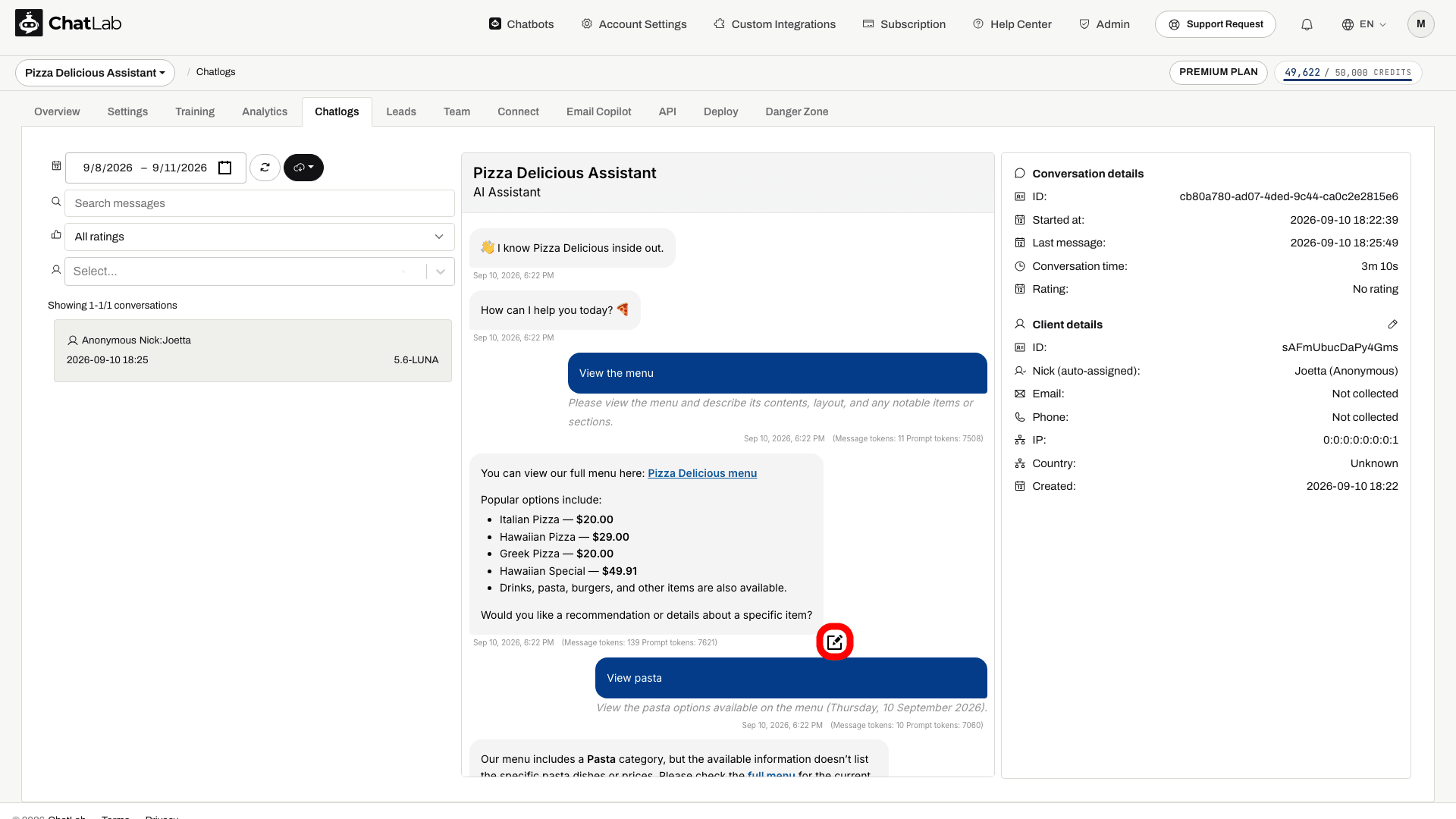
Prechádzajte konverzácie pomocou filtrov (časové obdobie, hodnotenia, vyhľadávanie). Vyberte konverzáciu a zobrazte jej správy. Keď nájdete odpoveď bota, ktorú chcete opraviť, kliknite na ikonu úprav (malý štvorec so šípkou) vedľa danej odpovede.
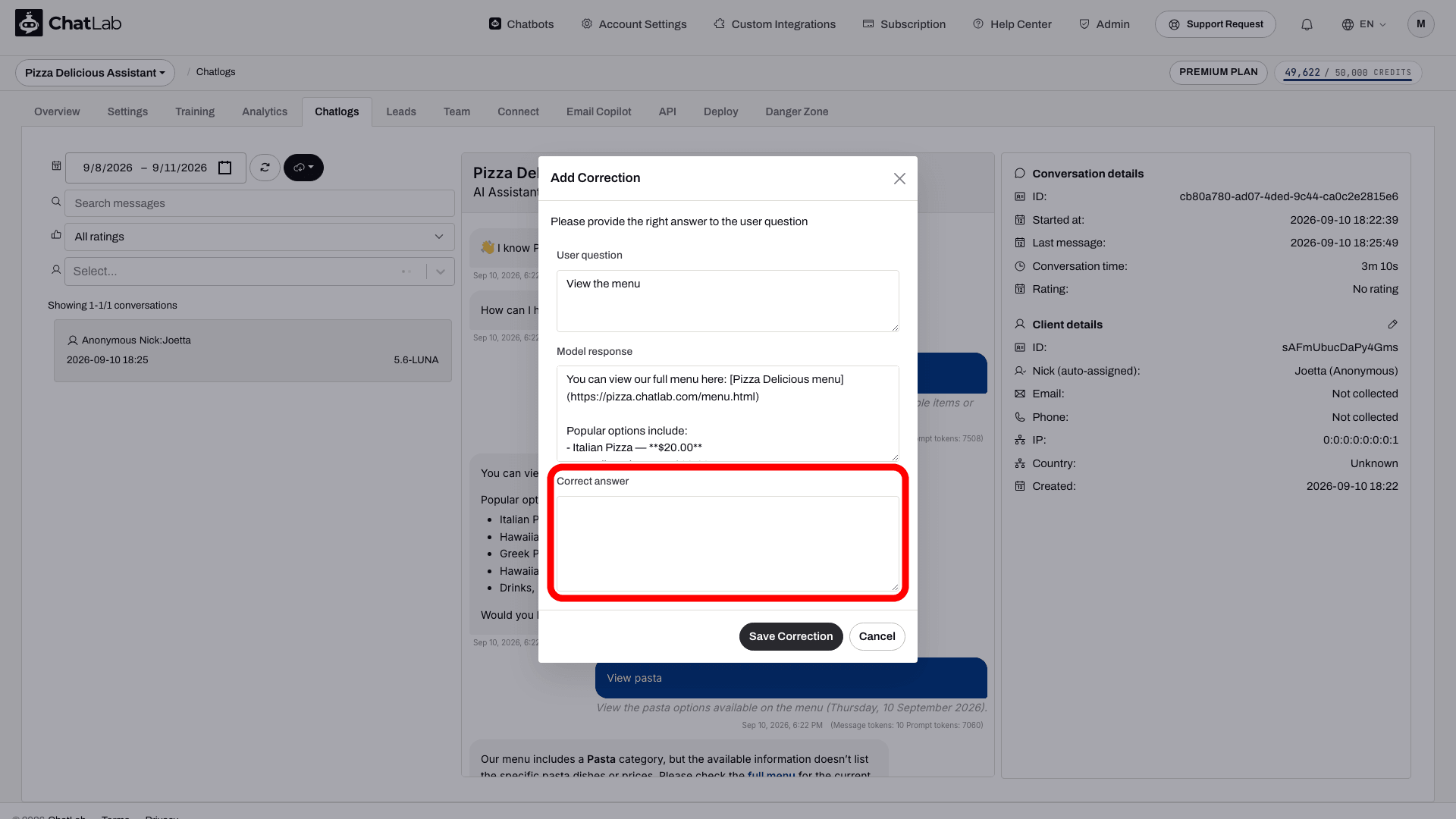
V modálnom okne Add Correction (Pridať opravu):
- User question (Otázka používateľa) zobrazuje, na čo sa používateľ pýtal (iba na čítanie)
- Model response (Odpoveď modelu) zobrazuje pôvodnú odpoveď bota (iba na čítanie)
- Correct answer (Správna odpoveď) je pole, do ktorého napíšete vylepšenú odpoveď
Kliknutím na Save Correction (Uložiť opravu) zmeny uložte. Oprava sa použije na zlepšenie budúcich odpovedí.
Pridávanie opráv z ponuky Training (Trénovanie)
Vyberte svojho chatbota, prejdite na kartu Training (Trénovanie) a potom v ľavom bočnom paneli zvoľte Corrections (Opravy).
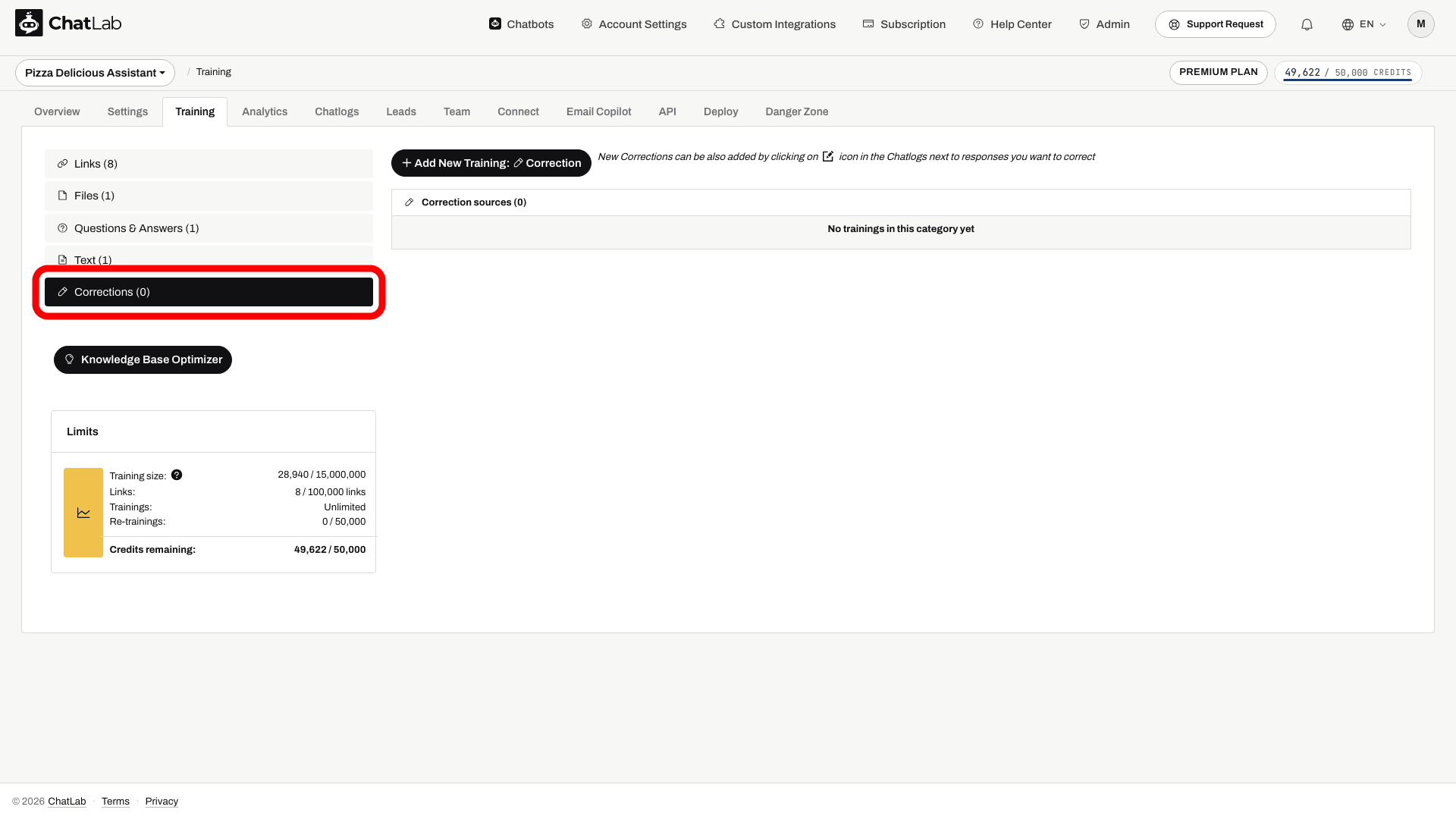
Tu môžete:
- Kliknúť na tlačidlo Add New Training: Correction (Pridať nové trénovanie: Oprava).
- Zadať polia User question (Otázka používateľa), Corrected (invalid) response (Opravovaná (neplatná) odpoveď) a Correct answer (Správna odpoveď). Otázka vyžaduje 5 až 3 000 znakov; každé pole pre odpoveď prijíma až 3 000 znakov.
- Kliknúť na Start Training (Spustiť trénovanie) a počkať, kým sa dokončí spracovanie zdroja.
- Ak chcete zmeniť existujúcu opravu, kliknite na Edit (Upraviť), upravte polia a kliknite na Update (Aktualizovať). Na odstránenie zastaranej opravy použite možnosť Delete (Odstrániť).
Opravy pridané z histórie konverzácií (Chatlogs) sa v tomto zozname zobrazia tiež, pričom budú uvádzať „Correction sources“ (Zdroje opráv) s pôvodným kontextom konverzácie.
Skontrolujte výsledok
Otvorte Training > Corrections (Trénovanie > Opravy) a skontrolujte stav zdroja. Čas spracovania sa líši; po prijatí zdroja môžete stránku opustiť. Keď sa tréning dokončí, otvorte Test & Deploy (Testovať a nasadiť), začnite novú konverzáciu a položte pôvodnú otázku aj podobnú otázku. Ak je odpoveď stále nesprávna, skontrolujte, či sa v zdrojoch webových stránok, súborov alebo Q&A nenachádzajú protichodné alebo neaktuálne informácie, a aktualizujte aj tie.