Markdown je odľahčená syntax formátovania, ktorá pridáva obyčajnému textu štruktúru. Keď poskytnete trénovacie dáta vo formáte Markdown, AI dokáže lepšie pochopiť sekcie, hierarchie a odkazy vo vašom obsahu - a túto štruktúru môže použiť pri odpovedaní používateľom. Najprv vytvorte chatbota a pozrite si základy trénovania.
Ako funguje Markdown v ChatLabe
Markdown sa používa dvoma spôsobmi v závislosti od tréningového zdroja:
- Webové zdroje - ChatLab extrahuje čitateľný obsah a v uloženom texte zachováva odkazy. Nespoliehajte sa na to, že skenovanie zachová každý nadpis, tabuľku alebo inú časť pôvodného formátovania stránky; skontrolujte náhľad zdroja.
- Textové zdroje a Otázky a odpovede (Q&A) - Markdown píšete ručne. Textové polia prijímajú čistú syntax Markdownu, ktorá sa uloží v pôvodnom stave a použije sa pri trénovaní.
V oboch prípadoch štruktúrované údaje pomáhajú umelej inteligencii rozpoznať jednotlivé sekcie, odlíšiť kľúčové informácie a zahrnúť do odpovedí relevantné odkazy.
Markdown v zdrojoch z webových stránok
Pri trénovaní z webových stránok (Training > Links (Trénovanie > Odkazy)) ChatLab automaticky prevádza obsah stránky do textového formátu, ktorý zachováva odkazy. Externé odkazy sa ukladajú pomocou syntaxe odkazov Markdown, takže na ne AI môže odkazovať v odpovediach.
Ak si chcete pozrieť, ako je naskenovaná stránka uložená, kliknite na tlačidlo View (Zobraziť) vedľa ľubovoľného natrénovaného odkazu. V náhľade sa zobrazí uložený obsah vrátane všetkých odkazov naformátovaných v Markdowne.
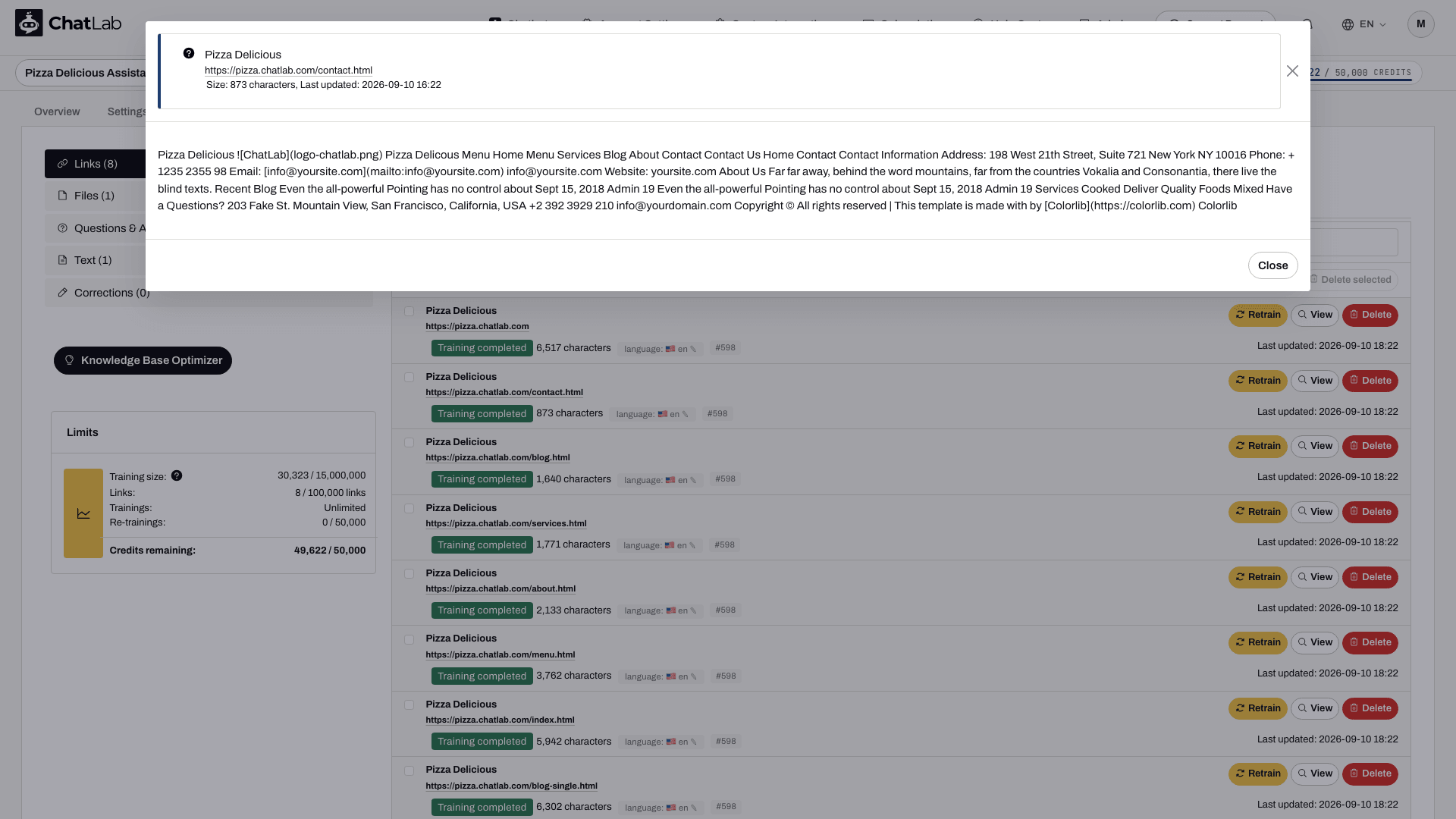
Vo vyššie uvedenom príklade je e-mailová adresa uložená ako [info@yoursite.com](mailto:info@yoursite.com) - odkaz Markdown, ktorý môže AI zahrnúť do svojich odpovedí ako klikateľný odkaz.
Markdown v textových zdrojoch
Vyberte svojho chatbota, prejdite do sekcie Training > Text (Trénovanie > Text) a kliknite na Add New Training: Text (Pridať nové trénovanie: Text). Do poľa Text môžete písať syntax Markdownu priamo.
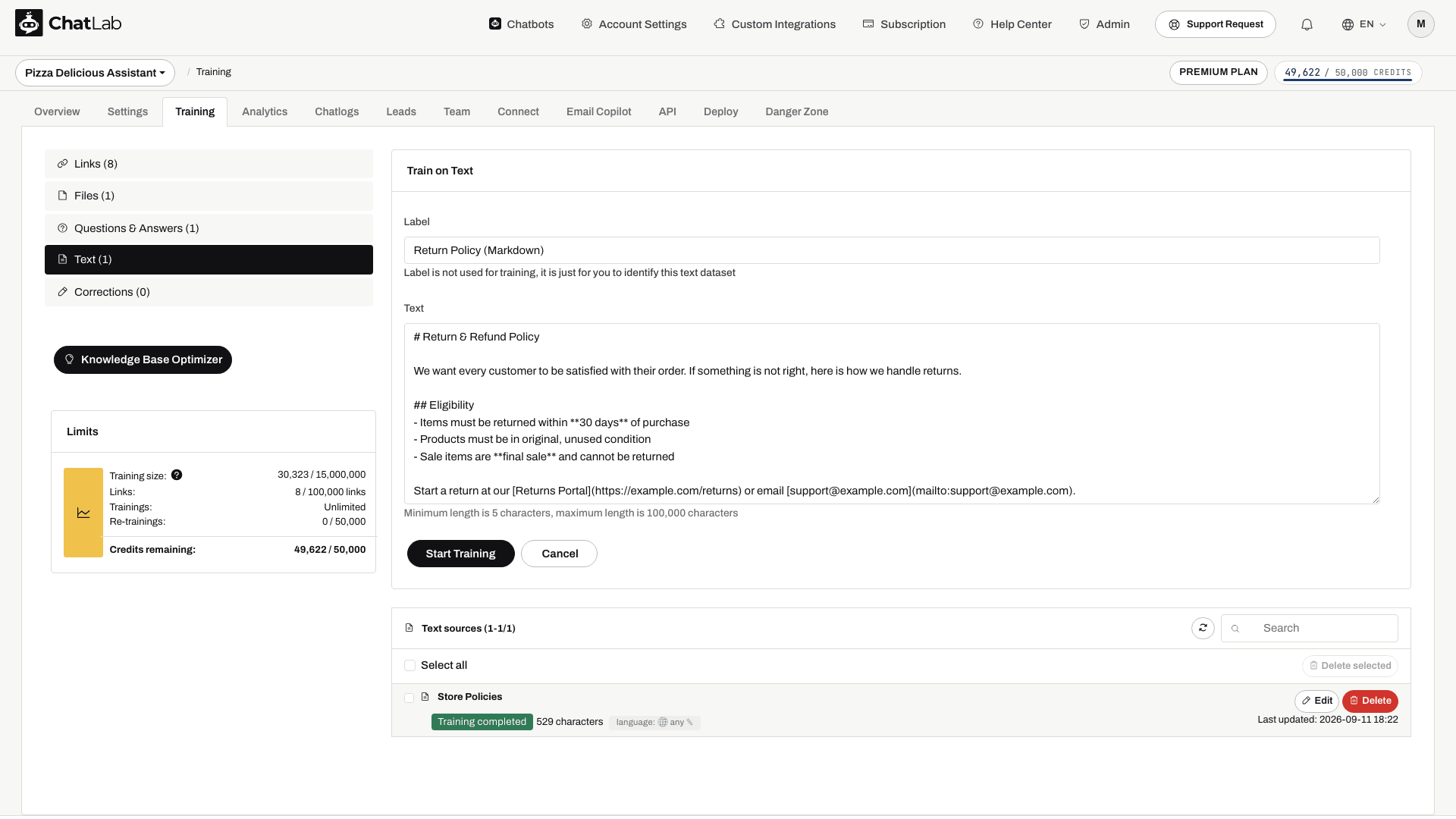
Príklad vyššie zobrazuje pravidlá vrátenia tovaru zapísané pomocou nadpisov Markdownu (#, ##), tučného písma (**30 days**), odrážkových zoznamov (-) a odkazov ([Returns Portal](https://example.com/returns)).
Markdown v zdrojoch Otázok a odpovedí
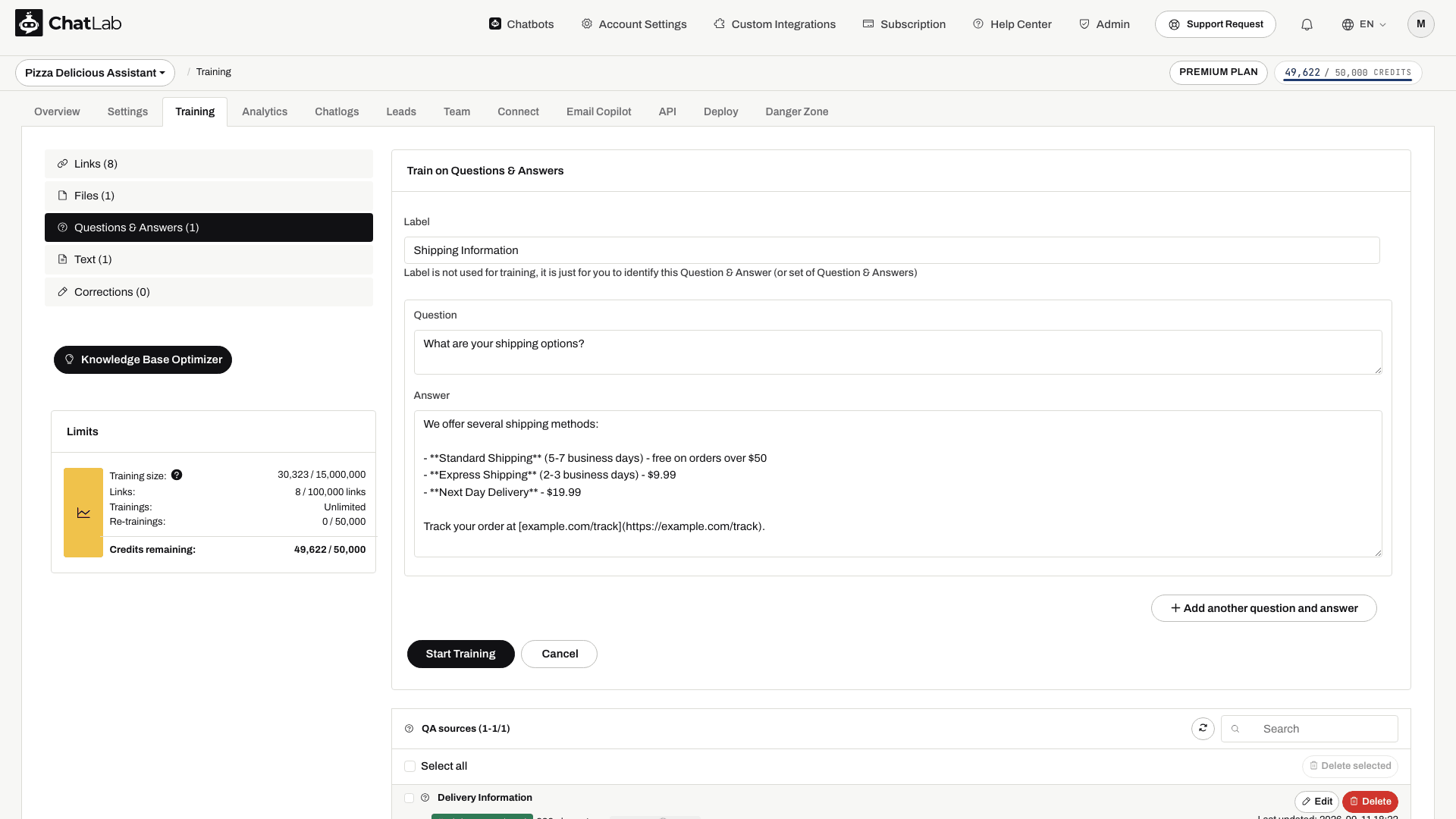
Prejdite na Training > Questions & Answers (Trénovanie > Otázky a odpovede) a kliknite na Add New Training: QA (Pridať nové trénovanie: Otázky a odpovede). Pole Answer (Odpoveď) podporuje syntax Markdownu, čo vám umožňuje štruktúrovať odpovede pomocou zoznamov, tučného textu a odkazov.
Podporovaná syntax Markdown
Tu je prehľad prvkov Markdown, ktoré môžete použiť v trénovacích zdrojoch Text a Q&A:
Nadpisy - Použite # pre hlavný nadpis, ## pre podnadpis, až po ###### pre najmenšiu úroveň nadpisu.
# Main heading
## Subheading
### Smaller heading
Tučné písmo a kurzíva - Text ohraničte znakmi **double asterisks** pre tučné písmo alebo *single asterisks* pre kurzívu.
**bold text**
*italic text*
Nečíslované zoznamy - Každý riadok začnite znakom - alebo * a medzerou.
- First item
- Second item
- Third item
Číslované zoznamy - Každý riadok začnite číslom s bodkou a medzerou.
1. First step
2. Second step
3. Third step
Odkazy - Na vytvorenie klikateľných odkazov použite formát [link text](URL).
Visit our [Help Center](https://example.com/help)
Email us at [support@example.com](mailto:support@example.com)
Obrázky - Na odkazovanie na obrázky použite . AI ich môže v odpovediach opísať alebo na ne odkázať.

Ako sa Markdown zobrazuje v odpovediach chatu
Widget chatu dokáže vykresľovať formátované odpovede vrátane zoznamov s odrážkami, tučného textu, číslovaných krokov a klikateľných odkazov. Markdown v tréningových dátach nezaručuje, že chatbot použije rovnaké formátovanie aj vo svojej odpovedi.
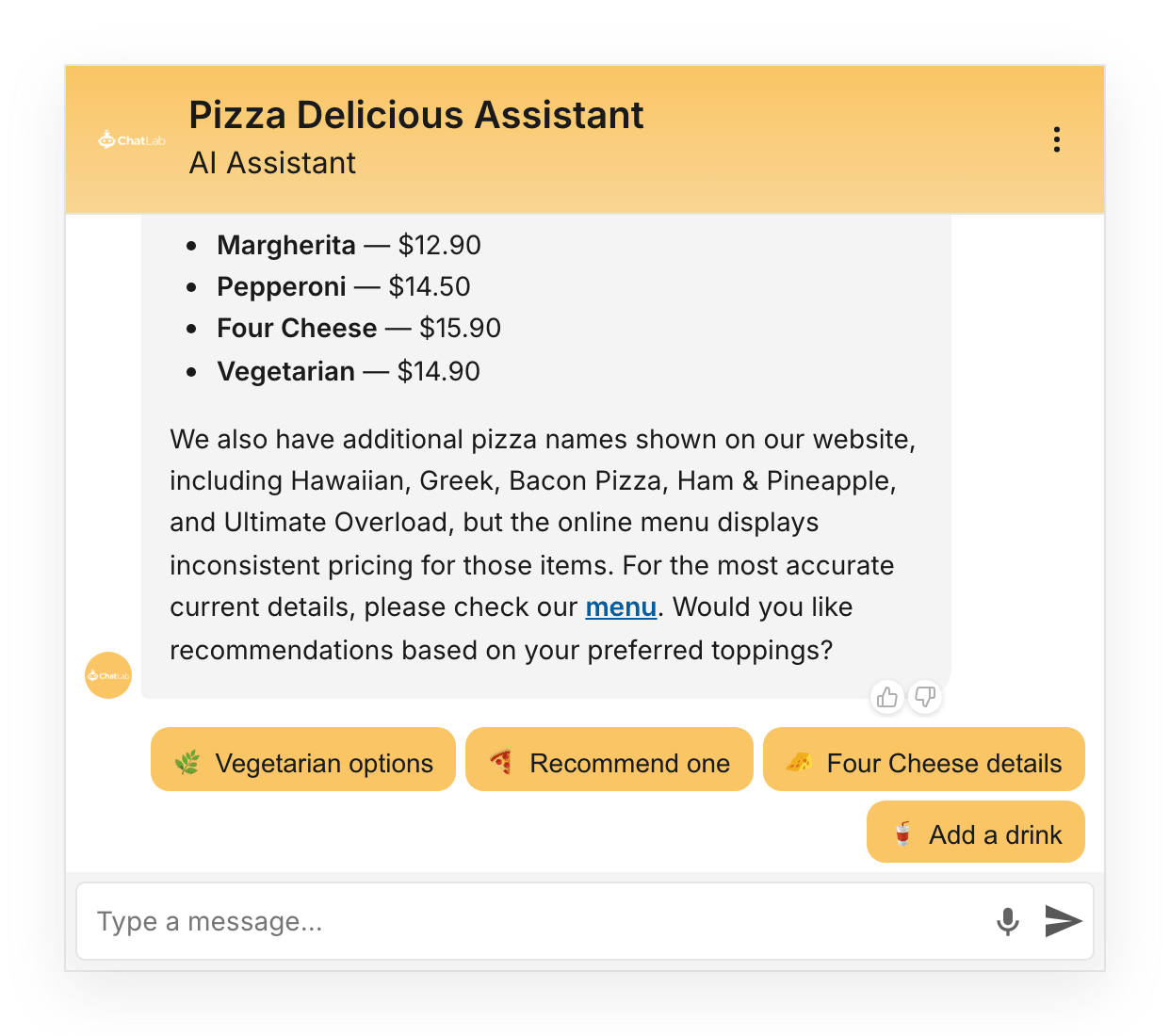
Widget chatu podporuje vykresľovanie nadpisov, tučného textu, kurzívy, zoznamov (číslovaných aj nečíslovaných), odkazov, obrázkov a horného indexu.
Dokončite trénovanie a otestujte bota
Pomenujte svoj text alebo sadu Otázok a odpovedí a kliknite na Start Training (Spustiť trénovanie), prípadne pri úprave na Update (Aktualizovať). Počkajte na stav Training completed (Trénovanie dokončené) v zozname zdrojov; čas spracovania závisí od veľkosti obsahu a pokračuje aj po prijatí zdroja, ak stránku opustíte. Otvorte Test & Deploy (Testovanie a nasadenie) a položte otázku týkajúcu sa daného zdroja, aby ste skontrolovali odpoveď aj jej formátovanie. Úplné formuláre nájdete v článkoch Pridanie čistého textu alebo Pridanie otázok a odpovedí.
Využitie znakov
Znaky syntaxe Markdown (#, **, -, []() atď.) sa započítavajú do vášho limitu znakov tréningových dát. Dodatočné využitie znakov závisí od toho, koľko nadpisov, adries URL a ďalších formátovacích znakov pridáte; neexistuje žiadne pevné percento.
Napríklad odkaz [Help Center](https://example.com/help) spotrebuje viac znakov než prostý text „Help Center“, no poskytne umelej inteligencii URL adresu, ktorú môže uviesť v odpovediach.
Ak sa blížite k svojmu limitu znakov, môžete spotrebu znížiť zjednodušením syntaxe Markdown - napríklad použitím menšieho počtu nadpisov alebo skrátením textov odkazov.
Tipy pre efektívne trénovanie pomocou Markdownu
- Používajte nadpisy na usporiadanie tém - Pomáha to AI rozpoznať, ktorá časť vášho obsahu je relevantná pre otázku používateľa
- Používajte zoznamy pre možnosti, kroky alebo funkcie - AI bude túto štruktúru vo svojich odpovediach často kopírovať
- Pridávajte odkazy na dôležité stránky - AI môže tieto odkazy poskytovať pri odpovedaní na súvisiace otázky
- Udržujte formátovanie jednoduché - Základný Markdown (nadpisy, zoznamy, tučné písmo, odkazy) je najefektívnejší. Zložité formátovanie, ako napríklad vnorené tabuľky, nemusí kvalitu odpovedí zlepšiť
Súvisiace články
- Pridanie obyčajného textu - Pridávanie a úprava textového obsahu
- Pridanie otázok a odpovedí - Definujte dvojice otázok a odpovedí pre presné reakcie
- Trénovanie chatbota: základy a limity - Pochopenie limitov tréningových údajov
- Pochopenie limitov tréningových údajov - Ako funguje počítanie znakov