Knowledge Base Optimizer je testovací nástroj, ktorý vám ukáže, ktoré fragmenty z vašich trénovacích údajov chatbot nájde pre akúkoľvek otázku. Využíva vyhľadávanie v znalostiach a jazykové nastavenia bota pre samostatnú otázku. Neprehráva celú konverzáciu ani nevolá obchod či iné akcie bota, takže nejde o presnú kópiu každej odpovede naživo.
Slúži iba na čítanie: otestovanie otázky na tomto mieste nezmení vaše trénovacie údaje a žiadnym spôsobom neovplyvní vášho chatbota.
Kde ho nájdete
Vyberte svojho chatbota na hlavnom paneli a otvorte kartu Training (Trénovanie). V ľavom stĺpci pod zoznamom kategórií zdrojov kliknite na Knowledge Base Optimizer.
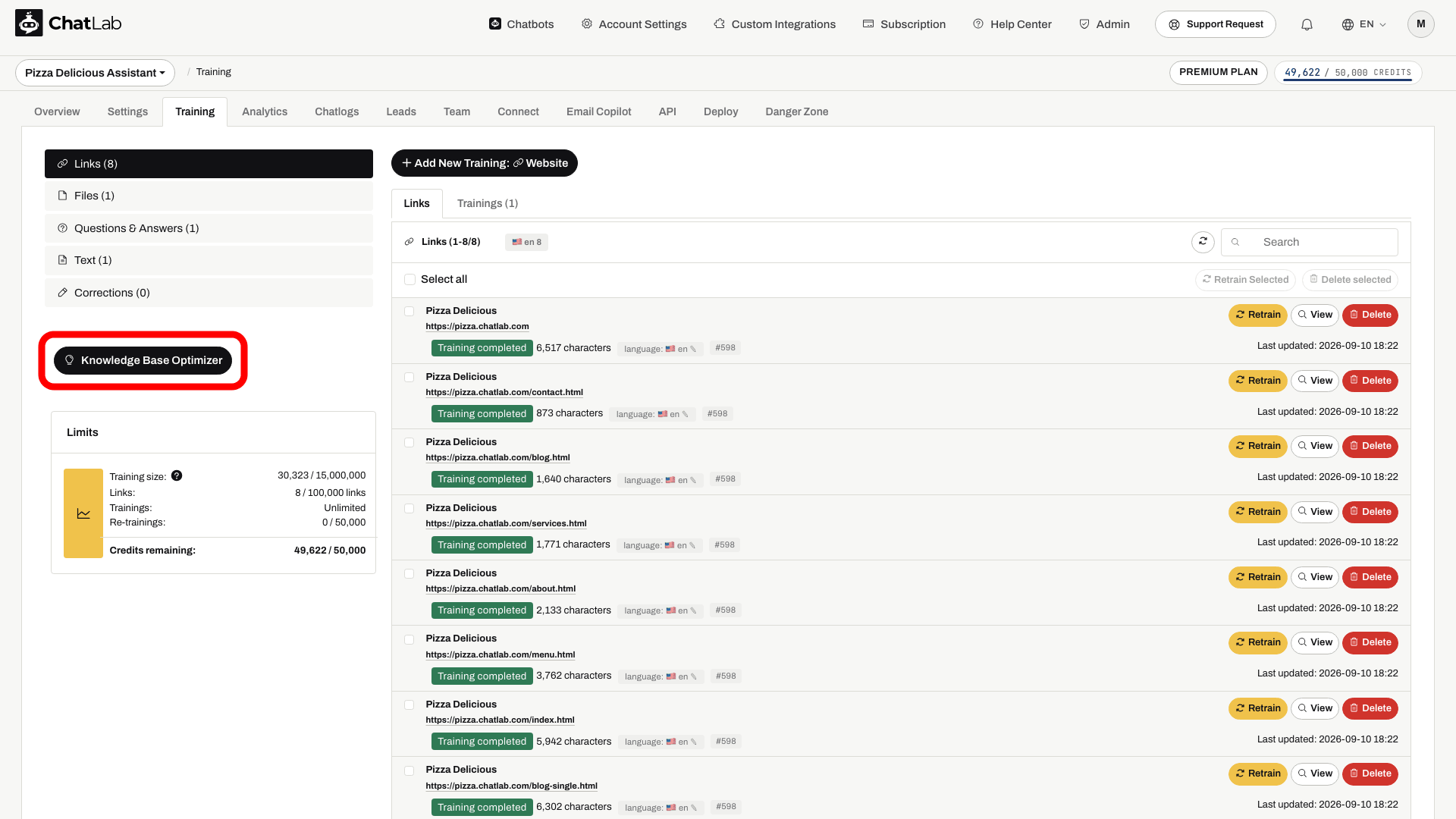
Ak ste svojho chatbota ešte netrénovali, začnite najprv pridaním trénovacích údajov - optimizer dokáže prehľadávať iba tie znalosti, ktoré už boli natrénované.
Testovanie otázky
- Zadajte otázku do poľa Message (Správa) - ideálne skutočnú otázku, ktorú kladú vaši návštevníci, alebo takú, na ktorú chatbot nedávno odpovedal zle.
- Kliknite na Submit (Odoslať).
- Po chvíli sa nižšie zobrazia zodpovedajúce fragmenty znalostí zoradené podľa poradia vyhľadávania a jazykových pravidiel.
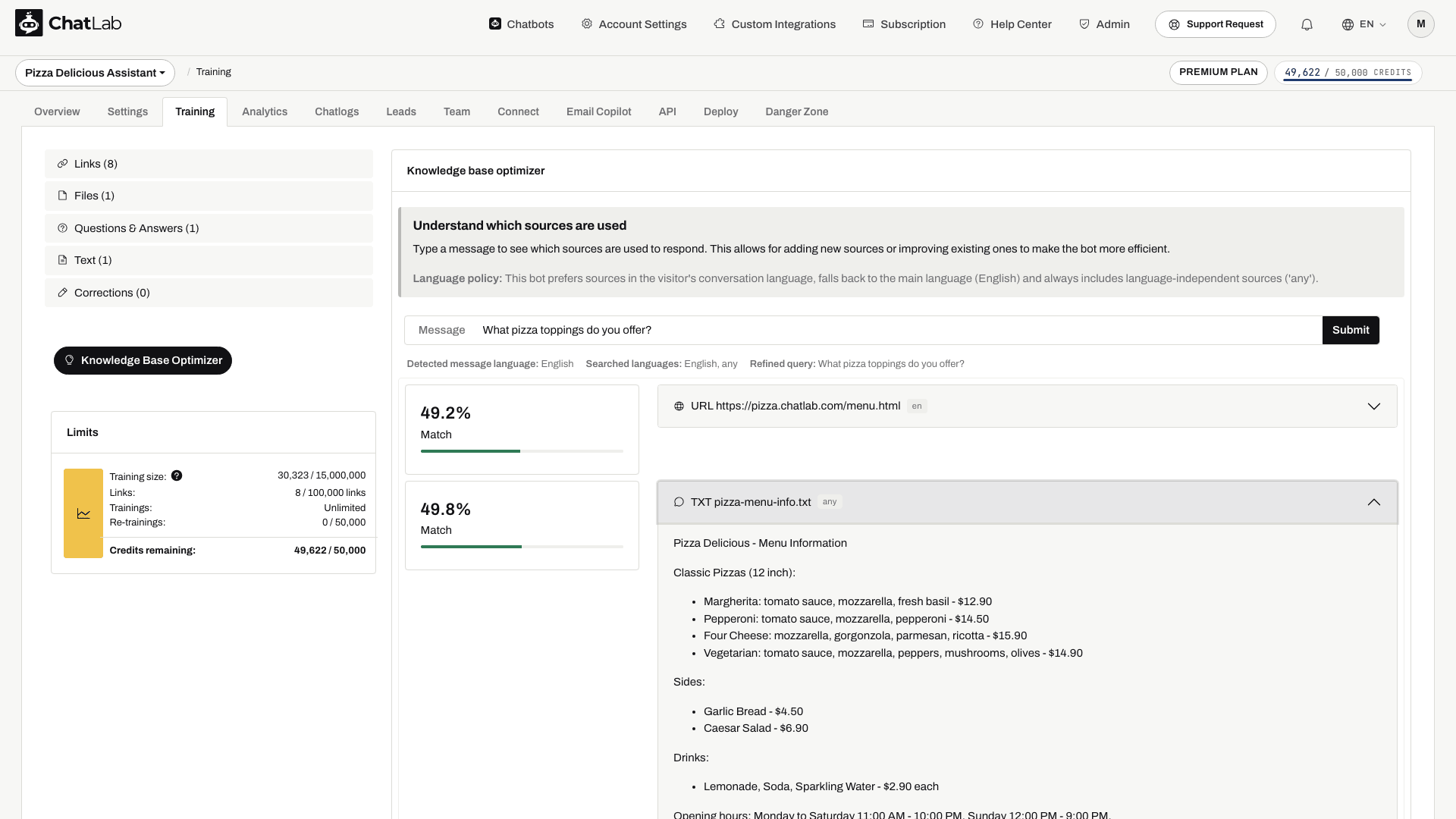
Čítanie výsledkov
Každý riadok výsledkov predstavuje jeden fragment z vašich trénovacích údajov:
- Match (Zhoda) - percento vľavo ukazuje, ako presne sa fragment zhoduje s vašou otázkou. Používajte ho ako signál podobnosti, nie ako percentuálnu pravdepodobnosť, že odpoveď je správna. Jazykové preferencie a preusporiadanie môžu tiež ovplyvniť poradie.
- Source (Zdroj) - v záhlaví riadka sa zobrazuje ikona typu zdroja a jeho názov, napríklad URL natrénovanej stránky, názov súboru alebo položka Q&A.
- Jazykový odznak - malý odznak vedľa zdroja zobrazuje, akým jazykom je fragment označený. Zdroje bez jazykového označenia zobrazujú „any", čo znamená, že sa používajú pre každý jazyk.
- Obsah fragmentu - kliknutím na riadok ho rozbalíte a prečítate si presný text, ktorý by chatbot dostal.
Na poradí záleží. Výsledky sú zoradené podľa relevantnosti a chatbot ich číta v tomto poradí zhora, kým sa nenaplní jeho rozpočet kontextu znalostí. Rozpočet závisí od nastavení Chat Context Size a pamäte bota - fragmenty, ktoré sa do rozpočtu nezmestia, sú odspodu odrezané. Ak fragment, ktorý ste očakávali, chýba alebo sa nachádza veľmi nízko v zozname, chatbot ho pri odpovedaní s najväčšou pravdepodobnosťou nepoužíva.
Jazykové pravidlá
Nad poľom správy riadok Language policy (Jazykové pravidlá) vysvetľuje, ako váš bot počas vyhľadávania narába s jazykmi zdrojov. Pri botovi bez filtrovania jazykov prehľadáva všetky zdroje spoločne. S funkciou Multi-language môžu nakonfigurované pravidlá obmedziť vyhľadávanie na hlavný jazyk alebo jazyk návštevníka spolu so zvolenou zálohou a jazykovo nezávislými zdrojmi. Pred interpretáciou chýbajúcich výsledkov si prečítajte zobrazené pravidlá.
V prípade viacjazyčných botov sa po každom vyhľadávaní pod poľom správy zobrazí dodatočný informačný riadok. Zobrazuje Detected message language (Zistený jazyk správy - jazyk, ktorý nástroj rozpoznal vo vašej otázke), Searched languages (Prehľadávané jazyky - ktoré jazyky zdrojov boli zahrnuté do vyhľadávania) a v prípade, že nástroj vašu otázku preformuloval na lepšie vyhľadanie, aj Refined query (Spresnený dopyt - dopyt, ktorý skutočne použil).
Kedy nástroj použiť
- Chatbot odpovedá nesprávne alebo tvrdí, že odpoveď nepozná. Otestujte rovnakú otázku tu. Ak chýba správny fragment, najprv skontrolujte pôvodný zdroj, stav dokončenia jeho trénovania, jazykovú značku a zobrazené pravidlá jazyka. Chýbajúce výsledky môžu odrážať aj poradie relevancie alebo rozpočet kontextu; nedokazujú, že informácia v báze vôbec nie je. Obsah pridávajte alebo upravujte až po presnom identifikovaní medzery.
- Po opätovnom trénovaní. Keď znova pretrénujete svoje zdroje, vyskúšajte niekoľko typických otázok ako rýchlu kontrolu, či sa aktualizovaný obsah vyhľadáva podľa očakávania.
- Pred spustením do produkcie. Otestujte najčastejšie otázky, ktoré budú návštevníci klásť, a uistite sa, že každá z nich vracia relevantné fragmenty na popredných miestach.
Ak výsledky odhalia medzery, upravte svoje trénovacie údaje a otestujte ich znova - zmeny sa prejavia po dokončení trénovania. Následne odpoveď otestujte v sekcii Test & Deploy (Otestovať a nasadiť), a to vrátane realistickej doplňujúcej otázky. Podrobnejší návod nájdete v článku Ako zlepšiť odpovede chatbota.