Nahrajte súbory a pridajte dokumenty priamo do vedomostnej bázy vášho chatbota. ChatLab z vašich súborov extrahuje text, spracuje obsah a sprístupní ho chatbotovi, aby z neho mohol čerpať pri odpovedaní na otázky používateľov.
Produktové súbory pre internetový obchod: produktový súbor (XLSX alebo CSV) pre AI Search sa nahráva v časti Training > E-commerce catalog (Tréning > E-commerce katalóg), nie na tomto mieste ako tréningový súbor. Súbory nahrané na tejto stránke smerujú do vedomostnej bázy a čerpajú tréningové znaky.
Kde nájdete nahrávanie súborov
V hlavnom menu vyberte Chatbots (Chatboty), kliknite na svojho chatbota a potom vyberte kartu Training (Trénovanie). V ľavom bočnom paneli kliknite na Files (Súbory).
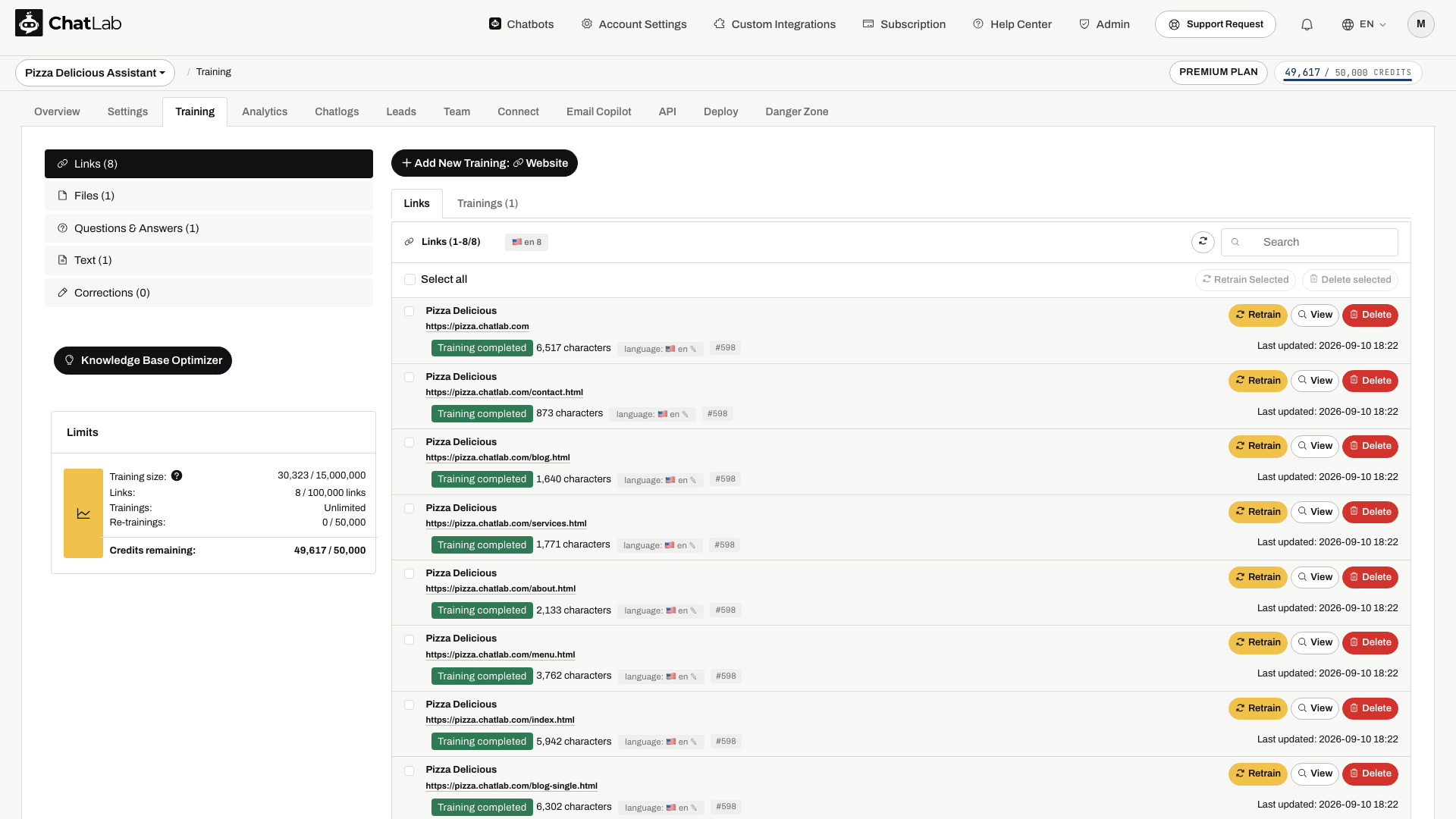
Pred nahrávaním vytvorte chatbota a skontrolujte jeho tréningovú kapacitu. Limit nahrávania 20 MB predstavuje 20 000 000 bajtov a meria veľkosť súboru; limit trénovania meria extrahované znaky. Používajte dokumenty s čitateľným textom. PDF súbory obsahujúce iba obrázky vyžadujú pred nahraním rozpoznanie textu; parser PDF v službe ChatLab extrahuje existujúcu textovú vrstvu. Pri skenovaných PDF alebo zložitých tabuľkách si dôkladne skontrolujte náhľad.
Server tiež obmedzuje každú požiadavku na nahrávanie typu multipart na celkovo 50 MB. Prehliadač odosiela vybrané súbory jednotlivo, takže nejde o spoločný limit 50 MB pre celý výber. Výber 20 súborov nezaručuje, že sa všetky úspešne natrénujú: každý z nich musí spĺňať limit na veľkosť súboru a extrahovaný obsah sa musí zmestiť do zostávajúcej tréningovej kapacity chatbota.
Ako pridať súbory
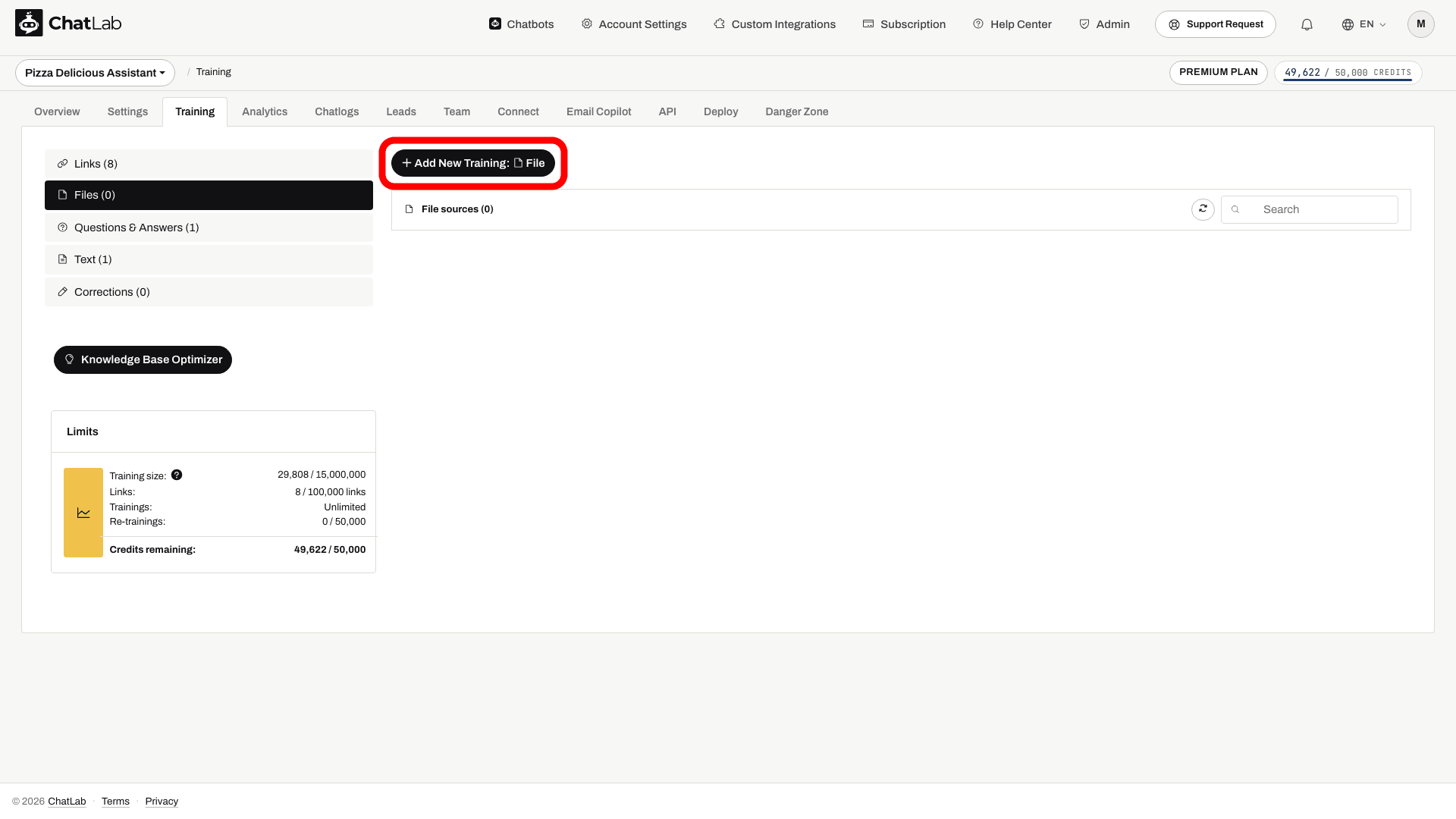
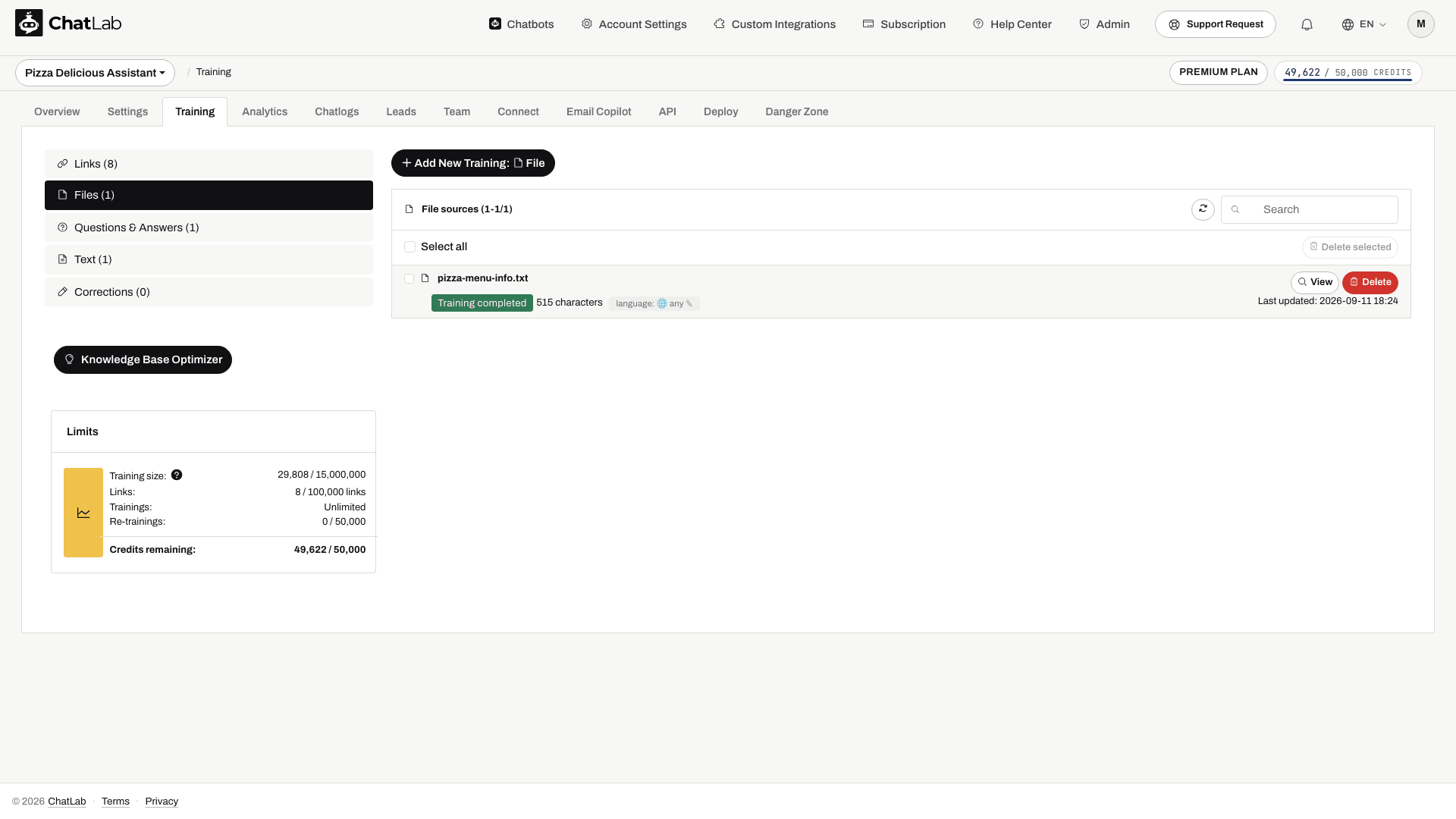
- V hornej časti stránky kliknite na tlačidlo Add New Training: File (Pridať nové trénovanie: Súbor).
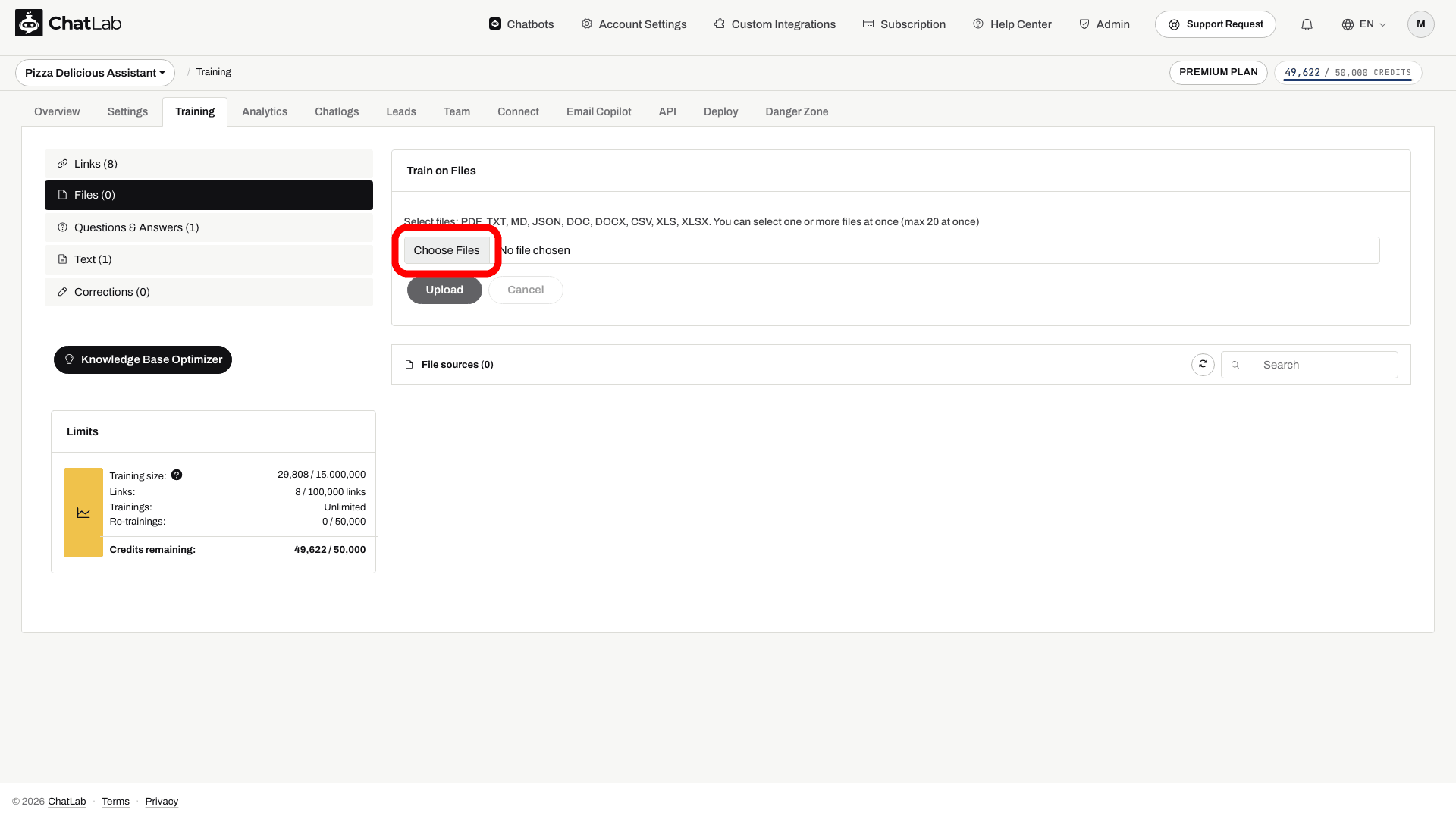
- Kliknutím na Choose Files (Vybrať súbory) otvorte okno na výber súborov. Vyberte jeden alebo viac súborov zo svojho počítača. Podporované formáty: PDF, TXT, MD, JSON, DOC, DOCX, CSV, XLS, XLSX. Naraz môžete vybrať až 20 súborov (maximálne 20 MB na súbor).
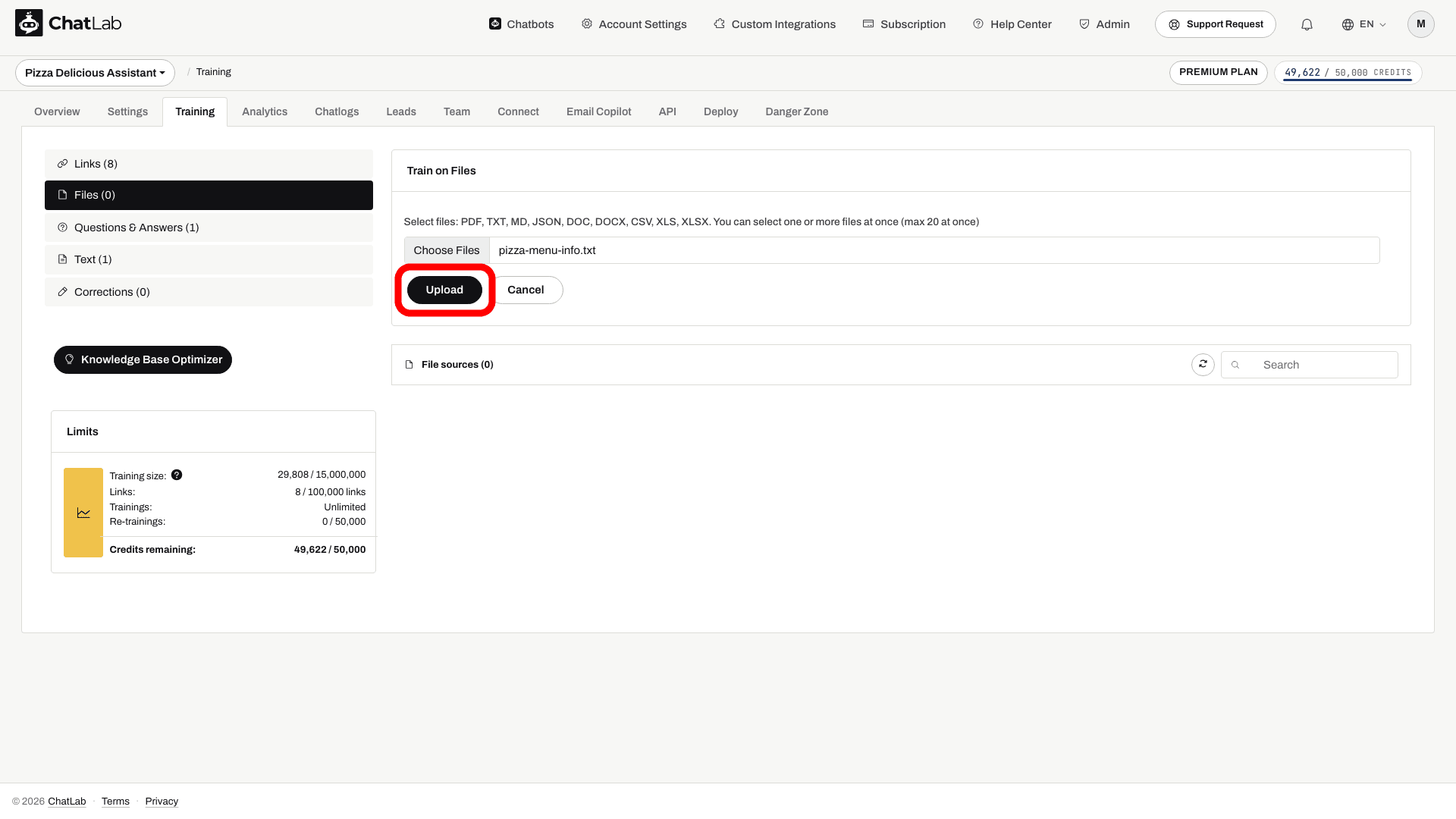
- Po výbere súborov kliknite na Upload (Nahrať) a spustite proces nahrávania a trénovania.
Ako funguje spracovanie súborov
Po kliknutí na Upload (Nahrať) ChatLab spracuje vaše súbory na pozadí:
- Upload (Nahranie) - Vaše súbory sa odošlú na server.
- Processing (Spracovanie) - ChatLab extrahuje textový obsah z každého súboru.
- Training (Trénovanie) - Extrahované údaje sa zaindexujú a integrujú do znalostnej bázy vášho chatbota.
Hneď po dokončení nahrávania sa zobrazí potvrdzujúca správa. Trénovanie pokračuje na pozadí, takže môžete stránku opustiť a vrátiť sa neskôr.
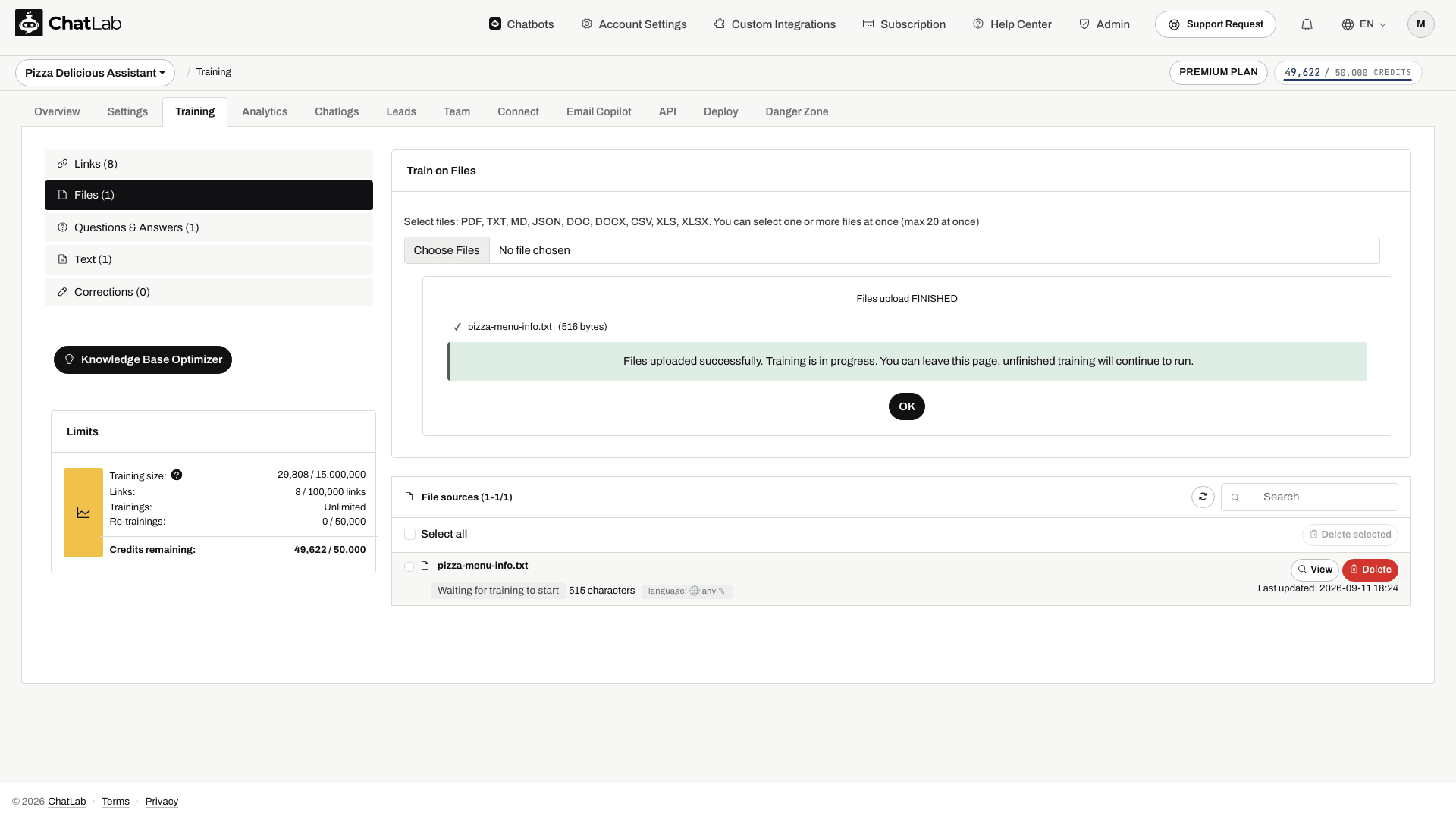
Po dokončení trénovania sa vaše súbory zobrazia v zozname File sources (Zdroje súborov) so zeleným stavom „Training completed“ (Trénovanie dokončené). Pri každom súbore sa zobrazuje počet znakov a dátum poslednej aktualizácie. Pomocou tlačidla View (Zobraziť) môžete skontrolovať extrahovaný obsah, prípadne ho pomocou Delete (Odstrániť) vymazať.
Overenie a použitie obsahu
Nechajte stránku otvorenú, kým sa nahrávanie nedokončí. Skontrolujte prípadné chybové hlásenia pri jednotlivých súboroch; čiastočný úspech neznamená, že sa pridal každý vybraný súbor. Spracovanie môže pokračovať aj po nahraní a jeho trvanie závisí od veľkosti a štruktúry dokumentov. Keď sa pri súbore zobrazí Training completed (Tréning dokončený), pomocou možnosti View (Zobraziť) skontrolujte extrahovaný text, potom otvorte Test & Deploy (Testovať a nasadiť) a položte otázku, na ktorú daný súbor odpovedá. Ak chcete nahradiť neaktuálny dokument, nahrajte upravený súbor a odstráňte zastaraný zdroj, aby v systéme nezostali konfliktné kópie.