Keď spustíte trénovanie webovej stránky, ChatLab spracuje všetko na serveri. Môžete prejsť na iné stránky, zatvoriť kartu prehliadača alebo sa úplne odhlásiť - trénovanie pokračuje, kým sa nedokončí.
Vyberte svojho chatbota a otvorte Training > Links (Trénovanie > Odkazy). Ak ste trénovanie ešte nespustili, postupujte podľa článku Pridanie nových zdrojov webových stránok, ktorý vysvetľuje kontrolu zdrojov, rozsahu a kapacity.
Ako to funguje
Trénovanie na pozadí je vždy zapnuté. Nie je potrebné nič aktivovať. Každý používateľ v každom pláne ho získava automaticky.
Keď v dialógovom okne nového trénovania kliknete na Start scanning the website (Spustiť skenovanie webovej stránky), systém začne skenovať a spracovávať obsah vášho webu na strane servera. Potvrdzovacie dialógové okno potvrdí, že trénovanie sa začalo a môžete stránku bezpečne opustiť.
Ak zostanete na stránke, na karte trénovania sa v reálnom čase zobrazujú aktualizácie priebehu - vrátane počtu naskenovaných odkazov a celkového počtu trénovacích znakov zozbieraných k danému okamihu.
E-mailové upozornenia
Pri vytváraní nového trénovania webovej stránky zapnite prepínač Email me when training is finished or needs my attention (Poslať mi e-mail po dokončení trénovania alebo keď je potrebná moja pozornosť). Po zapnutí zadajte e-mailovú adresu, na ktorú chcete dostávať upozornenia.
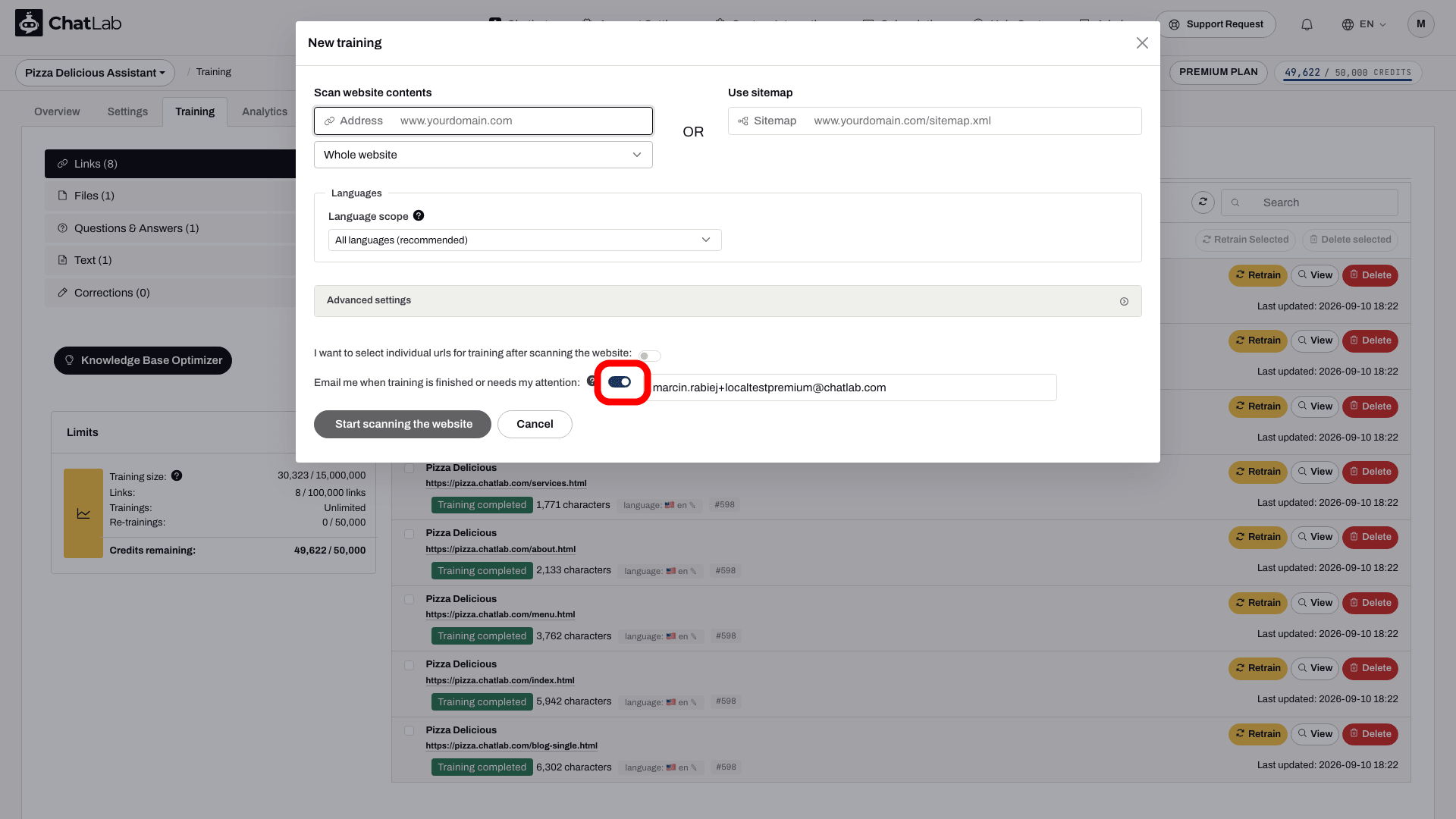
E-mail dostanete v týchto prípadoch:
- Trénovanie sa úspešne dokončí
- Systém vyžaduje vašu pozornosť (napríklad ak ste sa rozhodli vybrať jednotlivé adresy URL)
- Počas trénovania sa vyskytne chyba
Prepínač je predvolene zapnutý a predvyplnený e-mailom vášho účtu.
Výber jednotlivých adries URL
V predvolenom nastavení trénuje ChatLab na stránkach, ktoré vyhovujú nastaveniam skenovania a dostupnej kapacite. Ak chcete konkrétne stránky najprv skontrolovať a vybrať manuálne, zapnite prepínač I want to select individual urls for training after scanning the website (Chcem po naskenovaní webovej stránky vybrať jednotlivé adresy URL na trénovanie).
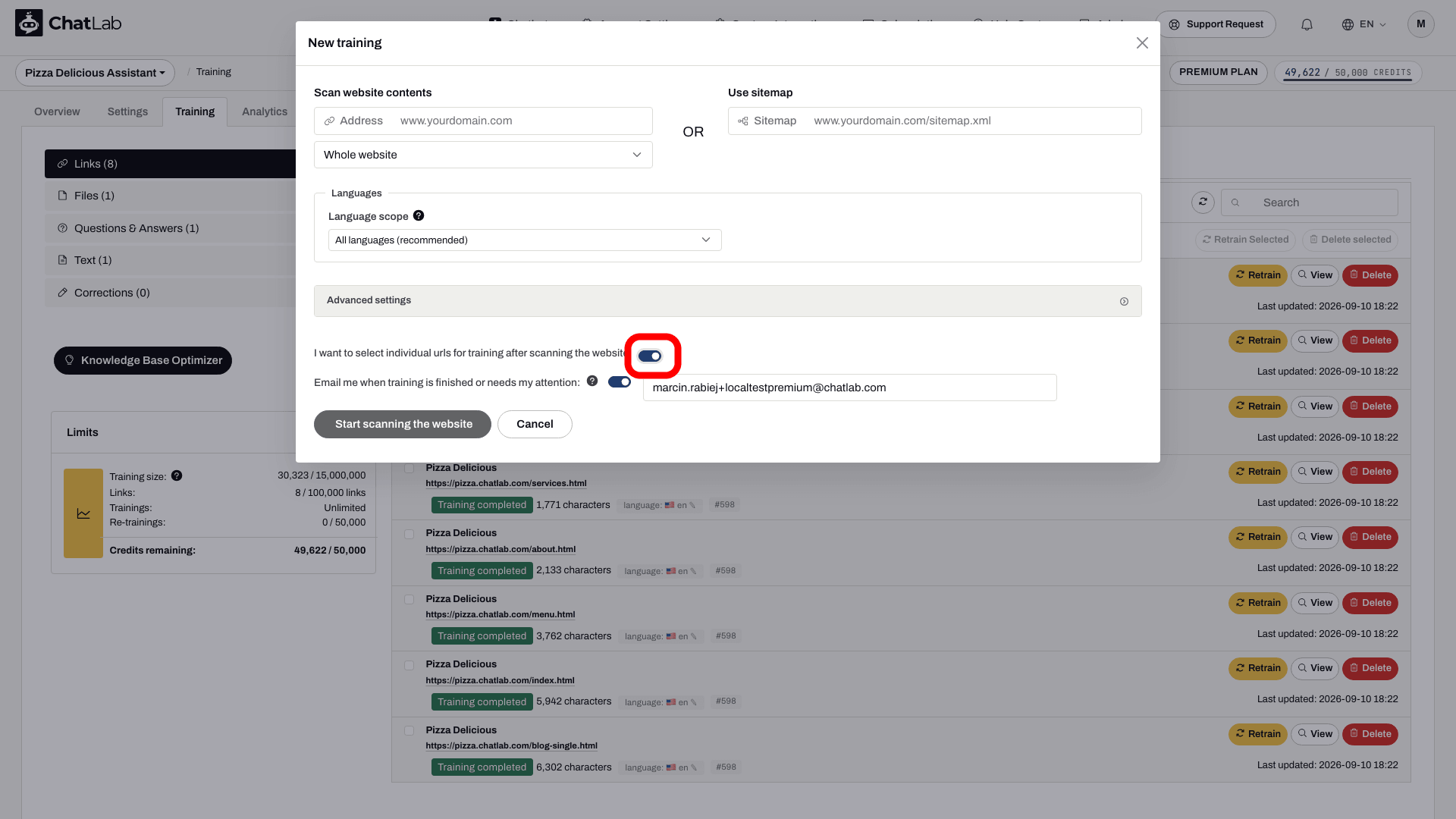
Keď je táto možnosť zapnutá:
- Systém naskenuje webovú stránku a zhromaždí všetky nájdené stránky
- Trénovanie sa pozastaví v stave Awaiting links selection (Čaká sa na výber odkazov)
- Dostanete e-mailové upozornenie (ak je zapnuté), že je potrebná vaša pozornosť
- Vráťte sa na stránku trénovania a vyberte, ktoré adresy URL sa majú zahrnúť
- Kliknutím na Start the Training (Spustiť trénovanie) pokračujte iba s vybratými stránkami
Sledovanie priebehu trénovania
Prejdite do Training > Links a prepnite sa na kartu Trainings (Trénovania), kde uvidíte všetky svoje úlohy trénovania webových stránok.
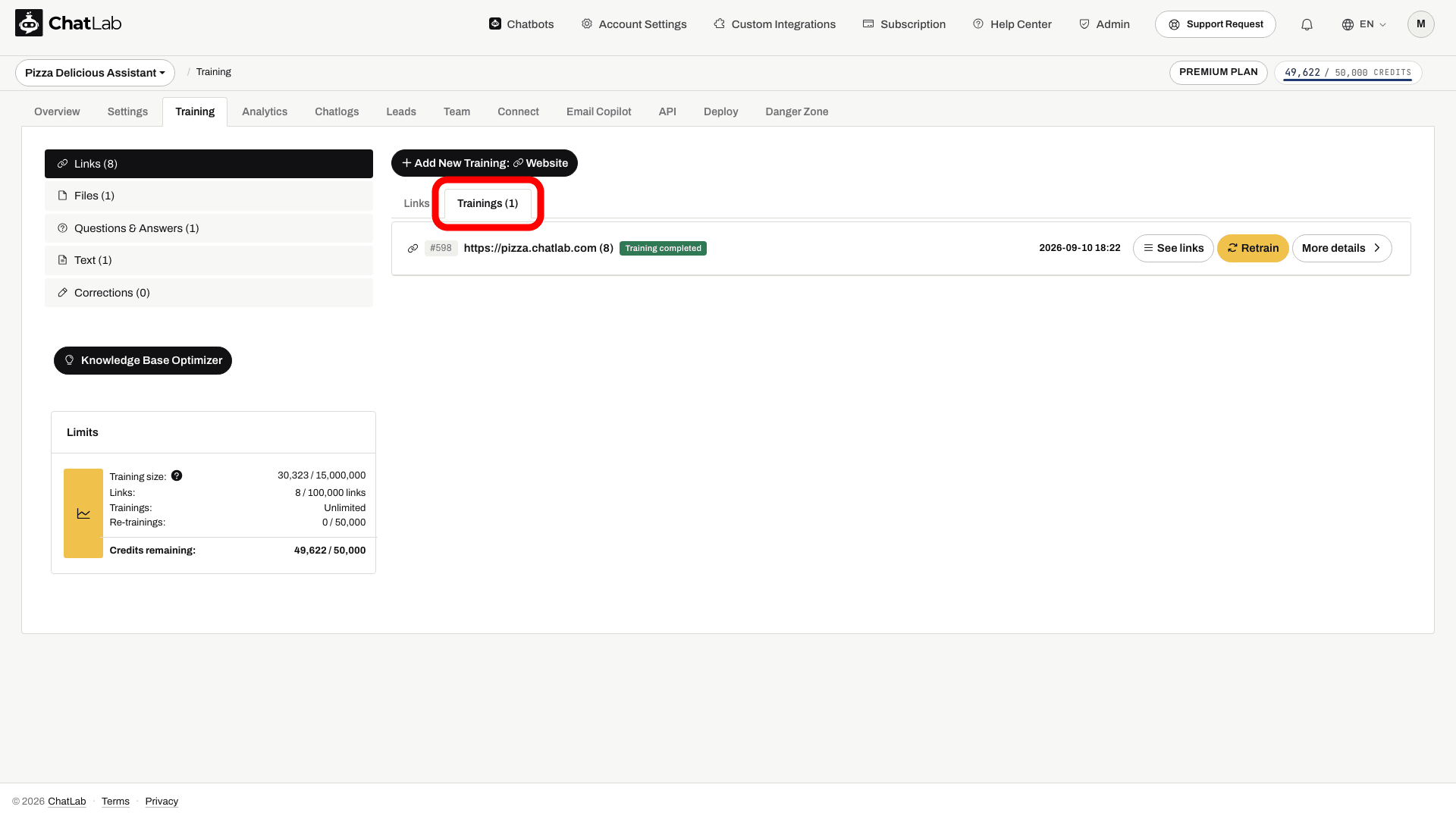
Každá karta trénovania zobrazuje:
- Website URL (URL webovej stránky) a počet natrénovaných stránok
- Status badge (Odznak stavu) - Scanning links, Awaiting links selection, Training alebo Training completed
- Progress bar (Ukazovateľ priebehu) - viditeľný počas aktívneho skenovania alebo trénovania
- Timestamp (Časová pečiatka) poslednej aktualizácie
Zobrazenie podrobností o trénovaní
Kliknutím na tlačidlo More details (Viac podrobností) na ľubovoľnej karte trénovania rozbalíte úplný konfiguračný panel.
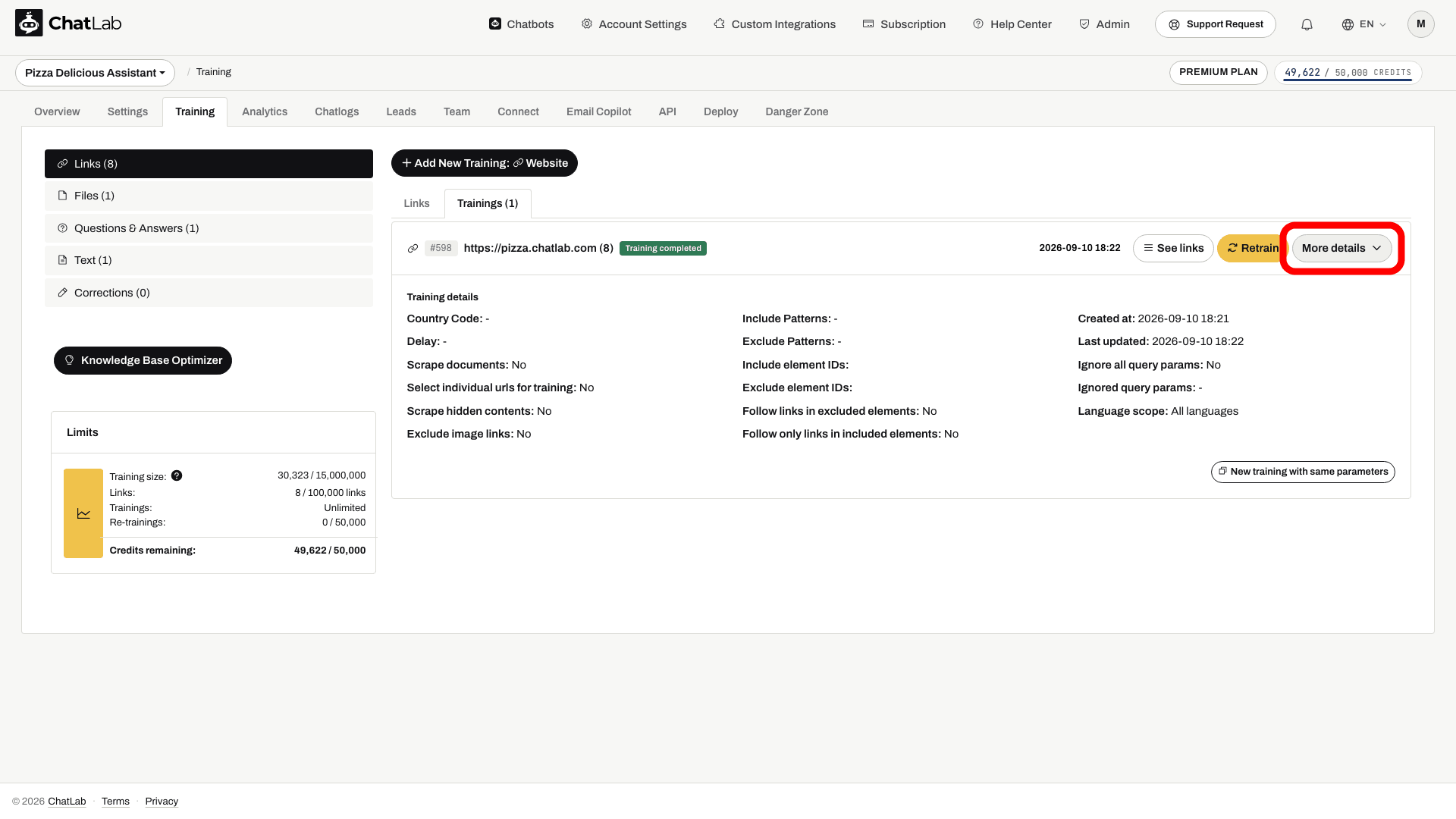
Panel s podrobnosťami zobrazuje všetky parametre použité pre dané trénovanie vrátane vzorov filtrovania adries URL, nastavení filtrovania obsahu, pravidiel zahrnutia/vylúčenia prvkov a časových pečiatok vytvorenia.
Zrušenie trénovania
Ak chcete požiadať o zrušenie, použite tlačidlo Cancel (Zrušiť) na karte aktívneho trénovania. Prebiehajúca práca sa zastaví v kontrolnom bode zrušenia a uvoľnia sa zdroje danej úlohy; nemusí to nastať okamžite. Počkajte, kým karta trénovania nezmizne, a pred spustením náhradného skenovania skontrolujte zoznam Links. Zrušenie neslúži na obnovenie starších verzií zdrojov.
Keď sa trénovanie dokončí
Menší web sa môže dokončiť za niekoľko minút; rozsiahlejšie skenovania alebo pomalé stránky trvajú dlhšie. Medzitým si môžete pripraviť kód na vloženie na web (website embed). Ak úloha vyžaduje výber URL alebo nahlási chybu, vráťte sa k nej a vyriešte to. Keď sa zobrazí Training completed (Trénovanie dokončené), skontrolujte dôležité zdroje pomocou View (Zobraziť), potom otvorte Test & Deploy (Testovať a nasadiť) a otestujte otázky založené na novom obsahu.