Zlepšenie výkonu vášho chatbota v ChatLab zahŕňa jemné doladenie jeho nastavení a metodiky trénovania. Začnite tým, že vytrénujete svojho chatbota, potom ho vyberte a použite sekciu Test & Deploy (Testovanie a nasadenie), kde položte niekoľko skutočných otázok zákazníkov. Zaznamenajte si očakávané odpovede, meňte vždy iba jednu vec a zopakujte rovnaké otázky v nových konverzáciách.
Vlastné inštrukcie pre rolu (Custom Role Instructions) na doladenie odpovedí
Vlastné inštrukcie pre rolu (Custom Role Instructions) vám umožňujú definovať špecifické pravidlá správania a tónu vášho chatbota, vďaka čomu sa presne prispôsobí potrebám vášho publika. Tu je návod, ako túto funkciu efektívne implementovať a využívať:
-
Definujte rolu bota: Jasne určite, akú rolu má chatbot prevziať. Napríklad „pracovník zákazníckej podpory“, „asistent predaja“ alebo „technický poradca“.
-
Nastavte pravidlá správania: Zahrňte pokyny týkajúce sa tónu, jazyka a štýlu odpovedí. Napríklad:
- Tón: priateľský, profesionálny alebo formálny.
- Jazyk: použite jednoduché vysvetlenia pre bežných používateľov alebo technický žargón pre odborné publikum.
-
Doplňte podrobnosti špecifické pre kontext: Pridajte pokyny týkajúce sa vášho podnikania alebo odvetvia. Napríklad:
- „Ak sa používateľ spýta na možnosti doručenia, prioritne uveďte bezplatnú dopravu, ak je k dispozícii.“
- „Pri rozhovore o cenách vždy uveďte informácie o množstevných zľavách, ak sa uplatňujú.“
-
Testujte a upravujte: Otestujte, ako chatbot reaguje s novými inštrukciami pre rolu, spresnite ich na základe interakcií používateľov a podľa potreby ich upravte, aby ste dosiahli požadovaný štýl odpovedí a presnosť.
Toto môžete nakonfigurovať v Settings > Role & Behavior (Nastavenia > Rola a správanie). Zistite viac o nastaveniach roly a správania.
Prechod na výkonnejší model AI
Porovnajte modely ponúkané v aktuálnom výbere na rovnakých otázkach. Skontrolujte, či je odpoveď presná, či dodržiava vaše pokyny a ako zvláda doplňujúce otázky. Dostupnosť modelov a spotreba kreditov sa menia, preto sa riaďte zobrazenými možnosťami a sprievodcom kreditmi za správy namiesto fixného cenníka modelov.
Svoj model môžete zmeniť v Settings > Model & Advanced (Nastavenia > Model a pokročilé). Zistite viac o výbere modelov AI.
Optimalizácia bázy znalostí
Použite nástroj Knowledge Base Optimizer (Optimalizátor bázy znalostí), aby ste videli, ktoré fragmenty zodpovedajú konkrétnej otázke. Tento nástroj testuje vyhľadávanie pre samostatnú otázku, nie historickú popularitu zdroja. Prečítajte si vrátený obsah a porovnajte ho s očakávanou odpoveďou.
Vyberte svojho chatbota a otvorte Training > Knowledge Base Optimizer (Trénovanie > Optimalizátor bázy znalostí). Zistite viac o používaní optimalizátora bázy znalostí.
Okrem toho zníženie kreativity modelu môže viesť k presnejším odpovediam k veci. Nižšia kreativita síce môže obmedziť odchýlky, ale nedokáže opraviť chýbajúce informácie ani nezaručuje faktickú presnosť. Dostupnosť závisí od zvoleného modelu. Toto nastavenie môžete upraviť v Settings > Model & Advanced (Nastavenia > Model a pokročilé) pomocou posuvníka Creativity (Kreativita). Zistite viac o nastaveniach konverzácie.
Rozšírenie kontextu
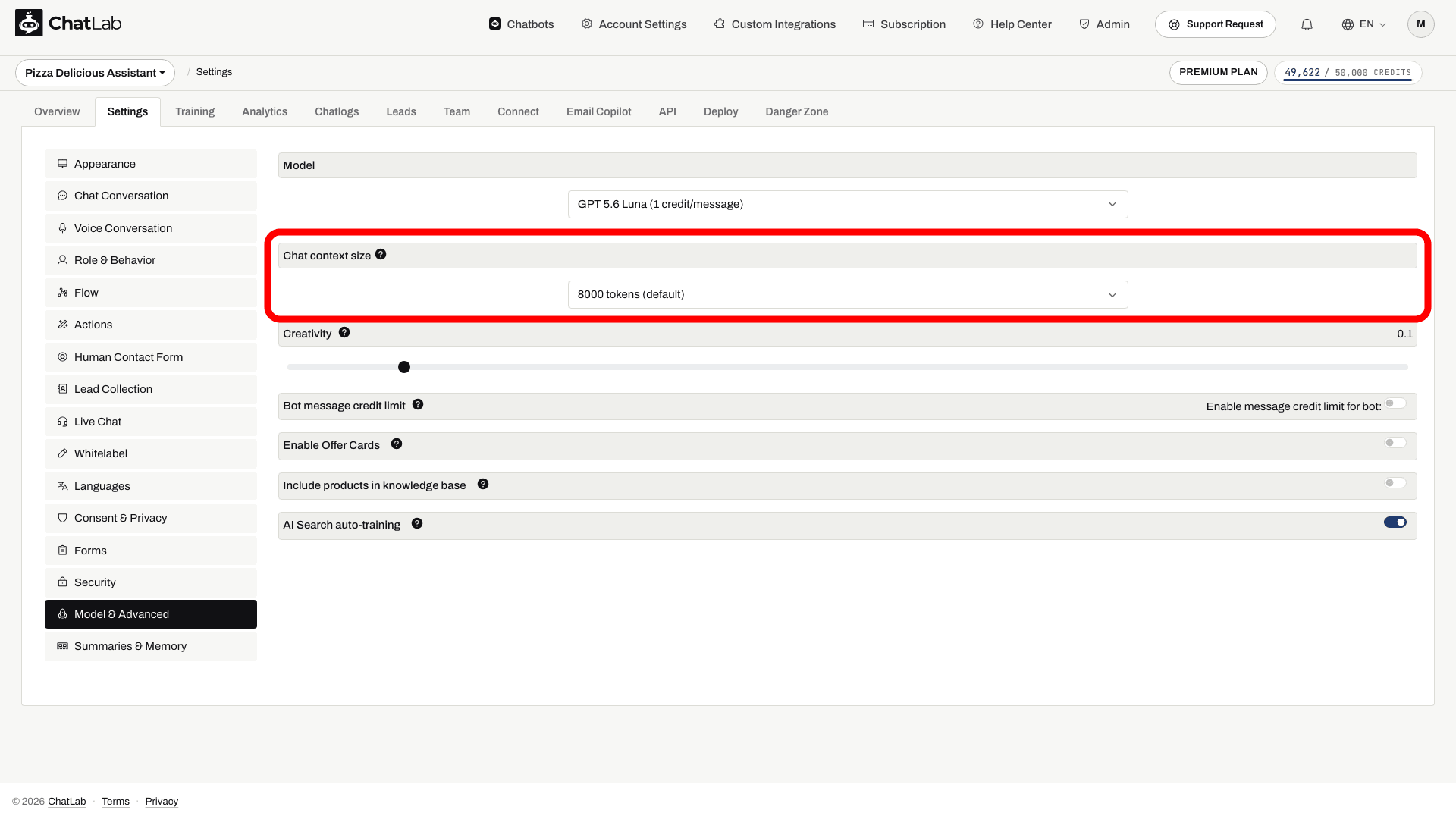
Zvážte rozšírenie kontextu, ak sa relevantné informácie do aktuálneho limitu nezmestia. Väčší kontext umožňuje pojať viac materiálu, no nezaručuje lepšiu odpoveď. Zvyšuje tiež spotrebu kreditov za správy a väčšie veľkosti vyžadujú zodpovedajúcu funkciu účtu.
ChatLab ponúka tri rôzne veľkosti kontextu: 8 000, 16 000 alebo 32 000 tokenov, čo priamo ovplyvňuje schopnosť chatbota uchovávať a využívať informácie. Výber vhodnej veľkosti kontextu predstavuje rovnováhu medzi požadovanou kvalitou odpovedí a prevádzkovým rozpočtom.
Veľkosť kontextu nakonfigurujte v Settings > Model & Advanced (Nastavenia > Model a pokročilé). Zistite viac o rozšírení veľkosti kontextu chatu.
Cielené trénovanie - menej je viac
Jedným z najúčinnejších spôsobov, ako zlepšiť kvalitu odpovedí, je obmedziť nerelevantný obsah v trénovacích údajoch. ChatLab využíva architektúru RAG (Retrieval-Augmented Generation), ktorá pri odpovedaní na otázky vyhľadáva najrelevantnejšie bloky informácií. Príliš veľa všeobecného alebo opakujúceho sa obsahu vytvára šum, ktorý môže proces vyhľadávania zmiasť.
Prečo cielené trénovanie pomáha:
- RAG hodnotí relevantnosť blokov obsahu - nerelevantný obsah znižuje kvalitu vyhľadávania
- Opakujúce sa prvky (ponuky, pätičky, hlavičky) na každej stránke zapĺňajú bázu znalostí šumom
- AI môže namiesto konkrétnych a užitočných odpovedí načítať bloky s nízkou hodnotou
Ako zacieliť trénovanie:
- Používajte skenovanie mapy stránok (sitemap) namiesto kompletného prechádzania celého webu
- Vylúčte opakujúce sa prvky stránok, ako sú hlavičky a pätičky
- Odfiltrujte nerelevantné časti URL (novinky, obrázky, tlačové správy)
- Zamerajte sa na hodnotný obsah: produktové stránky, FAQ, články podpory, dokumenty s pravidlami
Podrobné pokyny k optimalizácii skenovania webu nájdete v článku ako znížiť počet trénovacích znakov pri skenovaní webovej stránky.
Preferovaný formát trénovacích súborov
Pri trénovaní chatbota zvoľte formát súboru, ktorý udržiava súvisiace fakty pohromade. Text je vhodný na naratívne vysvetlenia, zatiaľ čo tabuľky a súbory CSV fungujú dobre pri tabuľkových záznamoch:
-
Textové súbory vám umožňujú zahrnúť kontextovo súvisiace výrazy.
-
Zaisťujú flexibilitu pri štruktúrovaní informácií.
Napríklad pri pridávaní tabuľky cien produktov zahrňte súvisiace výrazy:
- Výrazy tabuľky cien: „cena“, „cenník“, „sadzby“, „poplatky“, „náklady“, „cenová ponuka“
Otestujte, či otázky ako „Aké sú vaše poplatky?“ alebo „Ukážte mi podrobnosti o cene“ vyhľadajú správny zdroj a poskytnú očakávanú odpoveď.
Pridávanie opráv zo záznamov konverzácií (Chatlogs)
Prejdite si históriu konverzácií svojho chatbota a pridajte opravy vždy, keď narazíte na nesprávne alebo neoptimálne odpovede. Chatbot sa tak poučí zo svojich chýb a zlepší svoje budúce odpovede na podobné otázky.
Prejdite na kartu Chatlogs (Záznamy konverzácií), nájdite problematické konverzácie a kliknutím na ikonu úprav vedľa ktorejkoľvek odpovede bota pridajte opravu. Zistite viac o pridávaní a úprave opráv.