ChatLab poskytuje automatické e-mailové reporty, ktoré vás informujú o aktivite vášho chatbota. Môžete si vybrať medzi dennými reportmi (pokrývajúcimi predchádzajúci kalendárny deň v UTC) a týždennými reportmi (pokrývajúcimi predchádzajúcich sedem celých dní v UTC), pričom každý z nich je možné nastaviť pre konkrétneho chatbota samostatne.
Kde nájdete reporty
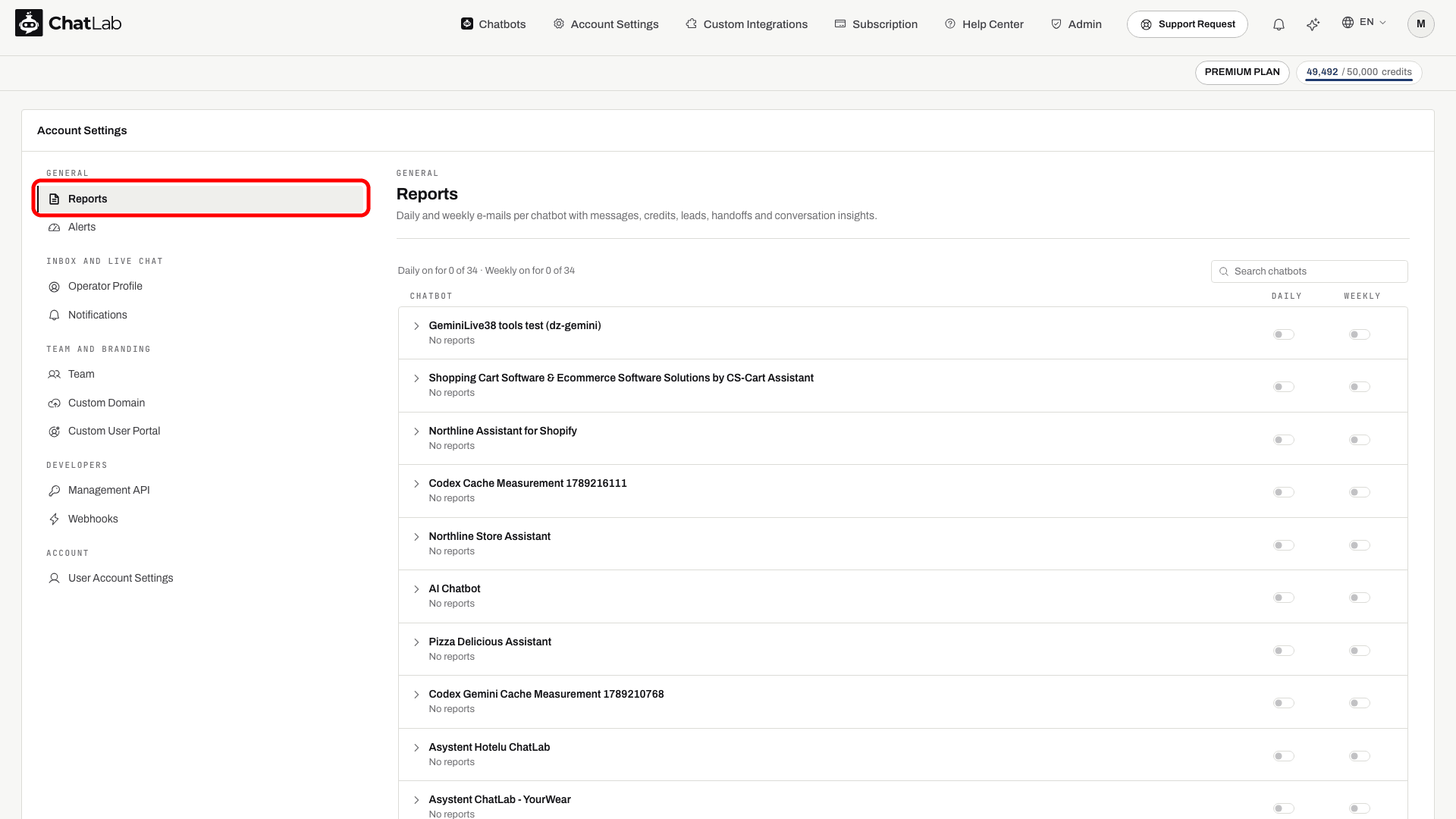
Prejdite do Account Settings (Nastavenia účtu). Stránka sa otvorí v časti Reports (Reporty), čo je prvá položka v skupine General (Všeobecné). Zobrazuje zoznam všetkých vašich chatbotov s prepínačom Daily (Denne) a Weekly (Týždenne) v každom riadku; riadok nad zoznamom ukazuje, pre koľko chatbotov je jednotlivý report zapnutý, a pole Search chatbots (Hľadať chatboty) vyhľadá chatbota v dlhom zozname.
Denný report
Konfigurácia
- Prejdite do Nastavenia účtu > Reporty (Account Settings > Reports)
- Zapnite prepínač Denný (Daily) v riadku každého chatbota, ktorého chcete sledovať. Riadok sa otvorí a zobrazí nastavenia Denný report (Daily report)
- V časti Príjemcovia (Recipients) zadajte jednu alebo viac e-mailových adries (viaceré adresy oddeľte čiarkami). Vaša vlastná adresa je predvyplnená ako predvolená
- Voliteľne zapnite možnosť Odosielať denný report len vtedy, keď mal chatbot aktivitu (Send daily report only when the chatbot had activity), aby ste vynechali reporty počas pokojných dní
- Kliknite na Uložiť zmeny (Save changes) v dolnej časti stránky
Kliknutím na názov chatbota môžete kedykoľvek otvoriť alebo zatvoriť jeho nastavenia; riadok pod názvom sumarizuje, kto ktorý report dostáva.
Čo obsahuje?
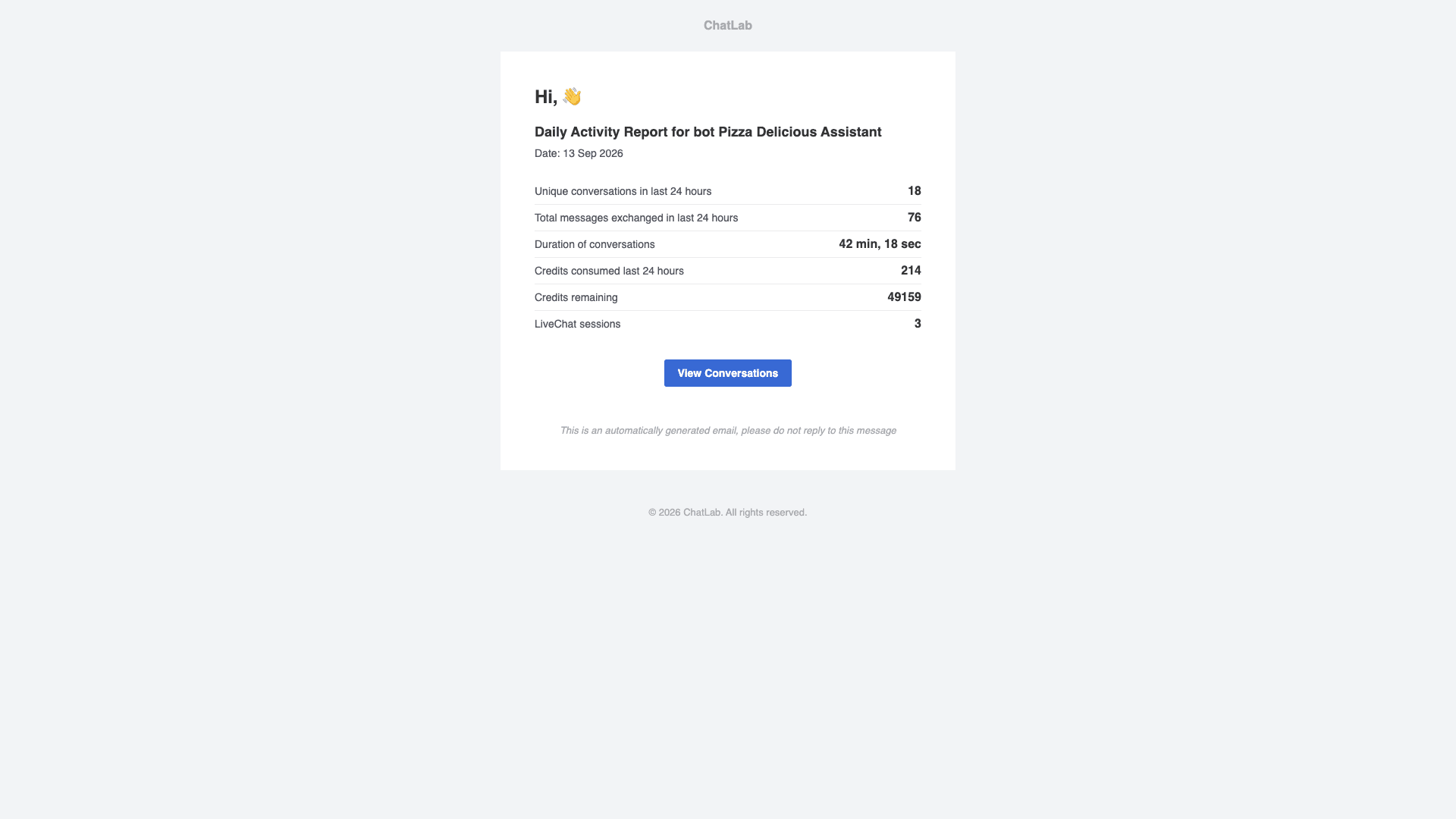
V dennom e-maile nájdete stručný prehľad aktivity vášho chatbota za predchádzajúci kalendárny deň (UTC). Zahŕňa počet unikátnych konverzácií, celkový počet vymenených správ, trvanie konverzácií, spotrebované a zostávajúce kredity a prehľad vašich relácií Live Chat.
E-maily s denným súhrnom môžete odosielať na viacero e-mailových adries príjemcov.
Poznatky z konverzácií
Denný report môže obsahovať poznatky z konverzácií vygenerované umelou inteligenciou na základe dialógov s vaším chatbotom. Tieto poznatky sa aktualizujú raz týždenne a sú rozdelené do troch sekcií:
- Oblasti s nedostatkom vedomostí - prípady, keď mal chatbot ťažkosti alebo používateľ nebol spokojný s odpoveďou
- Najčastejšie otázky - prehľad najčastejšie kladených otázok a tém za posledný týždeň
- Ďalšie kľúčové poznatky - dodatočné cenné vzorce, ktoré AI identifikovala z konverzácií s používateľmi
Nastavenia generovania reportov a jazyka nájdete v článku AI Conversation Insights.
Týždenný report
Týždenný report poskytuje automatizovaný súhrn konverzačnej aktivity vášho chatbota za predchádzajúcich sedem celých dní UTC, doručovaný e-mailom v deň, ktorý si zvolíte.
Konfigurácia
- Prejdite do Account Settings > Reports (Nastavenia účtu > Reporty)
- V riadku príslušného chatbota zapnite prepínač Weekly (Týždenne)
- V nastaveniach Weekly report (Týždenný report) vyberte Preferred day of week (Preferovaný deň v týždni - od pondelka do nedele)
- V časti Recipients (Príjemcovia) zadajte jednu alebo viac adries
- Voliteľne zapnite možnosť Send weekly report only when the chatbot had activity (Odosielať týždenný report iba v prípade aktivity chatbota), aby ste preskočili týždne bez konverzácií
- Kliknite na Save changes (Uložiť zmeny)
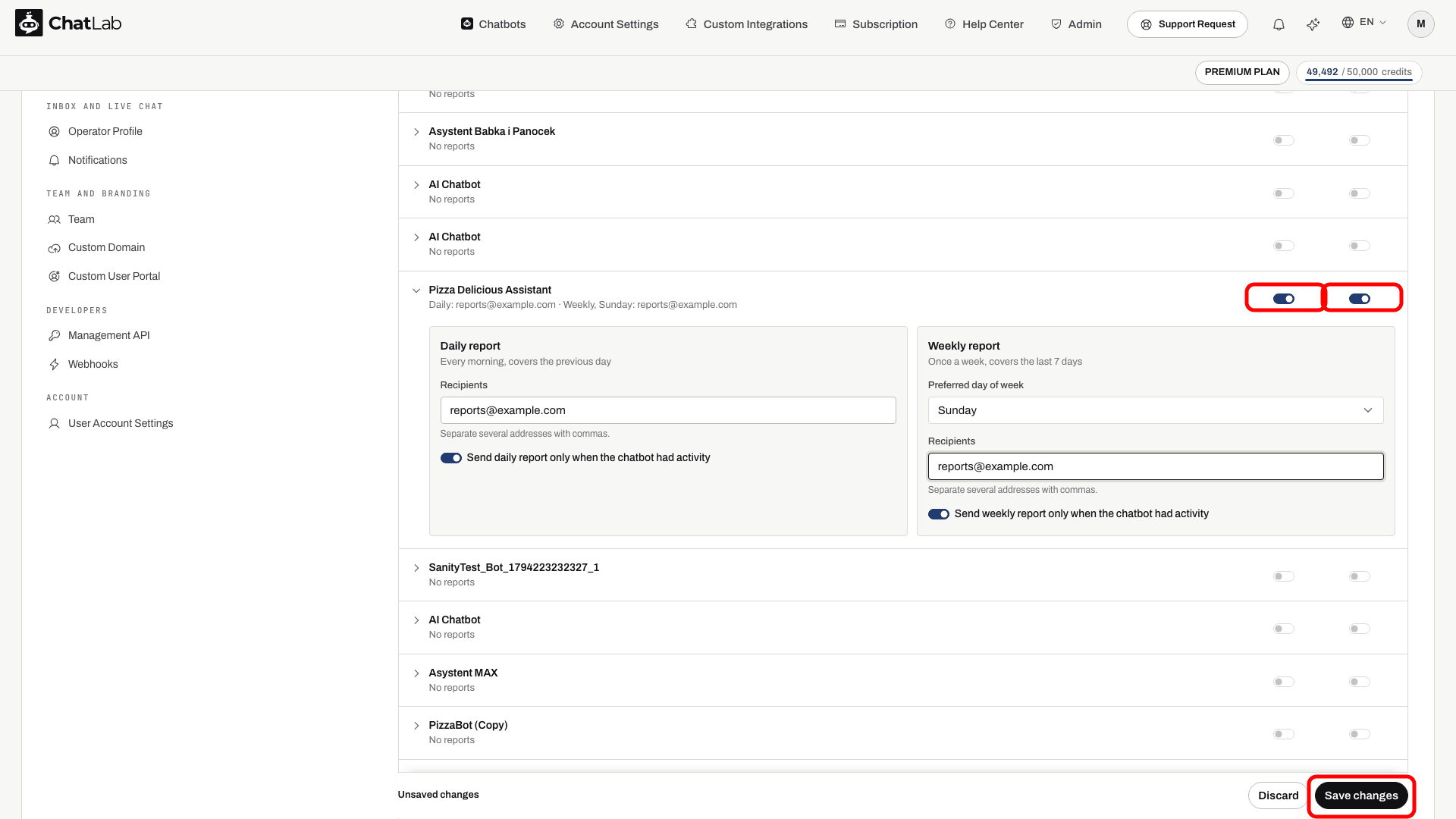
Týždenné reporty môžete posielať na ľubovoľný počet e-mailových adries, presne tak ako denné reporty.
Kontrola doručenia
Po uložení skontrolujte doručenú poštu príjemcu po ďalšom plánovanom spustení. Pre pozastavených chatbotov sa reporty neodosielajú. Ak očakávaný e-mail chýba, skontrolujte adresy príjemcov, priečinok so spamom, nastavenie odosielania len pri aktivite a to, či mal bot v danom období reportu nejaké konverzácie. Prehľady AI Insights sa zobrazujú len vtedy, keď sú pre bota k dispozícii - zapnutie doručovania e-mailom nevygeneruje novú analýzu AI okamžite.