Štítky konverzácií (conversation tags) vám na prvý pohľad povedia, čo sa v konverzácii stalo: chatbot nepoznal odpoveď, zákazník chcel človeka, zákazník bol nespokojný. AI pridáva automatické štítky vo chvíli, keď konverzácia utíchne, a akýkoľvek štítok môžete pridať alebo odstrániť ručne. Štítky vám umožňujú filtrovať Chatlogs a vybrané štítky otvárajú tiket v Inbox, takže konverzácia, ktorá si vyžaduje človeka, sa nestratí.
Štítky konverzácií sú k dispozícii v každom pláne ChatLab.
Kde štítky nájdete
Vyberte svojho chatbota a otvorte Chatlogs (Záznamy konverzácií). Vyberte konverzáciu: riadok Tags (Štítky) pod ňou zobrazuje jej štítky a tlačidlo + Add tag (Pridať štítok). Otáznik vedľa položky Tags ich v krátkosti vysvetľuje.
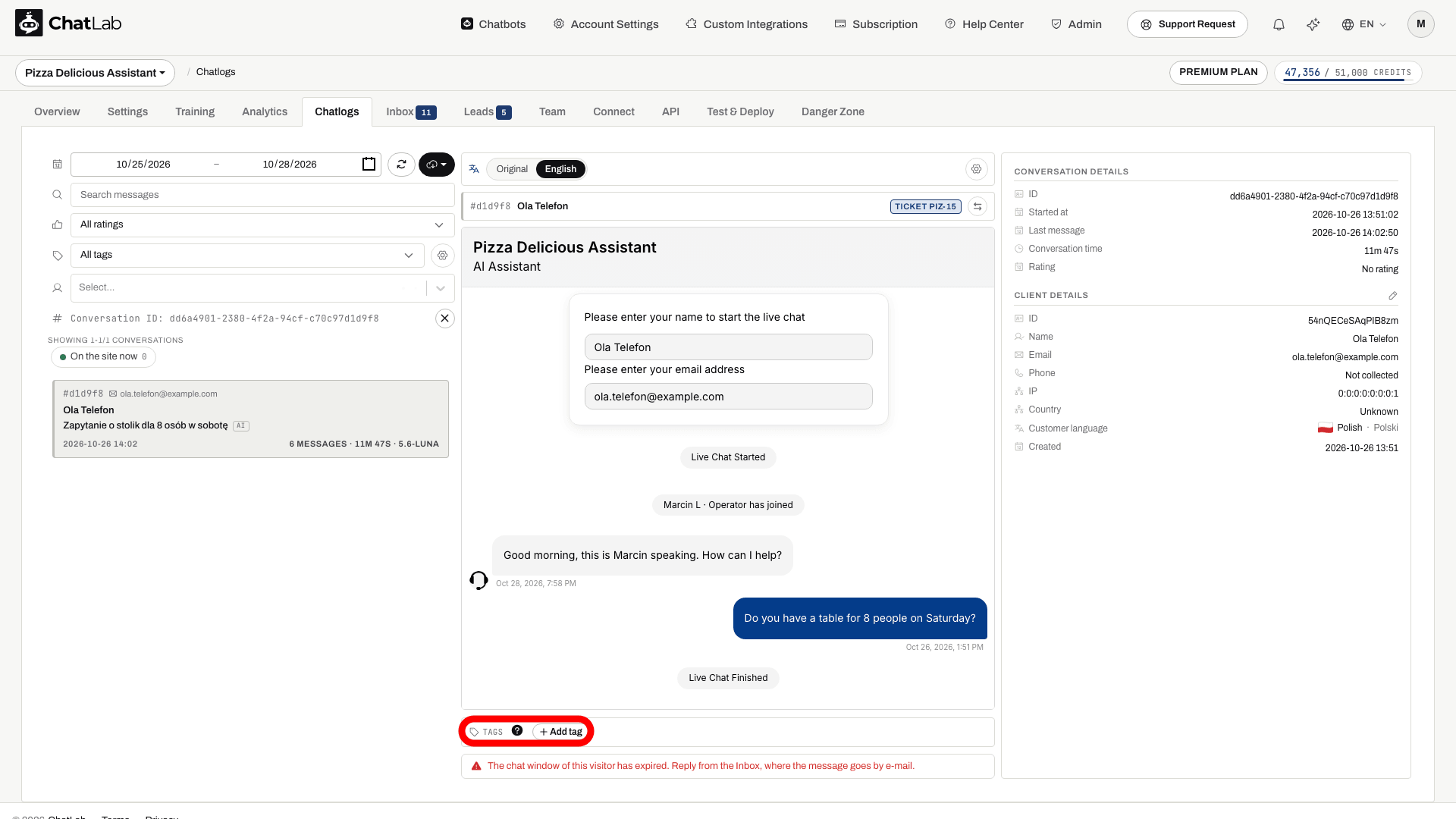
Pridanie štítka do konverzácie
- Kliknite na + Add tag pod konverzáciou.
- Písaním vyhľadajte štítok v zozname a kliknite naň, alebo stlačte
Enterpre výber prvej zhody. - Ak chcete vytvoriť nový štítok priamo na mieste, zadajte jeho názov a kliknite na Create "name" (Vytvoriť "názov"). Okamžite sa pridá k tejto konverzácii ako manuálny štítok bez pravidla AI; neskôr ho môžete zmeniť na automatický v katalógu štítkov.
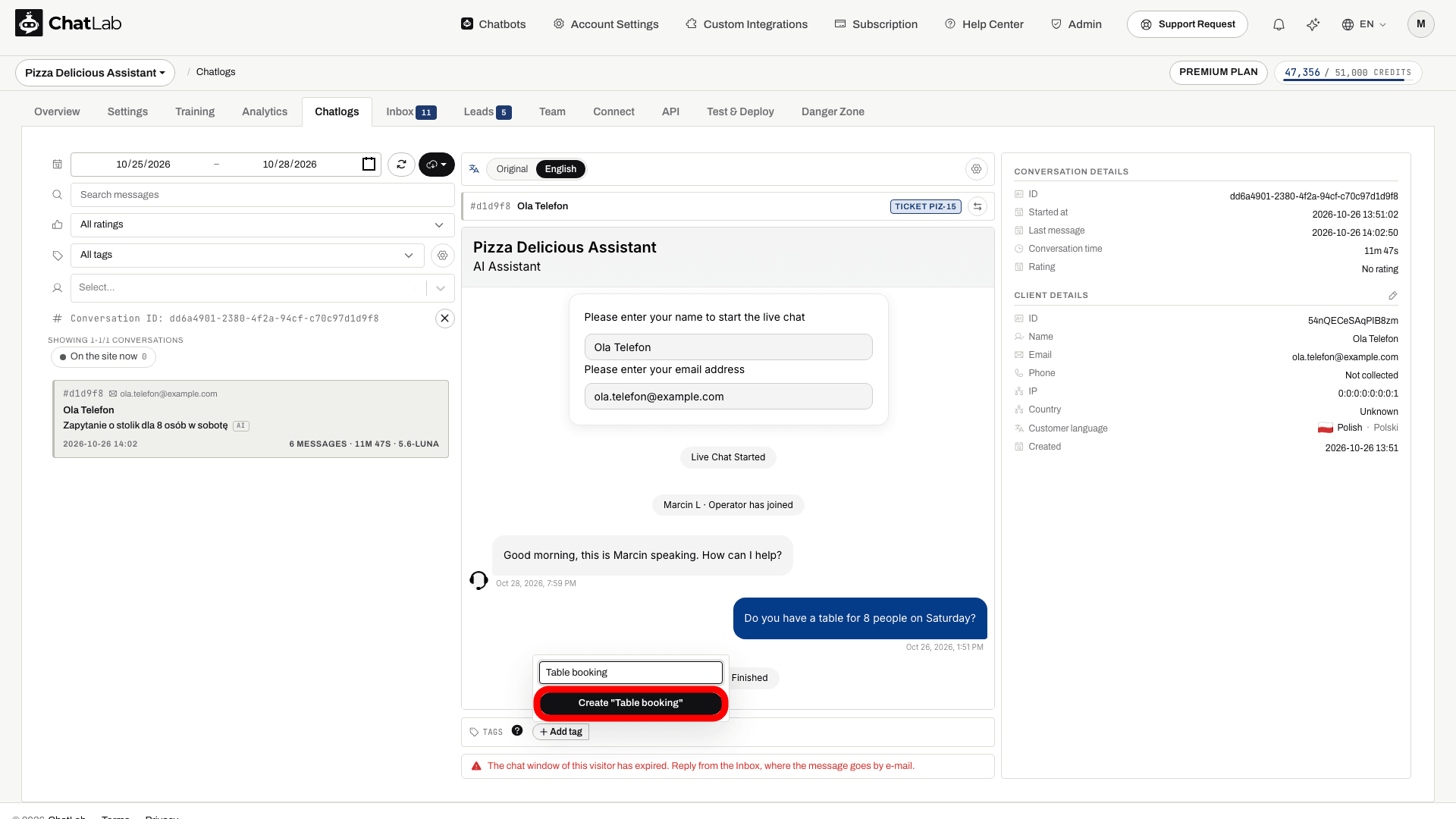
Ak chcete štítok odstrániť, kliknite na malý krížik na ňom. Ak chcete zobraziť iba konverzácie s daným štítkom, kliknite na tento štítok pri konverzácii v zozname, alebo ho vyberte vo filtri štítkov v ľavom stĺpci.
Katalóg štítkov
Kliknite na ozubené koleso vedľa filtra štítkov v ľavom stĺpci sekcie Chatlogs. V okne Conversation tags (Štítky konverzácií) nájdete zoznam všetkých štítkov chatbota spolu s informáciou, koľko konverzácií ich získalo za posledných 7 dní.
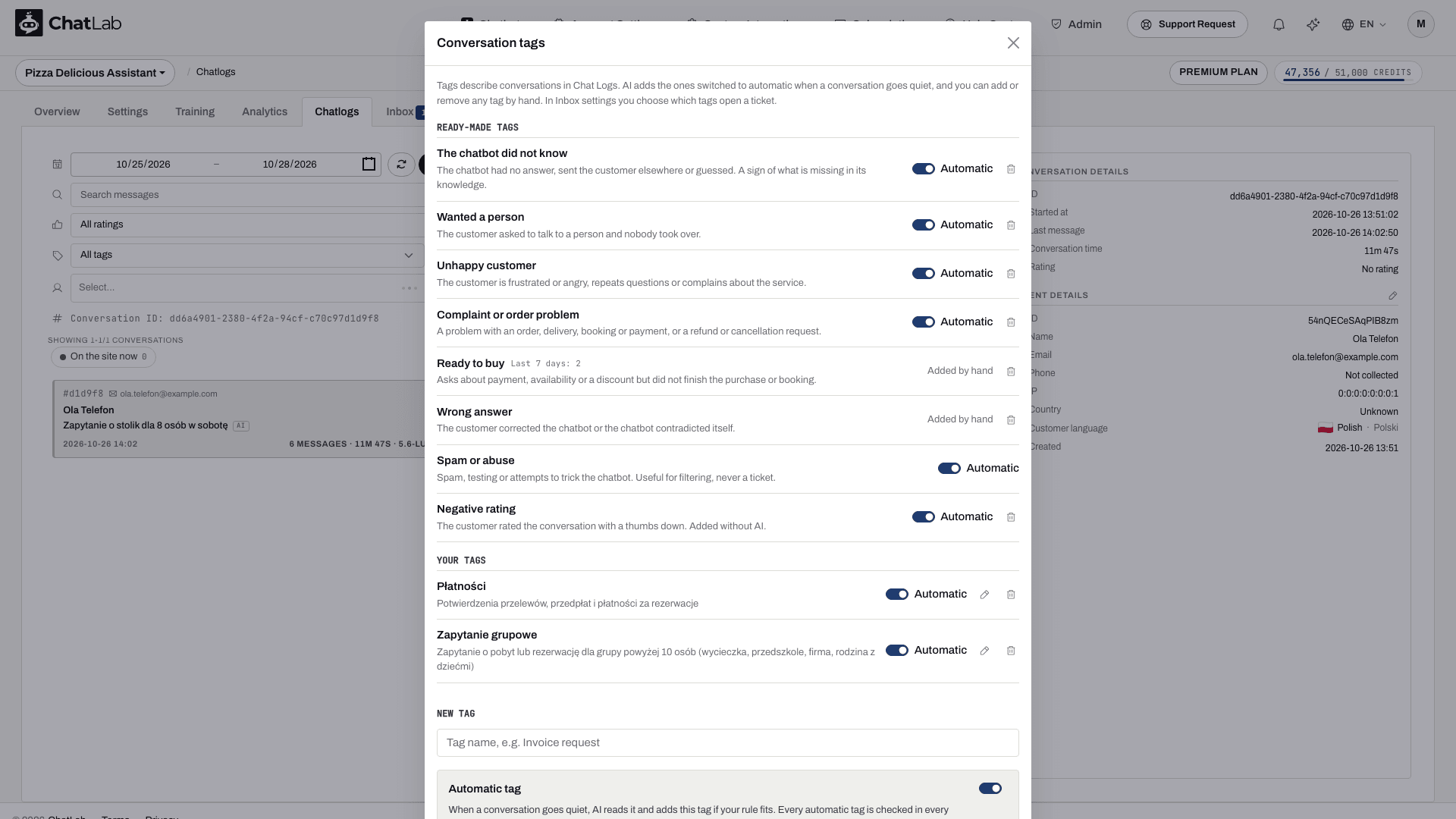
Predpripravené štítky sú súčasťou každého chatbota:
- The chatbot did not know (Chatbot nepoznal odpoveď) - chatbot nepoznal odpoveď, odkázal zákazníka inam alebo hádal. Naznačuje to, čo chýba v jeho znalostiach.
- Wanted a person (Žiadosť o človeka) - zákazník požiadal o rozhovor s človekom a nikto konverzáciu neprevzal. Pridáva sa aj bez AI, keď návštevník odošle kontaktný formulár a vytvorí sa tiket v priečinku Inbox.
- Unhappy customer (Nespokojný zákazník) - zákazník je frustrovaný alebo nahnevaný, opakuje otázky alebo sa sťažuje na služby.
- Complaint or order problem (Reklamácia alebo problém s objednávkou) - problém s objednávkou, doručením, rezerváciou alebo platbou, prípadne žiadosť o vrátenie peňazí či zrušenie.
- Spam or abuse (Spam alebo zneužitie) - spam, testovanie alebo pokusy oklamať chatbota. Užitočné na filtrovanie, nikdy nevytvára tiket.
- Negative rating (Negatívne hodnotenie) - zákazník ohodnotil konverzáciu palcom nadol. Pridáva sa bez AI a opäť sa odstráni, keď zákazník zmení hodnotenie na palec nahor.
- Successfully handled (Úspešne vyriešené) - AI vyhodnotí, že požiadavka bola vyriešená. Nikdy sa nepridáva spoločne so štítkami The chatbot did not know, Wanted a person, Unhappy customer ani Complaint or order problem, a to ani ku konverzácii, v ktorej návštevník odoslal kontaktný formulár.
Prepínač Automatic (Automaticky) vedľa štítka určuje, či ho AI pridáva samostatne; ak je vypnutý, štítok sa pridáva iba manuálne. Ikona koša odstráni predpripravený štítok z tohto chatbota: zmizne z každého zoznamu aj z konverzácií, ktoré ho mali priradený. Štítok Spam or abuse nie je možné odstrániť, pretože Inbox ho používa na uzatváranie spamu. Odkaz Bring back removed ready-made tags (Obnoviť odstránené predpripravené štítky) pod zoznamom ich vráti späť.
Ak konverzácia pokračuje aj po priradení štítkov, AI ju znova skontroluje, keď utíchne. Automatické štítky, ktoré už nesedia, sa potom odstránia, a to aj z označení jej otvoreného tiketu. Manuálne pridané štítky zostávajú a štítok, ktorý ste odstránili ručne, už AI znova nepridá.
Vaše štítky sú tie, ktoré si vytvoríte sami. Ceruzka slúži na úpravu názvu, prepínača Automatic tag (Automatický štítok) a pravidla; kôš štítok vymaže a odstráni ho zo všetkých konverzácií.
Vytvorenie vlastného štítka
- V katalógu zadajte názov do poľa New tag (Nový štítok), napríklad Žiadosť o faktúru.
- Ponechajte možnosť Automatic tag zapnutú, ak ho má pridávať AI, a v poli When should AI add it? (Kedy ho má AI pridať?) opíšte, kedy sa má použiť, napríklad zákazník žiada o faktúru s DPH. Pravidlo formulujte stručne a konkrétne: môže mať maximálne 200 znakov a AI kontroluje každý automatický štítok v každej konverzácii.
- Pre štítok, ktorý chcete pridávať iba ručne, prepínač Automatic tag vypnite.
- Kliknite na Add tag (Pridať štítok).
Chatbot môže mať až 5 vlastných automatických štítkov a celkovo až 30 vlastných štítkov. Keď je všetkých 5 automatických miest obsadených, jeden vypnite, aby ste mohli zautomatizovať iný.
Otvorenie tiketu zo štítka
Štítok môže zmeniť konverzáciu na tiket v sekcii Doručená pošta (Inbox). Otvorte doručenú poštu, otvorte ponuku ... vedľa nadpisu Inbox (Doručená pošta) a vyberte Inbox settings (Nastavenia doručenej pošty). Na karte Ticket sources (Zdroje tiketov) prejdite nadol na časť Tickets from conversations (Tikety z konverzácií). Zapnite možnosť Open a ticket (Otvoriť tiket) pre štítky, ktoré vyžadujú človeka, napríklad Wanted a person (Žiadosť o človeka) alebo Complaint or order problem (Reklamácia alebo problém s objednávkou).
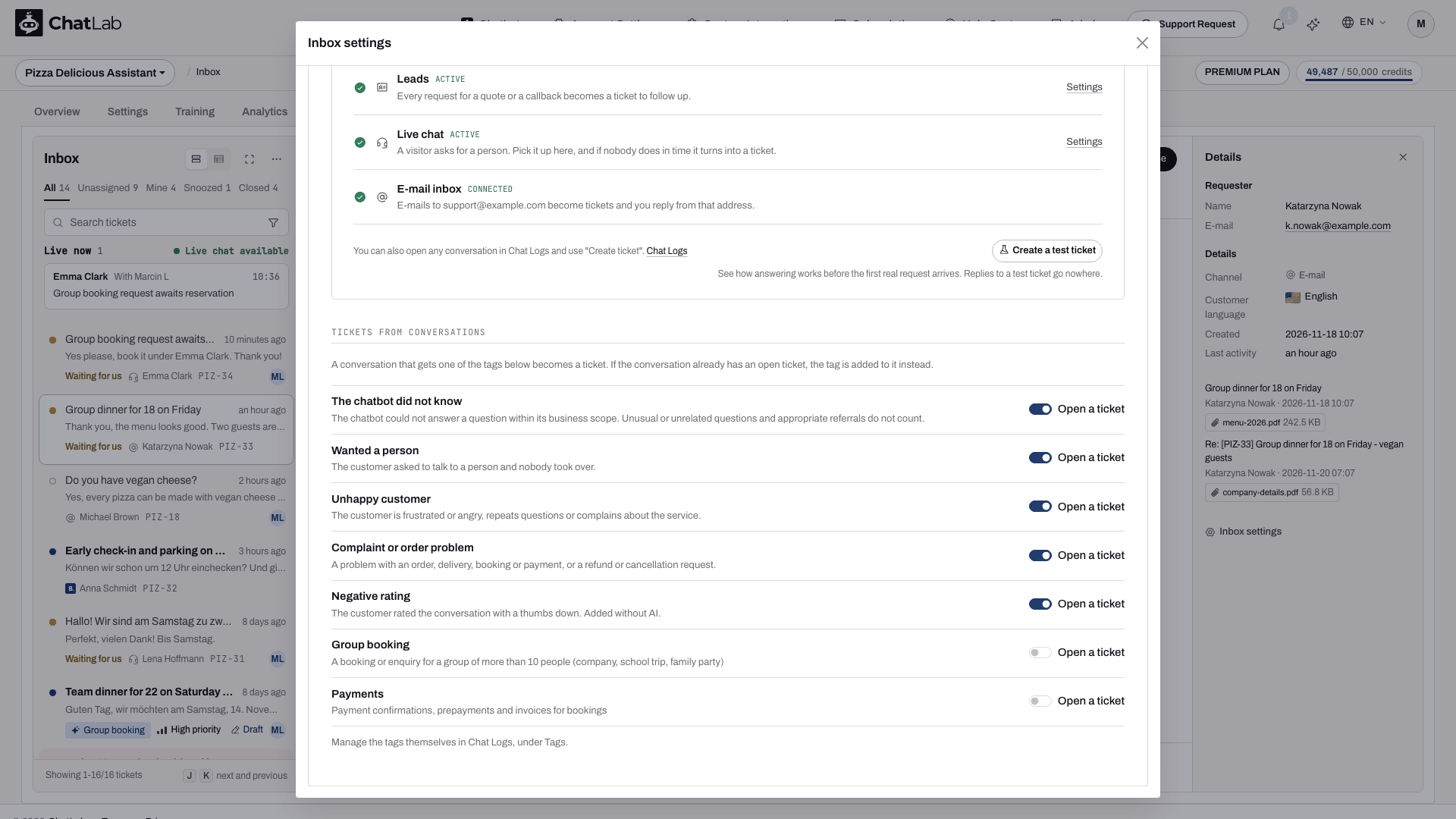
Konverzácia, ktorá získa takýto štítok, sa stane tiketom a štítok sa pridá k tiketu ako označenie, takže hneď vidíte, prečo bol otvorený. Ak už konverzácia otvorený tiket má, štítok sa pridá k existujúcemu tiketu namiesto otvárania ďalšieho.
Dva predpripravené štítky sa riadia vlastnými pravidlami. Keď AI pridá štítok The chatbot did not know (Chatbot nepoznal odpoveď), tiket sa otvorí iba vtedy, ak návštevník zanechal e-mailovú adresu alebo telefónne číslo, aby mal kto odpovedať; bez nich nájdete tieto konverzácie pomocou filtra štítkov v sekcii Záznamy četov (Chatlogs). Tiket otvorený iba na základe štítka Negative rating (Negatívne hodnotenie) sa automaticky uzavrie, keď zákazník zmení hodnotenie na palec hore alebo keď AI vyhodnotí konverzáciu ako spam či nezmysel.
Značky pri testovacích konverzáciách
Konverzácie, ktoré vediete so svojím chatbotom v administrátorskom paneli, napríklad na karte Test & Deploy (Testovať a nasadiť), majú v časti Chatlogs odznak Test. AI ich označuje rovnako ako konverzácie návštevníkov, takže si môžete overiť, či vaše pravidlá označovania fungujú. Nikdy neotvárajú tiket v Inboxe a nezapočítavajú sa do metriky Conversations by tag (Konverzácie podľa značky) v prehľade Overview, do 7-dňových počtov v katalógu značiek ani do reportov.
Štítky a označenia v Inboxe
Štítky konverzácií a označenia (labels) v Inboxe tvoria jeden zoznam. V konverzácii sa tento prvok nazýva štítok (tag), na tikete označenie (label). V Inboxe vám tlačidlo + Add label (+ Pridať označenie) ponúka vaše štítky aj predpripravené štítky, a označenia vytvorené v sekcii Inbox settings > Labels (Nastavenia Inboxu > Označenia) sa zobrazujú aj tu. Pozrite si článok Inbox.
Súvisiace články
- Chatlogs - kde sa nachádzajú konverzácie a ich štítky
- Inbox - tikety, označenia a nastavenia Inboxu
- Čo je kredit za správu - ktoré funkcie AI spotrebúvajú kredity