Keď návštevník webu požiada o live chat, odpoviete mu zo schránky Inbox alebo z panela Chatlogs (Záznamy chatov). Live chat môžete s návštevníkom, ktorý je práve na vašom webe, začať aj sami. Tento článok popisuje, ako vyhľadať a odpovedať na live chaty, kedy sa live chat končí, ako prijímať notifikácie, ako nastaviť identitu operátora a ako spravovať predvoľby notifikácií pre jednotlivých chatbotov.
Live chat funguje výhradne v chatovacom widgete na vašom webe. Odpovede sa nedoručujú do aplikácií WhatsApp, Messenger ani Instagram.
Odpovedanie na live chaty v Inboxe
Vyberte svojho chatbota a otvorte kartu Inbox. Keď návštevník požiada o človeka, live chat sa zobrazí ako karta v sekcii Live now (Práve prebieha) nad zoznamom tiketov (v zobrazení Table view nad tabuľkou). Každá karta zobrazuje meno návštevníka, stav chatu, ako dlho už prebieha a poslednú správu návštevníka. Kým nikto neodpovedal, stav je Waiting for an operator (Čaká sa na operátora) a lišta odpočítava čas, kedy sa chat začne počítať ako zmeškaný (Missed in a zostávajúci čas).
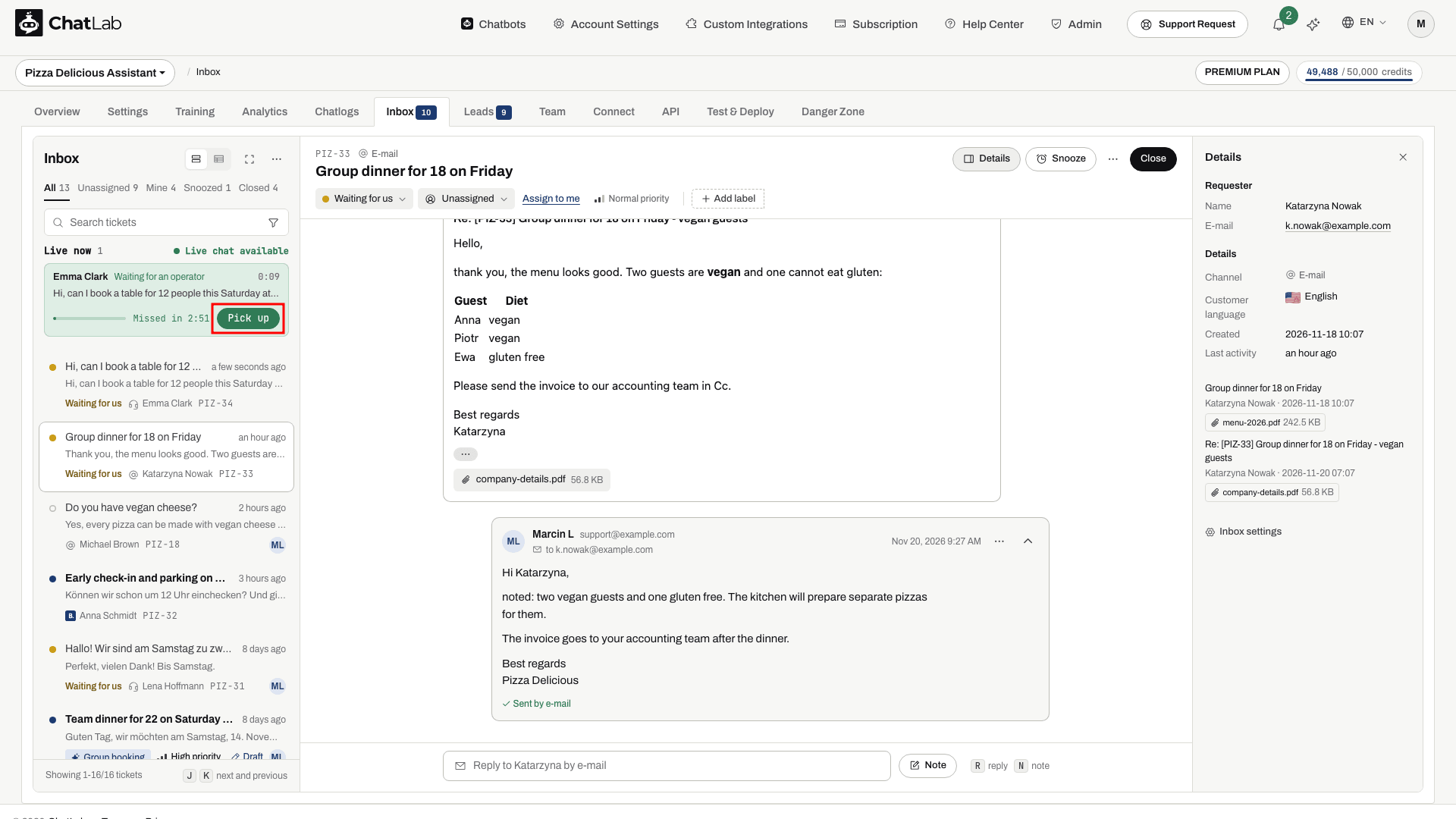
- Kliknite na Pick up (Prevziať) na karte. Tým sa pripojíte k live chatu a otvorí sa jeho tiket. Hneď ako niekto odpovie, na karte sa zobrazí With (S) a meno operátora, aby vaši kolegovia vedeli, že chat je už prevzatý.
- Do poľa odpovede vo vlákne tiketu napíšte svoju správu a stlačte
Enterna jej odoslanie (Shift + Entervloží nový riadok). Počas live chatu zostáva pole odpovede otvorené. Správa sa odošle priamo do okna chatu návštevníka a nad ňou sa zobrazí vaše meno. - Pokračujte v konverzácii v rovnakom vlákne. Správy návštevníka sa vo vlákne zobrazujú hneď po doručení a chatbot počas trvania live chatu zostáva ticho.
- Keď skončíte, kliknite na End live chat (Ukončiť live chat) v hlavičke tiketu.
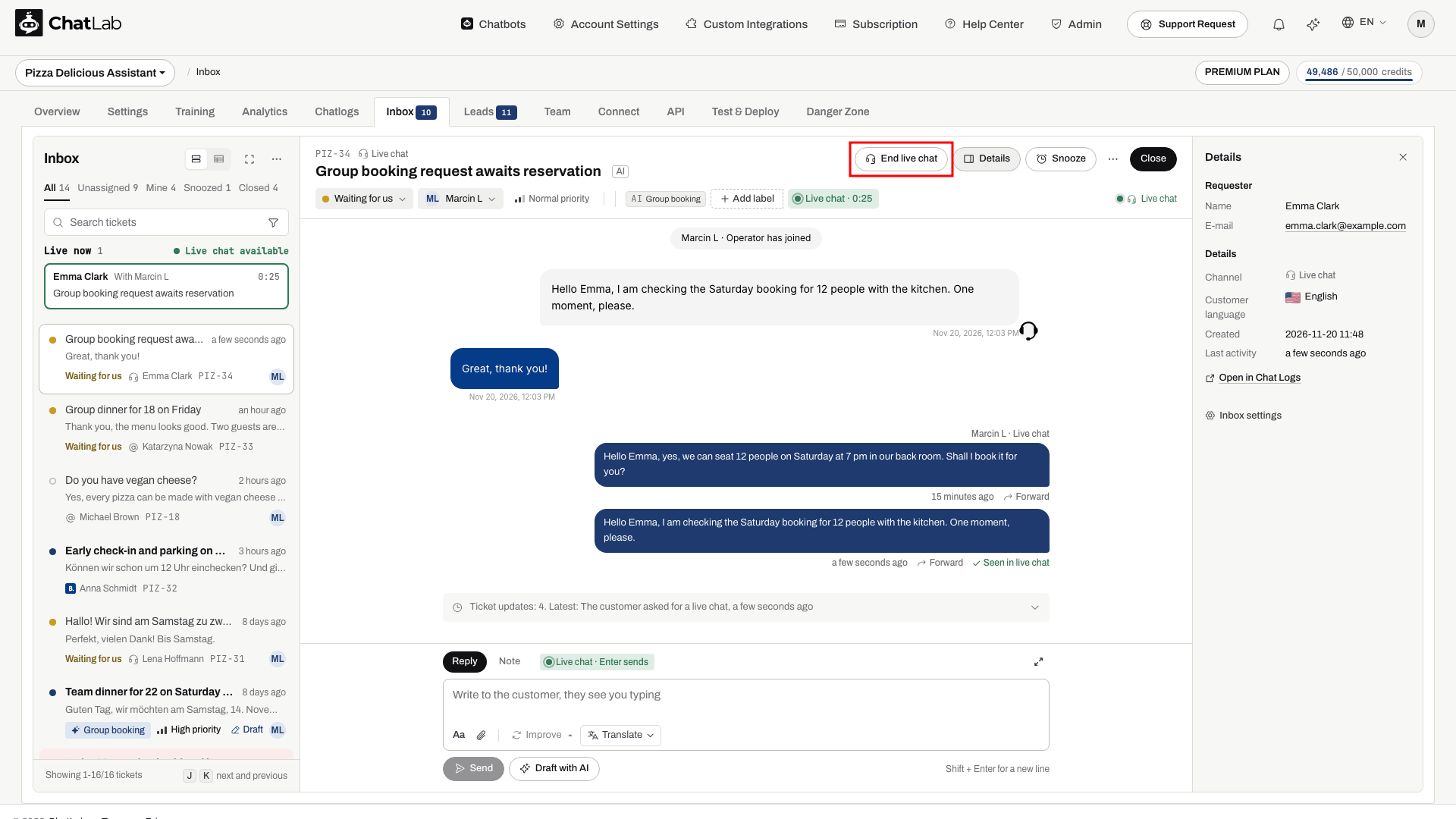
Tiket zostane v Inboxe aj po skončení chatu a v jeho histórii nájdete celú konverzáciu, takže ho môžete neskôr uzavrieť alebo naň nadviazať e-mailom. Pozrite si Live chaty v Inboxe.
Odpovedanie na konverzácie Live Chat v záložke Chatlogs
Konverzácie cez Live Chat sa zobrazujú aj popri bežných konverzáciách chatbota v záložke Chatlogs (Záznamy konverzácií). Návštevník môže začať konverzáciu s AI chatbotom a následne počas nej požiadať o živého operátora.
Vyberte svojho chatbota a kliknite na záložku Chatlogs.
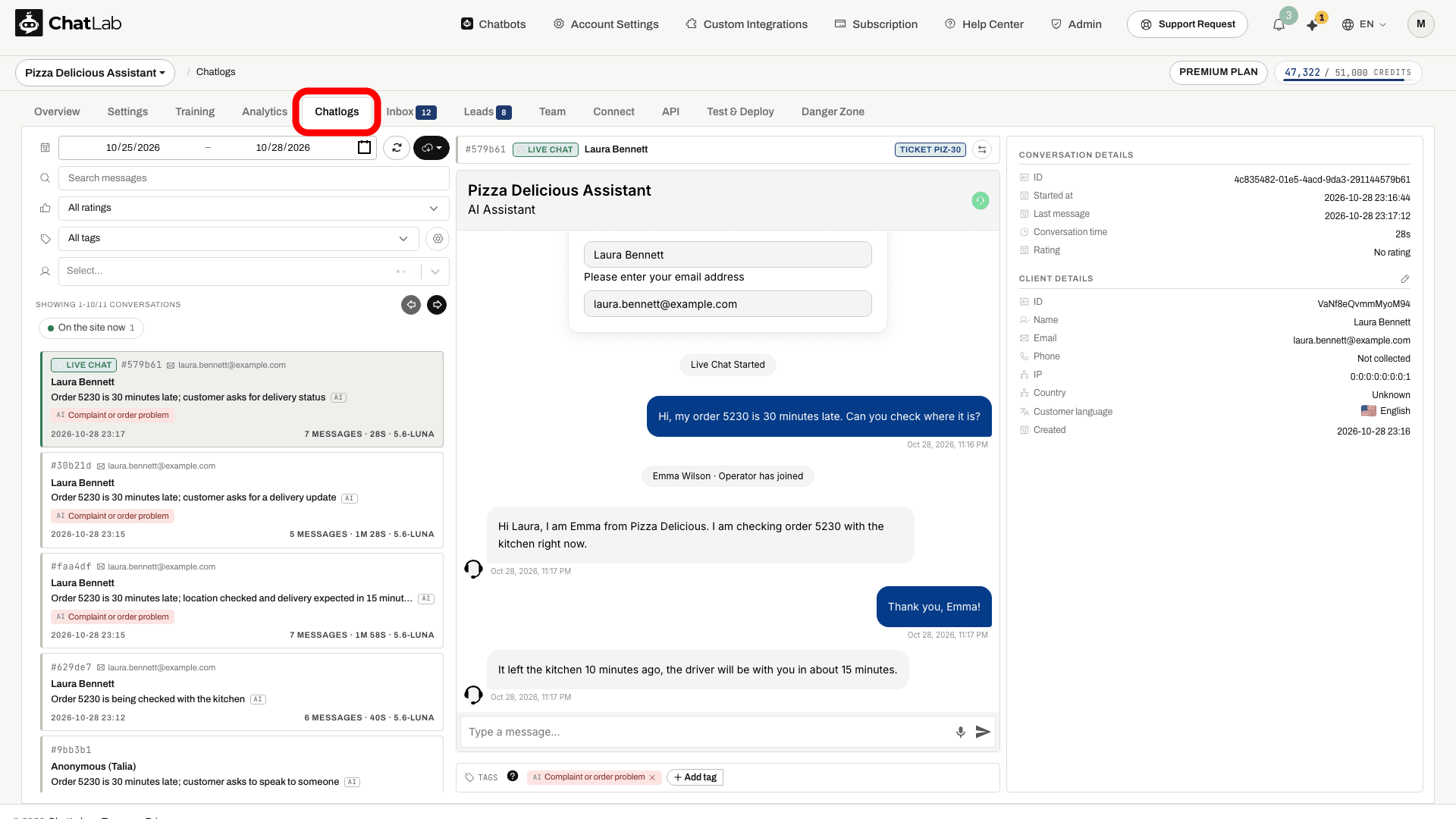
Aktívne konverzácie, ktoré čakajú na operátora, sú v zozname konverzácií označené blikajúcou ikonou live chatu. Kliknutím na ktorúkoľvek aktívnu konverzáciu ju otvoríte a môžete si s návštevníkom začať vymieňať správy v reálnom čase.
Keď sa live chat začne, údaje návštevníka z predchatového formulára - jeho meno a e-mail - sa zobrazia priamo v prepise v mieste, kde sa relácia začala. Vďaka tomu okamžite vidíte, s kým komunikujete, bez opustenia konverzácie. Zostanú tam aj vtedy, keď konverzáciu znovu otvoríte neskôr. Panel Client details (Údaje klienta) na pravej strane zobrazuje rovnaké informácie o návštevníkovi ako celku.
Kým je live chat aktívny:
- Pole na zadávanie správ je aktívne, takže môžete písať a odosielať odpovede
- Indikátor písania zobrazuje, kedy návštevník píše
- Reláciu live chatu môžete kedykoľvek ukončiť pomocou tlačidla na zatvorenie v hlavičke chatu
Keď reláciu zatvoríte alebo ak po 10 minútach nepríde žiadna správa z jednej ani z druhej strany, konverzácia sa vráti do režimu iba pre AI a pole na zadávanie správ sa deaktivuje. Každá správa udržiava live chat otvorený, vrátane odpovedí, ktoré odošlete z priečinka Inbox.
Začatie live chatu z vašej strany
Live chat môžete otvoriť s akýmkoľvek návštevníkom, ktorý sa práve nachádza na vašom webe - aj keď o operátora vôbec nepožiadal a dokonca aj vtedy, keď je možnosť Allow users to contact live chat (Povoliť používateľom kontaktovať live chat) vypnutá v sekcii Settings > Live Chat (Nastavenia > Live Chat). Tento prepínač ovplyvňuje iba to, či si návštevníci môžu vyžiadať človeka z widgetu.
- Odpoveď z Inboxu - ak má návštevník ticket a je na vašom webe, v hlavičke ticketu sa zobrazuje Online in the chat widget (Online vo widgete chatu). Vaša odpoveď sa okamžite zobrazí v jeho okne chatu a otvorí live chat.
- Pripojenie ku konverzácii v Chatlogs - otvorte konverzáciu; keď je pod ňou uvedené The visitor is on the site now (Návštevník je práve na webe), kliknite na Join conversation (Pripojiť sa ku konverzácii). Tým sa v danej konverzácii otvorí live chat a v Inboxe sa vytvorí ticket priradený vám. Ozubené koleso vedľa tlačidla vedie do vášho profilu operátora (Operator profile) a do sekcie Notifications (Upozornenia).
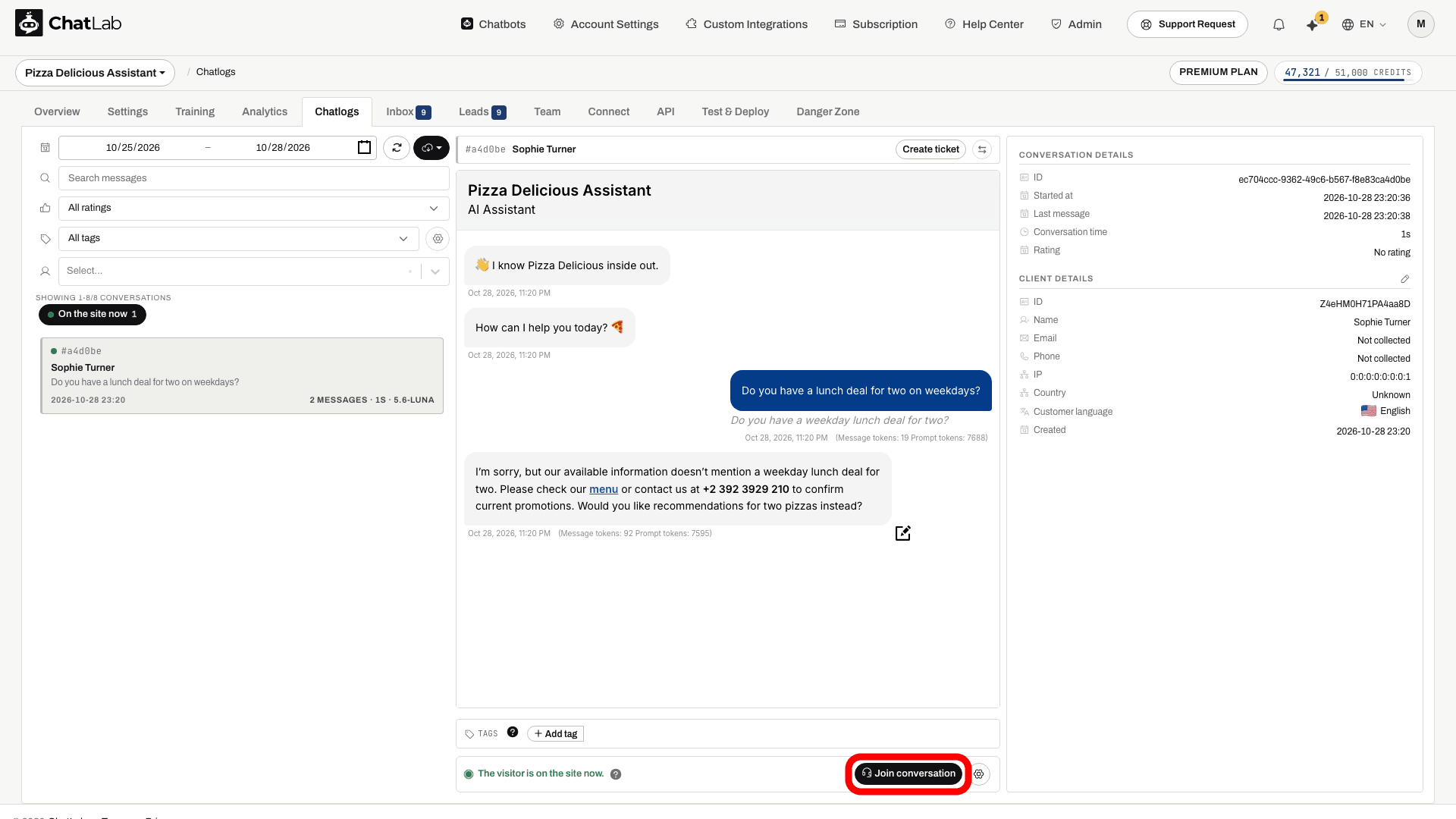
Od tej chvíle funguje live chat rovnako ako ten, o ktorý požiadal návštevník: chatbot sa odmlčí, vy odpovedáte vo vlákne ticketu alebo v sekcii Chatlogs a komunikácia sa skončí kliknutím na End live chat (Ukončiť live chat) alebo po 10 minútach bez novej správy. Ak návštevník už web opustil, Inbox namiesto toho odošle vašu odpoveď e-mailom, alebo ju nechá čakať v jeho okne chatu, ak nezanechal žiadne kontaktné údaje. Pozrite si časť Reply to the customer (Odpovedanie zákazníkovi).
Upozornenia na Live Chat
Keď návštevník začne nový live chat alebo odošle správu v aktívnej relácii, zobrazí sa upozornenie na ikone zvončeka v pravom hornom rohu ovládacieho panela. Číslo na odznaku ukazuje, koľko konverzácií si vyžaduje vašu pozornosť.
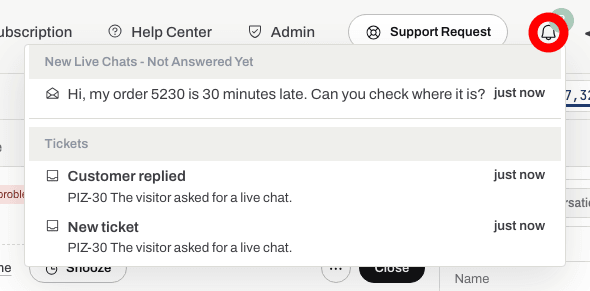
Rozbaľovacia ponuka zoskupuje upozornenia až do troch kategórií:
- New Live Chats - Not Answered Yet (Nové live chaty - zatiaľ nezodpovedané) - relácie, ku ktorým sa ešte nepripojil žiadny operátor
- Live Chats - New Messages (Live chaty - nové správy) - relácie, v ktorých návštevník odoslal novú správu
- Tickets (Tikety) - udalosti v Inboxe, ako napríklad nové tikety, odpovede zákazníkov, priradenia a zmienky
Kliknutím na upozornenie na live chat prejdete priamo na danú konverzáciu v paneli Chatlogs, alebo kliknutím na upozornenie na tiket otvoríte tiket priamo v Inboxe.
Nastavenie mena operátora a avatara
Prejdite do Account Settings > Operator Profile (Nastavenia účtu > Profil operátora v skupine Inbox and live chat [Doručená pošta a live chat]).

Do poľa Your Name or Nick (Vaše meno alebo prezývka) zadajte svoje meno alebo prezývku a voliteľne nahrajte vlastného avatara. Vaše meno sa zobrazuje nad každou vašou správou vo widgete chatu, takže návštevník vždy vie, že mu píše človek. Váš tím ho vidí vedľa vašich odpovedí a poznámok v Inboxe a v histórii chatlogov. Ak meno nezadáte, v live chate, v odpovediach v Inboxe a vo vašom e-mailovom podpise sa namiesto neho zobrazí prvá časť vašej e-mailovej adresy. Na stránke vidíte ukážku toho, ako sú vaše odpovede podpísané.
Ak avatar chýba, použije sa predvolená ikona slúchadiel. Zobrazované meno si nastavte samostatne; vynechanie avatara nenahrádza uložené meno.
Kliknutím na Save profile (Uložiť profil) zmeny uložte.
Zapnutie upozornení v prehliadači
Prejdite do Account Settings > Notifications (Nastavenia účtu > Upozornenia).

Kliknite na Enable browser notifications (Zapnúť upozornenia v prehliadači), aby ste dostávali upozornenia na ploche so zvukom, keď sa začne Live Chat alebo príde nová správa. Ak váš prehliadač zobrazuje stav upozornení ako „disabled" (vypnuté), kliknite na tlačidlo a udeľte povolenie.
Po zapnutí dostanete zvukové upozornenie a systémové oznámenie, na ktoré môžete kliknúť a prejsť priamo do okna ChatLab.
Doručovanie závisí od povolení pre upozornenia v prehliadači a operačnom systéme. Ak potrebujete upozornenia aj vtedy, keď je karta aplikácie zatvorená, nastavte na tejto stránke Push notifications (Push upozornenia).
Nastavenia upozornení pre jednotlivých chatbotov
Na rovnakej stránke Account Settings > Notifications (Nastavenia účtu > Upozornenia) prejdite nižšie do sekcie Individual Chatbot Notifications (Individuálne upozornenia chatbota). Prepínač vedľa každého chatbota zapína alebo vypína upozornenia samostatne pre daného chatbota a vzťahuje sa na živé chaty aj na tikety v schránke Inbox. Týka sa to aj chatbotov, ktorých s vami zdieľajú iní používatelia.
Po vykonaní zmien kliknite na Save notification preferences (Uložiť nastavenia upozornení).
Toto je užitočné, ak chcete prideliť konkrétnych chatbotov vybraným operátorom. Môžete napríklad vypnúť upozornenia pre chatbotov, ktorých spravuje iný člen tímu. Podrobnosti nájdete v článku Nastavenie funkcie Live Chat pre viacerých operátorov.
Skontrolujte dostupnosť a otestujte
Najprv povoľte Live Chat na botovi a nakonfigurujte jeho harmonogram. Ak je povolená možnosť Hide live chat when no operator is available (Skryť live chat, keď nie je k dispozícii žiadny operátor), operátori musia mať pre tohto bota zapnuté notifikácie a musia byť zastihnuteľní prostredníctvom zvoleného režimu prítomnosti: otvorená karta aplikácie, alebo otvorená karta či zaregistrované push zariadenie. Vypnutím notifikácií bota sa zároveň vyradíte z kontroly jeho dostupnosti.
Otestujte to pomocou prehliadača návštevníka a účtu operátora: vyžiadajte si live chat, prevezmite ho v sekcii Live now (Práve prebieha) v Inboxe, odošlite odpoveď a overte, či sa zobrazila návštevníkovi s vaším menom nad ňou. Kliknite na End live chat (Ukončiť live chat) a skontrolujte, či bot opäť dokáže odpovedať. Nastavenia notifikácií nepriraďujú výhradné vlastníctvo konverzácie.
Súvisiace články
- Inbox - front ticketov so sekciou Live now (Práve prebiehajúce)
- Live Chat - ako zapnúť live chat, nastaviť harmonogram a prispôsobiť správy
- Chatlogs - história konverzácií a funkcia Join conversation (Pripojiť sa ku konverzácii)
- Nastavenie Live Chat s viacerými operátormi - nastavenie upozornení pre tímy
- Kontaktný formulár na ľudskú podporu - offline alternatíva, keď nie je live chat dostupný