Zdieľajte správu chatbota s členmi svojho tímu a spolupracujte pri riadení vášho AI asistenta. Členovia tímu môžu pomáhať sledovať konverzácie, odpovedať zákazníkom v sekcii Inbox (Doručená pošta) a na live chate, pridávať tréningové dáta a zlepšovať odpovede.
Ľudí môžete pozvať na dvoch miestach:
- Karta Team (Tím) daného chatbota - prístup k tomuto jednému chatbotovi. Pozrite si časť Odoslanie pozvánky.
- Account Settings (Nastavenia účtu) > Team (Tím) - prístup ku všetkým vašim chatbotom alebo k tým, ktorých vyberiete, v rámci jednej pozvánky. Pozrite si časť Pozvanie do celého účtu.
Skôr než začnete
Členovia vášho tímu musia mať účet ChatLab, aby mali prístup k zdieľaným chatbotom. Môžu si bezplatne vytvoriť účet na app.chatlab.com.
Pozývanie administrátorov je k dispozícii ako prémiová funkcia: každý plán zahŕňa určitý počet administrátorských miest a tímové stránky zobrazujú, koľko pozvánok vám ešte zostáva.
Ak váš plán nezahŕňa žiadne administrátorské miesta
V pláne bez ďalších administrátorov sa na karte chatbota Team (Tím) a v časti Account Settings > Team (Nastavenia účtu > Tím) namiesto tlačidla na pozvanie zobrazuje výzva na prechod na vyšší plán: čo vám tím prináša (samostatné prihlásenie pre každého člena tímu, prístup k histórii chatov a schránke Inbox, trénovanie a nastavenia podľa úrovne prístupu), ktorý plán administrátorov zahŕňa a tlačidlo na vyskúšanie alebo prechod na daný plán.
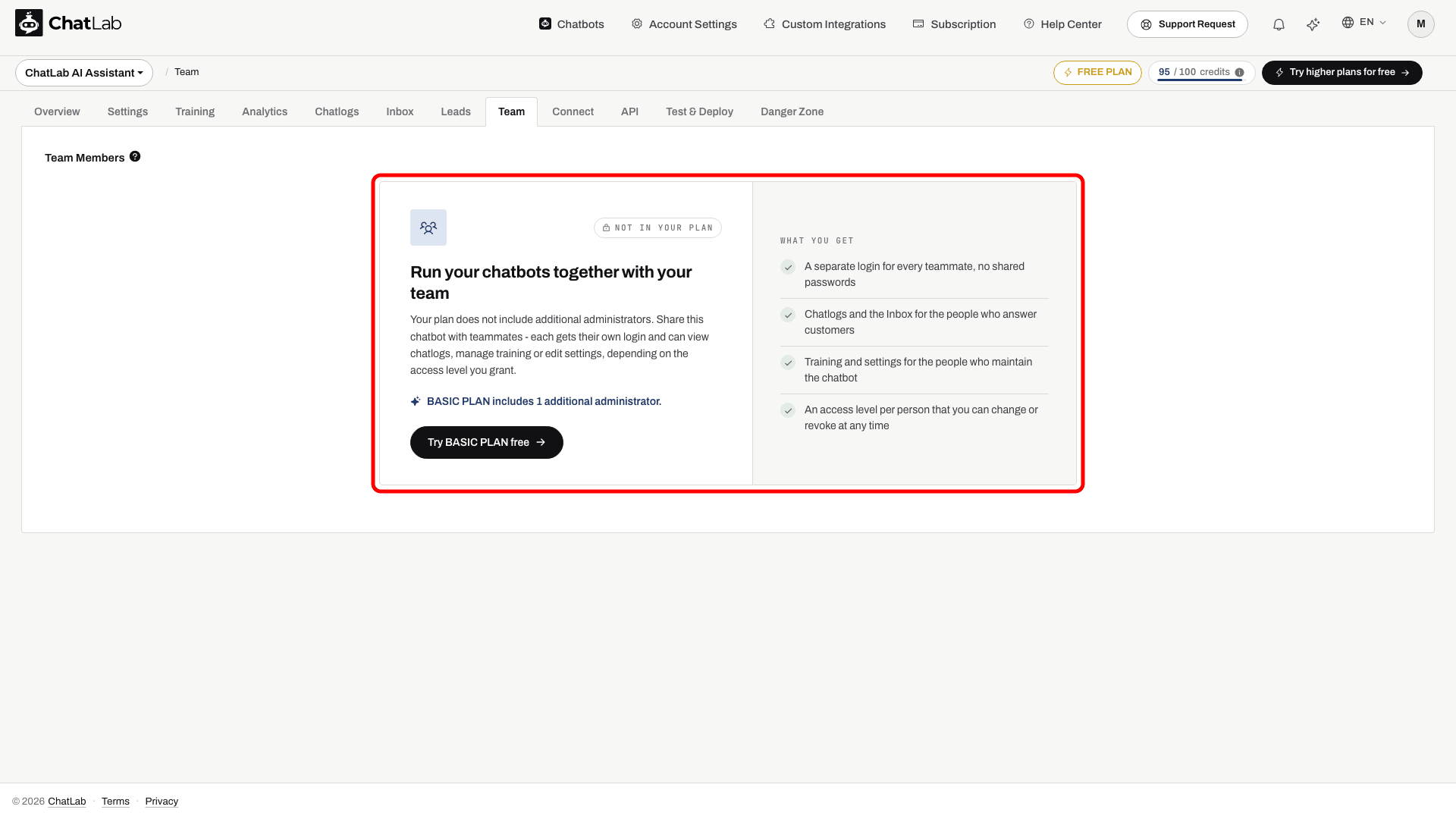
Keď váš plán miesta zahŕňa, ale všetky sú obsadené, tlačidlo na pozvanie zostáva neaktívne s poznámkou No free administrator seats (Žiadne voľné administrátorské miesta) a panel nad zoznamom ukazuje, ktorý plán alebo doplnok vám umožní získať ďalšie. Odstráňte člena tímu, aby ste uvoľnili miesto, alebo pridajte ďalšie miesta a pozvite niekoho nového.
Odoslanie pozvánky
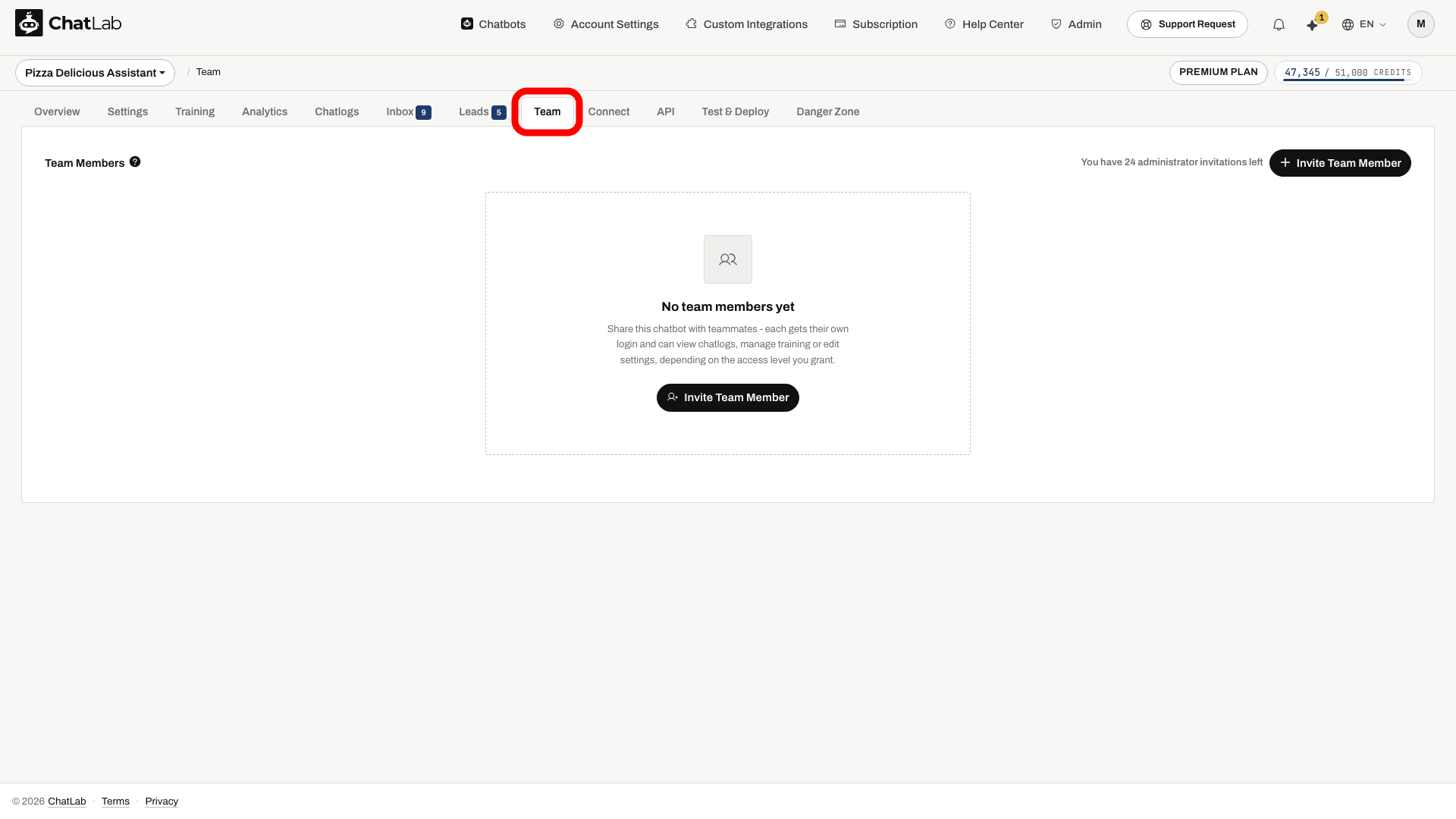
Krok 1: Otvorte kartu Team
Na hlavnom paneli vyberte svojho chatbota a potom v navigácii kliknite na kartu Team (Tím).
Krok 2: Kliknite na Invite Team Member
Kliknutím na tlačidlo Invite Team Member (Pozvať člena tímu) otvorte modálne okno s pozvánkou.
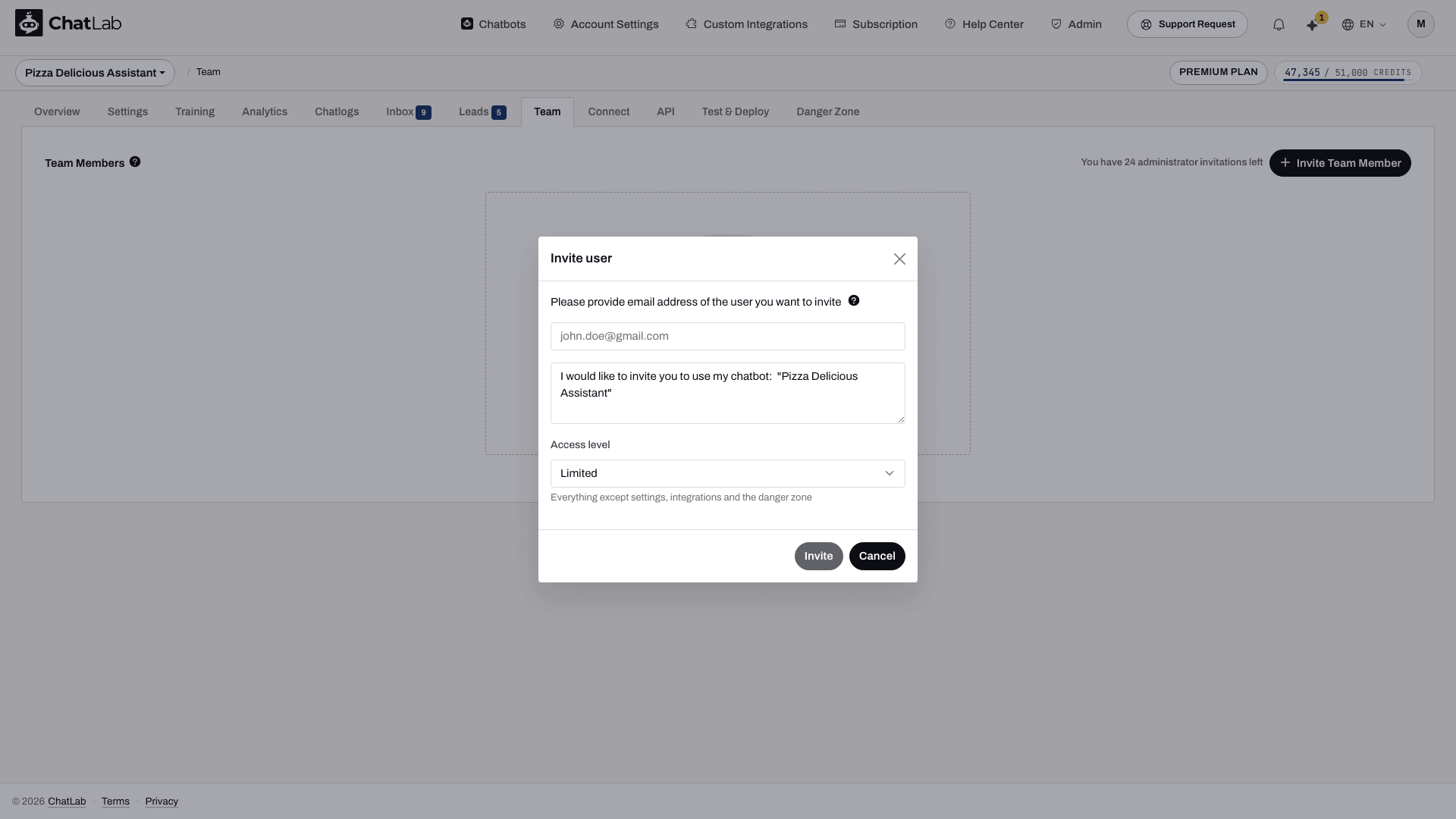
Krok 3: Zadajte údaje a odošlite
- Zadajte e-mailovú adresu člena tímu
- Vyberte úroveň prístupu (Full, Limited alebo Operator, pozrite si Vysvetlenie úrovní prístupu). Pod zoznamom sa zobrazuje krátky riadok s popisom vybranej úrovne
- Kliknite na Invite (Pozvať)
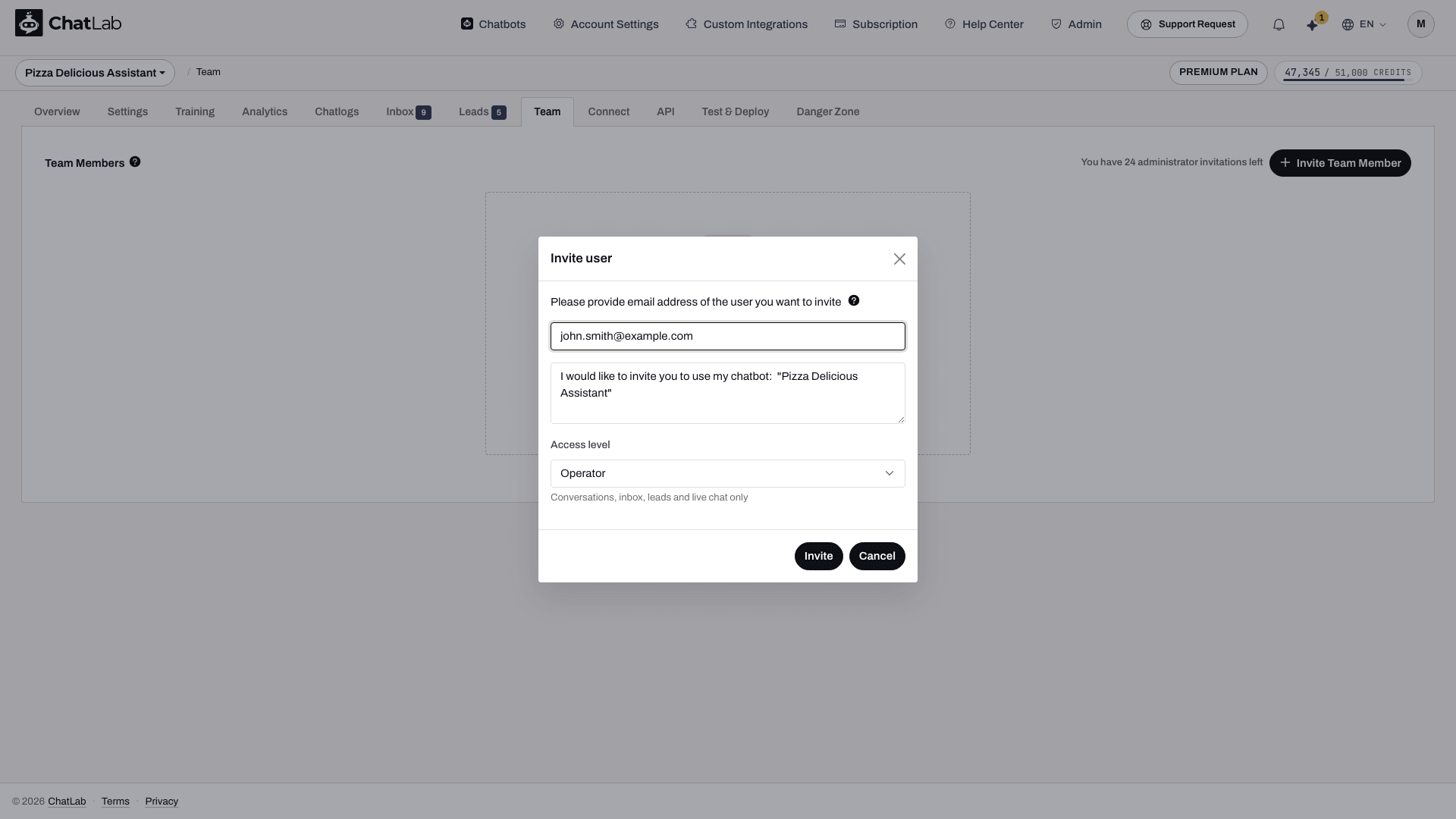
Krok 4: Sledujte čakajúce pozvánky
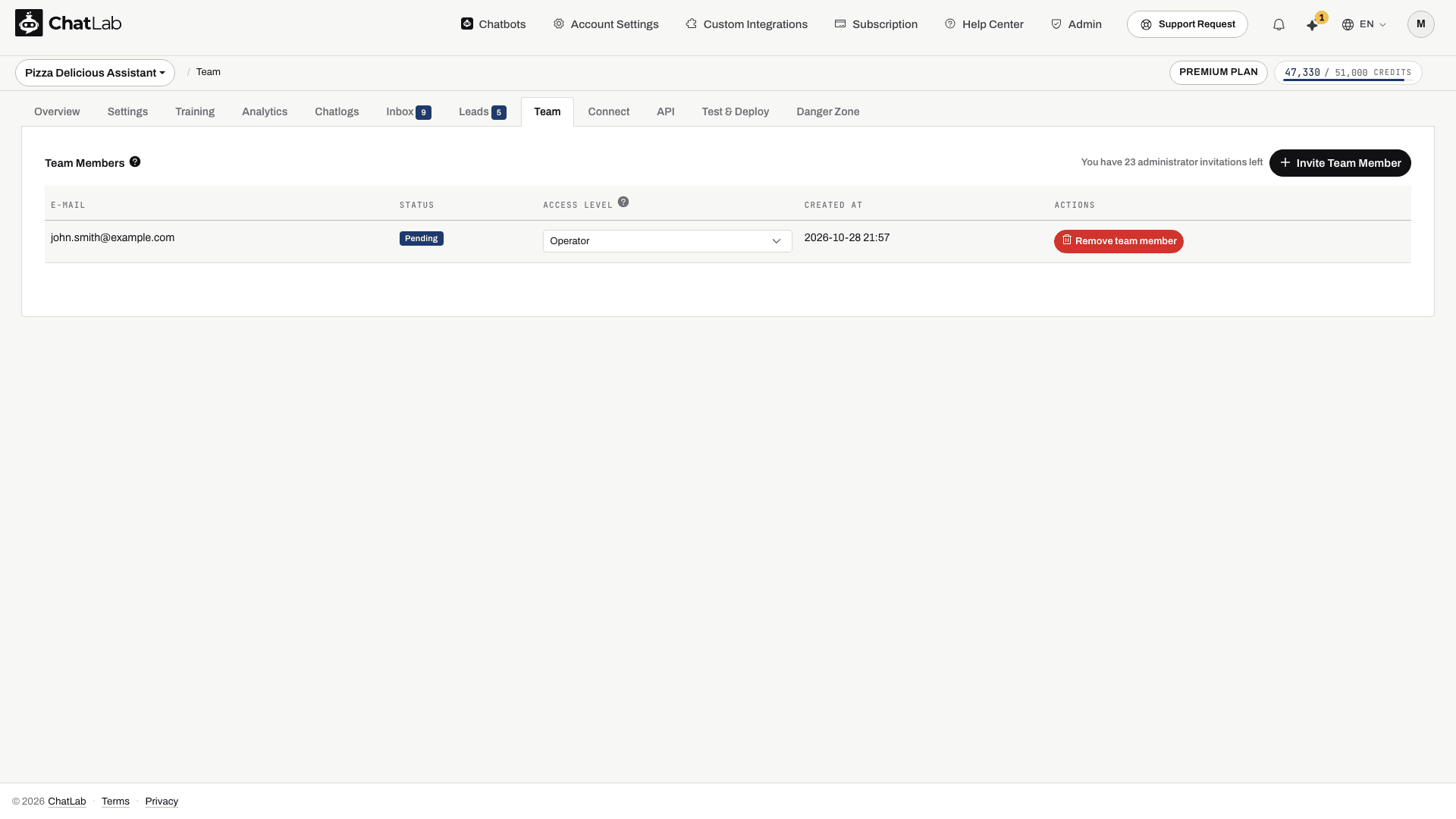
Po odoslaní sa pozvánka zobrazí na karte Team so stavom PENDING (Čaká na potvrdenie). Pozvánka zostáva v stave čakajúcej, kým ju člen tímu neprijme.
Pozvanie do celého účtu
Keď má člen tímu pracovať na viacerých chatbotoch, napríklad pracovník podpory, ktorý odpovedá zákazníkom všetkých vašich chatbotov, pozvite ho raz do celého účtu namiesto pridávania do každého chatbota zvlášť.
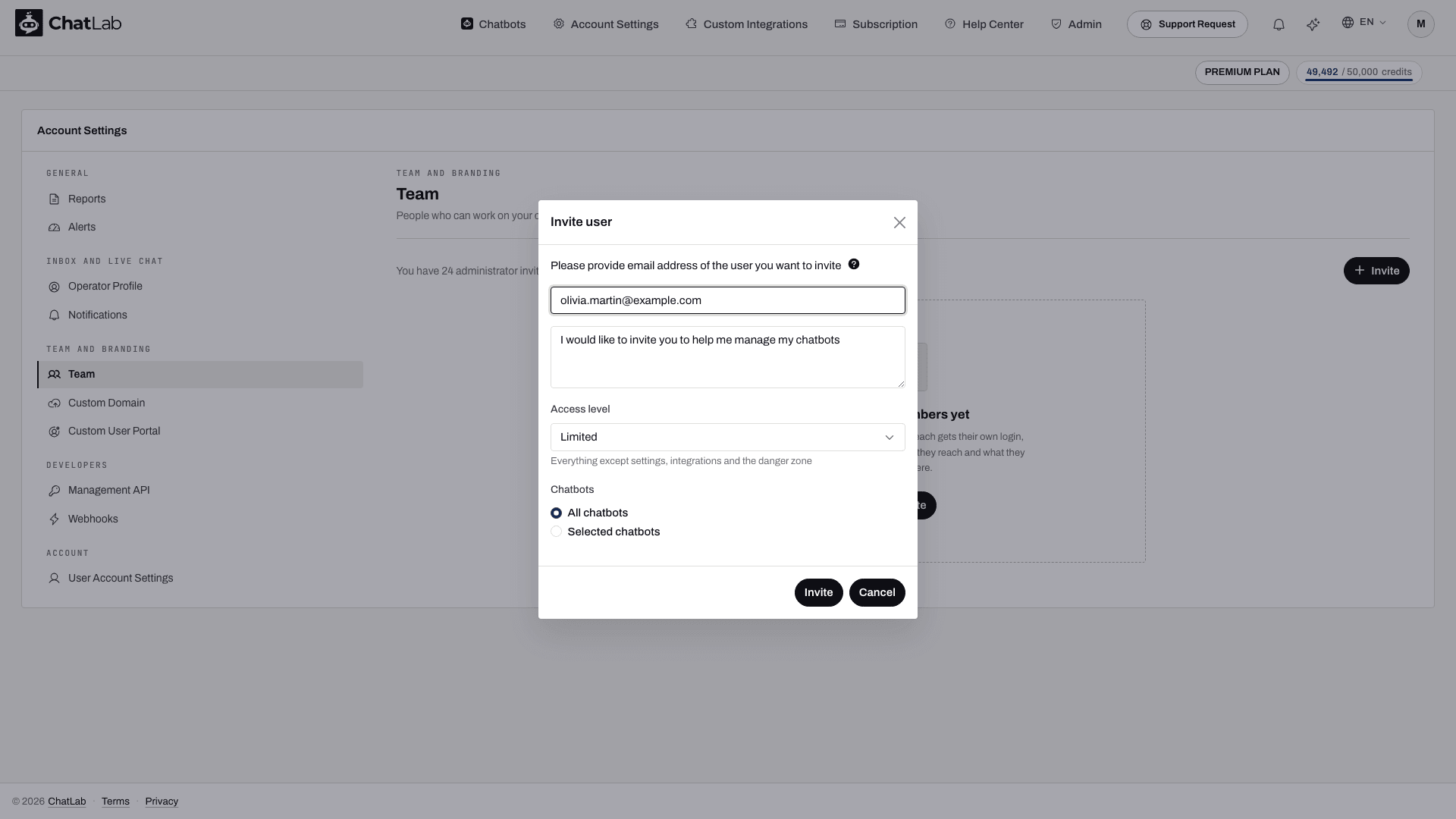
- Prejdite do Account Settings > Team (Nastavenia účtu > Tím, v skupine Team and branding).
- Kliknite na Invite (Pozvať).
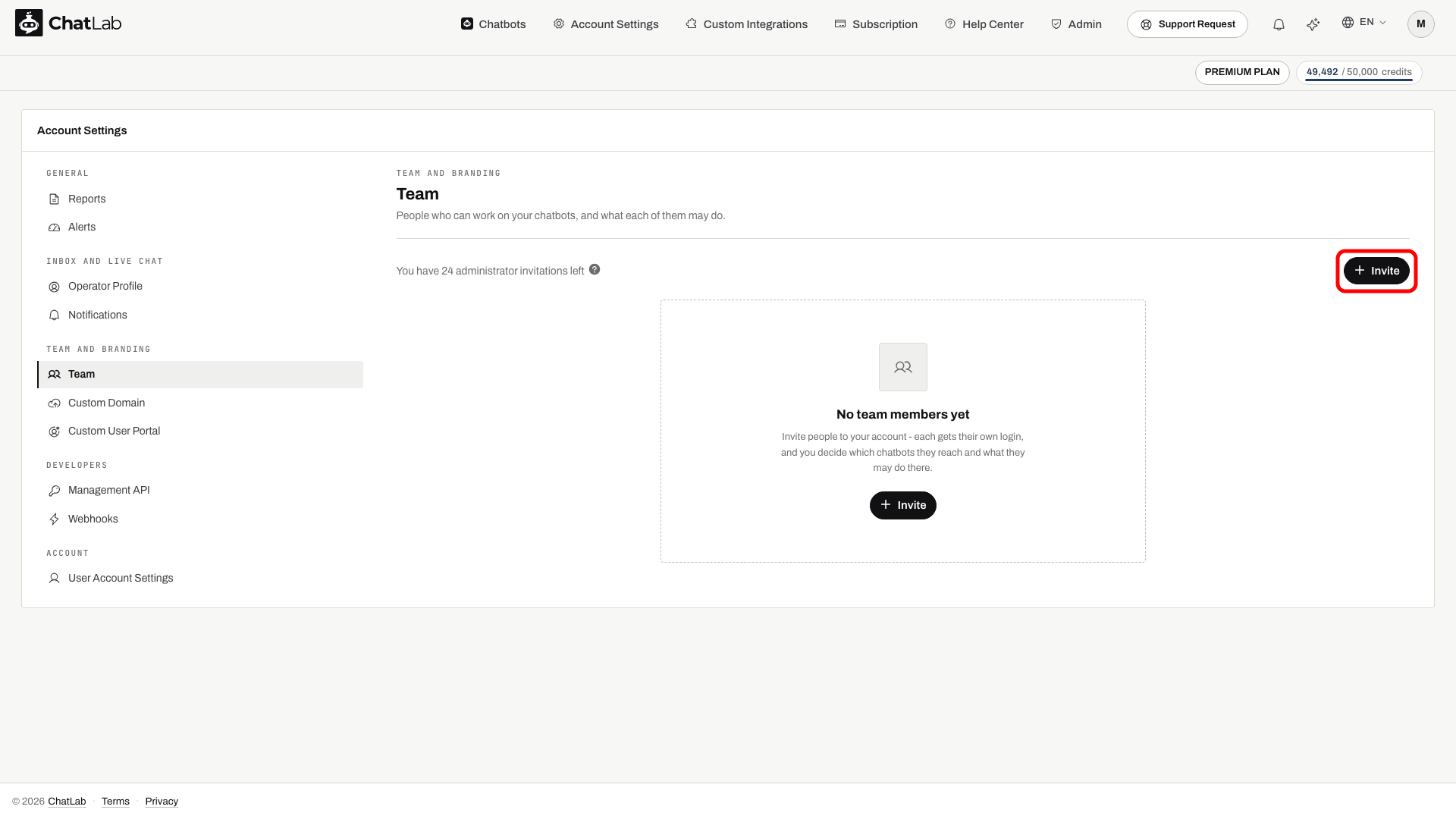
- Zadajte e-mailovú adresu člena tímu a vyberte Access level (Úroveň prístupu).
- V časti Chatbots (Chatboty) vyberte možnosť All chatbots (Všetky chatboty) alebo Selected chatbots (Vybrané chatboty) a začiarknite chatboty, ku ktorým má mať prístup. Možnosť All chatbots zahŕňa aj chatboty, ktoré vytvoríte neskôr.
- Kliknite na Invite (Pozvať).
Na stránke Team nájdete zoznam všetkých pozvaných používateľov s ich úrovňou prístupu, chatbotmi, ku ktorým majú prístup, a stavom pozvánky. Kliknutím na Edit (Upraviť) v stĺpci Chatbots môžete zmeniť, ku ktorým chatbotom má člen prístup, zmeniť úroveň prístupu zo zoznamu alebo kliknutím na Revoke (Odvolať) člena odstrániť. Stránka tiež zobrazuje, koľko pozvánok pre administrátorov vám ešte zostáva.
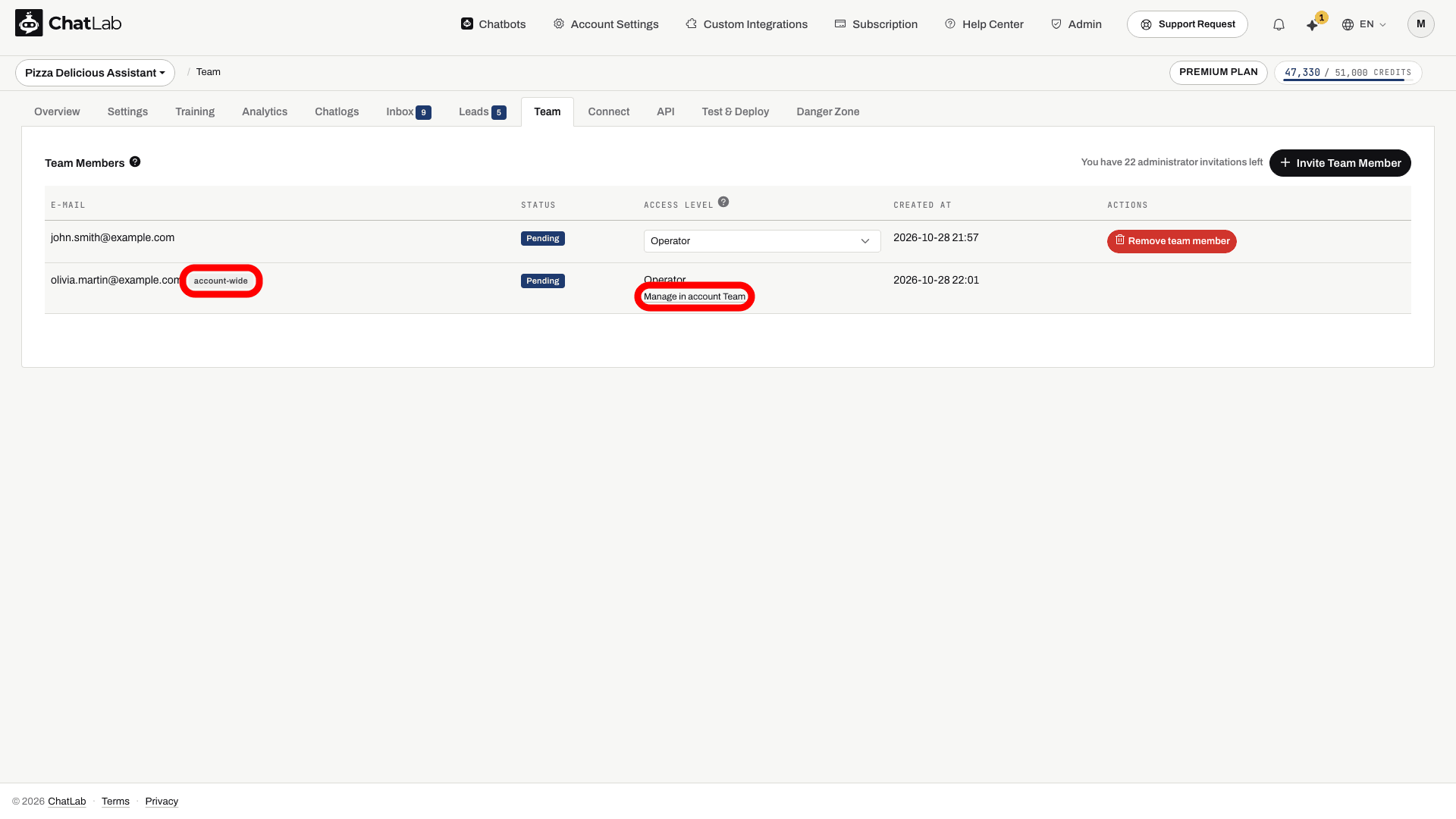
V záložke Team konkrétneho chatbota sú ľudia pozvaní pre celý účet označení ako account-wide (pre celý účet), s odkazom Manage in account Team (Spravovať v tímových nastaveniach účtu), ktorý vás presmeruje na túto stránku.
Prijatie pozvánky
Keď vás niekto pozve k svojmu chatbotovi, po prihlásení uvidíte v hornej časti ovládacieho panela banner s pozvánkou.
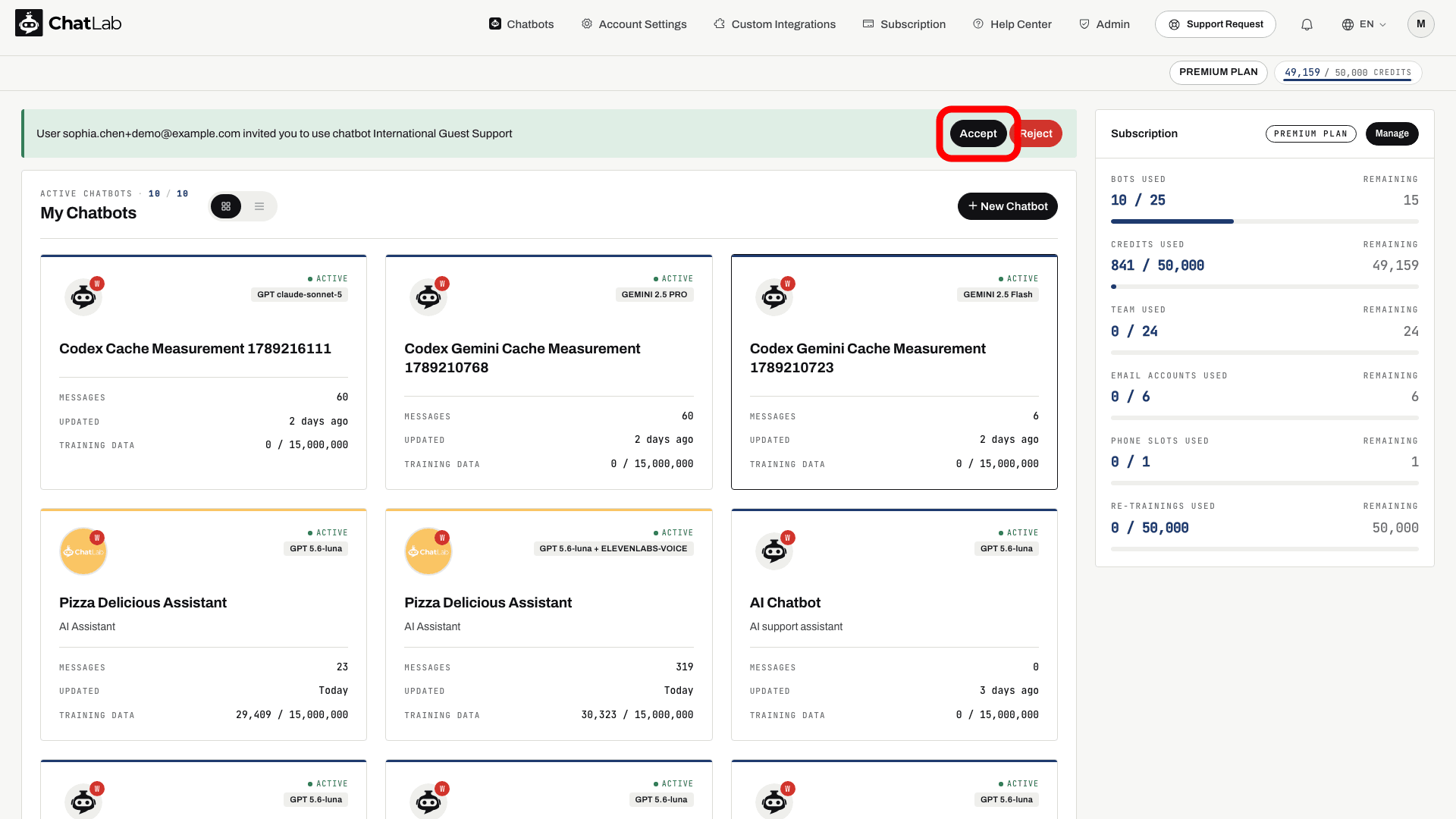
Kliknutím na Accept (Prijať) získate prístup k zdieľanému chatbotovi, alebo kliknite na Reject (Odmietnuť) pre odmietnutie.
Zobrazenie zdieľaných chatbotov
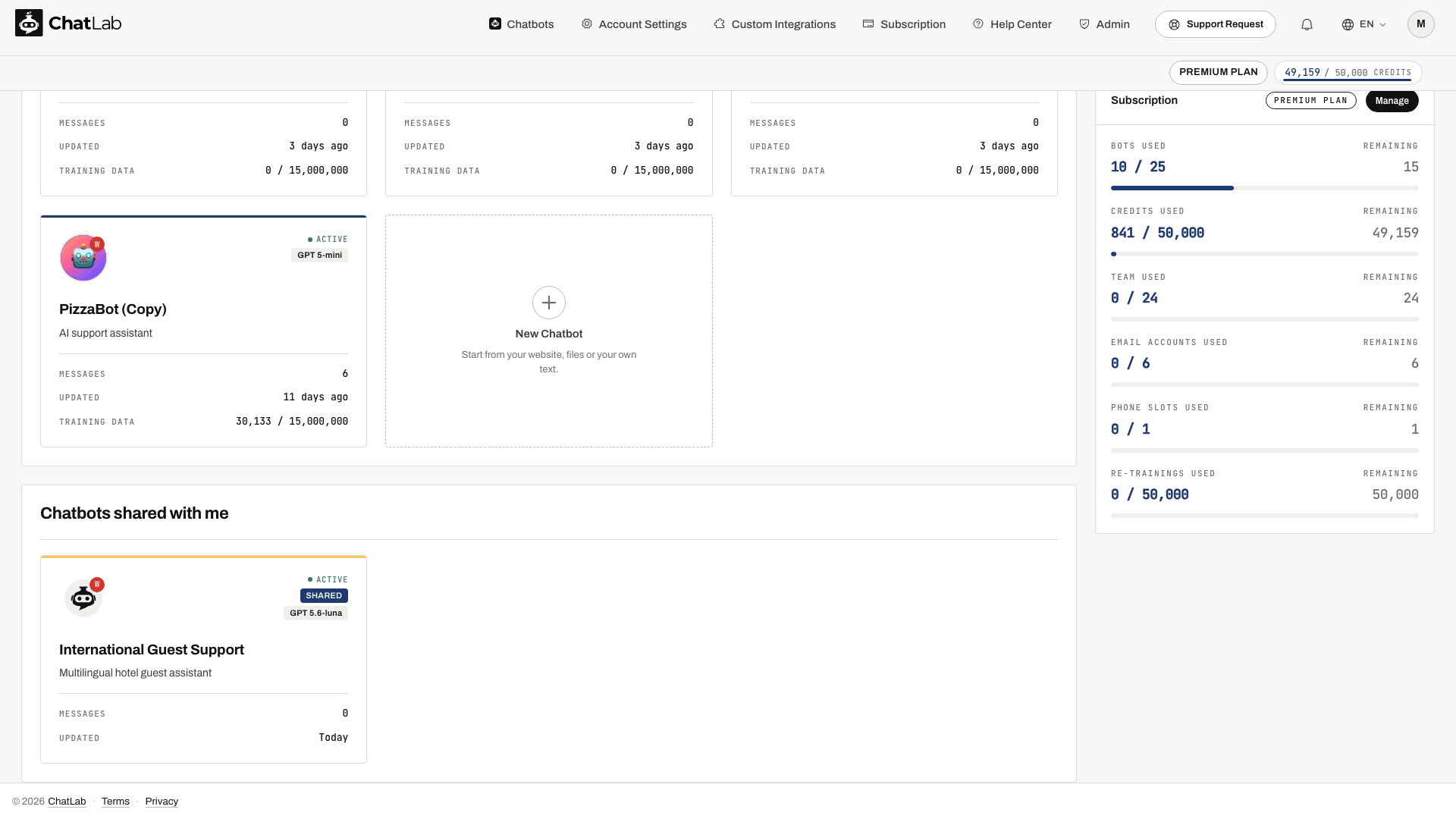
Po prijatí pozvánky sa zdieľaný chatbot zobrazí v novej sekcii Chatbots shared with me (Chatboty zdieľané so mnou) na vašom ovládacom paneli. Zdieľané chatboty majú označenie SHARED (Zdieľané), aby sa odlíšili od vašich vlastných chatbotov.
Prehľad úrovní prístupu
K dispozícii sú tri úrovne prístupu. Pri každej z nich zostáva vlastníctvo, fakturácia a možnosť zmazať chatbota vo vašich rukách.
Prístup operátora (Operator access)
Prístup operátora je určený pre ľudí, ktorí iba odpovedajú zákazníkom. S prístupom Operator môžu členovia tímu:
- Pracovať v doručenej pošte Inbox: čítať, priraďovať, odpovedať a uzatvárať tickety
- Čítať konverzácie v záznamoch chatov (Chatlogs) a zapájať sa do live chatov
- Preberať a odpovedať na live chaty, pozrite si Správa prichádzajúcich konverzácií cez live chat
- Zobrazovať leady
Operátor vidí v chatbotovi karty Overview (Prehľad), Analytics (Analytika), Chatlogs (Záznamy chatov), Inbox a Leads (Leady). Nastavenia, trénovanie, integrácie a nastavenia poštovej schránky v sekcii Inbox pre neho nie sú dostupné.
Obmedzený prístup (Limited access)
S prístupom Limited môžu členovia tímu:
- Zobrazovať informácie a nastavenia chatbota (iba na čítanie)
- Pristupovať k záznamom chatov a kontrolovať ich
- Pridávať trénovacie dáta a spúšťať trénovanie
- Pridávať opravy na zlepšenie odpovedí
- Zobrazovať analytiku a leady
Nemôžu upravovať nastavenia chatbota ani chatbota zmazať.
Úplný prístup (Full access)
Úplný prístup zahŕňa všetko okrem fakturácie. K oprávneniam z obmedzeného prístupu pridáva možnosti konfigurácie:
- Všetko, čo obsahuje prístup Limited
- Úpravu všetkých nastavení chatbota
- Prispôsobenie vzhľadu a správania
Úplný prístup neprenáša vlastníctvo ani zodpovednosť za fakturáciu. Tím bota môže spravovať a chatbota zmazať iba vlastník.
Správa členov tímu
Na karte Tím (Team) môžete:
- Zobraziť všetkých členov tímu a ich úrovne prístupu
- Zmeniť úrovne prístupu pre existujúcich členov
- Odstrániť členov tímu, čím im odoberiete prístup
Členovia pozvaní pre celý účet sa spravujú v Nastavenia účtu > Tím (Account Settings > Team).
Správa používateľov v portáli agentúry
Ak prevádzkujete agentúrny portál (White Label), môžete vytvárať a spravovať používateľské účty pre svoj portál priamo v sekcii Admin. Získate tak plnú kontrolu nad tým, kto má prístup k platforme pod vašou značkou.
Vytvorenie používateľa portálu
- V hlavnom menu prejdite na Admin > Users Administration (Správa používateľov)
- Kliknite na tlačidlo Create User (Vytvoriť používateľa) v pravom hornom rohu
- Zadajte e-mailovú adresu nového používateľa
- Voliteľne nastavte heslo - ak necháte pole pre heslo prázdne, automaticky sa vygeneruje bezpečné heslo
- Kliknite na Create (Vytvoriť)
Po vytvorení používateľa sa zobrazí potvrdzovacia obrazovka s e-mailom a heslom spolu s tlačidlami na kopírovanie do schránky vedľa každého poľa. Kliknutím na ikonu schránky môžete ktorúkoľvek hodnotu rýchlo skopírovať.
Odoslanie e-mailovej pozvánky
Na potvrdzovacej obrazovke vytvorenia používateľa kliknite na Edit & Send Invitation (Upraviť a odoslať pozvánku), čím otvoríte editor pozvánkového e-mailu. E-mail je vopred vyplnený šablónou, ktorá obsahuje prihlasovacie údaje používateľa a prihlasovaciu adresu URL vášho portálu.
Pozvánku môžete pred odoslaním upraviť:
- Subject (Predmet) - Upravte riadok s predmetom e-mailu
- Message (Správa) - Upravte celé telo e-mailu vrátane uvítacieho textu, prihlasovacích údajov a prihlasovacieho odkazu
Kliknutím na Send (Odoslať) doručte e-mailovú pozvánku novému používateľovi. E-mail sa odosiela pomocou nastavení SMTP vášho portálu, takže príde z vašej vlastnej domény.
Zakázanie samostatnej registrácie
V predvolenom nastavení sa môže na vašom agentúrnom portáli zaregistrovať ktokoľvek. Ak chcete mať pod kontrolou, kto sa pripojí, môžete zakázať samostatnú registráciu, aby mali k portálu prístup iba používatelia, ktorých vytvoríte manuálne.
- Prejdite na Account Settings > Custom User Portal (Nastavenia účtu > Vlastný používateľský portál)
- Nájdite prepínač Allow Self-Registration (Povoliť samostatnú registráciu)
- Vypnite prepínač, aby ste zabránili novým používateľom v samostatnej registrácii
Keď je samostatná registrácia zakázaná, odkaz "Sign up" (Zaregistrovať sa) sa na prihlasovacej stránke skryje a registračná stránka presmeruje na prihlásenie. Nových používateľov môžete vytvoriť iba vy v sekcii Admin > Users (Používatelia).
Prečo zdieľať správu chatbota?
Lepšia spolupráca - Viacerí členovia tímu môžu prispieť svojimi odbornými znalosťami a zabezpečiť tak komplexné a presné odpovede.
Neustále zlepšovanie - Keď konverzácie monitoruje viacero správcov, váš chatbot sa vyvíja spolu s potrebami vášho podnikania.
Rozdelenie pracovnej záťaže - Rozdeľte si úlohy správy, aby ste predišli preťaženiu a zabezpečili, že chatbot bude vždy dobre udržiavaný, najmä počas špičiek.