Custom User Portal (Vlastný používateľský portál) je white-label riešenie, ktoré agentúram umožňuje ponúknuť svojim klientom vlastné značkové administrátorské rozhranie. Namiesto brandingu ChatLab sa vaši klienti prihlasujú do portálu pod vašou vlastnou doménou s vašimi logami a názvom spoločnosti.
Čo môžu klienti v portáli robiť
Agentúry zdieľajú pripravené chatboty so svojimi klientmi prostredníctvom portálu. Klienti si nemôžu vytvárať vlastné chatboty, ale môžu spravovať botov, ktorých s nimi zdieľate:
- Trénovať chatbota na novom obsahu
- Spravovať vybrané nastavenia bota
- Pridávať opravy na zlepšenie odpovedí
- Prezerať si záznamy konverzácií (chatlogs) a analytiku
Dostupné akcie závisia od obmedzeného (Limited) alebo plného (Full) prístupu, ktorý udelíte v karte Team (Tím) daného bota. Samotné vytvorenie účtu v portáli chatbota nezdieľa; postupujte podľa Pozývanie administrátorov. Vlastníctvo a zodpovednosť za fakturáciu zostávajú vám.
Kde nájsť nastavenia Custom User Portal
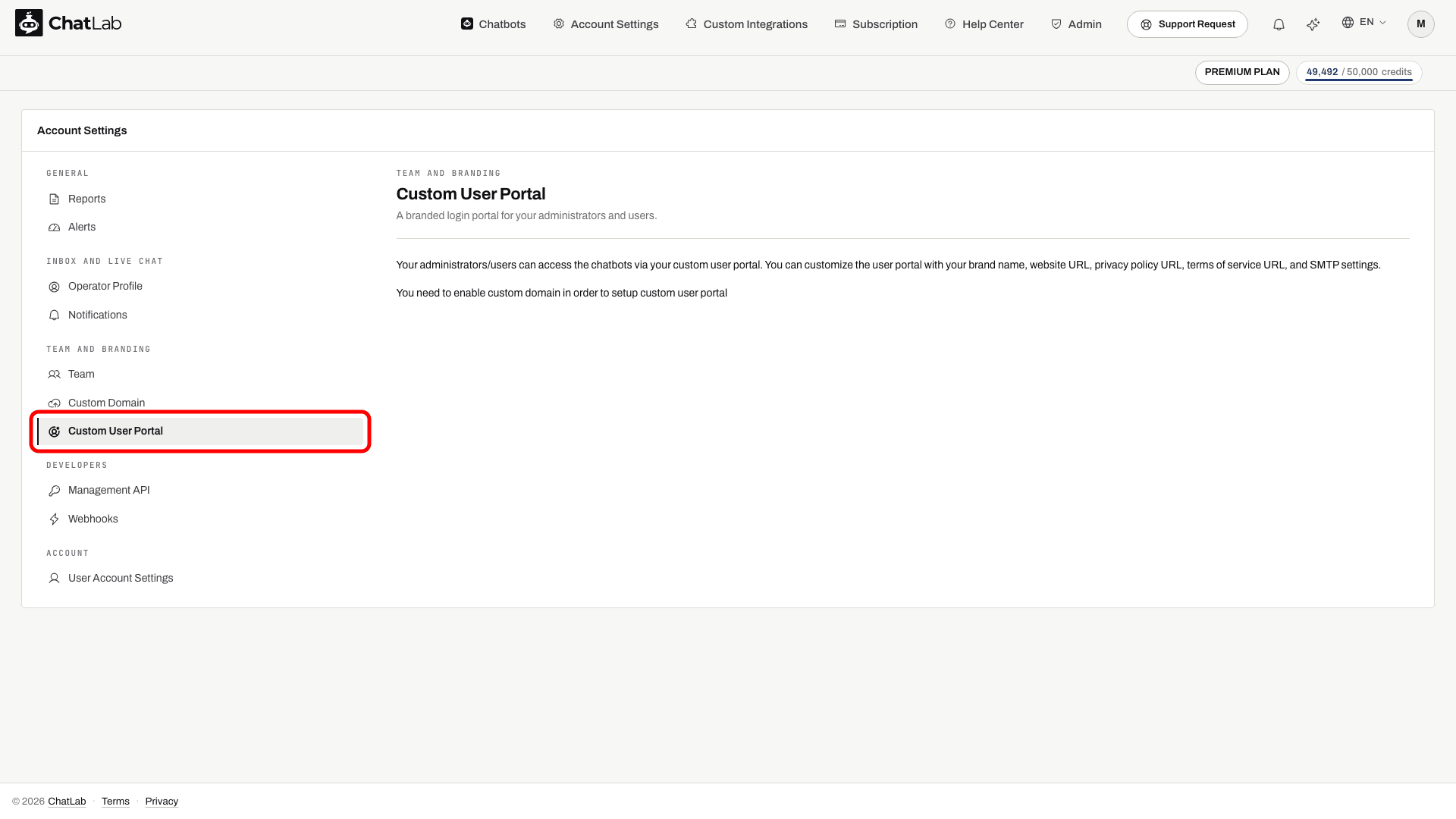
Prejdite do Account Settings (nastavenia účtu) v hlavnej navigačnej ponuke a potom v ľavom menu v skupine Team and branding vyberte Custom User Portal. Bez vlastnej domény sa na stránke zobrazí iba správa s výzvou, aby ste si ju najprv nastavili, ako je vidieť na snímke obrazovky nižšie.
Požiadavky
Pred aktiváciou Custom User Portal musíte mať nakonfigurovanú vlastnú doménu. Subdoména Admin App Subdomain (Subdoména administrátorskej aplikácie), ktorú ste zadali pri nastavovaní vlastnej domény, sa stane adresou vášho portálu. Ak je napríklad vaša doména brightwave.com a ako Admin App Subdomain ste zadali admin, váš portál bude dostupný na adrese admin.brightwave.com.
Ak nie je nakonfigurovaná žiadna vlastná doména, na stránke sa zobrazí správa s výzvou, aby ste ju najprv nastavili.
Zapnite portál
Keď je vaša vlastná doména aktívna, kliknite na Enable Custom User Portal (Zapnúť vlastný používateľský portál), aby sa zobrazil konfiguračný formulár.

Konfigurácia nastavení portálu
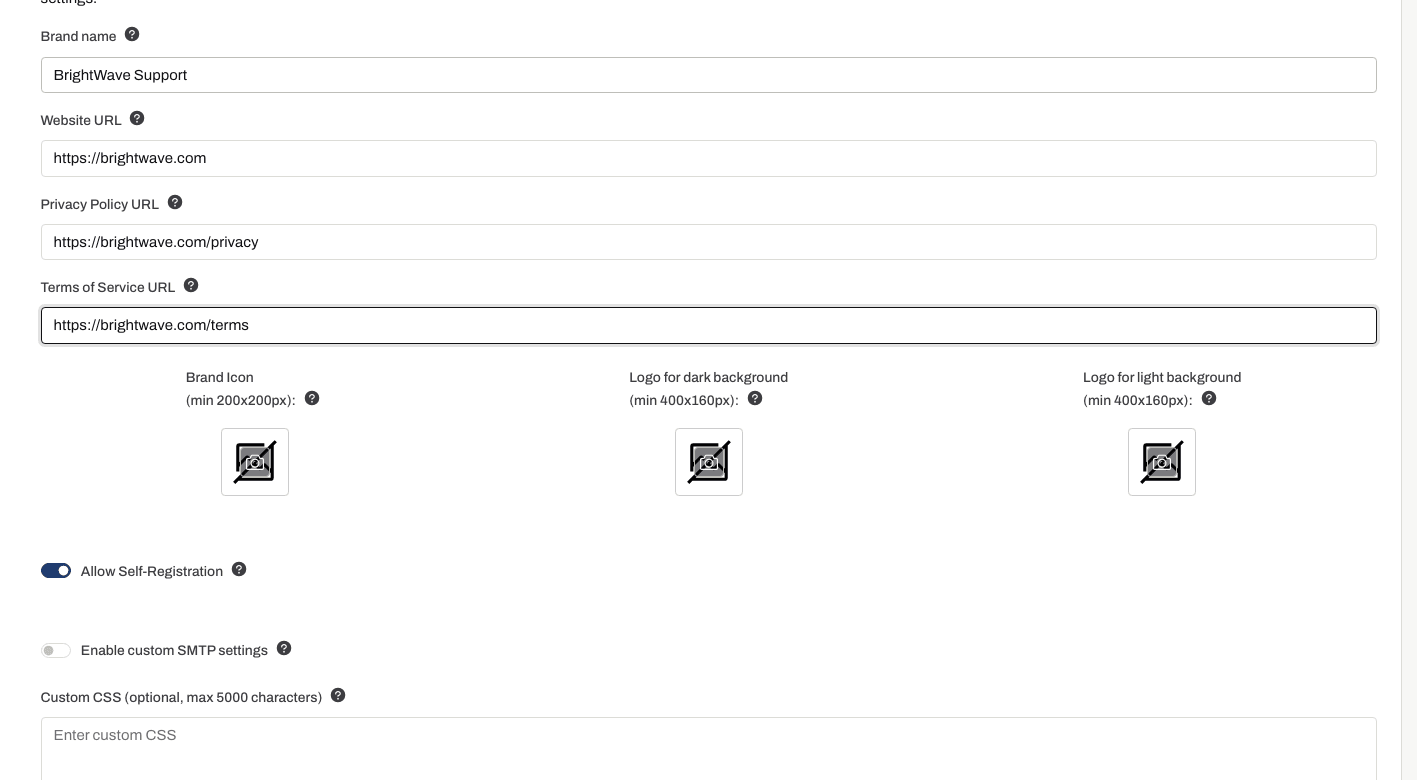
Po aktivácii sa zobrazí kompletný formulár nastavení.
Branding
-
Brand Name (Názov značky) - názov vašej agentúry, ktorý sa zobrazuje v celom portáli namiesto "ChatLab"
-
Website URL (URL webu) - webová stránka vašej agentúry, zobrazená v pätičke portálu ako odkaz s vašou značkou
-
Privacy Policy URL (URL zásad ochrany osobných údajov) - odkaz na vaše zásady ochrany osobných údajov, vyžadovaný pri registrácii klienta
-
Terms of Service URL (URL podmienok poskytovania služieb) - odkaz na vaše zmluvné podmienky, takisto vyžadovaný pri registrácii
Logá
Nahrajte tri varianty loga používané v celom portáli:
- Brand Icon (Ikona značky, min. 200x200px) - používa sa v dialógových oknách a potvrdeniach
- Logo for dark background (Logo pre tmavé pozadie, min. 400x160px) - priehľadné pozadie, na zobrazenie na tmavých plochách, ako je bočný panel
- Logo for light background (Logo pre svetlé pozadie, min. 400x160px) - priehľadné pozadie, na zobrazenie na svetlých plochách
Samostatná registrácia
Prepínač Allow Self-Registration (Povoliť samostatnú registráciu) určuje, či sa noví používatelia môžu do vášho portálu zaregistrovať sami. Ak je funkcia povolená, návštevníci sa môžu zaregistrovať cez registračnú stránku portálu; aktuálne nastavenie portálu si overte podľa uloženého prepínača. Ak je zakázaná, nových používateľov môžete vytvárať iba vy v sekcii Admin > Users Administration (Správa > Správa používateľov). Získate tak úplnú kontrolu nad tým, kto má k vášmu portálu prístup.
Vlastné SMTP
Aktivujte prepínač Enable custom SMTP settings (Povoliť vlastné nastavenia SMTP), aby sa všetky e-maily z portálu odosielali z vášho vlastného poštového servera. Po povolení zadajte:
- SMTP Host - adresu vášho poštového servera (napr.
smtp.brightwave.com) - SMTP Port - port servera (napr.
587) - SMTP Username a SMTP Password - prihlasovacie údaje na overenie totožnosti
- From Name - meno odosielateľa zobrazené v e-mailoch (napr.
BrightWave Support) - From Email - e-mailovú adresu odosielateľa (napr.
no-reply@brightwave.com)
Po uložení sa zobrazí tlačidlo Send Test Email (Odoslať testovací e-mail), pomocou ktorého si môžete overiť správne fungovanie konfigurácie SMTP. Ak plánujete posielať používateľom pozvánky e-mailom, odporúčame nakonfigurovať vlastné SMTP, aby pozvánky prichádzali z vašej vlastnej domény.
Vlastné CSS
Voliteľne môžete pridať až 5 000 znakov vlastného CSS a ešte viac upraviť vzhľad portálu nad rámec zmeny loga a názvu značky.
User Portal Chatbot ID
Do portálu môžete voliteľne vložiť pomocného chatbota, ktorý bude asistovať vašim klientom. Natrénujte jedného zo svojich chatbotov informáciami o tom, ako portál používať, a potom sem vložte jeho Chatbot ID. Chatbot ID sa zobrazuje ako Bot ID na karte Chatbot details (Podrobnosti o chatbotovi) v záložke bota Overview (Prehľad), spolu s tlačidlom na jeho skopírovanie.
Správa používateľov portálu
Keď je váš portál aktívny, v hornom navigačnom menu sa zobrazí položka Admin (Správca). Kliknutím na Admin otvoríte stránku Users Administration (Správa používateľov), kde si môžete prezerať všetkých používateľov portálu a vytvárať nových.
Prezeranie používateľov
Stránka Users Administration zobrazuje tabuľku všetkých používateľov zaregistrovaných na vašom portáli spolu s ich e-mailom, dátumom vytvorenia, posledným prihlásením a stavom overenia e-mailu. Na filtrovanie používateľov podľa e-mailu použite vyhľadávacie pole.
Vytvorenie nového používateľa
- Kliknite na tlačidlo Create User (Vytvoriť používateľa) v pravom hornom rohu stránky Users Administration
- Zadajte e-mailovú adresu nového používateľa
- Voliteľne zadajte heslo - ak pole pre heslo necháte prázdne, automaticky sa vygeneruje bezpečné heslo
- Kliknite na Create (Vytvoriť)
Po vytvorení používateľa sa na potvrdzujúcej obrazovke zobrazí e-mail a heslo. Na skopírovanie prihlasovacích údajov použite tlačidlá schránky vedľa jednotlivých polí.
Odoslanie e-mailovej pozvánky
Po vytvorení používateľa kliknite na Edit & Send Invitation (Upraviť a odoslať pozvánku), čím otvoríte editor e-mailovej pozvánky. E-mail je vopred vyplnený týmito údajmi:
- E-mail a heslo príjemcu
- Prihlasovacia adresa URL vášho portálu
- Správa s názvom vašej značky portálu
Pred odoslaním môžete upraviť predmet aj telo správy. Pozvánka využíva e-mailovú konfiguráciu vášho portálu. Ak má správa prichádzať z vašej vlastnej odosielateľskej domény, nakonfigurujte a otestujte Custom SMTP.
Kontrola prístupu používateľov
Ak chcete obmedziť, kto sa môže pripojiť k vášmu portálu, vypnite prepínač Allow Self-Registration (Povoliť samoobslužnú registráciu) v časti Account Settings > Custom User Portal (Nastavenia účtu > Vlastný používateľský portál). Nastavenie uložte. Vypnutie samoobslužnej registrácie zastaví nové verejné registrácie; nezruší však účty existujúcich používateľov ani udelený prístup k botom.
Uloženie a overenie domény
Kliknutím na Save Settings (Uložiť nastavenia) odošlite svoju konfiguráciu. Ak portál zapínate prvýkrát, systém spustí proces overenia domény pre vašu subdoménu Admin App Subdomain:
- Dostanete e-mail so záznamami CNAME, ktoré je potrebné pridať do vášho DNS
- Po overení DNS sa infraštruktúra portálu automaticky nastaví a pripraví
- Hneď ako bude portál aktívny, dostanete potvrdzujúci e-mail
- Otvorte URL adresu portálu, prihláste sa pomocou klientskeho účtu a overte, že prijatá pozvánka k chatbotu poskytuje prístup k požadovanému botovi.
Počas overovania subdomény sa na stránke nastavení zobrazuje správa o čakajúcom stave. Požiadavku môžete kedykoľvek zrušiť.
Odstránenie portálu
Kliknutím na Remove Custom User Portal (Odstrániť vlastný používateľský portál) v spodnej časti formulára nastavení portál deaktivujete. Pred vykonaním akýchkoľvek zmien sa zobrazí potvrdzovacie dialógové okno.
Súvisiace články
- Vlastné domény - nevyhnutná podmienka pre používateľský portál
- Ako funguje agentúrny program? - prehľad možností agentúrneho partnerstva