Vlastné domény vám umožňujú poskytovať skript chatbota a API z vašej vlastnej domény namiesto predvolených adries chatlab.com. Ide o predpoklad na nastavenie vlastného používateľského portálu (Custom User Portal), vďaka čomu poskytnete svojim klientom plne brandované prostredie.
Používanie vlastnej domény neznamená, že musíte na svojich serveroch hostovať akýkoľvek softvér. Ide výlučne o zmenu na úrovni DNS - softvér naďalej beží na infraštruktúre ChatLab, no vaši používatelia ho vidia pod vašou doménou.
Výhody vlastných domén
- Budovanie značky - skript vášho chatbota a API bežia pod vašou vlastnou doménou, čo posilňuje identitu vašej značky
- Dôveryhodnosť - vlastná doména dodáva vašej službe profesionálny a dôveryhodný vzhľad
- Custom User Portal (vlastný používateľský portál) - vlastné domény sú potrebné na to, aby ste mohli aktivovať klientsky portál s vlastnou značkou
- Konzistentný branding - skombinujte vlastné domény s vaším logom a používateľským portálom vo farbách vašej značky
Kde nájdete nastavenia vlastnej domény
Prejdite do Account Settings (Nastavenia účtu) v hlavnom navigačnom menu a potom v ľavom menu v skupine Team and branding (Tím a branding) vyberte Custom Domain (Vlastná doména).
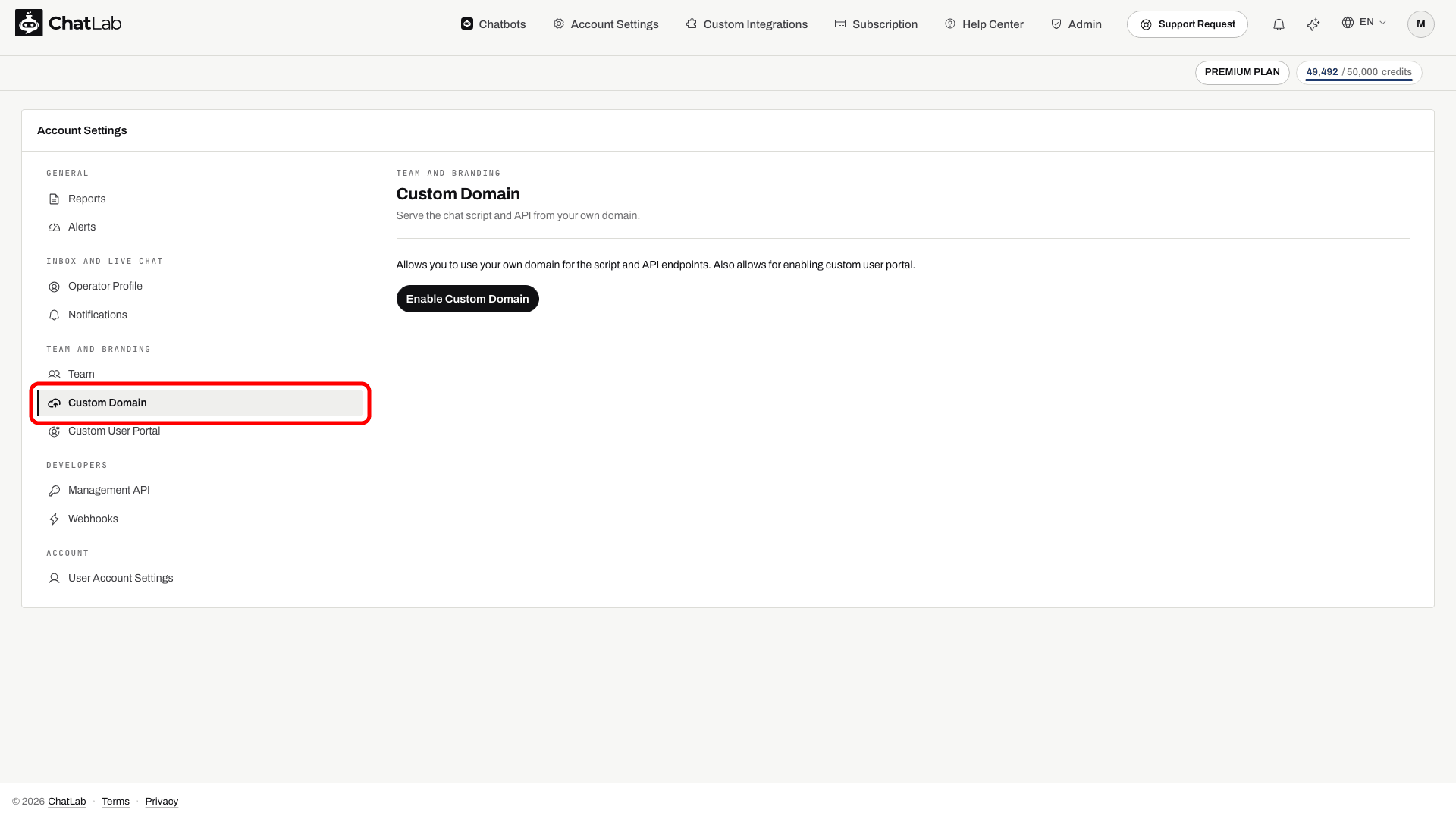
Vlastné domény sú dostupné ako prémiová funkcia. Ak váš účet nezahŕňa požadovanú funkciu, zobrazí sa výzva na prechod na vyšší plán.
Aktivácia vlastných domén
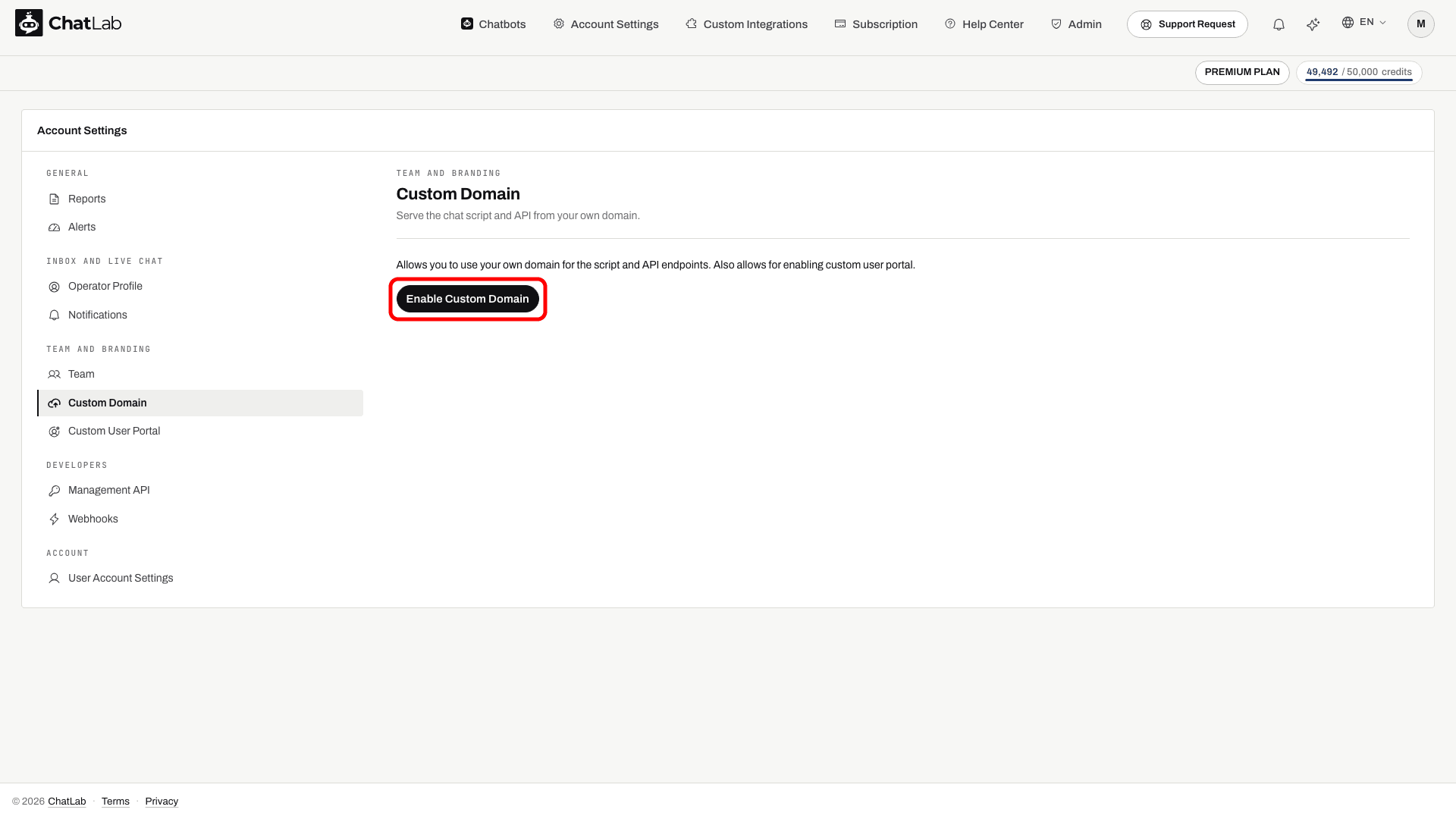
Kliknutím na Enable Custom Domain (Povoliť vlastnú doménu) zobrazíte konfiguračný formulár.
Nakonfigurujte si subdomény
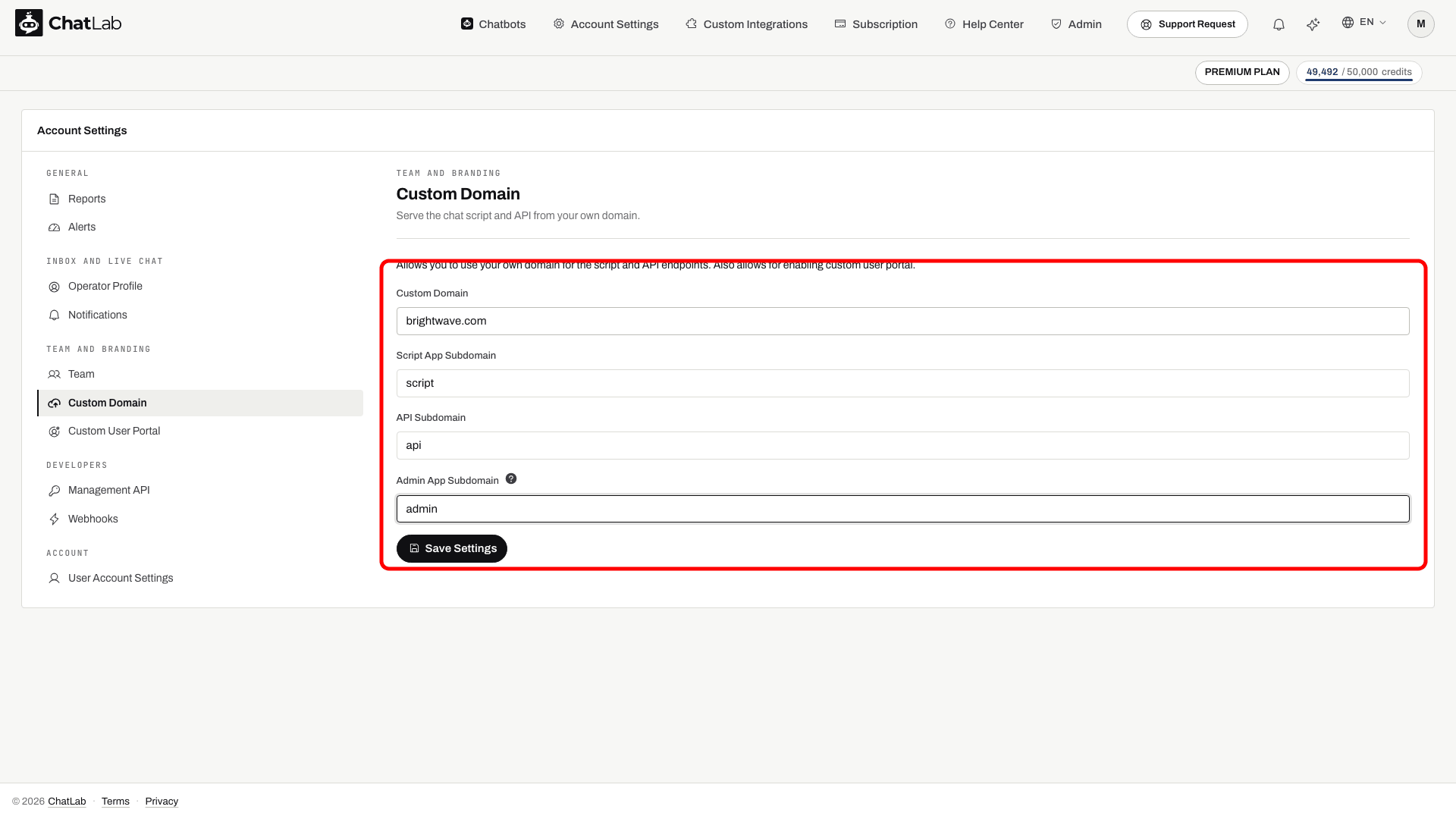
Musíte zadať štyri údaje:
-
Custom Domain (vlastná doména) - hlavná doména, ktorú spravujete, napríklad
brightwave.com. Ide o nadradenú doménu, pod ktorou sa vytvoria tri subdomény. -
Script App Subdomain (subdoména pre skriptovú aplikáciu) - subdoména používaná na poskytovanie skriptu chatbota. Ak napríklad zadáte
script, výsledkom budescript.brightwave.com. V štandardnom nastavení ChatLab sa tento skript poskytuje zscript.chatlab.com. -
API Subdomain (subdoména API) - subdoména používaná na volania backendového API. Ak napríklad zadáte
api, výsledkom budeapi.brightwave.com. V štandardnom nastavení smerujú volania API naapi.chatlab.com. -
Admin App Subdomain (subdoména pre správcovskú aplikáciu) - subdoména vyhradená pre správcovskú aplikáciu a infraštruktúru používateľského portálu. Ak napríklad zadáte
admin, výsledkom budeadmin.brightwave.com. Táto subdoména je potrebná na nastavenie infraštruktúry aj v prípade, že neplánujete vlastný používateľský portál aktivovať okamžite.
Po vyplnení všetkých polí odošlite požiadavku kliknutím na Save Settings (Uložiť nastavenia).
Poznámka: Subdomény by mali obsahovať iba písmená, čísla a spojovníky. Do polí pre subdomény nezadávajte bodky ani celý názov domény.
Proces nastavenia
Po odoslaní vašej požiadavky sa spustí automatizovaný proces nastavenia. V každej fáze dostanete e-mailové pokyny. Celkový proces funguje nasledovne:
-
Odošlite svoju požiadavku - vyplňte formulár a kliknite na Save Settings (Uložiť nastavenia). Zobrazí sa potvrdenie, že vaša požiadavka čaká na spracovanie.
-
Záznamy CAA (v prípade potreby) - ak vaša doména obsahuje záznamy CAA obmedzujúce vydávanie certifikátov, dostanete e-mail so žiadosťou o pridanie záznamov CAA pre certifikačné autority Amazonu. Pridajte tieto záznamy do svojho DNS a počkajte na ich propagáciu.
-
Overenie vlastníctva domény - dostanete e-mail so záznamami CNAME, ktoré je potrebné pridať do vášho DNS. Tieto záznamy preukazujú, že doménu vlastníte. Pridajte ich presne v uvedenom tvare vrátane úvodných podčiarkovníkov a bodiek na konci.
-
Automatizované nastavenie infraštruktúry - po overení vlastníctva ChatLab automaticky nakonfiguruje serverovú infraštruktúru, certifikáty SSL a smerovanie prevádzky pre vašu vlastnú doménu.
-
Nastavenie je dokončené - dostanete záverečný potvrdzujúci e-mail. Váš skript chatbota a API sú teraz poskytované z vašej vlastnej domény.
Poznámka: Zmeny v DNS sa môžu pri každom kroku propagovať až 48 hodín. Proces nastavenia pokračuje automaticky po zistení záznamov - po pridaní záznamov DNS nemusíte ChatLab informovať.
Priradenie chatbota k vlastnej doméne
Keď je vaša vlastná doména aktívna, môžete k nej priradiť jednotlivých chatbotov. Otvorte nastavenia chatbota, prejdite do Settings > Whitelabel (Nastavenia > Whitelabel) a zapnite prepínač Host chatbot on custom domain (Hostovať chatbota na vlastnej doméne).
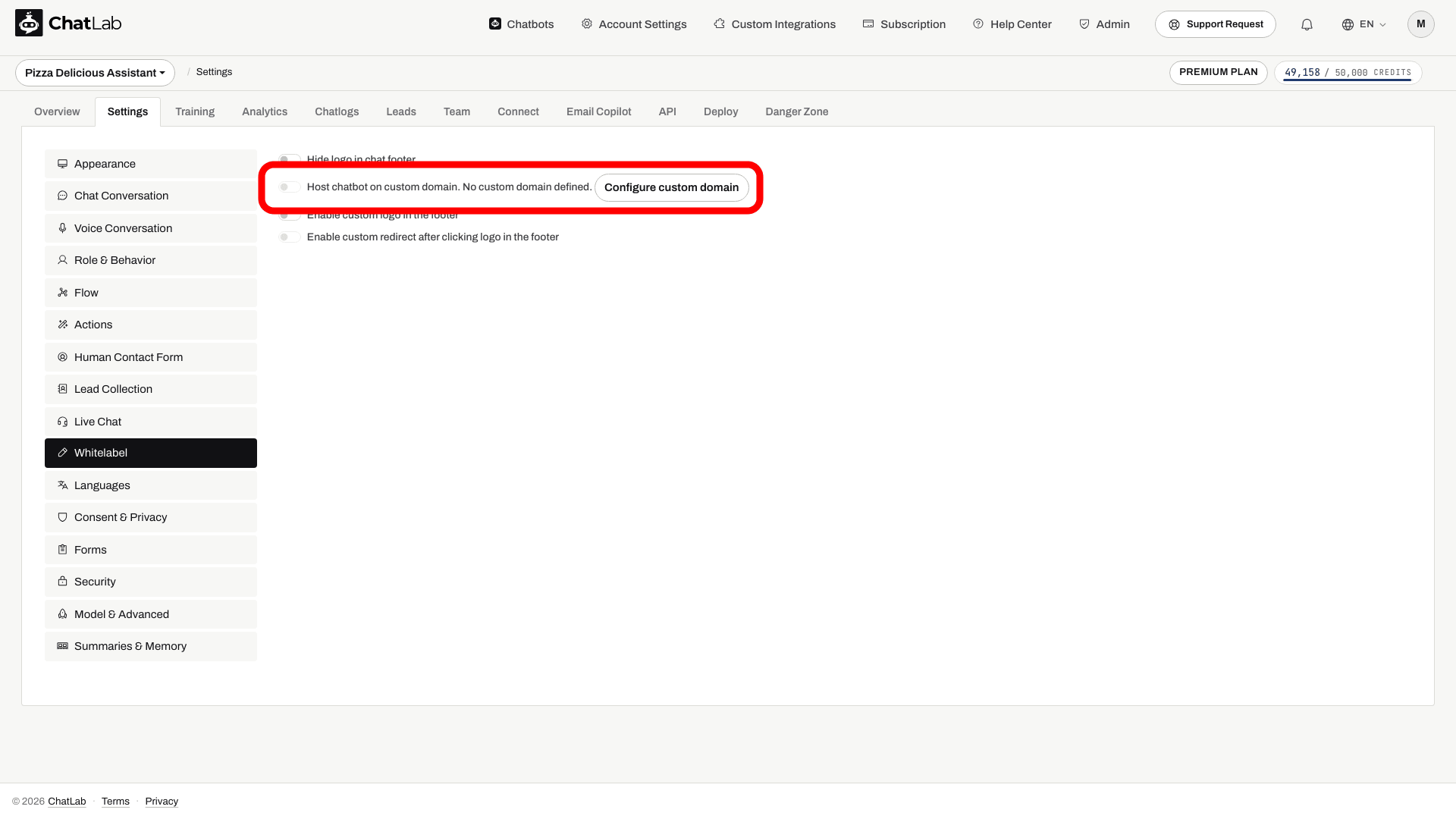
Po zapnutí prepínača počkajte na indikátor uloženia. Následne skopírujte aktualizovaný kód na vloženie (embed kód) zo záložky Test & Deploy a nahraďte existujúci kód na webe klienta. Otestujte, či sa widget na zverejnenom webe správne načíta a odpovedá.
Keď je tento prepínač zapnutý, kód skriptu chatbota na vloženie (v záložke Test & Deploy) bude používať vašu vlastnú doménu namiesto script.chatlab.com a všetky volania API z widgetu budú smerované cez vašu vlastnú subdoménu API.
Ak ste vlastnú doménu ešte nenakonfigurovali, vedľa prepínača sa zobrazí hlásenie „No custom domain defined“ (Nie je definovaná žiadna vlastná doména) spolu s tlačidlom Configure custom domain (Konfigurovať vlastnú doménu), ktoré vás presmeruje priamo na stránku Account Settings (Nastavenia účtu).
Čakajúce a schválené požiadavky
Po odoslaní požiadavky na zmenu domény sa na stránke nastavení Custom Domain zobrazí upozornenie s podrobnosťami o vašej čakajúcej požiadavke. Požiadavku môžete kedykoľvek zrušiť kliknutím na Cancel request (Zrušiť požiadavku) v tomto upozornení.
Keď je doména kompletne nastavená a schválená, v poliach formulára sa vedľa každej subdomény zobrazia odznaky „Currently approved“ (Aktuálne schválené), ktoré indikujú aktívnu konfiguráciu.
Odstránenie vlastnej domény
Ak chcete odstrániť vlastnú doménu, prejdite na Account Settings > Custom Domain a kliknite na Remove Custom Domain (Odstrániť vlastnú doménu). Zobrazí sa potvrdzovacie dialógové okno s upozornením, že tento krok odstráni aj Custom User Portal, ak je nakonfigurovaný.
Súvisiace články
- Vlastný používateľský portál - nastavte si vlastný značkový klientsky portál pre vašich agentúrnych klientov
- Ako funguje agentúrny program? - prehľad možností affiliate a agentúrneho partnerstva