Prepojte svojho ChatLab chatbota s rezervačným systémom IdoBooking a poskytujte návštevníkom svojho webu informácie o dostupnosti v reálnom čase spolu s pomocou pri rezervácii.
Príklad konverzácie
Od termínu pobytu až po ponuku izieb
Vyžaduje podporovanú integráciu ubytovacieho systému a povolenú akciu dostupnosti. Ponuka ani dopyt nepotvrdzujú rezerváciu.

Návštevník: Izba pre dvoch dospelých, 14. až 16. augusta.
Spustite si ukážku alebo si ju prečítajte nižšie. Nepoužívajú sa žiadne skutočné údaje zákazníkov.Získajte požiadavky na pobyt.
Prehrávanie sa pozastaví, keď tento príklad opustí obrazovku. Toto je simulácia, nie živý chat. Ovládacie prvky widgetu počas prehrávania nie sú interaktívne.Prečítať celý príklad
- Získajte požiadavky na pobyt.
Návštevník: Izba pre dvoch dospelých, 14. až 16. augusta.
- Pred vyhľadávaním si vyžiadajte chýbajúce údaje o termíne.
Asistent: V ktorom roku si želáte pobyt?
- Hosť doplní rok.
Návštevník: 2027.
- Odošlite dopyt do pripojeného ubytovacieho systému.
Overuje sa dostupnosť izieb...
- Zobrazte vrátené ponuky pre daný pobyt.
Dvojlôžková izba s výhľadom na more, €280 / stay. Príklad ponuky pre dvoch dospelých na dve noci.
- Pokračujte rezervačným procesom, ktorý podporuje vaša integrácia.
Asistent: Konečnú cenu a podmienky si skontrolujte na stránke rezervácie. V tejto ukážke nebola vytvorená žiadna rezervácia.
Príklad ilustruje zákaznícku skúsenosť. Dostupné akcie a vrátené informácie závisia od tejto integrácie a vašej konfigurácie.
Skôr než začnete
Najprv vytvorte alebo vyberte chatbota. Budete potrebovať oprávnenie spravovať jeho integrácie a prístup k nastaveniam pripojenia v externom účte. Ak dlaždica Connect (Pripojiť) zobrazuje výzvu na upgrade alebo kontaktovanie podpory, skontrolujte, či vaše predplatné túto integráciu zahŕňa. Prihlasovacie údaje k API uchovávajte v tajnosti; nikdy ich nevkladajte do kódu na vloženie widgetu na web.
Čo táto integrácia poskytuje
S povolenou integráciou IdoBooking váš chatbot dokáže:
- Zobraziť zoznam dostupných apartmánov a ubytovaní spolu s popismi a fotografiami
- Overiť dostupnosť pre konkrétne termíny
- Nájsť voľné apartmány pre zadané časové obdobie vrátane cien
- Vyhľadať existujúce rezervácie podľa ID, stavu alebo dátumového rozsahu
- Vytvárať nové rezervácie s údajmi o hosťoch
Túto integráciu môžete nastaviť dvoma spôsobmi - prostredníctvom IdoBooking Marketplace (odporúčané) alebo manuálne cez administračný panel ChatLab.
Možnosť A: Nastavenie cez IdoBooking Marketplace (odporúčané)
Najrýchlejší spôsob, ako prepojiť ChatLab s IdoBooking, je cez IdoBooking Marketplace. Tento spôsob sa automaticky postará o prihlasovacie údaje k API a povolí pre vášho chatbota akcie na čítanie.
Krok 1: Inštalácia ChatLab z IdoBooking Marketplace
- Prihláste sa do svojho administračného panelu IdoBooking
- Prejdite do sekcie Marketplace
- Vyhľadajte ChatLab a kliknite na Install (Inštalovať)
IdoBooking odošle vaše prihlasovacie údaje k API do ChatLab automaticky - nie je potrebné vytvárať samostatného používateľa pre API ani údaje ručne kopírovať.
Krok 2: Vytvorenie alebo prihlásenie sa do účtu ChatLab
Po aktivácii ChatLab v marketplace budete presmerovaní do sprievodcu nastavením. Ak už účet v ChatLab máte, prihláste sa. V opačnom prípade si vytvorte nový účet.
Krok 3: Výber predplatného
Vyberte si plán predplatného, ktorý vyhovuje vašim potrebám. Rezervačné funkcie integrácie s IdoBooking (vyhľadávanie apartmánov, overovanie dostupnosti, rezervácie) vyžadujú funkciu integrácie s IdoBooking. Ak ju vaše predplatné nezahŕňa, postupujte podľa výzvy na upgrade alebo kontaktovanie podpory.
Krok 4: Výber chatbota
Zvoľte existujúceho chatbota, ktorého chcete prepojiť s IdoBooking, alebo vytvorte nového. Sprievodca dokáže nového bota vytvoriť automaticky.
Krok 5: Dokončenie nastavenia
Sprievodca automaticky:
- Prepojí vaše prihlasovacie údaje z IdoBooking s vybraným chatbotom
- Povolí vyhľadávanie apartmánov, overovanie dostupnosti a vyhľadávanie rezervácií. Vytváranie rezervácií sa nepovolí automaticky.
- Presmeruje vás späť do IdoBooking alebo do administračného panelu ChatLab
Po dokončení sprievodcu je váš chatbot pripravený odpovedať na otázky týkajúce sa rezervácií. Jednotlivé akcie AI môžete doladiť v Settings > Actions (Nastavenia > Akcie).
Možnosť B: Manuálne nastavenie
Ak dávate prednosť manuálnej konfigurácii integrácie, postupujte podľa týchto krokov.
Časť 1: Vytvorenie používateľa pre API v systéme IdoBooking
Pred prepojením ChatLab s vaším systémom IdoBooking musíte v paneli IdoBooking vytvoriť vyhradeného používateľa s prístupom k API.
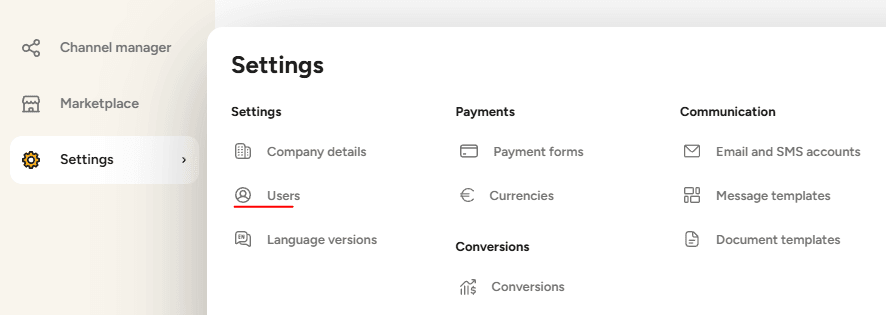
Krok 1: Prechod na správu používateľov
- Prihláste sa do svojho administračného panelu IdoBooking
- Prejdite do Settings > Users (Nastavenia > Používatelia)
- Kliknite na Add new user (Pridať nového používateľa)
Krok 2: Vytvorenie používateľského účtu
- Zadajte login name (prihlasovacie meno) nového používateľa (napr. "chatlab-api")
- Vyplňte zvyšné požadované informácie
- Nastavte pre tento účet bezpečné password (heslo)
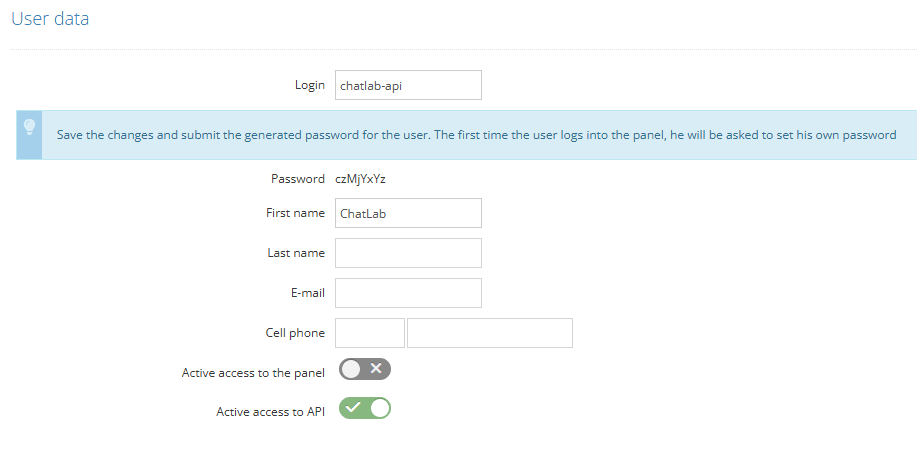
Krok 3: Konfigurácia prístupu k API
Nakonfigurujte pre nového používateľa nasledujúce nastavenia prístupu:
- Enable (Povoľte) možnosť "Active API access" - toto nastavenie je nevyhnutné na fungovanie integrácie
- Disable (Zakážte) možnosť "Active panel access" - používateľ nepotrebuje prístup do administračného panelu
Krok 4: Nastavenie roly používateľa a oprávnení
Pri konfigurácii roly používateľa máte dve možnosti:
Možnosť A: Rola administrátora (jednoduchšia)
- Zvoľte rolu Administrator (Administrátor)
- Týmto udelíte široké oprávnenia k API, aj keď je prístup do panelu zakázaný. Vlastnú rolu použite v prípade, že integrácia vyžaduje iba vybrané operácie na čítanie.
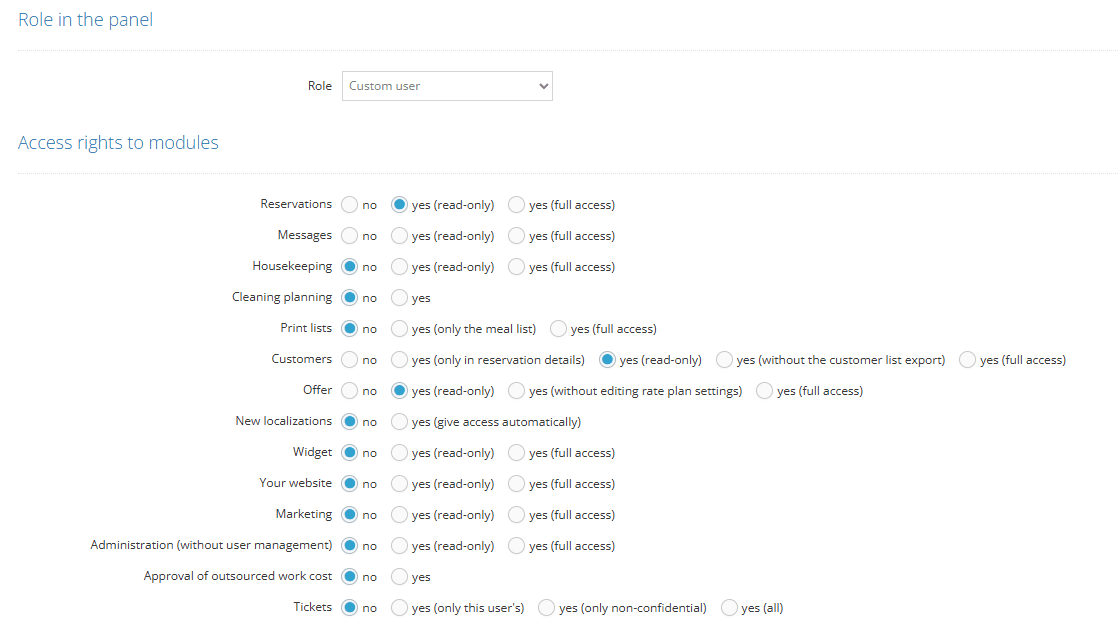
Možnosť B: Vlastná rola používateľa (detailnejšie nastavenie)
Ak uprednostňujete podrobnejšiu kontrolu, zvoľte Custom user (Vlastný používateľ) a nastavte nasledujúce oprávnenia pre moduly:
- Reservations - Read-only (iba na čítanie, ak má chatbot informácie o rezerváciách iba vyhľadávať) alebo Full access (úplný prístup, ak bude chatbot rezervácie vytvárať)
- Customers - Read-only (iba na čítanie)
- Offers - Read-only (iba na čítanie)
Pri vlastných používateľoch je potrebné nastaviť aj oprávnenia pre lokality:
- Prejdite do sekcie Location and accommodation permissions (Oprávnenia pre lokality a ubytovania)
- Vyberte ubytovacie zariadenia, ktoré má tento chatbot pokrývať; prístup ku všetkým udeľte iba vtedy, ak je to vaším zámerom.

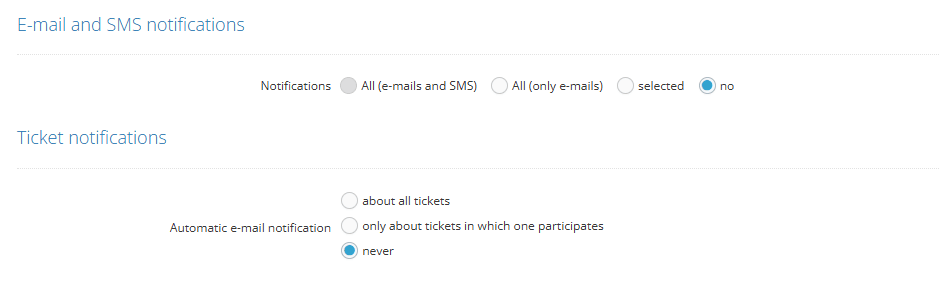
Krok 5: Vypnutie nepotrebných oznámení
Aby používateľ pre API nedostával prevádzkové oznámenia, vypnite nasledujúce možnosti:
- Notifications for property staff - Disable (Zakázať)
- Automatic email notifications - Disable (Zakázať)
Krok 6: Uloženie a zistenie údajov o pripojení
- Kliknutím na Save (Uložiť) používateľský účet vytvorte
- Poznačte si nasledujúce údaje - budete ich potrebovať pri konfigurácii v ChatLab:
- Login - Používateľské meno, ktoré ste vytvorili (napr. chatlab-api)
- Password - Heslo, ktoré ste nastavili
- Subdomain - Vaša subdoména v IdoBooking (napr. client3760)
Ako zistiť svoju subdoménu: Pozrite sa na URL adresu svojho panelu IdoBooking. Ak je vaša adresa napríklad https://client3760.idosell.com, vaša subdoména je client3760.
Časť 2: Nastavenie integrácie v ChatLab
Krok 1: Prechod na kartu Connect
- Prihláste sa do administračného panelu ChatLab
- Vyberte bota, ktorého chcete nakonfigurovať
- Prejdite na kartu Connect (Pripojiť)
- V zozname integrácií vyhľadajte IdoBooking a kliknite naň
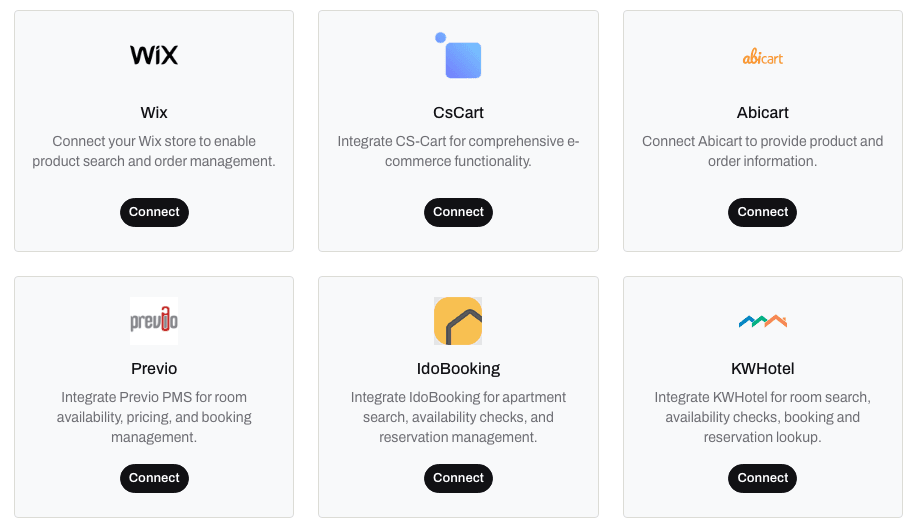
Krok 2: Zadanie údajov o pripojení
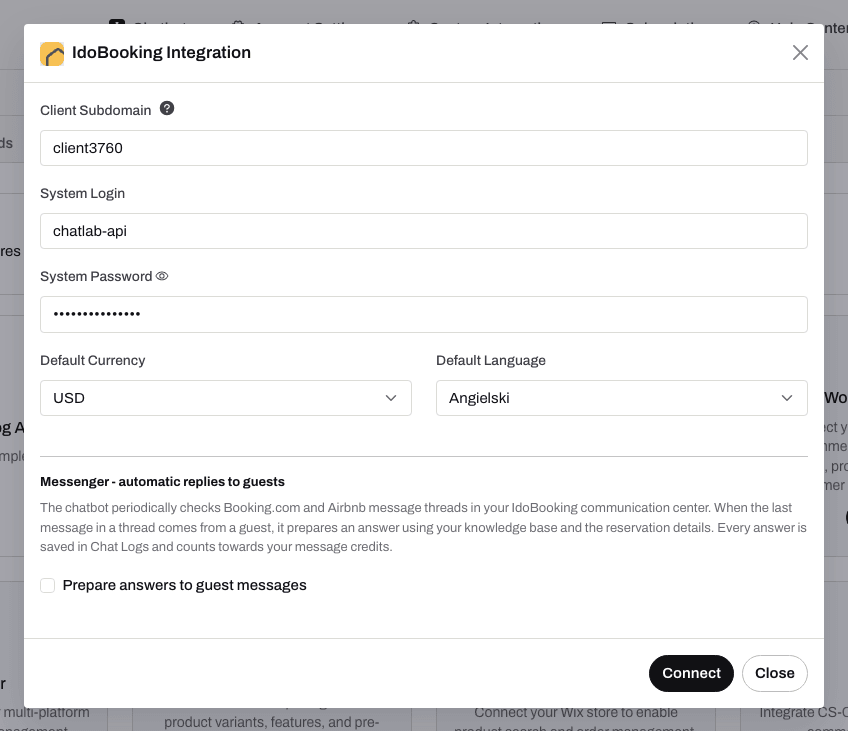
Do formulára pripojenia vyplňte údaje zistené zo systému IdoBooking:
- Client Subdomain - Zadajte svoju subdoménu v IdoBooking (bez celej URL adresy). Príklad:
client3760(niehttps://client3760.idosell.com) - System Login - Zadajte používateľské meno používateľa pre API, ktorého ste vytvorili v IdoBooking
- System Password - Zadajte heslo používateľa pre API
- Default Currency - Vyberte menu pre zobrazovanie informácií o cenách
- Default Language - Vyberte jazyk pre popisy ubytovaní
Krok 3: Pripojenie
- Po vyplnení všetkých povinných polí sa aktivuje tlačidlo Connect (Pripojiť)
- Kliknutím na Connect nadviažte spojenie
- Počkajte na potvrdzujúcu správu
- Po úspešnom pripojení sa zobrazí oznámenie o úspechu
Po úspešnom pripojení sa tlačidlo zmení z "Connect" na "Update Chatbot" (Aktualizovať chatbota) a v prípade, že budete potrebovať integráciu neskôr vypnúť, sa zobrazí tlačidlo "Disconnect" (Odpojiť).
Konfigurácia AI akcií
Akonáhle je vaša integrácia s IdoBooking pripojená (jedným alebo druhým spôsobom), môžete nastaviť, ktoré AI akcie smie váš chatbot vykonávať. Po každom spôsobe nastavenia skontrolujte aktívne akcie. Vytváranie rezervácií sa nepovolí automaticky.
Dostupné AI akcie
- Get Apartments - Vypíše dostupné apartmány a ubytovania s popismi, konfiguráciou postelí a fotografiami
- Find Available Apartments - Vyhľadáva voľné apartmány pre zadané časové obdobie spolu s informáciami o cenách
- Check Apartment Availability - Overí dostupnosť konkrétneho apartmánu a časového obdobia
- Get Reservations - Vyhľadá existujúce rezervácie podľa ID, stavu alebo časového obdobia
- Create Reservation - Vytvára nové rezervácie s údajmi o hosťoch a informáciami o pobyte
- AI room search - Porovnáva hosťov popis požiadaviek priamo s popismi vašich izieb, namiesto overovania termínov
AI room search a Get Apartments sú alternatívy, nie doplnky. Keď je AI room search zapnuté, nahrádza bežný nástroj na výpis ubytovaní a funkcia Get Apartments sa pre chatbota vypne, takže je vždy aktívny iba jeden nástroj na výpis izieb. Akcie založené na termínoch zostávajú nedotknuté.
Povolenie a prispôsobenie akcií
- Po pripojení kliknite na Configure AI Actions (Nakonfigurovať AI akcie) v modálnom okne úspešného dokončenia, alebo prejdite do Settings > Actions (Nastavenia > Akcie) a vyhľadajte kategóriu IdoBooking
- Zapnite prepínače pri akciách, ktoré chcete povoliť
- Podľa potreby upravte text štítku akcie (text zobrazený používateľom počas vykonávania akcie) a inštrukcie
- V dialógovom okne akcie kliknite na Enable (Povoliť) pri novej akcii alebo na Update (Aktualizovať) pri existujúcej akcii.
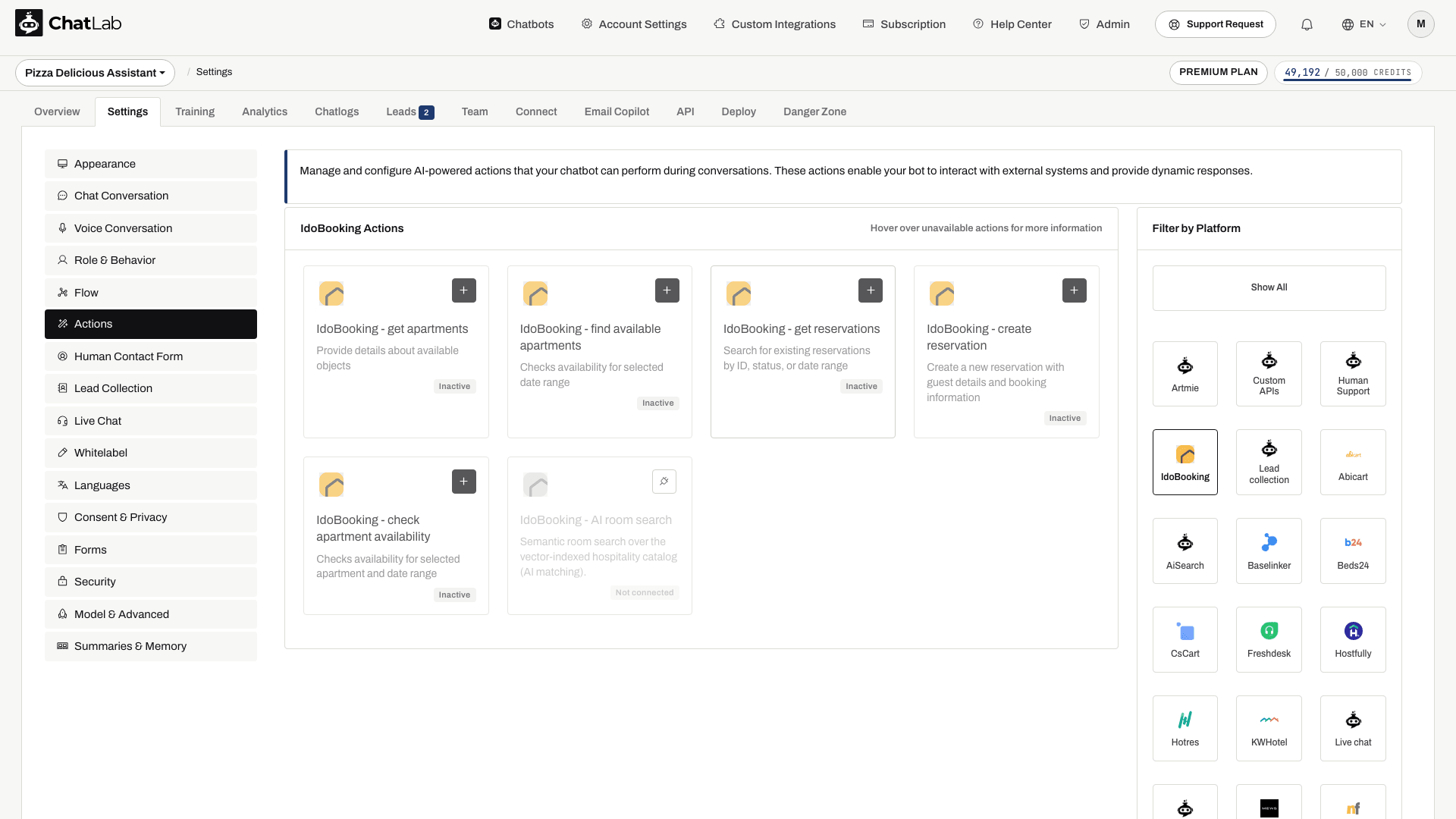
Konfigurácia akcie "Find available apartments"
Akcia Find available apartments obsahuje dva dodatočné ovládacie prvky, ktoré určujú, koľko apartmánov chatbot zobrazí, keď sa hosť opýta na dostupnosť, a ktoré apartmány sa dostanú do výberu. Tieto možnosti otvoríte prechodom do Settings > Actions > IdoBooking - find available apartments.
Number of offers to show (Počet zobrazených ponúk)
Posuvník v rozsahu od 3 do 10 (predvolená hodnota 6). Určuje, koľko apartmánov chatbot používateľovi vráti v jednej odpovedi.
- Nižšie hodnoty (3-4) udržujú odpoveď stručnú a cielenú, čo je užitočné, ak sa väčšina hostí rozhoduje len medzi niekoľkými favoritmi.
- Vyššie hodnoty (8-10) poskytujú hosťom viac možností na porovnanie, čo je vhodné pre ubytovacie zariadenia s rozsiahlejšou ponukou.
Offer selection strategy (Stratégia výberu ponúk)
Rozbaľovacia ponuka, ktorá určuje, ktoré apartmány sa vyberú z kompletného zoznamu voľných výsledkov po vyfiltrovaní podľa termínu a počtu hostí. K dispozícii sú štyri možnosti:
- Cheapest offers (Najlacnejšie ponuky - predvolené) - vráti apartmány s najnižšou minimálnou cenou zoradené od najlacnejších po najdrahšie. Vhodné, ak sú hostia citliví na cenu alebo chcete v prvom rade ponúknuť cenovo najdostupnejšie možnosti.
- Evenly distributed by price (Rovnomerne rozložené podľa ceny) - vyberie apartmány rovnomerne rozprestreté v celom cenovom rozpätí. Napríklad pri 9 ponukách zobrazí približne 3 najlacnejšie, 3 v strednej cenovej kategórii a 3 najdrahšie. Užitočné, ak chcete, aby hostia videli celú škálu ponuky a nielen najlacnejší segment.
- Most expensive offers (Najdrahšie ponuky) - vráti apartmány s najvyššou cenou zoradené od najdrahších po najmenej drahé. Vhodné pre prémiové ubytovania alebo ak chcete uprednostniť svoje najluxusnejšie kapacity.
- Random selection (Náhodný výber) - vyberie apartmány náhodne z vyfiltrovaných výsledkov. Praktické, ak chcete pri rôznych konverzáciách striedať odporúčané ubytovania a vyhnúť sa tomu, aby sa stále opakovali tie isté.
Obe nastavenia sa ukladajú pre každého bota samostatne, spoločne s existujúcim vlastným promptom a štítkom akcie.
Otestujte dokončené nastavenie
Otvorte Test & Deploy a začnite novú testovaciu konverzáciu. Spýtajte sa na izby pre budúci rozsah dátumov a konkrétny počet hostí, potom otvorte vrátený rezervačný odkaz a porovnajte dátumy, menu a cenu so systémom IdoBooking. Vyhľadávanie rezervácií otestujte s rezerváciou, ktorú máte oprávnenie kontrolovať. Možnosť Create Reservation (Vytvoriť rezerváciu) povoľte a testujte len vtedy, keď máte v úmysle vytvoriť skutočnú rezerváciu; test v chate môže zapisovať do vášho rezervačného systému.
Osvedčené postupy
Bezpečnostné odporúčania (manuálne nastavenie)
- Používajte vyhradeného používateľa pre API - Vytvorte si samostatného používateľa výhradne pre integráciu s ChatLab, nepoužívajte svoj osobný administrátorský účet
- Minimálne oprávnenia - Prideľte iba tie oprávnenia, ktoré sú nevyhnutné pre váš prípad použitia. Ak má chatbot iba získavať informácie, použite prístup len na čítanie
- Pravidelná obmena prihlasovacích údajov - Pravidelne meňte heslo používateľa pre API a následne tieto údaje aktualizujte v ChatLab
Optimalizácia odpovedí chatbota
- Trénujte bota s informáciami o ubytovaní - Do bázy znalostí pridajte popisy svojich ubytovacích priestorov vrátane vybavenia, vlastností izieb a podrobností o lokalite
- Nastavte jasné priebehy konverzácie - Nastavte uvítacie správy, ktoré používateľov navedú na otázky o dostupnosti, a použite navrhované otázky ako "Overiť dostupnosť" alebo "Zobraziť izby"
Riešenie problémov
- Spojenie zlyhalo - Skontrolujte, či má daný používateľ v IdoBooking povolenú možnosť "Active API access"
- Chyby typu "Access denied" (Prístup odmietnutý) - Skontrolujte, či má používateľ správne oprávnenia k modulom
- Nevracajú sa žiadne údaje - Uistite sa, že používateľ má prístup k príslušným lokalitám a ubytovacím zariadeniam
- Nesprávna subdoména - Skontrolujte svoju URL adresu v IdoBooking a použite iba časť predstavujúcu subdoménu (napr.
client3760z adresyhttps://client3760.idosell.com)
Katalóg izieb a hotelový prehľad
Ak váš účet zobrazuje kartu Hotel, prejdite do Hotel > Rooms (Hotel > Izby), kde si môžete prezrieť katalóg izieb a stav trénovania. Funkcia AI room search funguje nezávisle od overovania dostupnosti podľa termínov: porovnáva popisy izieb, zatiaľ čo akcie dostupnosti overujú konkrétny požadovaný pobyt. Automatické indexovanie izieb závisí od automatického indexovania katalógu a priradenej kapacity izieb; inak použite možnosť Train rooms (Trénovať izby), ak je k dispozícii. Pred spoliehaním sa na funkciu AI room search skontrolujte povolené akcie a počkajte na dokončenie trénovania.