Prepojte svojho ChatLab chatbota s obchodom Shopify, aby zákazníci mohli vyhľadávať produkty a kontrolovať svoje objednávky priamo v chate. Produkty sa vyhľadávajú prostredníctvom funkcie AI Search, ktorá prehľadáva váš indexovaný katalóg Shopify na základe významu, alebo prostredníctvom live store search (priame vyhľadávanie v obchode), ktoré dopytuje API obchodu. Odporúčaným spôsobom prepojenia je aplikácia ChatLab zo Shopify App Store, ktorá zároveň pridá chatovací widget na vaše webové stránky. Pripojenie pomocou vlastnej Shopify aplikácie zostáva naďalej k dispozícii ako pokročilá metóda.
Príklad konverzácie
Skontrolovať objednávku
Vyžaduje pripojený obchod a povolenú akciu objednávok. Dostupné polia závisia od integrácie. Zhoda e-mailovej adresy nie je dôkazom totožnosti.

Návštevník: Kde je moja objednávka?
Spustite si ukážku alebo si ju prečítajte nižšie. Nepoužívajú sa žiadne skutočné údaje zákazníkov.Zákazník sa pýta na existujúcu objednávku.
Prehrávanie sa pozastaví, keď tento príklad opustí obrazovku. Toto je simulácia, nie živý chat. Ovládacie prvky widgetu počas prehrávania nie sú interaktívne.Prečítať celý príklad
- Zákazník sa pýta na existujúcu objednávku.
Návštevník: Kde je moja objednávka?
- Predvolené vyhľadávanie vyžaduje oba identifikátory.
Asistent: Uveďte prosím číslo svojej objednávky a e-mailovú adresu použitú pri nákupe.
- V tomto príklade použite fiktívne údaje.
Návštevník: 41982, anna@example.com
- Akcia overuje informácie v prepojenom obchode.
Overujem objednávku 41982...
- Uvádzajte iba informácie, ktoré vrátil obchod.
Asistent: Objednávka 41982 je označená ako odoslaná. Dopravcom je DPD. Aktuálny stav doručenia nájdete na stránke sledovania zásielky.
Tento príklad ilustruje skúsenosť zákazníka. Dostupné akcie a vrátené informácie závisia od tejto integrácie a vašej konfigurácie.
Skôr než začnete
Na inštaláciu aplikácie ChatLab potrebujete účet Shopify s oprávnením inštalovať aplikácie vo vašom obchode, napríklad účet vlastníka obchodu alebo člena tímu s príslušnými povoleniami. Účet v službe ChatLab a chatbota si môžete vytvoriť priamo v aplikácii, prípadne použiť účet a chatbota, ktorých už máte. Ak sa na dlaždici Connect (Pripojiť) v službe ChatLab zobrazuje výzva na upgrade alebo kontaktovanie podpory, skontrolujte, či vaše predplatné túto integráciu zahŕňa. Pri pokročilej metóde uchovávajte prihlasovacie údaje API v tajnosti a nikdy ich nevkladajte do kódu na vloženie widgetu na web.
Dôležité: osvedčené postupy pre e-commerce
Po dokončení nižšie uvedenej integrácie si prečítajte komplexného sprievodcu optimalizáciou chatbota pre e-commerce: Ako nastaviť ChatLab pre váš e-commerce obchod
Ako chatbot vyhľadáva produkty v obchode Shopify: AI Search a live store search
Chatbot ChatLab môže vyhľadávať produkty v obchode Shopify dvoma spôsobmi. Chatbot používa buď jeden, alebo druhý, nikdy nie oba naraz.
AI Search (odporúčané) - ChatLab udržiava vlastný index vášho katalógu Shopify a chatbot v ňom vyhľadáva podľa významu.
- Zákazníci sa pýtajú bežným jazykom, napríklad „červené šaty do 300". Cenové rozpätie sa uplatňuje ako striktný filter a vyhľadávajú sa aj presné kódy produktov (SKU, EAN).
- Cena, skladová dostupnosť a varianty sa načítavajú naživo zo Shopify priamo v momente odpovede, takže zákazníci vidia aktuálne údaje aj medzi jednotlivými aktualizáciami indexu.
- Výsledky sa v chate zobrazujú ako karty produktov, a to až 5 kariet na jednu odpoveď.
- Indexovanie sa spustí automaticky po pripojení obchodu. Katalóg nespotrebováva tréningové znaky.
- Potrebný plán: zahŕňa ho každý plán E-commerce (Free 100 produktov, Start 2 000, Grow 5 000, Scale 20 000). V prípade plánu Universal pridajte doplnok E-commerce integrations (30 $ mesačne) a balík produktov AI Search (29 $ mesačne, 5 000 produktov) priradený k chatbotovi.
Live store search (priame vyhľadávanie v obchode) - chatbot odovzdá hľadanú frázu zákazníka do vyhľadávania v Shopify prostredníctvom API obchodu a odpovie s údajmi, ktoré obchod vráti.
- Nič sa neindexuje a nič netreba udržiavať synchronizované. Údaje sú vždy aktuálne.
- Ide o vyhľadávanie podľa kľúčových slov: nájde to, čo by pre danú frázu našlo vlastné vyhľadávanie vášho obchodu. Nerozumie opisom potrieb, synonymám ani preklepom tak, ako AI Search.
- Potrebný plán: plán Universal s doplnkom E-commerce integrations (30 $ mesačne). Balík produktov nie je potrebný.
Keď je funkcia AI Search zapnutá, nahrádza live store search. Kontrola stavu objednávky funguje pri oboch možnostiach rovnako. Tretia možnosť, trénovanie na naskenovaných stránkach obchodu, je dostupná v každom pláne a je určená pre informačný obsah, ako sú doprava a vrátenie tovaru, nie pre produkty. Úplné porovnanie nájdete v článku AI Search: ako váš chatbot vyhľadáva produkty a informácie o limitoch produktov nájdete v článku E-commerce plány a limity.
Čo integrácia poskytuje
Live store search (vyhľadávanie produktov podľa frázy) - chatbot odošle frázu zákazníka do vyhľadávania Shopify. Prehľadáva názvy produktov, popisy, typy, štítky a dodávateľov, pričom vracia zodpovedajúce aktívne produkty s týmito údajmi:
- Názov, popis a typ produktu
- Dodávateľ a štítky
- Cena alebo cenové rozpätie (pri produktoch s viacerými variantmi)
- Dostupné varianty so SKU, pôvodnou cenou (compare-at price), skladovým množstvom a stavom dostupnosti
- Obrázok produktu a priamy odkaz do vášho obchodu
Vyhľadávanie produktov môžete nakonfigurovať tak, aby zobrazovalo iba produkty skladom. Ak je táto možnosť povolená, vypredané položky sú z výsledkov vylúčené. Ďalšia voľba vám umožňuje zahrnúť produkty dostupné na predobjednávku, aj keď je aktívny filter skladovej dostupnosti. Podrobnosti nájdete v časti Konfigurácia akcií Shopify.
Podrobnosti o objednávke (Order Details) - zákazníci štandardne zadávajú číslo svojej objednávky a zhodnú e-mailovú adresu. Voliteľné režimy umožňujú vyhľadanie iba na základe ID objednávky alebo vyhľadanie nedávnych objednávok iba podľa e-mailu. Ide o porovnanie údajov, nie o overenie totožnosti návštevníka. Chatbot vracia:
- Identifikátor objednávky, dátum, celkovú sumu a menu
- Objednané položky s názvami, množstvom, cenami, SKU, názvom variantu a dodávateľom
- Stav vybavenia a informácie o sledovaní zásielky (číslo zásielky, prepravná spoločnosť, URL adresa)
- Dodaciu a fakturačnú adresu
- Spôsob dopravy a náklady na dopravu
- Kontaktné údaje zákazníka (e-mail, meno, telefónne číslo)
- Dôvod a dátum zrušenia (pri zrušených objednávkach)
Odporúčané: Nainštalujte aplikáciu ChatLab zo Shopify App Store
Aplikácia ChatLab AI Chatbot & Live Chat predstavuje najjednoduchší spôsob prepojenia. Prepojí váš obchod s chatbotom (vyhľadávanie produktov a stav objednávky) a pridá chatovací widget na vaše webové stránky prostredníctvom motívu bez nutnosti vytvárať aplikáciu či kopírovať kľúče. Aplikácia dokáže načítať všetky vaše objednávky vrátane tých, ktoré sú staršie ako 60 dní.
Inštalácia aplikácie
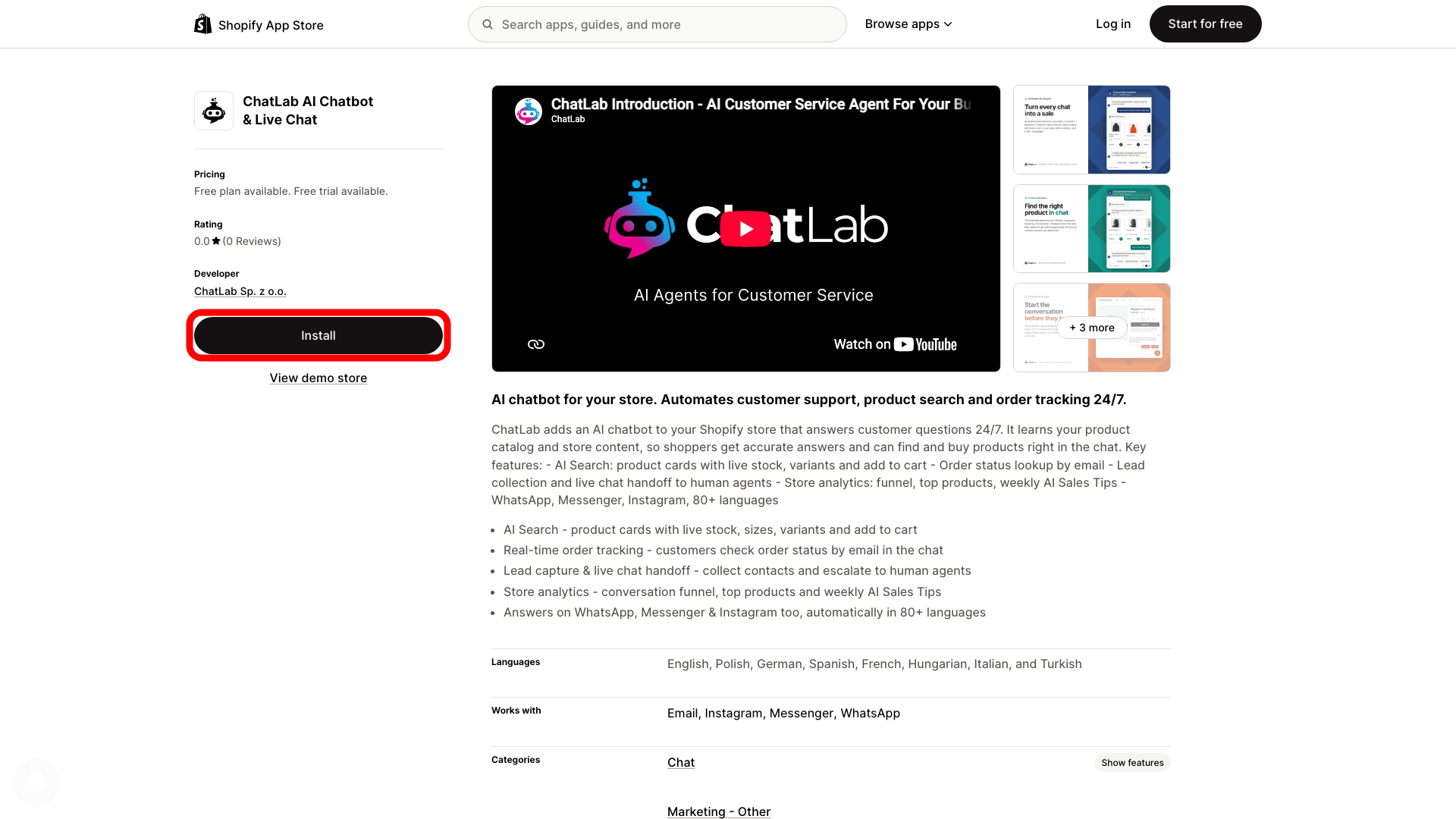
- Otvorte stránku ChatLab AI Chatbot & Live Chat v obchode Shopify App Store. Môžete tiež vyhľadať výraz „ChatLab" v sekcii Apps (Aplikácie) v administrácii Shopify.
- Kliknite na Install (Inštalovať) a ak vás Shopify vyzve, vyberte svoj obchod.
- Skontrolujte prístupy, ktoré aplikácia požaduje (údaje o zákazníkoch, údaje personálu a údaje obchodu, ako sú produkty, objednávky a obsah), a kliknite na Install.
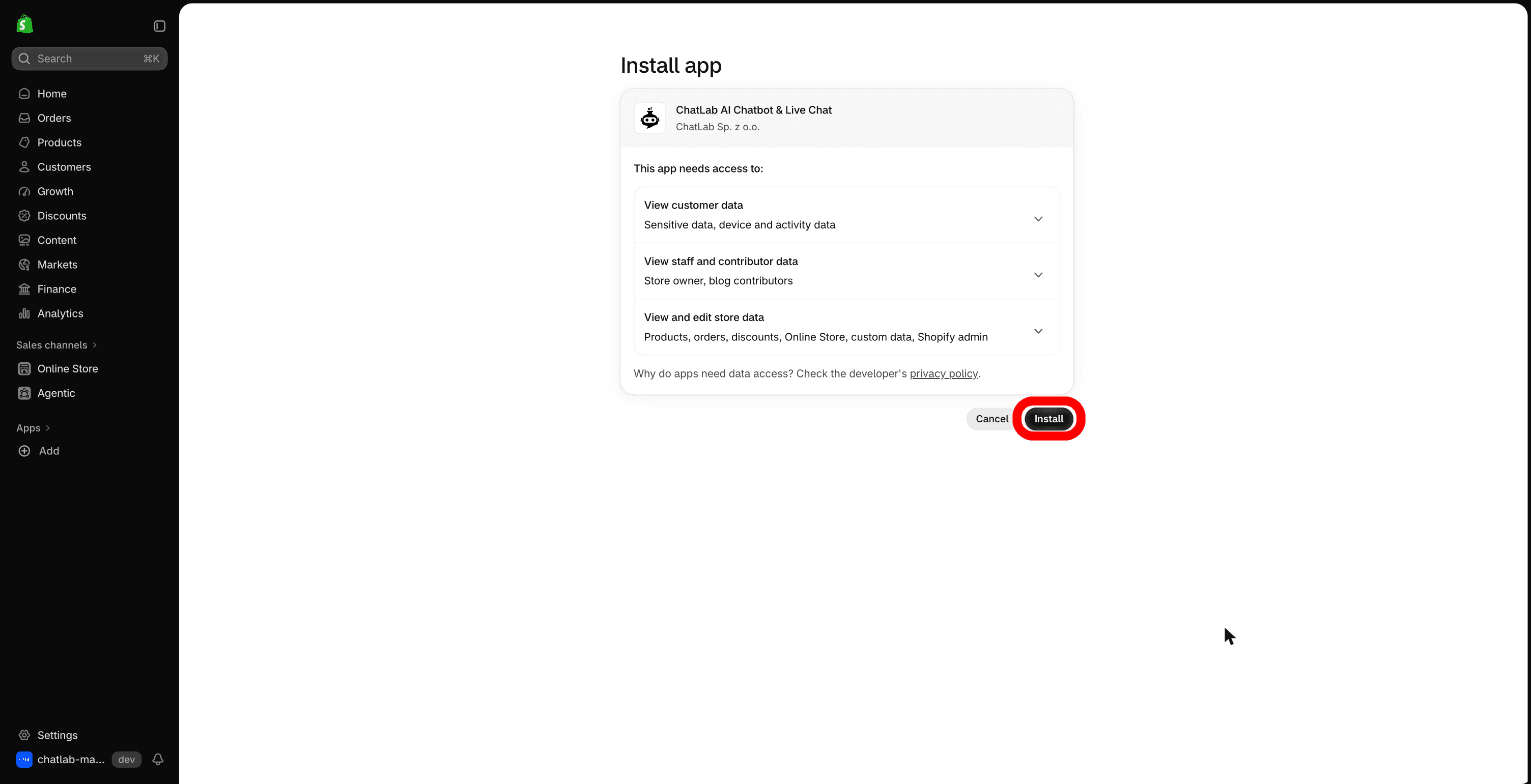
Aplikácia sa otvorí vo vašej administrácii Shopify v sekcii Apps. Kedykoľvek sa k nej odtiaľ môžete vrátiť.
Prihlásenie alebo vytvorenie účtu ChatLab
- Nový používateľ služby ChatLab - v časti Create a ChatLab account (Vytvoriť účet ChatLab) zadajte svoj e-mail a heslo (aspoň 8 znakov) a kliknite na Create account (Vytvoriť účet). ChatLab vám pošle overovací e-mail. Kliknite na odkaz v e-maile, vráťte sa do aplikácie a prihláste sa pomocou rovnakého e-mailu a hesla.
- Existujúci účet - kliknite na Already have an account? Sign in (Máte už účet? Prihláste sa) a prihláste sa pomocou svojho e-mailu a hesla do služby ChatLab.
Jeden účet ChatLab je možné prepojiť len s jedným obchodom Shopify. Ak je účet už prepojený s iným obchodom, aplikácia vás na to upozorní: prihláste sa pomocou iného účtu alebo najskôr odpojte druhý obchod.
Výber plánu
Aplikácia zobrazí plány ChatLab, ktoré môžete použiť so službou Shopify. Vyberte možnosť Continue with the free plan (Pokračovať s bezplatným plánom) alebo zvoľte platený plán s voliteľnými doplnkami a kliknite na Subscribe with Shopify (Predplatiť cez Shopify), prípadne Start 7-day free trial (Spustiť 7-dňovú bezplatnú skúšobnú verziu), ak je pre váš obchod k dispozícii. Shopify vás požiada o schválenie predplatného v administrácii Shopify a platby sa budú pripočítavať k vašej faktúre za Shopify. Pred pokračovaním môžete zadať propagačný kód.
Ak už váš účet ChatLab zahŕňa plán s integráciou Shopify, aplikácia tento krok preskočí.
Prepojenie chatbota
Kliknite na Create new chatbot (Vytvoriť nového chatbota) alebo vyberte existujúceho chatbota v časti Or pick an existing chatbot (Alebo vyberte existujúceho chatbota) a kliknite na Connect selected chatbot (Pripojiť vybraného chatbota). Nový chatbot sa prostredníctvom Shopify API naučí aj obsah stránok a zásad vášho obchodu. Keď je obchod prepojený, aplikácia zobrazí Integration status (Stav integrácie) s odznakom Connected (Pripojené) a pre chatbota sa zapne vyhľadávanie produktov a zisťovanie stavu objednávok. Ak je pre chatbota zapnutá funkcia AI Search, indexovanie vášho katalógu sa spustí automaticky.
Zapnutie chatovacieho widgetu
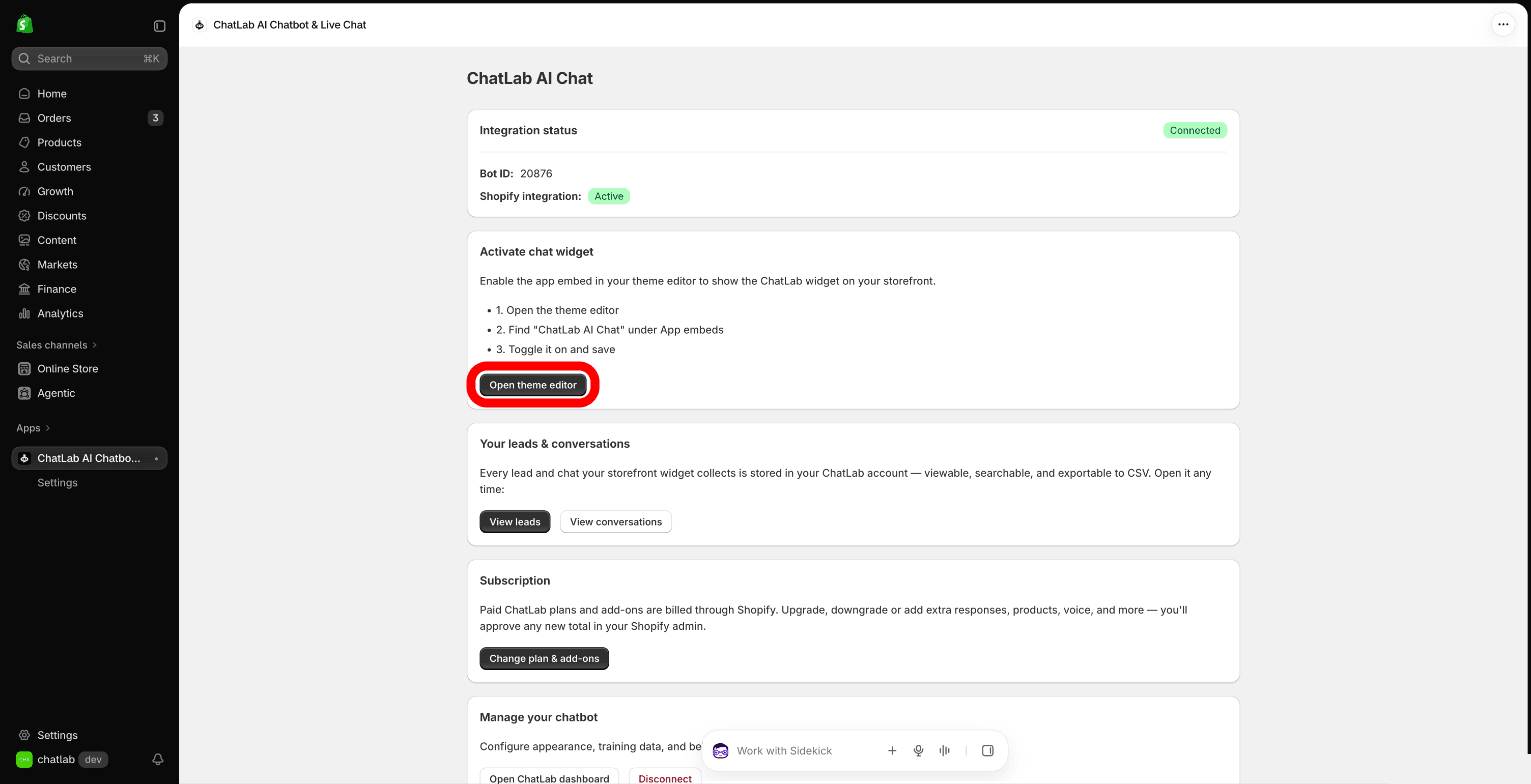
Widget sa pridáva prostredníctvom vloženia aplikácie (app embed) vo vašom motíve, takže nie je potrebné vkladať žiadny kód.
- V aplikácii v sekcii Activate chat widget (Aktivovať chatovací widget) kliknite na Open theme editor (Otvoriť editor motívu).
- V editore motívu otvorte App embeds (Vloženia aplikácií) a uistite sa, že je zapnutá možnosť ChatLab AI Chat.
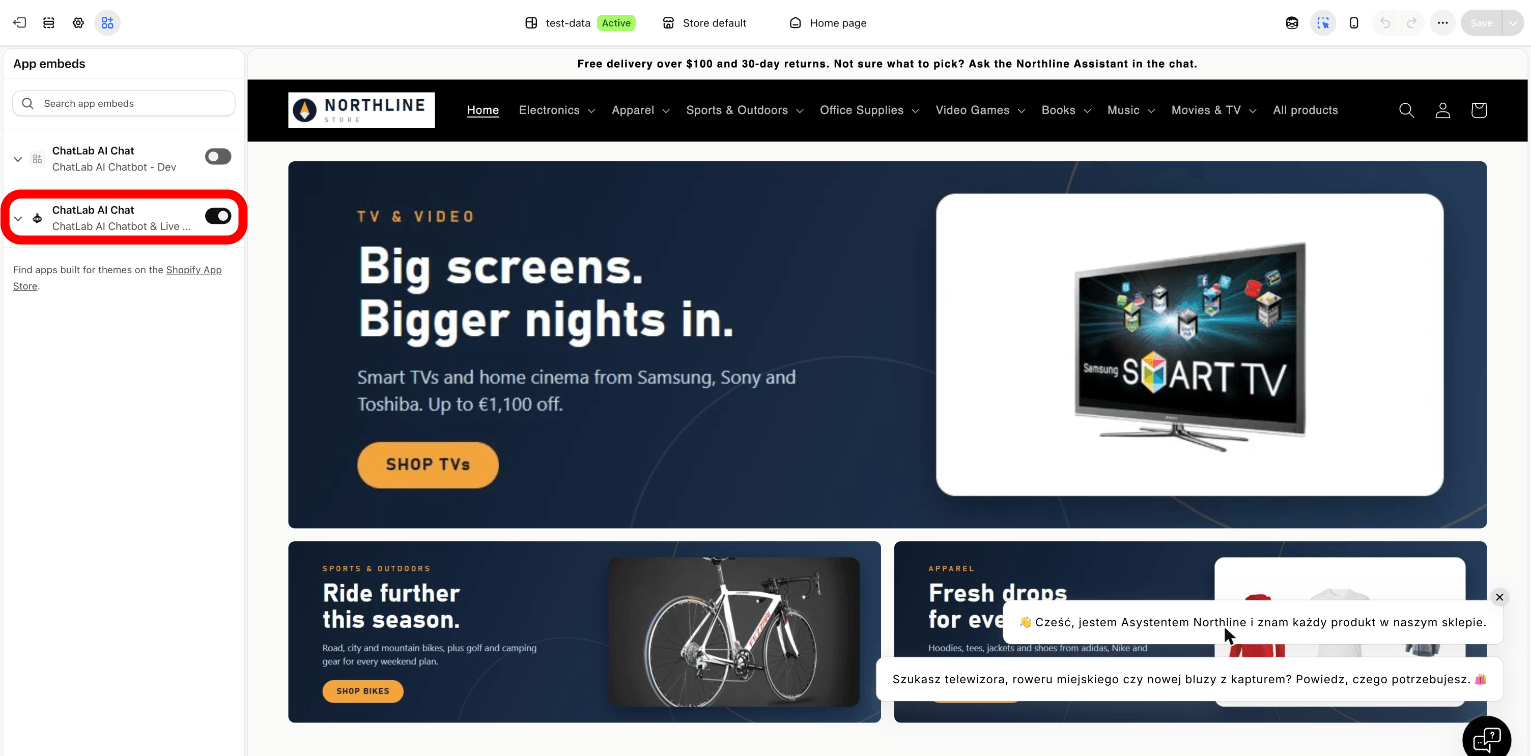
- Kliknite na Save (Uložiť).
Otvorte svoj obchod na webe a odošlite testovaciu správu. Ak ste kód widgetu ChatLab vložili do súboru theme.liquid už predtým, odstráňte ho, inak sa nakupujúcim zobrazia dva chatovacie widgety.
Začatie priamo zo služby ChatLab
Postup môžete začať aj v službe ChatLab, napríklad ak už chatbota máte a chcete ho pripojiť k svojmu obchodu. Nainštaluje sa rovnaká aplikácia ChatLab.
- V službe ChatLab vyberte svojho chatbota a otvorte kartu Connect (Pripojiť).
- Na dlaždici Shopify kliknite na Connect.
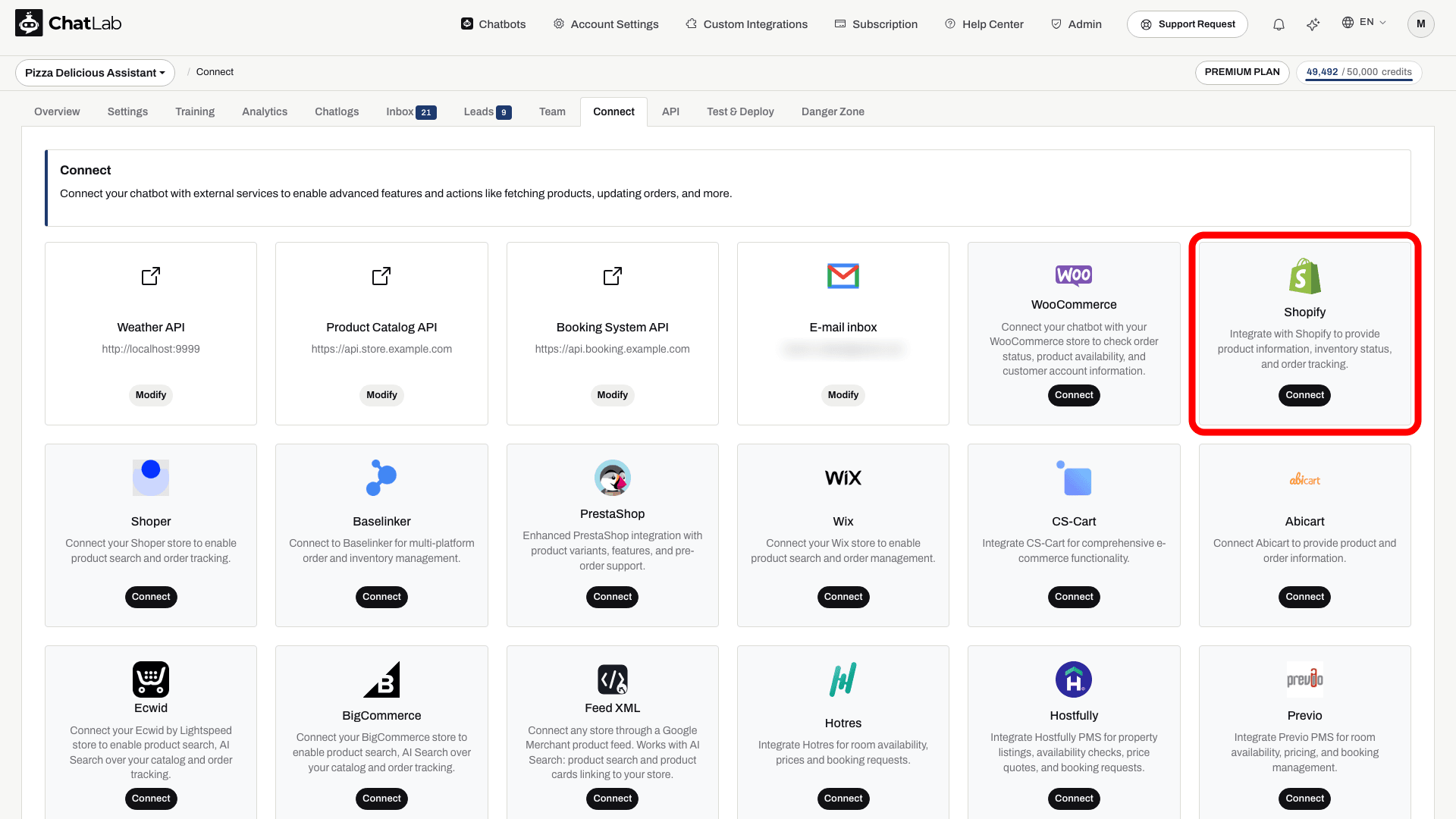
- Zadajte svoju Shopify subdomain (subdoména Shopify - pozri Zistenie subdomény vášho obchodu) a kliknite na Connect with Shopify (Pripojiť cez Shopify).
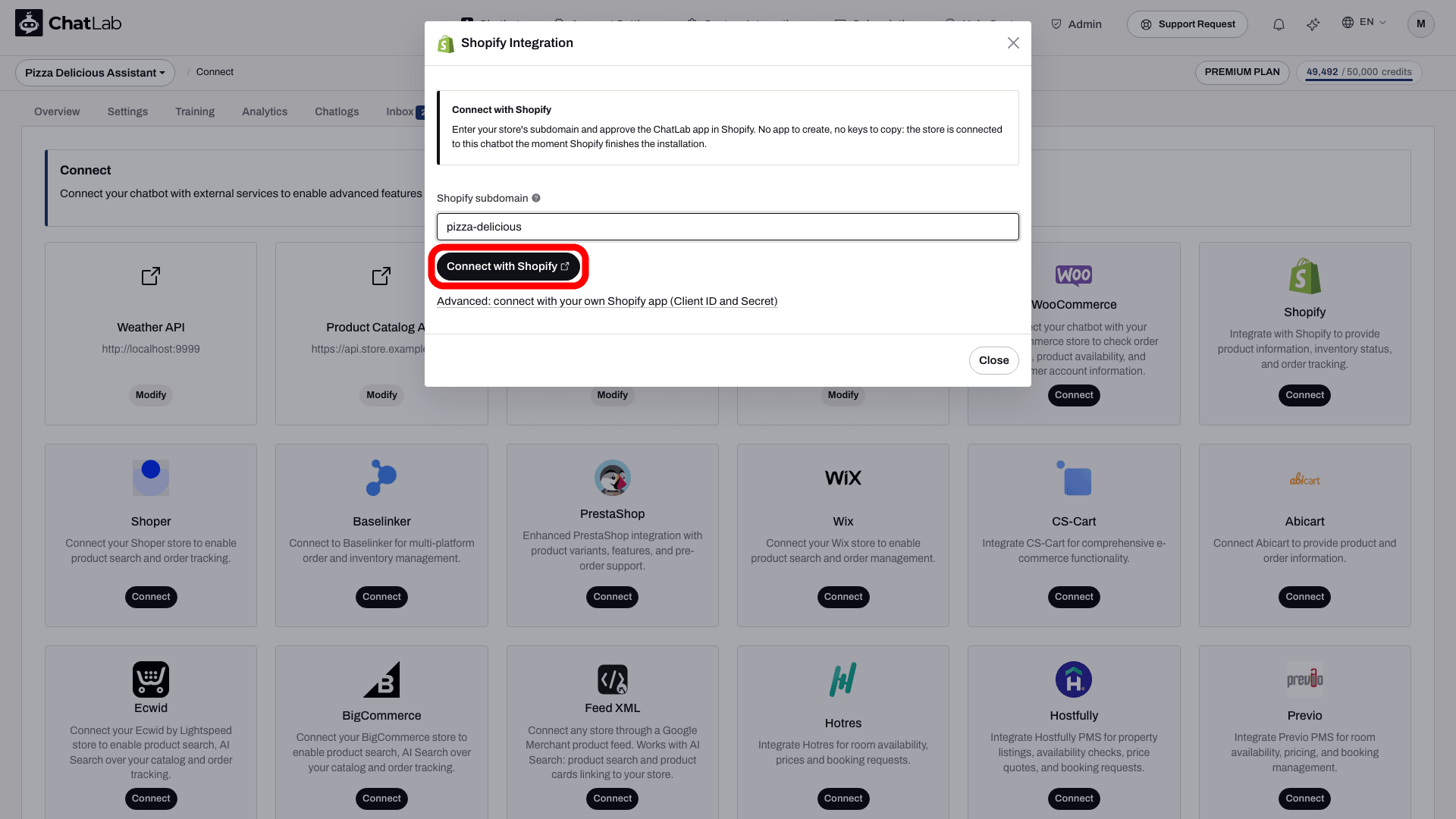
- V novej karte sa otvorí Shopify. Schváľte inštaláciu aplikácie ChatLab. ChatLab zobrazí hlásenie Waiting for you to approve the ChatLab app in Shopify... (Čaká sa na schválenie aplikácie ChatLab v službe Shopify...) a prepojí obchod s týmto chatbotom hneď, ako Shopify dokončí inštaláciu.
- V aplikácii zapnite chatovací widget vo svojom motíve podľa vyššie uvedeného postupu.
Ak proces v službe Shopify nedokončíte včas, ChatLab vás na to upozorní. Keď budete pripravení, znova kliknite na Connect with Shopify. Keď vytvárate chatbota pomocou sprievodcu nastavením a ako platformu zvolíte Shopify, krok Connect Shopify (Pripojiť Shopify) vás prevedie inštaláciou z App Store a po pripojení obchodu automaticky pokračuje ďalej.
Plán, odpojenie alebo odinštalovanie
- Zmena plánu - v aplikácii v sekcii Subscription (Predplatné) kliknite na Change plan & add-ons (Zmeniť plán a doplnky). Novú celkovú sumu schválite v administrácii Shopify.
- Správa chatbota - položky Open ChatLab dashboard (Otvoriť panel ChatLab), View leads (Zobraziť leady) a View conversations (Zobraziť konverzácie) v aplikácii otvoria chatbota v rozhraní ChatLab, kde môžete konfigurovať trénovanie, vzhľad a akcie.
- Odpojenie - v aplikácii v sekcii Manage your chatbot (Správa chatbota) kliknite na Disconnect (Odpojiť). Vyberte Disconnect only (Iba odpojiť), ak si chcete ponechať predplatné účtované cez Shopify, alebo Disconnect & cancel subscription (Odpojiť a zrušiť predplatné). Váš účet v službe ChatLab a údaje chatbota zostanú v službe ChatLab naďalej k dispozícii.
- Odinštalovanie - odinštalovaním aplikácie v administrácii Shopify sa zruší aj predplatné účtované cez Shopify.
Pokročilé: Prepojenie pomocou vlastnej Shopify aplikácie
Ak nemôžete alebo nechcete použiť aplikáciu ChatLab, prepojte obchod pomocou aplikácie, ktorú si sami vytvoríte v rozhraní Shopify Dev Dashboard podľa krokov 1 až 3 nižšie. Nevytvárajte druhé pripojenie, ak už obchod prepojila aplikácia ChatLab. Pri tejto metóde:
- Shopify umožňuje aplikácii čítať iba objednávky za posledných 60 dní, pretože rozsah
read_all_ordersudeľuje Shopify na požiadanie. - Chatovací widget sa na vaše webové stránky nepridá automaticky. Pridajte ho sami podľa pokynov v časti Inštalácia chatbota do obchodu Shopify.
- Váš plán ChatLab fakturuje ChatLab, nie Shopify.
Krok 1: Vytvorenie prihlasovacích údajov k Shopify API
Dôležité pre agentúry a partnerov Shopify: Aplikáciu vytvorte a nainštalujte v rámci organizácie, ktorá obchod vlastní. Pripojenie ChatLab pomocou Client ID a Secret využíva grant poverení klienta (client credentials grant) od Shopify, ktorý nepodporuje aplikácie vlastnené inou organizáciou. Ak sa zobrazí hlásenie „The app cannot access this store", pred výmenou prihlasovacích údajov skontrolujte organizáciu a inštaláciu aplikácie, prípadne použite aplikáciu ChatLab z obchodu Shopify App Store. Pozrite si požiadavky služby Shopify na klientske poverenia.
- Prihláste sa do ovládacieho panela administrácie Shopify
- Prejdite na Settings > Apps (Nastavenia > Aplikácie)
- Kliknite na Develop apps (Vývoj aplikácií)
- Na stránke App Development kliknite na Build apps in Dev Dashboard (Vytvárať aplikácie v Dev Dashboarde) - otvorí sa adresa dev.shopify.com/dashboard
- Kliknite na Create app (Vytvoriť aplikáciu) a zadajte názov (napr. „ChatLab Integration")
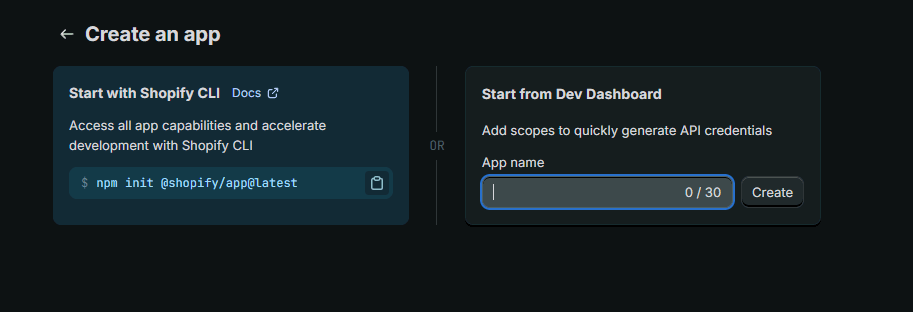
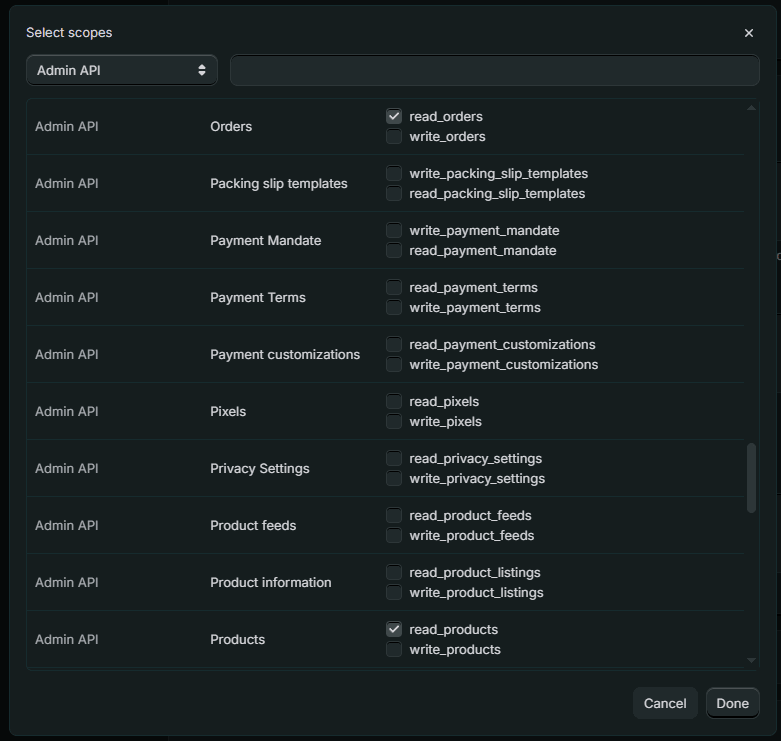
- Po vytvorení prejdite do sekcie Access (Prístup) a kliknite na Select scopes (Vybrať rozsahy)
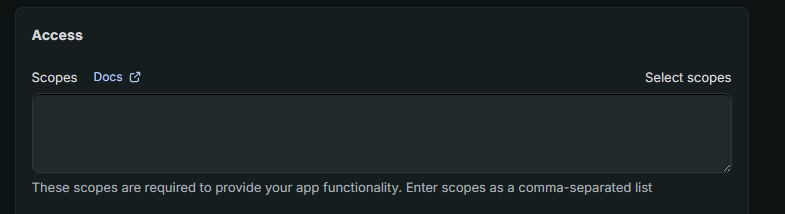
- V časti prístupových rozsahov Admin API nájdite a povoľte tieto oprávnenia:
read_productsread_orders
- Kliknite na Done (Hotovo)
- Kliknutím na tlačidlo Release (Vydanie) publikujte svoju aplikáciu
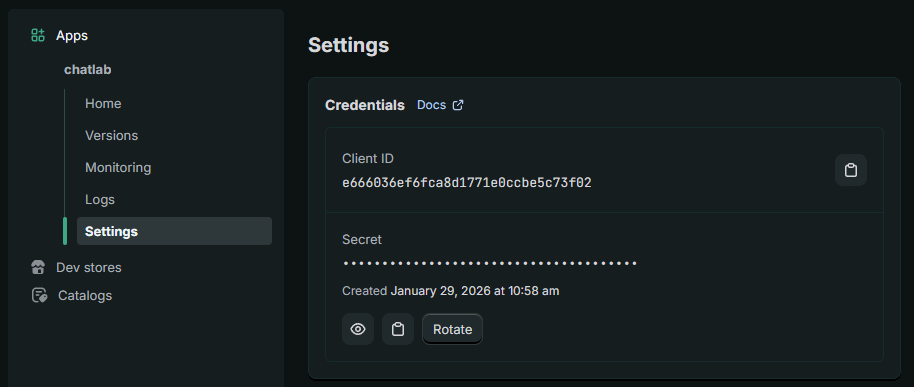
- Prejdite do App settings (Nastavenia aplikácie) a skopírujte hodnoty Client ID a Secret - bezpečne si ich uložte, budete ich potrebovať na prepojenie so službou ChatLab
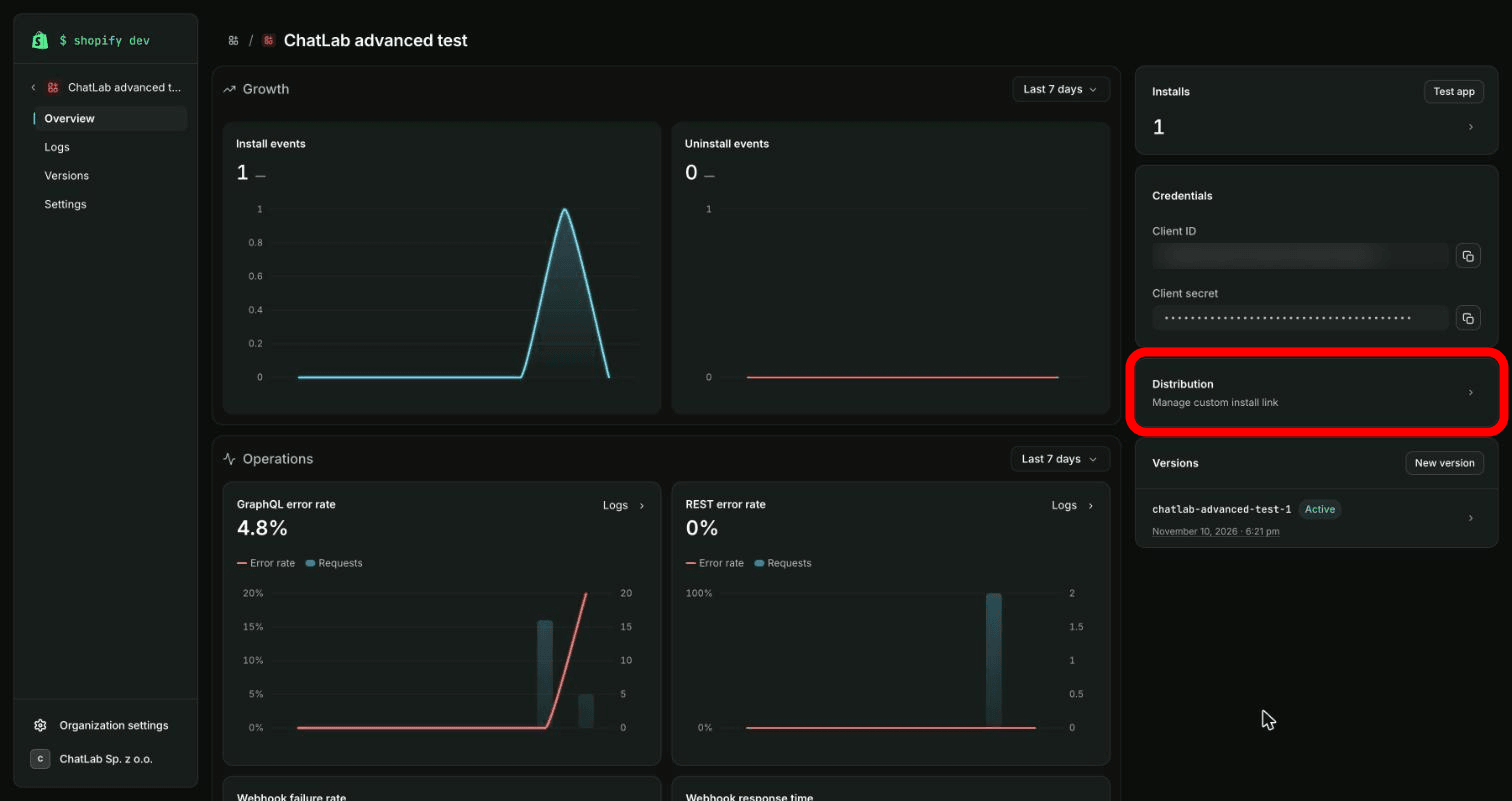
- Prejdite do časti Overview (Prehľad) aplikácie, kliknite na Distribution (Distribúcia), vyberte možnosť Custom distribution (Vlastná distribúcia) a potvrďte ju. Túto voľbu nie je možné neskôr zmeniť.
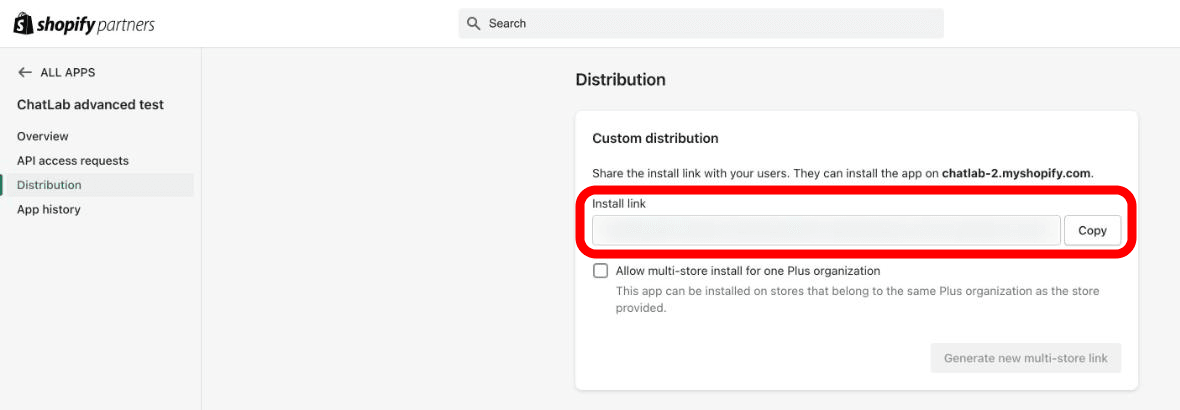
- Zadajte doménu svojho obchodu (napríklad
pizza-delicious.myshopify.com) a kliknite na Generate link (Generovať odkaz) - Skopírujte Install link (Odkaz na inštaláciu), otvorte ho, vyberte svoj obchod a potvrďte kliknutím na Install (Inštalovať)
Dôležité: Aplikáciu nainštalujte prostredníctvom odkazu vlastnej distribúcie, nie pomocou tlačidla inštalácie na úvodnej stránke. Aplikácia bez metódy distribúcie nezíska prístup k chráneným údajom zákazníkov, takže Shopify nevráti žiadne objednávky a ChatLab spojenie odmietne s hlásením „Shopify does not let this app read orders". Pozrite si informácie o chránených údajoch zákazníkov v Shopify.
Krok 2: Zistenie subdomény vášho obchodu
Doménu obchodu v tvare myshopify.com nájdete v Shopify v časti Settings > Domains (Nastavenia > Domény). Zadajte iba časť pred .myshopify.com. Pre doménu pizza-delicious.myshopify.com zadajte reťazec pizza-delicious, nie svoju vlastnú doménu priečelia obchodu ani adresu ovládacieho panela admin.shopify.com. Pozrite si sprievodcu doménami Shopify.
Krok 3: Prepojenie služby Shopify v aplikácii ChatLab
- Prihláste sa do služby ChatLab a vyberte svojho bota
- Prejdite na kartu Connect (Pripojiť) a kliknite na Connect na dlaždici Shopify
- Kliknite na Advanced: connect with your own Shopify app (Client ID and Secret) (Pokročilé: pripojiť pomocou vlastnej aplikácie Shopify (Client ID a Secret))
- Zadajte svoju Shopify subdomain (z kroku 2)
- Zadajte svoje Client ID (z kroku 1)
- Zadajte svoj Client Secret (z kroku 1)
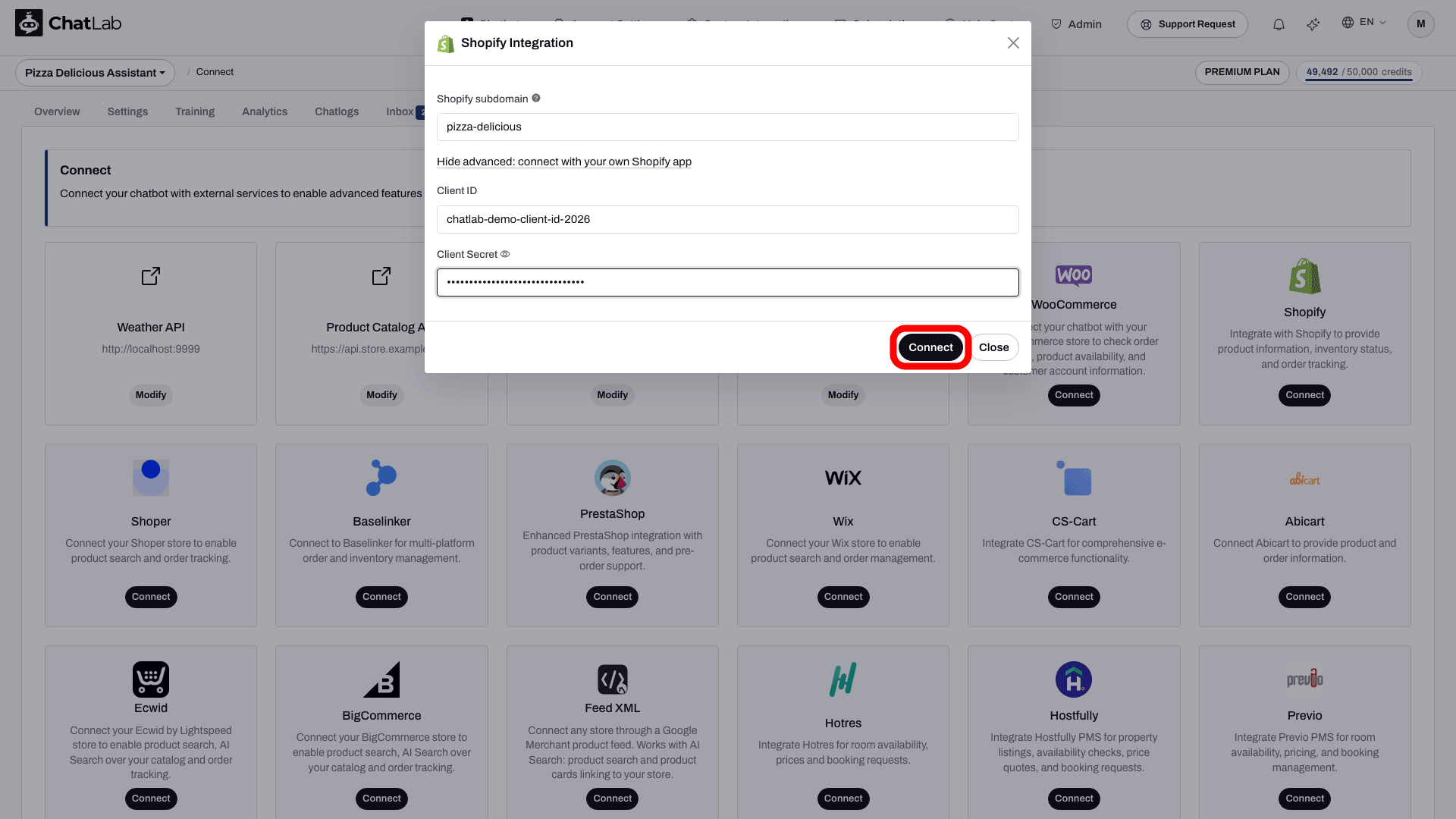
- Kliknite na Connect
ChatLab automaticky otestuje pripojenie overením, či vaše prihlasovacie údaje k API majú požadované rozsahy prístupu a či Shopify aplikácii vracia objednávky. V prípade úspechu sa zobrazí potvrdzujúca správa.
Konfigurácia akcií Shopify
Bez ohľadu na zvolený spôsob prepojenia môžete povoliť a prispôsobiť jednotlivé akcie umelej inteligencie. Prejdite do sekcie Settings > Actions (Nastavenia > Akcie) a vyfiltrujte platformu Shopify.
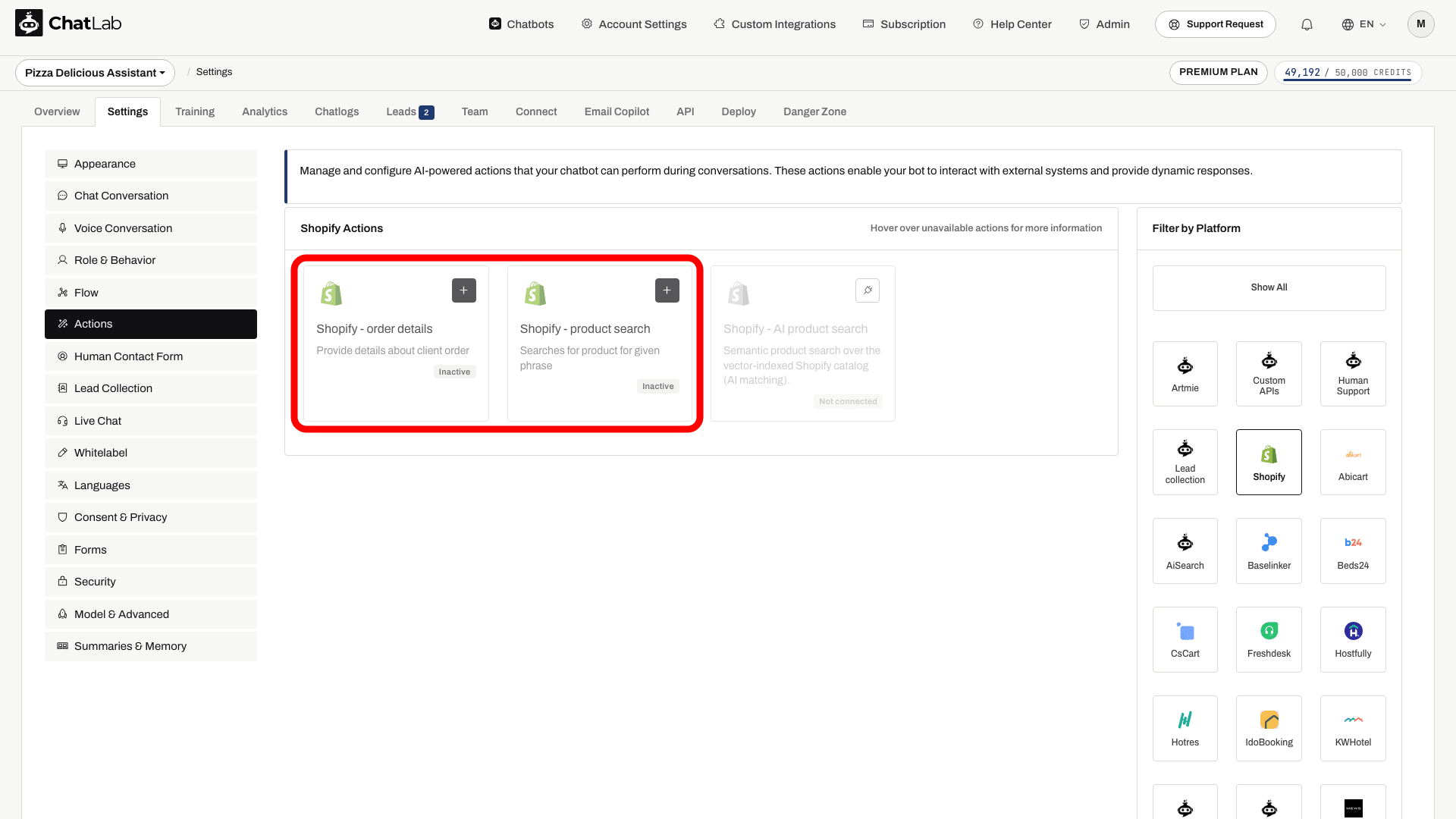
Medzi štandardné akcie patria:
- Shopify - product search - umožňuje chatbotovi vyhľadávať vo vašom produktovom katalógu
- Shopify - order details - umožňuje chatbotovi vyhľadávať informácie o objednávkach
Nastavenie prepojenia štandardné akcie automaticky aktivuje. Skontrolujte ich stav a vypnite všetky akcie, ktoré si neželáte, aby zákazníci používali. Kliknutím na akciu ju otvoríte na úpravu a v dialógovom okne použite možnosť Enable (Povoliť) alebo Update (Aktualizovať). Môžete tiež upraviť označenie akcie (správu, ktorá sa používateľom zobrazuje počas vykonávania akcie) a inštrukcie, ktoré určujú, ako má umelá inteligencia každú akciu používať.
Vyhľadávanie produktov - nastavenia zásob
Akcia vyhľadávania produktov obsahuje možnosti filtrovania zásob na karte Product Search Settings (Nastavenia vyhľadávania produktov):
- Products in stock only (Iba produkty skladom) - ak je táto možnosť povolená, chatbot vracia iba produkty, ktoré sú aktuálne na sklade. Vypredané produkty sú z výsledkov vyhľadávania vylúčené.
- Show products available for pre-order (Zobraziť produkty dostupné na predobjednávku) - táto možnosť sa zobrazí, keď je aktivovaná voľba „Products in stock only". Ak je aktívna, produkty, ktoré nie sú na sklade, ale v službe Shopify je nastavené pokračovanie v predaji (predobjednávka), sa vo výsledkoch vyhľadávania naďalej zobrazia s označením, že sú dostupné na predobjednávku.
Ochrana súkromia pri vyhľadávaní objednávok
V konfigurácii Order Lookup Configuration (Konfigurácia vyhľadávania objednávok) v rámci akcie objednávok sú možnosti Allow order lookup without email verification (Povoliť vyhľadanie objednávky bez overenia e-mailu) aj Allow order lookup by email address only (Povoliť vyhľadanie objednávky iba na základe e-mailovej adresy) predvolene vypnuté. Režim vyhľadávania iba pomocou e-mailu štandardne vracia 1 nedávnu objednávku, pričom túto hodnotu možno nastaviť v rozmedzí 1-3. Povolenie vyhľadávania iba pomocou ID deaktivuje režim vyhľadávania iba pomocou e-mailu. Každý, kto pozná zvolený identifikátor na vyhľadanie, môže získať informácie o objednávke, preto si pred povolením ktorejkoľvek z týchto možností skontrolujte prístupové práva a maskovanie osobných identifikačných údajov (PII).
Možnosť Recognise customers signed in to the store (App Proxy) (Rozpoznať zákazníkov prihlásených v obchode (App Proxy)) je predvolene tiež vypnutá. Keď ju zapnete, zákazník prihlásený do vášho obchodu Shopify bude rozpoznaný a chatbot mu zobrazí jeho nedávne objednávky bez toho, aby žiadal e-mailovú adresu alebo číslo objednávky. Táto funkcia vyžaduje aplikáciu ChatLab z obchodu Shopify App Store so zapnutým vkladaním aplikácie ChatLab AI Chat vo vašom motíve. Nefunguje na stránkach pokladne a poďakovania za nákup ani pre neprihlásených návštevníkov a nemusí fungovať v obchodoch používajúcich nové zákaznícke účty (new customer accounts). V takýchto prípadoch položí chatbot bežné doplňujúce otázky.
AI Search pre Shopify: Katalóg, reindexovanie a nastavenia
V pláne E-commerce alebo v pláne Universal, ak je k chatbotovi priradený balík produktov AI Search, je funkcia AI Search zapnutá a nahrádza vyhľadávanie v obchode naživo. Indexovanie sa spustí automaticky po pripojení obchodu.
- Skontrolujte katalóg - otvorte Training > E-commerce catalog (Trénovanie > E-commerce katalóg) a prezrite si záložky Products (Produkty) a Categories (Kategórie). Položka Shop > Products (Obchod > Produkty) zobrazuje panel Product catalog (Katalóg produktov) a kartu AI Search packs on this chatbot (Balíky AI Search na tomto chatbotovi).
- Naplánujte reindexovanie - použite Schedule auto-retrain (Naplánovať automatické pretrénovanie) v časti Training > E-commerce catalog. Reindexovanie môže prebiehať pokojne aj denne a je k dispozícii v každom pláne E-commerce a s každým balíkom produktov. Tlačidlo Train now (Trénovať teraz) alebo Retrain (Pretrénovať) ho spustí na požiadanie. Aktualizácie sú prírastkové: nezmenené produkty sa preskočia a odstránené produkty sa z indexu vymažú.
- Skontrolujte akciu - v časti Settings > Actions (Nastavenia > Akcie) otvorte Shopify - AI product search. Ponúka možnosti Include product card (Zahrnúť kartu produktu), Products in stock only (Iba produkty na sklade) a Number of products to return (Počet vrátených produktov).
- Zobrazujte karty produktov - zapnite možnosť Enable Offer Cards (Povoliť karty ponúk) v časti Settings > Model & Advanced (Nastavenia > Model a pokročilé). Pozrite si Offer Cards.
Keď je katalóg väčší ako limit produktov, indexovanie sa na tomto limite zastaví a majiteľ chatbota dostane e-mail. Možnosti akcie vyhľadávania v obchode naživo popísané vyššie nemusia nevyhnutne platiť pre AI Search.
Testovanie vašej integrácie
Po aktivácii akcií otvorte Test & Deploy (Testovať a nasadiť) a vyskúšajte:
- "Ukáž mi bežecké topánky" (testuje vyhľadávanie produktov)
- "Aký je stav mojej objednávky č. 1001?" (testuje podrobnosti objednávky; zadajte zodpovedajúci e-mail k objednávke, ku ktorej máte oprávnený prístup)
Overte, či odpovede zodpovedajú údajom z vášho obchodu Shopify a či sa odkazy na produkty otvárajú správne.
Inštalácia chatbota do vášho obchodu Shopify
Ak ste sa pripojili pomocou aplikácie ChatLab, túto sekciu preskočte - zapnite vloženie aplikácie ChatLab AI Chat podľa popisu v časti Zapnutie widgetu chatu. Ak ste sa pripojili pomocou vlastnej aplikácie, pridajte widget chatu na svoj storefront Shopify sami:
- V ChatLabe prejdite do záložky Test & Deploy pre svojho bota
- Vyberte platformovú záložku Shopify
- Vyberte Widget a skopírujte fragment kódu
- V administrácii Shopify prejdite na Online Store > Themes (Internetový obchod > Motívy)
- Kliknite na ponuku s tromi bodkami pri aktívnom motíve a vyberte Edit code (Upraviť kód)
- V priečinku Layout otvorte súbor
theme.liquid - Vložte fragment kódu do sekcie
<head> - Kliknite na Save (Uložiť)
Otvorte publikovaný storefront a skontrolujte, či sa widget načíta. Pripojenie cez API a inštalácia do storefrontu sú nezávislé kroky; skontrolujte povolené akcie v Settings > Actions.
Obchod chránený heslom
Kým je váš storefront chránený heslom (v Shopify: Online Store > Preferences), ChatLab vidí iba stránku s heslom, takže sa z vášho webu netrénuje. Sprievodca vytvorením bota vás na to upozorní namiesto toho, aby vytvoril chatbota, ktorý bude hovoriť o hesle. Vyhľadávanie produktov a zisťovanie stavu objednávky stále fungujú, pretože komunikujú cez Shopify API. Keď si nainštalujete aplikáciu ChatLab z obchodu Shopify App Store, nový chatbot získa obsah stránok vášho obchodu a zásad rovnako cez API. Hneď ako obchod sprístupníte, natrénujte chatbota zo svojho webu v záložke Training.