Prepojte svojho chatbota ChatLab so svojím obchodom CS-Cart, aby zákazníci mohli vyhľadávať produkty a kontrolovať svoje objednávky priamo v chate. Produkty sa vyhľadávajú prostredníctvom AI Search, ktoré prehľadáva váš indexovaný katalóg CS-Cart podľa významu, alebo prostredníctvom live vyhľadávania v obchode, ktoré odosiela dopyty do API obchodu. Najrýchlejším spôsobom prepojenia je doplnok ChatLab pre CS-Cart, ktorý zároveň pridá widget chatu do vášho obchodu. Alternatívne zostáva k dispozícii aj manuálne prepojenie pomocou API kľúča.
Príklad konverzácie
Skontrolovať objednávku
Vyžaduje pripojený obchod a povolenú akciu objednávok. Dostupné polia závisia od integrácie. Zhoda e-mailovej adresy nie je dôkazom totožnosti.

Návštevník: Kde je moja objednávka?
Spustite si ukážku alebo si ju prečítajte nižšie. Nepoužívajú sa žiadne skutočné údaje zákazníkov.Zákazník sa pýta na existujúcu objednávku.
Prehrávanie sa pozastaví, keď tento príklad opustí obrazovku. Toto je simulácia, nie živý chat. Ovládacie prvky widgetu počas prehrávania nie sú interaktívne.Prečítať celý príklad
- Zákazník sa pýta na existujúcu objednávku.
Návštevník: Kde je moja objednávka?
- Predvolené vyhľadávanie vyžaduje oba identifikátory.
Asistent: Uveďte prosím číslo svojej objednávky a e-mailovú adresu použitú pri nákupe.
- V tomto príklade použite fiktívne údaje.
Návštevník: 41982, anna@example.com
- Akcia overuje informácie v prepojenom obchode.
Overujem objednávku 41982...
- Uvádzajte iba informácie, ktoré vrátil obchod.
Asistent: Objednávka 41982 je označená ako odoslaná. Dopravcom je DPD. Aktuálny stav doručenia nájdete na stránke sledovania zásielky.
Príklad ilustruje používateľskú skúsenosť zákazníka. Dostupné akcie a vrátené informácie závisia od tejto integrácie a vašej konfigurácie.
Skôr než začnete
Najprv vytvorte alebo vyberte chatbota. Potrebujete oprávnenie na správu jeho integrácií a prístup k nastaveniam pripojenia externého účtu. Ak sa na dlaždici Connect (Pripojiť) zobrazuje výzva na upgrade alebo kontaktovanie podpory, skontrolujte, či vaše predplatné túto integráciu zahŕňa. Prístupové údaje API uchovávajte v tajnosti; nikdy ich nevkladajte do kódu na vloženie na webovú stránku.
Pre doplnok potrebujete CS-Cart verzie 4.18.1 alebo novšej a administrátorský účet CS-Cart, ktorý má oprávnenie inštalovať doplnky a spravovať administrátorov a používateľské skupiny. Doplnok je určený pre štandardnú edíciu CS-Cart, nie pre Multi-Vendor.
Dôležité: Najlepšie postupy pre e-commerce
Po dokončení integrácie nižšie si prečítajte komplexného sprievodcu optimalizáciou chatbota pre e-commerce: Ako nastaviť ChatLab pre váš e-commerce obchod
Ako chatbot vyhľadáva produkty v CS-Cart: AI Search a live vyhľadávanie v obchode
Existujú dva spôsoby, ako chatbot ChatLab vyhľadáva produkty v obchode CS-Cart. Chatbot používa jeden alebo druhý, nikdy nie oba súčasne.
AI Search (odporúčané) - ChatLab udržiava vlastný index vášho katalógu CS-Cart a chatbot v ňom vyhľadáva podľa významu.
- Zákazníci sa pýtajú bežným jazykom, napríklad „červené šaty do 300". Cenové rozpätie sa aplikuje ako striktný filter a vyhľadávajú sa aj presné kódy produktov (SKU, EAN).
- Cena, skladová dostupnosť a varianty sa načítavajú naživo z CS-Cart v okamihu odpovede, takže zákazníci vidia aktuálne údaje aj medzi obnoveniami indexu.
- Výsledky sa v chate zobrazujú ako produktové karty, maximálne 5 na jednu odpoveď.
- Indexovanie sa spustí automaticky po prepojení obchodu. Katalóg nespotrebúva trénovacie znaky.
- Potrebný plán: zahŕňa ho každý plán E-commerce (Free 100 produktov, Start 2 000, Grow 5 000, Scale 20 000). V pláne Universal si pridajte doplnok E-commerce integrations (30 $ mesačne) a balík produktov AI Search (29 $ mesačne, 5 000 produktov) priradený k chatbotovi.
Live vyhľadávanie v obchode - chatbot odošle frázu zákazníka do vyhľadávania CS-Cart cez API obchodu a odpovie s tým, čo obchod vráti.
- Nič sa neindexuje a nič netreba udržiavať synchronizované. Údaje sú vždy aktuálne.
- Ide o vyhľadávanie podľa kľúčových slov: nájde to, čo by pre danú frázu našlo vlastné vyhľadávanie vášho obchodu. Nerozumie opisom potrieb, synonymám ani preklepom tak ako AI Search.
- Potrebný plán: plán Universal s doplnkom E-commerce integrations (30 $ mesačne). Žiadny produktový balík nie je potrebný.
Keď je AI Search zapnuté, nahrádza live vyhľadávanie v obchode. Stav objednávky funguje pri oboch spôsoboch rovnako. Tretia možnosť, trénovanie na naskenovaných stránkach obchodu, je dostupná v každom pláne a je určená pre informačný obsah, ako sú doprava a vrátenie tovaru, nie pre produkty. Úplné porovnanie nájdete v článku AI Search: ako váš chatbot vyhľadáva produkty a limity produktov nájdete v článku Plány a limity pre e-commerce.
Čo integrácia poskytuje
Live vyhľadávanie v obchode (vyhľadávanie produktov podľa frázy) - Chatbot odošle frázu zákazníka do vyhľadávania CS-Cart a vráti zodpovedajúce produkty s týmito údajmi:
- Názov a popis produktu
- Cena
- SKU (kód produktu)
- Priamy odkaz na produkt vo vašom obchode
- Obrázok produktu
- Dostupné varianty (veľkosti, farby atď.)
Môžete nastaviť, v ktorých poliach produktu sa má vyhľadávať (názov, krátky popis, celý popis, kľúčové slová) a koľko výsledkov sa má vrátiť.
Podrobnosti objednávky - Zákazníci si môžu skontrolovať stav objednávky zadaním čísla objednávky a svojej e-mailovej adresy. Chatbot vráti:
- Stav objednávky
- Objednané položky s názvami, cenami, množstvami, obrázkami produktov a vybranými variantmi
- Celkovú sumu objednávky a náklady na dopravu
- Prepravcu, sledovacie číslo a stav zásielky
- Meno príjemcu a celú adresu doručenia
- Telefónne číslo zákazníka
Odporúčané: Prepojenie pomocou doplnku ChatLab
Doplnok ChatLab pre CS-Cart predstavuje najjednoduchší spôsob prepojenia. Doplnok je rozšírenie, ktoré si nainštalujete v administrátorskom paneli CS-Cart. Tento doplnok prepojí váš obchod s chatbotom (vyhľadávanie produktov a stav objednávky) a zároveň pridá widget chatu do vášho obchodu na jedenkrát, bez nutnosti kopírovať kľúče. Stiahnete si ho z ChatLabu ako súbor .tgz a nahráte ho do svojho obchodu.
Stiahnutie doplnku
Vyberte svojho chatbota a prejdite na Test & Deploy (Testovanie a nasadenie). V sekcii Deploy (Nasadenie) rozbaľte Online store platforms (Platformy internetových obchodov) a kliknite na CS-Cart. Karta Plugin Installation (Inštalácia pluginu) je vybratá predvolene. Kliknite na Download the ChatLab add-on (.tgz) (Stiahnuť doplnok ChatLab (.tgz)).
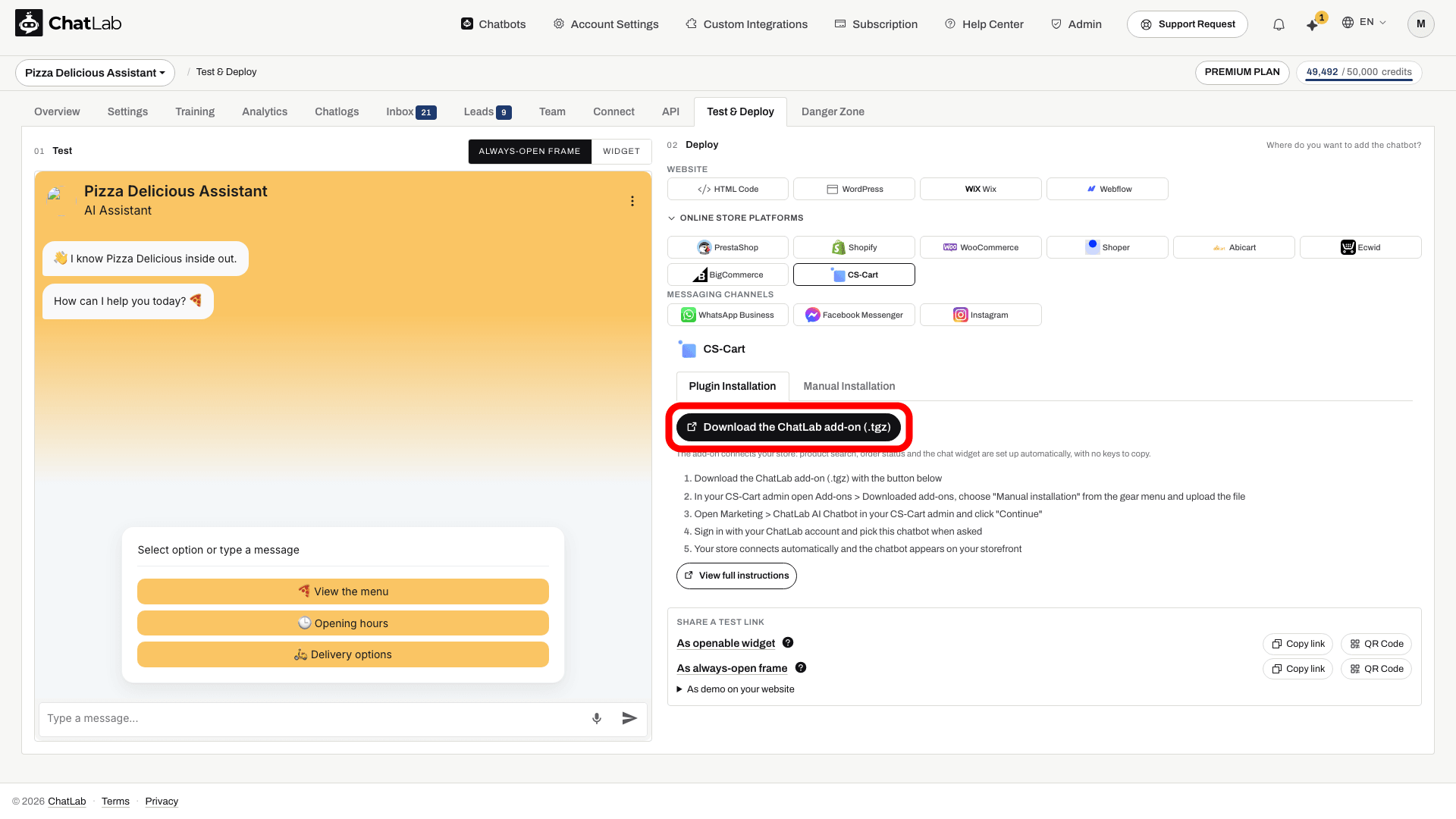
Váš prehliadač uloží doplnok ako chatlab.tgz. Nerozbaľujte ho - CS-Cart potrebuje samotný archív. Tlačidlo vždy poskytuje aktuálnu verziu doplnku (v čase písania tohto textu ide o verziu 1.0.2).
Rovnaké tlačidlo na stiahnutie je dostupné na dvoch ďalších miestach:
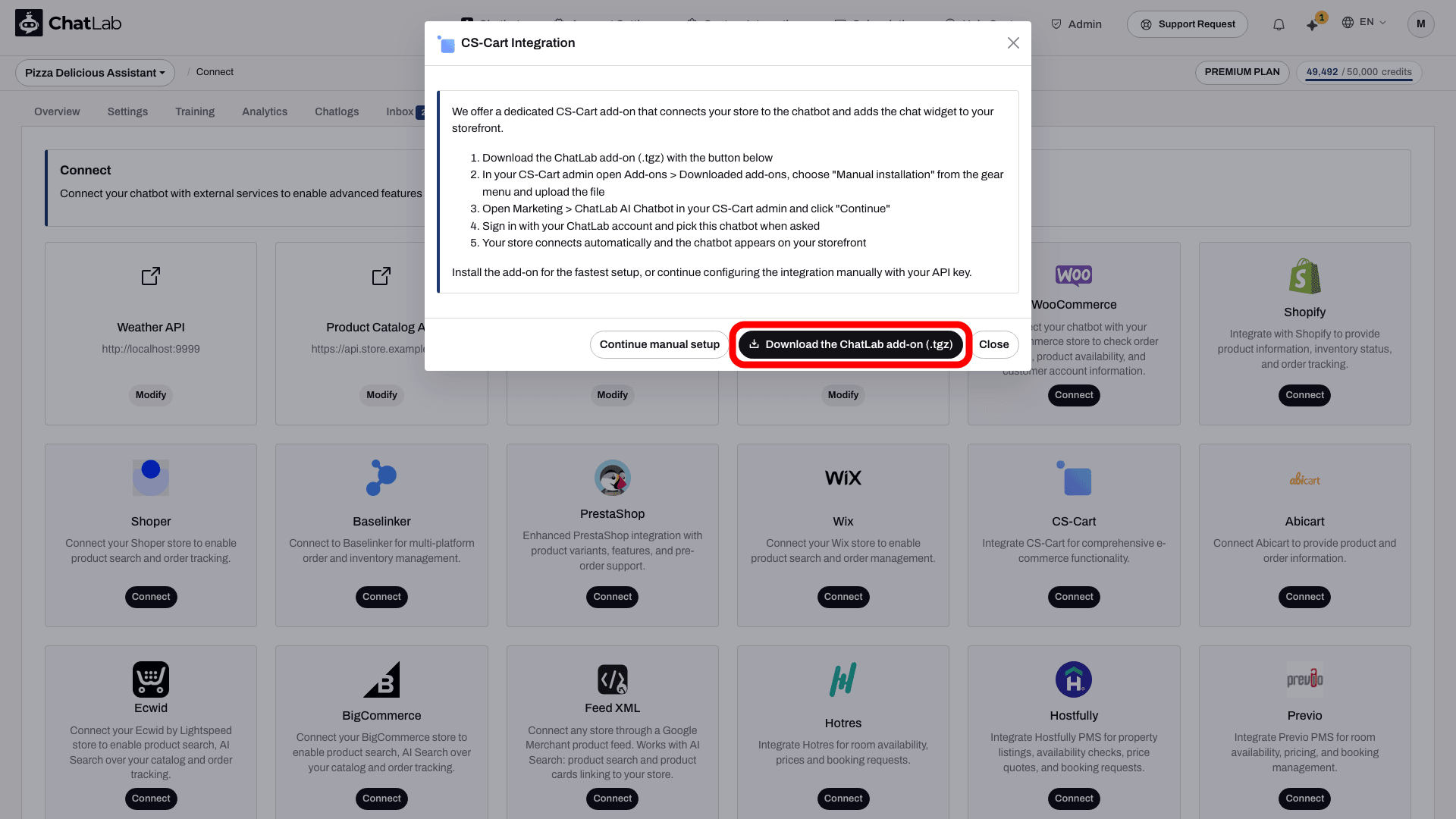
- Karta Connect (Pripojiť) - kliknite na Connect (Pripojiť) na dlaždici CS-Cart. Otvorí sa dialógové okno CS-Cart Integration (Integrácia CS-Cart) s pokynmi k doplnku a tlačidlom Download the ChatLab add-on (.tgz). V pláne E-commerce sa rovnaká dlaždica nachádza aj na karte Shop (Obchod) v časti Connect your store (Pripojte svoj obchod).
- Sprievodca nastavením - keď vytvoríte chatbota a ako platformu vyberiete CS-Cart, v kroku Connect CS-Cart (Pripojiť CS-Cart) sa zobrazí metóda Plugin or app (Plugin alebo aplikácia) s rovnakým odkazom Download the ChatLab add-on (.tgz).
Inštalácia doplnku v CS-Cart
- Prihláste sa do administrátorského panelu CS-Cart.
- Prejdite na Add-ons > Downloaded add-ons (Doplnky > Stiahnuté doplnky).
- Otvorte ponuku s ikonou ozubeného kolieska a vyberte položku Manual installation (Manuálna inštalácia).
- Nahrajte súbor
chatlab.tgz, ktorý ste si stiahli. CS-Cart doplnok nainštaluje.
Prepojenie obchodu
- V administrátorskom paneli CS-Cart prejdite na Marketing > ChatLab AI Chatbot.
- Kliknite na Continue (Pokračovať). V novej karte prehliadača sa otvorí ChatLab.
- Prihláste sa pomocou svojho účtu ChatLab alebo si ho vytvorte a na výzvu vyberte chatbota pre tento obchod.
- Budete automaticky presmerovaní späť do CS-Cart. Na stránke sa teraz zobrazuje správa ChatLab is connected (ChatLab je prepojený), váš účet ChatLab, názov chatbota a Live preview (Živý náhľad) chatbota.
- Otvorte svoj obchod a pošlite testovaciu správu. Ak chcete overiť údaje z obchodu, opýtajte sa aj na produkt a na objednávku, ktorú si môžete overiť v administrátorskom paneli.
Ak ste začali v sprievodcovi nastavením ChatLab, vráťte sa na túto kartu prehliadača. Zobrazuje sa tam hlásenie Waiting for the connection... (Čaká sa na prepojenie...) a po prepojení obchodu proces sám pokračuje.
Ak CS-Cart oznámi, že požiadavka na pripojenie je neplatná alebo vypršala, vaša relácia v CS-Cart skončila počas prihlasovania do ChatLabu. Znova otvorte položku Marketing > ChatLab AI Chatbot a znova kliknite na Continue (Pokračovať).
Čo doplnok nastaví
- Prepojenie obchodu - doplnok vytvorí vo vašom obchode vyhradeného API používateľa iba na čítanie. Tento používateľ patrí do používateľskej skupiny s názvom ChatLab API a môže iba zobrazovať katalóg, objednávky, jazyky a stavy objednávok. Váš vlastný administrátorský API kľúč sa nezmení. Vyhľadávanie produktov a podrobnosti objednávok sa pre chatbota povolia automaticky.
- Widget chatu - widget sa pridá na každú stránku obchodu bez nutnosti vkladať kód. Ak váš obchod používa súhlas so súbormi cookie z doplnku CS-Cart GDPR, widget je v ňom uvedený ako funkčná služba a rešpektuje voľbu každého návštevníka.
- Jazyk katalógu - od verzie 1.0.2 doplnok odosiela predvolený jazyk vášho obchodu, takže chatbot číta názvy produktov, popisy a kategórie v jazyku, ktorý vidia vaši zákazníci. ChatLab ho zobrazuje ako Shop Language (Jazyk obchodu) v dialógovom okne CS-Cart Integration. Jazyk, ktorý ste pre tento obchod už sami vybrali, zostane zachovaný.
- Mena obchodu - od verzie 1.0.2 doplnok odosiela aj primárnu menu vášho obchodu, takže ceny v chate uvádzajú správnu menu. ChatLab ju zobrazuje ako Shop currency (Mena obchodu) v rovnakom dialógovom okne s označením Sent by the ChatLab add-on (Odoslané doplnkom ChatLab). Mena, ktorú ste nastavili manuálne, zostane zachovaná.
Ak chcete tieto nastavenia skontrolovať v ChatLabe, vyberte svojho chatbota, otvorte kartu Connect (Pripojiť) a kliknite na Modify (Upraviť) na dlaždici CS-Cart. Keď je pre chatbota zapnuté AI Search, indexovanie vášho katalógu sa po prepojení obchodu spustí automaticky.
Prepojenie s obchodom CS-Cart je dostupné ako prémiová funkcia. Ak ju váš plán nezahŕňa, doplnok widget chatu do vášho obchodu síce pridá, no vyhľadávanie produktov a stav objednávky zostanú vypnuté, kým neprejdete na vyšší plán.
Ak ste kód widgetu ChatLab vložili do svojej šablóny už skôr, zákazníkom sa zobrazia dva widgety chatu. Stránka doplnku vás na to upozorní správou A ChatLab widget is already on your storefront (Widget ChatLab sa už vo vašom obchode nachádza). Odstráňte kód zo svojej šablóny alebo zrušte začiarknutie položky Show the chat widget on the storefront (Zobraziť widget chatu v obchode) v sekcii Storefront widget (Widget v obchode) a kliknite na Save (Uložiť).
Aktualizácia zo staršej verzie
Verzie staršie ako 1.0.2 neodosielajú jazyk katalógu ani menu obchodu. Postup aktualizácie:
- Stiahnite si aktuálny doplnok z ChatLabu podľa popisu vyššie.
- V administrátorskom paneli CS-Cart prejdite na Add-ons > Downloaded add-ons, v ponuke s ozubeným kolieskom vyberte položku Manual installation, nahrajte nový súbor
chatlab.tgza kliknite na Upload & install (Nahrať a nainštalovať). - CS-Cart zistí, že doplnok je už nainštalovaný, a opýta sa, ako ho nahradiť. Kliknite na Use the safe way (Použiť bezpečný spôsob): CS-Cart odinštaluje starú verziu a nainštaluje novú. Nastavenia doplnku v CS-Cart sa odstránia, takže obchod už nebude prepojený.
- Otvorte Marketing > ChatLab AI Chatbot, kliknite na Continue, prihláste sa do ChatLabu a znova vyberte rovnakého chatbota. V tomto okamihu doplnok odošle jazyk katalógu a menu obchodu.
Váš účet ChatLab, chatbot aj jeho konverzácie zostanú pri odpojení a opätovnom prepojení zachované. Namiesto opätovného pripájania môžete pole Shop Language a menu nastaviť aj sami v dialógovom okne CS-Cart Integration v ChatLabe.
Vypnutie widgetu, odpojenie alebo odinštalovanie
- Iba skryť widget - v časti Marketing > ChatLab AI Chatbot zrušte začiarknutie políčka Show the chat widget on the storefront a kliknite na Save. Obchod zostane prepojený.
- Odpojiť obchod - na tej istej stránke kliknite na Disconnect (Odpojiť) a potvrďte výber. Chatbot sa prestane zobrazovať vo vašom obchode, prepojenie obchodu sa pre chatbota vypne a API kľúč používateľa iba na čítanie sa zneplatní. Váš účet ChatLab a údaje chatbota zostanú v ChatLabe naďalej k dispozícii.
- Odinštalovať doplnok - odinštalujte ChatLab v položke Add-ons > Downloaded add-ons. Tým sa z vášho obchodu odstráni aj API používateľ iba na čítanie a jeho používateľská skupina.
- Odpojiť v ChatLabe - otvorte kartu Connect, na dlaždici CS-Cart kliknite na Modify a kliknite na Disconnect. Tým sa vypne vyhľadávanie produktov a stav objednávky iba na strane ChatLabu. Ak chcete widget odstrániť aj zo svojho obchodu, odpojte ho v CS-Cart.
Alternatíva: Prepojenie pomocou API kľúča
Ak nemôžete alebo nechcete inštalovať doplnok, prepojte obchod manuálne pomocou API kľúča CS-Cart podľa krokov 1 až 3 nižšie. Nevytvárajte druhé pripojenie, ak už obchod prepojil doplnok. Pri tejto metóde sa widget chatu nepridá do vášho obchodu automaticky - pridajte ho manuálne podľa pokynov v časti Install Chatbot on Your CS-Cart Store (Inštalácia chatbota do vášho obchodu CS-Cart) na konci tohto článku.
Krok 1: Povolenie prístupu k API v CS-Cart
- Prihláste sa do administrátorského panelu CS-Cart
- Prejdite na Customers > Administrators (Zákazníci > Administrátori)
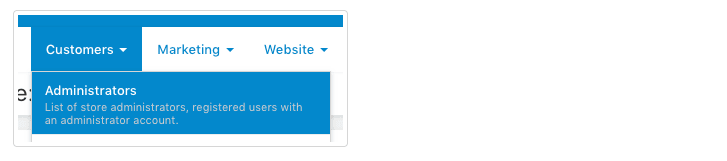
- Kliknite na administrátorský účet, ktorý sa použije na pripojenie cez API
- Prepnite sa na kartu API access (Prístup k API)
- Začiarknite položku "Yes, allow this user to use the API" („Áno, povoliť tomuto používateľovi používať API")
- Kliknite na Save (Uložiť)
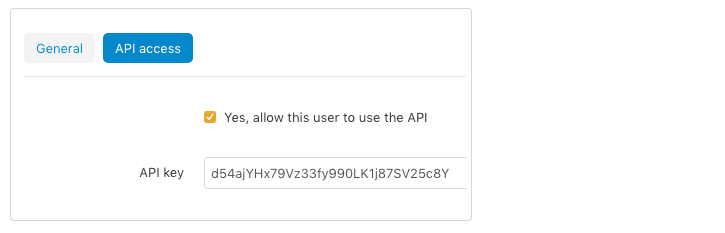
- Skopírujte API key (API kľúč), ktorý sa zobrazí po uložení - bezpečne si ho uložte
- Poznačte si email address (e-mailovú adresu) priradenú k tomuto administrátorskému účtu
Krok 2: Prepojenie CS-Cart v ChatLabe
- Prihláste sa do ChatLabu a vyberte svojho chatbota
- Prejdite na kartu Connect a kliknite na Connect na dlaždici CS-Cart
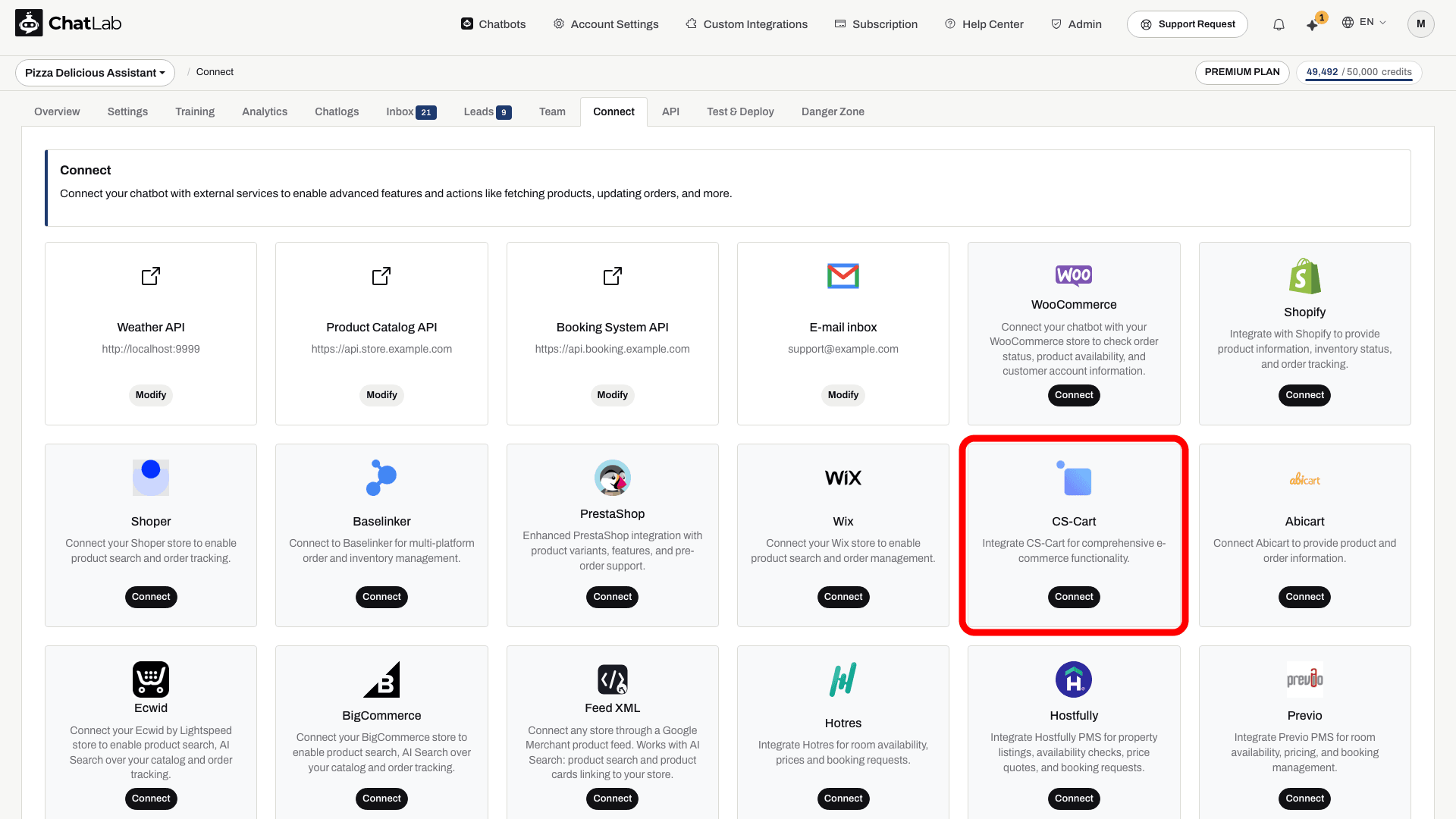
- Dialógové okno CS-Cart Integration najprv navrhne doplnok. Kliknite na Continue manual setup (Pokračovať v manuálnom nastavení), čím otvoríte formulár na prepojenie
- Zadajte svoj API Key (z kroku 1)
- Zadajte svoj CS-Cart Account Email (e-mail administrátora s prístupom k API)
- Zadajte svoju CS-Cart Shop URL (napr.
https://yourstore.com) - V časti Shop Language kliknite na Load languages (Načítať jazyky) a vyberte jazyk svojho produktového katalógu. Tento krok je povinný, ak má váš obchod viac než jeden jazyk. V tomto jazyku sa z vášho obchodu načítavajú názvy produktov, popisy a kategórie a jeho neskoršia zmena vyvolá opätovné preindexovanie celého produktového katalógu
Môžete tiež nakonfigurovať možnosti vyhľadávania:
- Searchable fields (Polia na vyhľadávanie) - prepínajte, v ktorých poliach produktov má chatbot vyhľadávať (CS-Cart Product name - Názov produktu CS-Cart, CS-Cart Short description - Krátky popis CS-Cart, CS-Cart Full description - Celý popis CS-Cart, CS-Cart Keywords - Kľúčové slová CS-Cart)
- Number of search results (Počet výsledkov vyhľadávania) - koľko produktov sa má vrátiť na jeden dopyt (predvolene: 5)
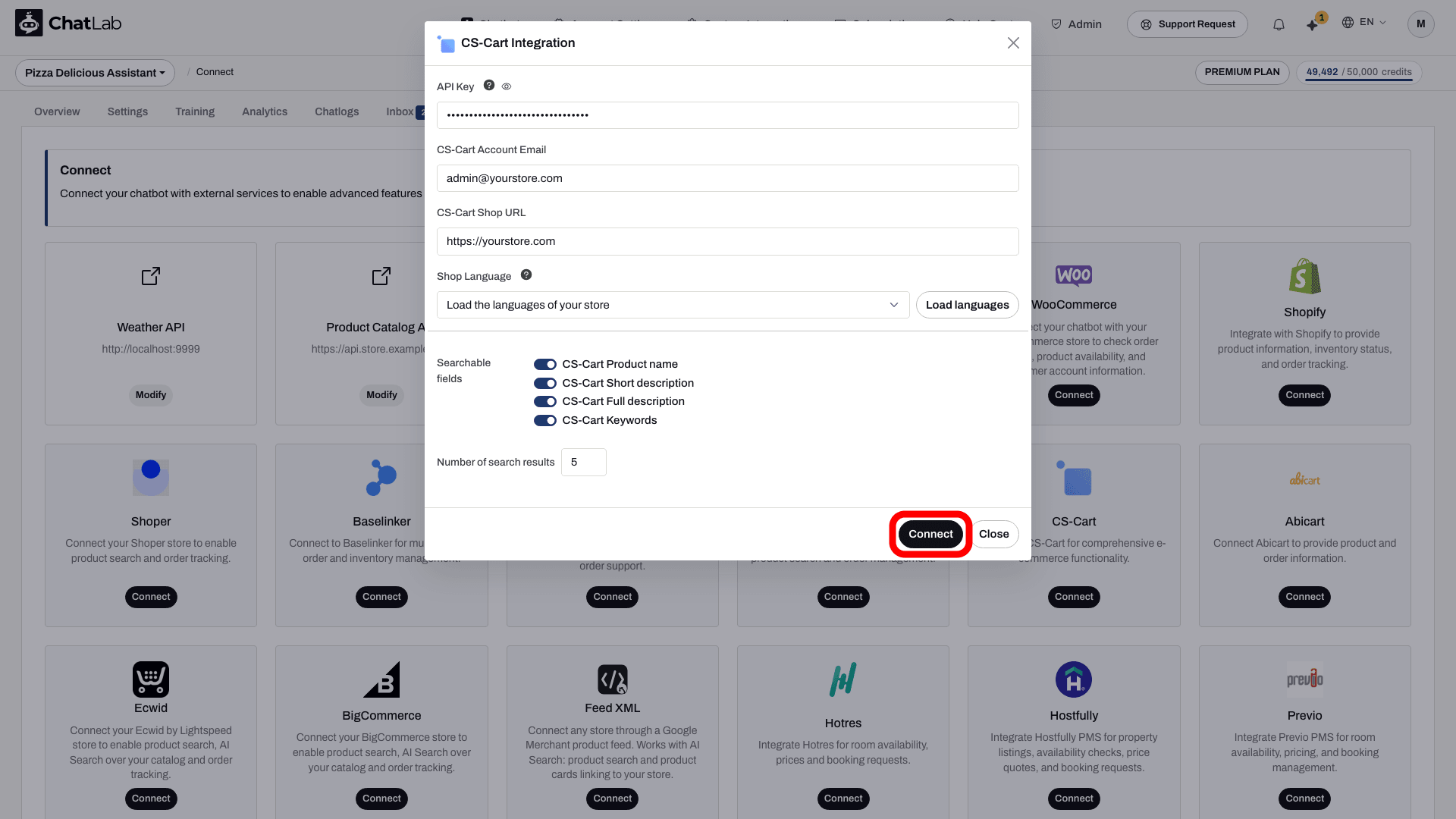
- Kliknite na Connect
Po úspešnom prepojení sa zobrazí potvrdzujúca správa s možnosťou nakonfigurovať akcie AI. Keď dialógové okno neskôr znova otvoríte pomocou tlačidla Modify, zobrazí sa v ňom aj položka Shop currency, teda mena načítaná z vášho obchodu. Ak chýba alebo je nesprávna, kliknite na Set the currency manually (Nastaviť menu manuálne) a zadajte trojpísmenový kód meny, napríklad EUR.
Krok 3: Konfigurácia akcií CS-Cart
Po prepojení povoľte a prispôsobte jednotlivé akcie AI. Prejdite na Settings > Actions (Nastavenia > Akcie) a filtrujte podľa platformy CsCart.
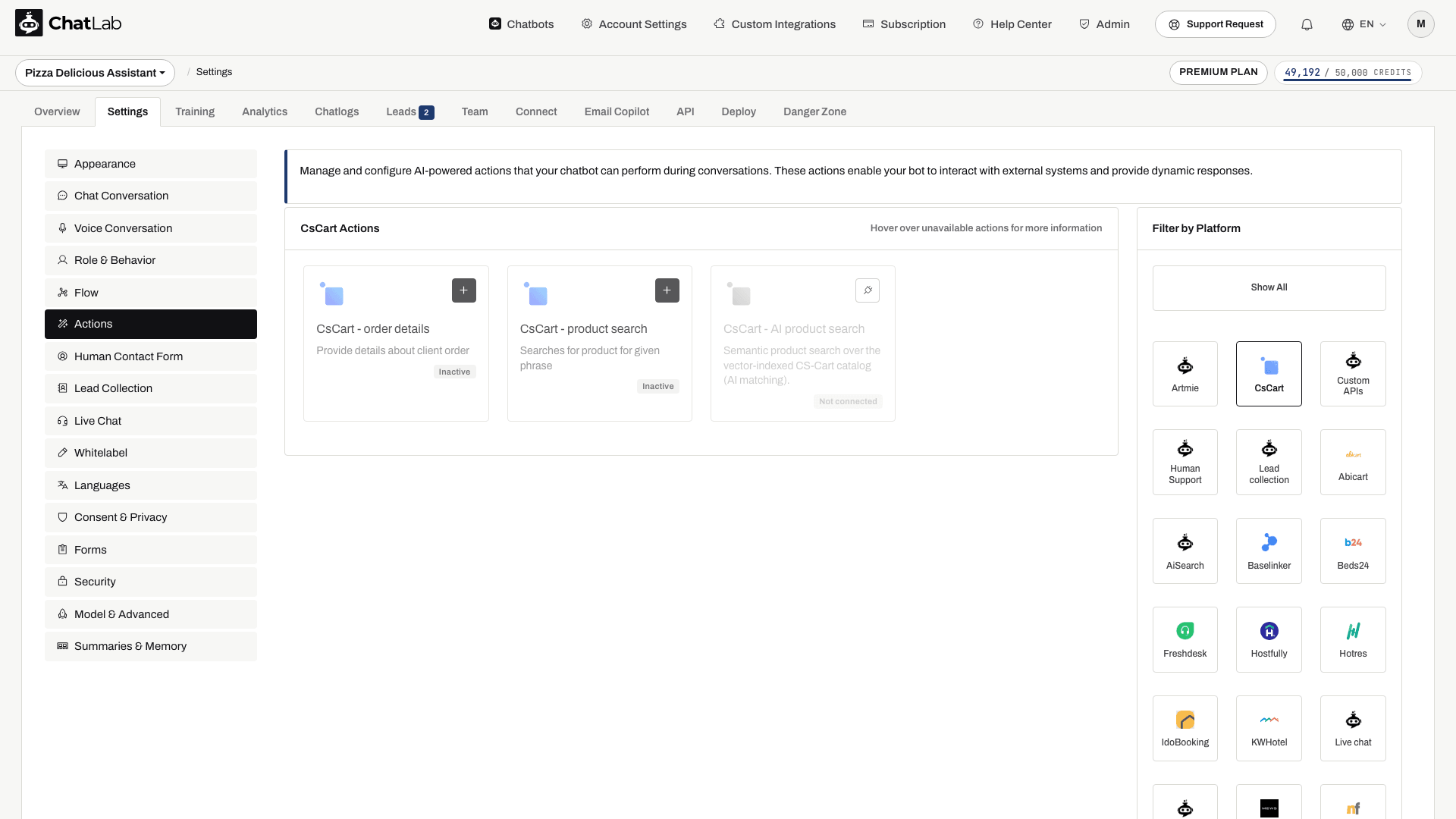
Štandardné akcie zahŕňajú:
- CsCart - product search - umožňuje chatbotovi vyhľadávať vo vašom produktovom katalógu
- CsCart - order details - umožňuje chatbotovi vyhľadávať informácie o objednávkach
Nastavenie prepojenia štandardné akcie automaticky povolí. Skontrolujte ich stav a vypnite všetky, ktoré nechcete, aby zákazníci používali. Otvorte akciu na úpravu a potom v jej dialógovom okne použite položku Enable (Povoliť) alebo Update (Aktualizovať). Môžete tiež upraviť štítok akcie (správu zobrazenú používateľom počas vykonávania akcie) a pokyny, ktoré usmerňujú, ako má AI každú akciu používať.
AI Search pre CS-Cart: Katalóg, opätovné indexovanie a nastavenia
V pláne E-commerce alebo v pláne Universal, ak je k chatbotovi priradený produktový balík AI Search, je funkcia AI Search zapnutá a nahrádza live vyhľadávanie v obchode. Indexovanie sa spustí automaticky po prepojení obchodu.
- Kontrola katalógu - otvorte Training > E-commerce catalog (Trénovanie > E-commerce katalóg) a skontrolujte karty Products (Produkty) a Categories (Kategórie). Položka Shop > Products zobrazuje panel Product catalog (Produktový katalóg) a kartu AI Search packs on this chatbot (Balíky AI Search na tomto chatbotovi).
- Naplánovanie opätovného indexovania - použite funkciu Schedule auto-retrain (Naplánovať automatické pretrénovanie) v ponuke Training > E-commerce catalog. Opätovné indexovanie môže prebiehať pokojne aj denne a je dostupné v každom pláne E-commerce a s každým balíkom produktov. Tlačidlá Train now (Trénovať teraz) alebo Retrain (Pretrénovať) ho spustia na požiadanie. Obnovenia sú prírastkové: nezmenené produkty sa preskočia a odstránené produkty sa z indexu vymažú.
- Kontrola akcie - v položke Settings > Actions otvorte CsCart - AI product search. Ponúka možnosti Include product card (Zahrnúť produktovú kartu), Products in stock only (Iba produkty na sklade) a Number of products to return (Počet produktov na vrátenie).
- Zobrazenie produktových kariet - zapnite možnosť Enable Offer Cards v ponuke Settings > Model & Advanced. Pozrite si Offer Cards.
Keď je katalóg väčší ako limit produktov, indexovanie sa zastaví na limite a majiteľ chatbota dostane e-mail. Možnosti akcie live vyhľadávania v obchode popísané vyššie nemusia nutne platiť pre AI Search.
Testovanie vašej integrácie
Po aktivácii akcií otvorte Test & Deploy a vyskúšajte:
- „Ukáž mi tréningové rukavice" (otestuje vyhľadávanie produktov)
- „Aký je stav mojej objednávky 12345?" (otestuje podrobnosti objednávky; zadajte zodpovedajúci e-mail k objednávke, ku ktorej máte oprávnený prístup)
Overte, či odpovede zodpovedajú údajom z vášho obchodu CS-Cart.
Tipy pre konfiguráciu vyhľadávania
- Pre najlepšiu rovnováhu medzi rýchlosťou a presnosťou povoľte polia Product name (Názov produktu) a Short description (Krátky popis)
- Pridajte pole Keywords (Kľúčové slová), ak vaše produkty obsahujú bohaté metadáta kľúčových slov
- Pole Full description (Celý popis) povoľte len vtedy, ak kratšie polia nevracajú uspokojivé výsledky - môže to spomaliť vyhľadávanie
- Začnite s 5 výsledkami na dopyt a upravte hodnotu podľa veľkosti vášho katalógu
Nainštalujte chatbot do svojho obchodu CS-Cart
Ak ste sa pripojili pomocou doplnku, túto časť preskočte - widget sa už vo vašom obchode nachádza. Ak ste sa pripojili pomocou kľúča API, pridajte widget chatu do svojho obchodu CS-Cart sami:
- V službe ChatLab prejdite pri svojom chatbotovi na kartu Test & Deploy (Testovať a nasadiť)
- Rozbaľte Online store platforms (Platformy internetových obchodov), kliknite na CS-Cart a otvorte kartu Manual Installation (Manuálna inštalácia)
- Kliknutím na Copy to clipboard (Kopírovať do schránky) skopírujte úryvok kódu
- V administrácii CS-Cart prejdite na Design > Layouts (Dizajn > Rozloženia)
- V predvolenom rozložení pridajte HTML block (HTML blok) a vložte úryvok widgetu do jeho karty Content (Obsah)
- Uložte zmeny bloku a rozloženia. Skontrolujte stránky so samostatnými rozloženiami, ako je napríklad pokladňa, a všetky jazykové verzie obchodu
Ak používate HTML blok s podporou Smarty, obaľte úryvok značkami {literal} a {/literal}. Pozrite si pokyny pre vlastný kód v CS-Cart. Otvorte zverejnený obchod a skontrolujte widget na počítači aj mobilnom zariadení.
Kód zobrazuje iba widget chatu. Vyhľadávanie produktov a stav objednávok zabezpečuje prepojenie s obchodom: doplnok alebo prepojenie pomocou kľúča API na karte Connect (Pripojiť).