Prepojte svojho ChatLab chatbota s obchodom Wix a poskytnite zákazníkom prístup k sledovaniu objednávok v reálnom čase priamo v chate.
Príklad konverzácie
Skontrolovať objednávku
Vyžaduje pripojený obchod a povolenú akciu objednávok. Dostupné polia závisia od integrácie. Zhoda e-mailovej adresy nie je dôkazom totožnosti.

Návštevník: Kde je moja objednávka?
Spustite si ukážku alebo si ju prečítajte nižšie. Nepoužívajú sa žiadne skutočné údaje zákazníkov.Zákazník sa pýta na existujúcu objednávku.
Prehrávanie sa pozastaví, keď tento príklad opustí obrazovku. Toto je simulácia, nie živý chat. Ovládacie prvky widgetu počas prehrávania nie sú interaktívne.Prečítať celý príklad
- Zákazník sa pýta na existujúcu objednávku.
Návštevník: Kde je moja objednávka?
- Predvolené vyhľadávanie vyžaduje oba identifikátory.
Asistent: Uveďte prosím číslo svojej objednávky a e-mailovú adresu použitú pri nákupe.
- V tomto príklade použite fiktívne údaje.
Návštevník: 41982, anna@example.com
- Akcia overuje informácie v prepojenom obchode.
Overujem objednávku 41982...
- Uvádzajte iba informácie, ktoré vrátil obchod.
Asistent: Objednávka 41982 je označená ako odoslaná. Dopravcom je DPD. Aktuálny stav doručenia nájdete na stránke sledovania zásielky.
Príklad ilustruje skúsenosť zákazníka. Dostupné akcie a vrátené informácie závisia od tejto integrácie a vašej konfigurácie.
Skôr než začnete
Najprv vytvorte alebo vyberte chatbota. Potrebujete oprávnenie na správu jeho integrácií a prístup k nastaveniam pripojenia externého účtu. Ak dlaždica Connect zobrazuje výzvu na upgrade alebo kontaktovanie podpory, skontrolujte, či vaše predplatné túto integráciu zahŕňa. Prístupové údaje k API uchovávajte v tajnosti; nikdy ich nevkladajte do kódu na vloženie na webových stránkach.
Dôležité: Osvedčené postupy pre e-commerce
Po dokončení nižšie uvedenej integrácie si prečítajte komplexného sprievodcu optimalizáciou chatbota pre e-commerce: Ako nastaviť ChatLab pre váš e-commerce obchod
Čo integrácia poskytuje
Podrobnosti o objednávke - Zákazníci si môžu overiť stav objednávky zadaním čísla objednávky a e-mailovej adresy. Obe hodnoty sa overujú voči záznamom vo vašom obchode Wix. Chatbot poskytne:
- Číslo objednávky, dátum a aktuálny stav
- Celkovú sumu objednávky a menu
- Stav platby
- Objednané položky s názvami, množstvom, cenami, kódom SKU a obrázkom produktu
- Dodaciu a fakturačnú adresu (meno, spoločnosť, ulica, mesto, PSČ, krajina, telefón)
- Spôsob doručenia a odhadovaný čas doručenia
Krok 1: Získajte ID svojho webu Wix (Site ID)
- Prihláste sa do administračného panelu Wix
- V adresnom riadku prehliadača vyhľadajte v adrese URL parameter
siteId - Skopírujte hodnotu Site ID

Krok 2: Vytvorte kľúč Wix API
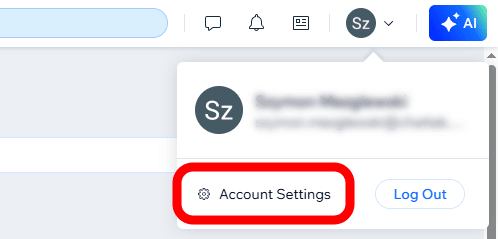
- V paneli Wix kliknite na ikonu svojho profilu (vpravo hore) a vyberte Account Settings (Nastavenia účtu)
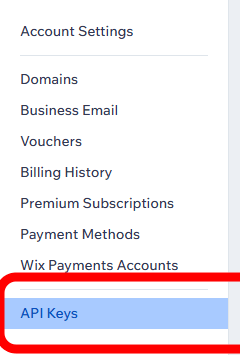
- V ľavom bočnom paneli otvorte sekciu API Keys (Kľúče API)
- Kliknite na Generate API Key (Vygenerovať kľúč API)

- Pomenujte svoj kľúč (napr. „chatlab“) a udeľte tieto oprávnenia zo skupiny All site permissions:
- Wix Stores
- Wix eCommerce
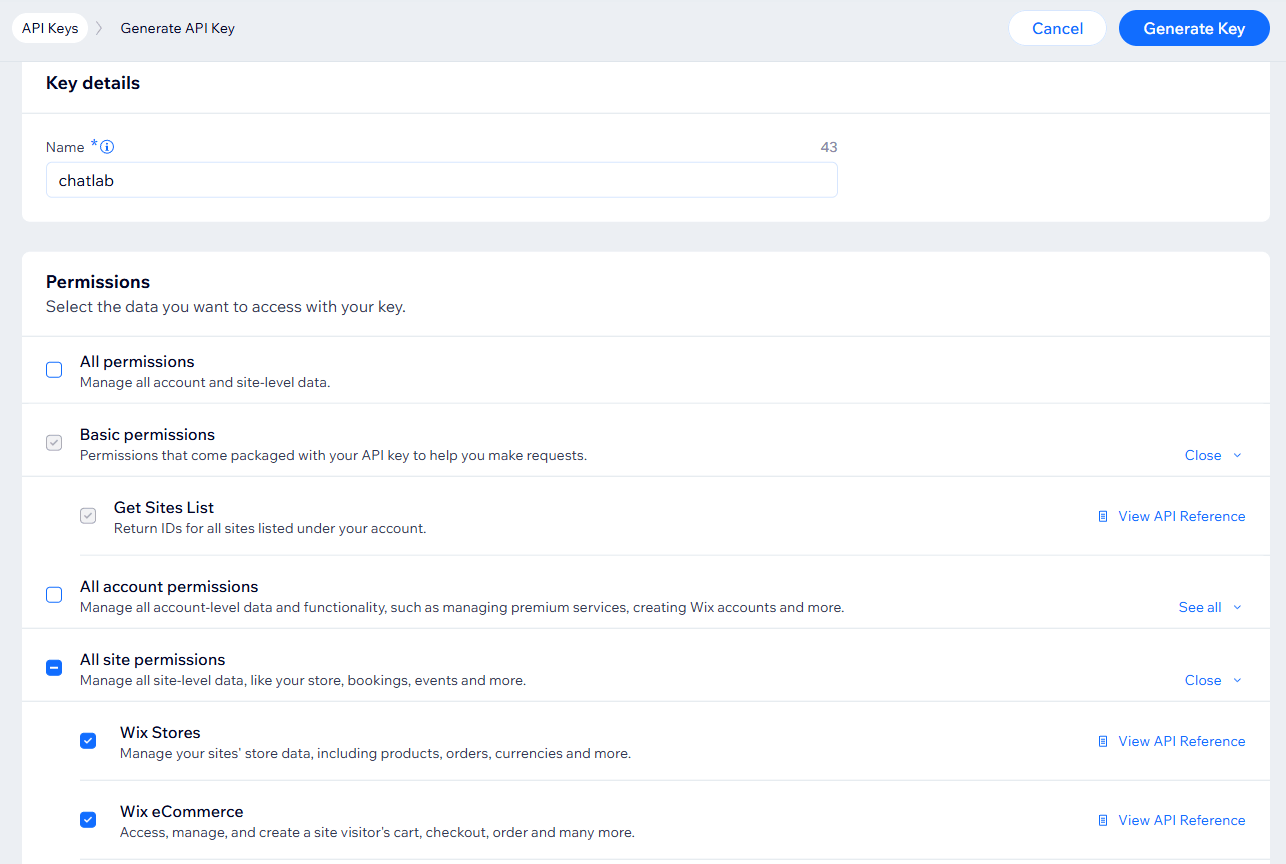
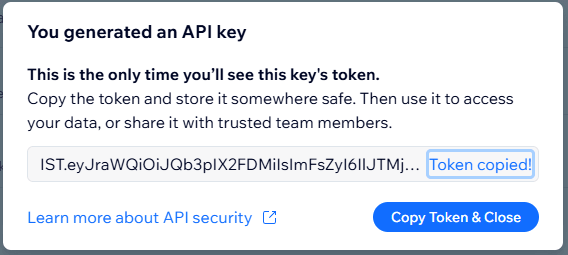
- Kliknite na Generate Key (Vygenerovať kľúč), dokončite prípadné bezpečnostné overenia a skopírujte svoj kľúč API z jednorazového zobrazenia - bezpečne si ho uložte, pretože sa už znova nezobrazí
Krok 3: Získajte svoje ID účtu (Account ID)
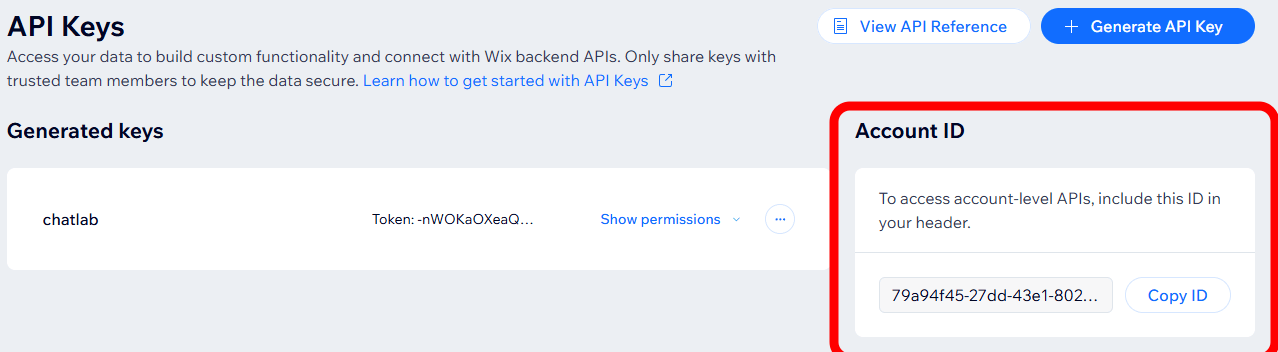
Po zatvorení dialógového okna kľúča API nájdite Account ID na pravej strane stránky API Keys. Kliknutím na Copy ID (Kopírovať ID) ho skopírujte.
Krok 4: Prepojte Wix v aplikácii ChatLab
- Prihláste sa do aplikácie ChatLab a vyberte svojho bota
- Prejdite na kartu Connect (Pripojiť)
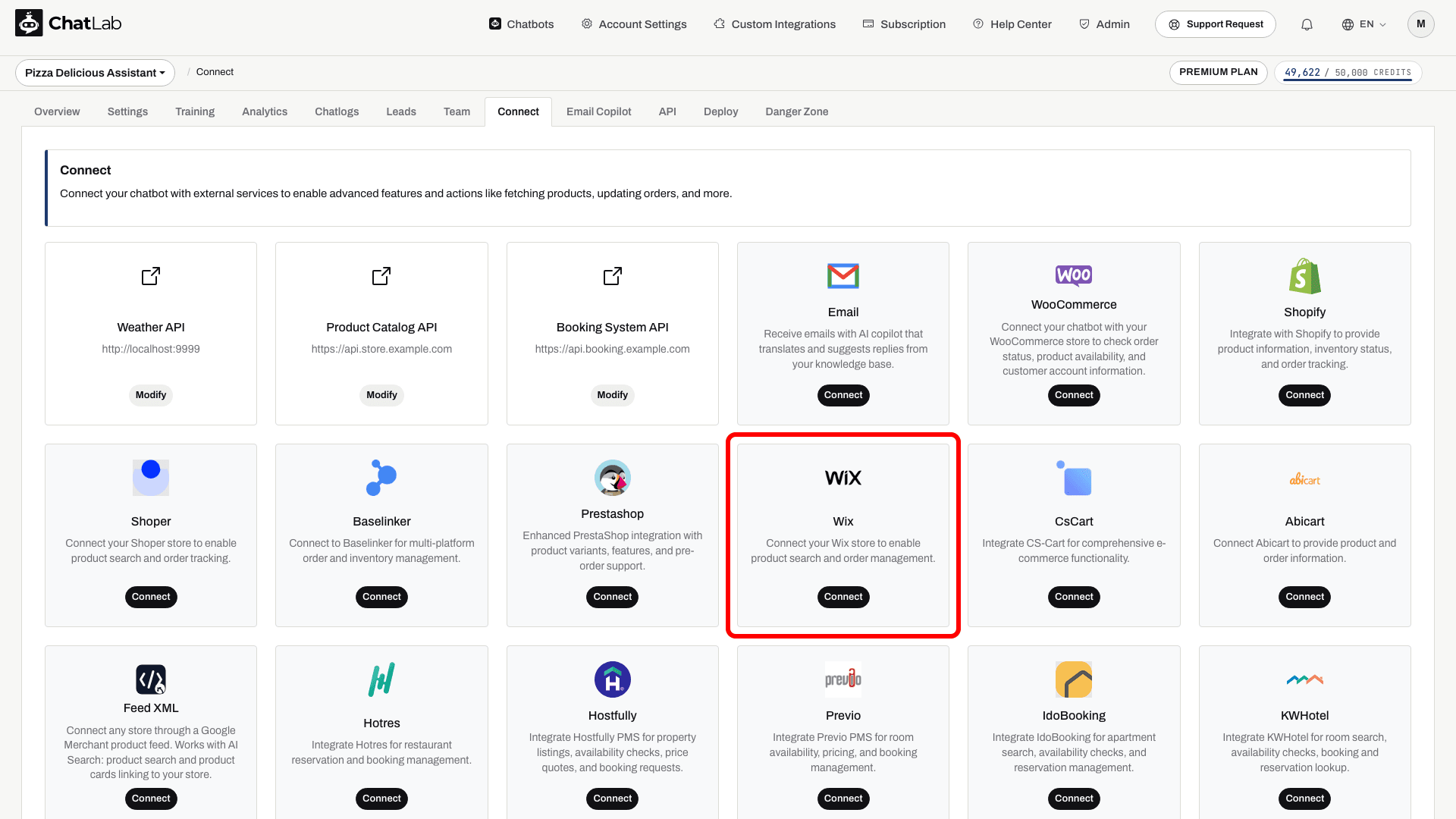
- Na dlaždici Wix kliknite na Connect
- Zadajte svoj API Key (z Kroku 2)
- Zadajte svoje Account Id (z Kroku 3)
- Zadajte svoje Site Id (z Kroku 1)
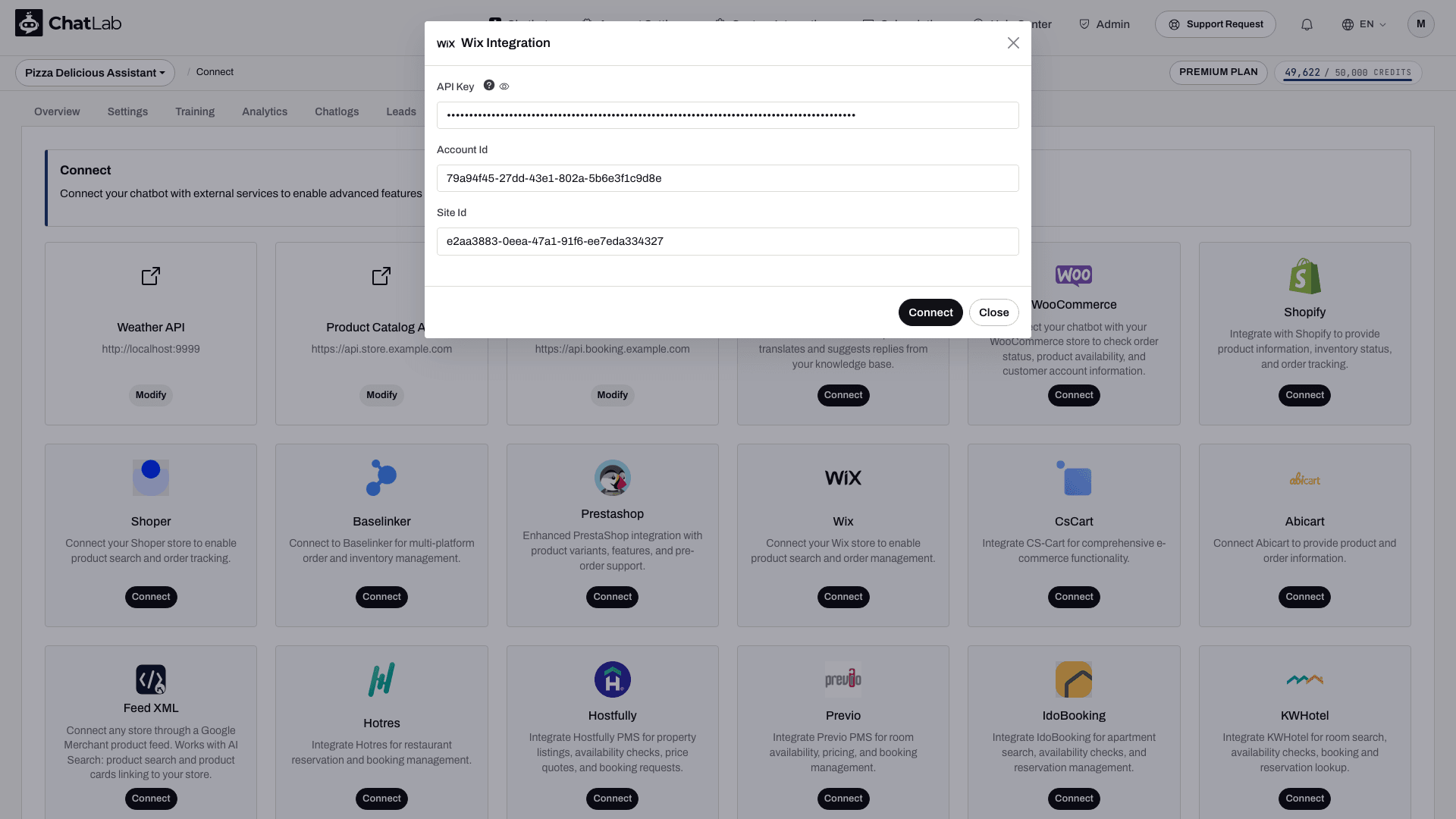
- Kliknite na Connect
ChatLab automaticky otestuje pripojenie overením, či má váš kľúč API požadované oprávnenia. Ak bolo pripojenie úspešné, zobrazí sa potvrdzujúca správa.
Krok 5: Nakonfigurujte akcie Wix
Akcia s podrobnosťami o objednávke sa povolí po úspešnom nakonfigurovaní pripojenia. Po pripojení si ju skontrolujte. Prejdite do Settings > Actions (Nastavenia > Akcie) a filtrujte podľa platformy Wix.
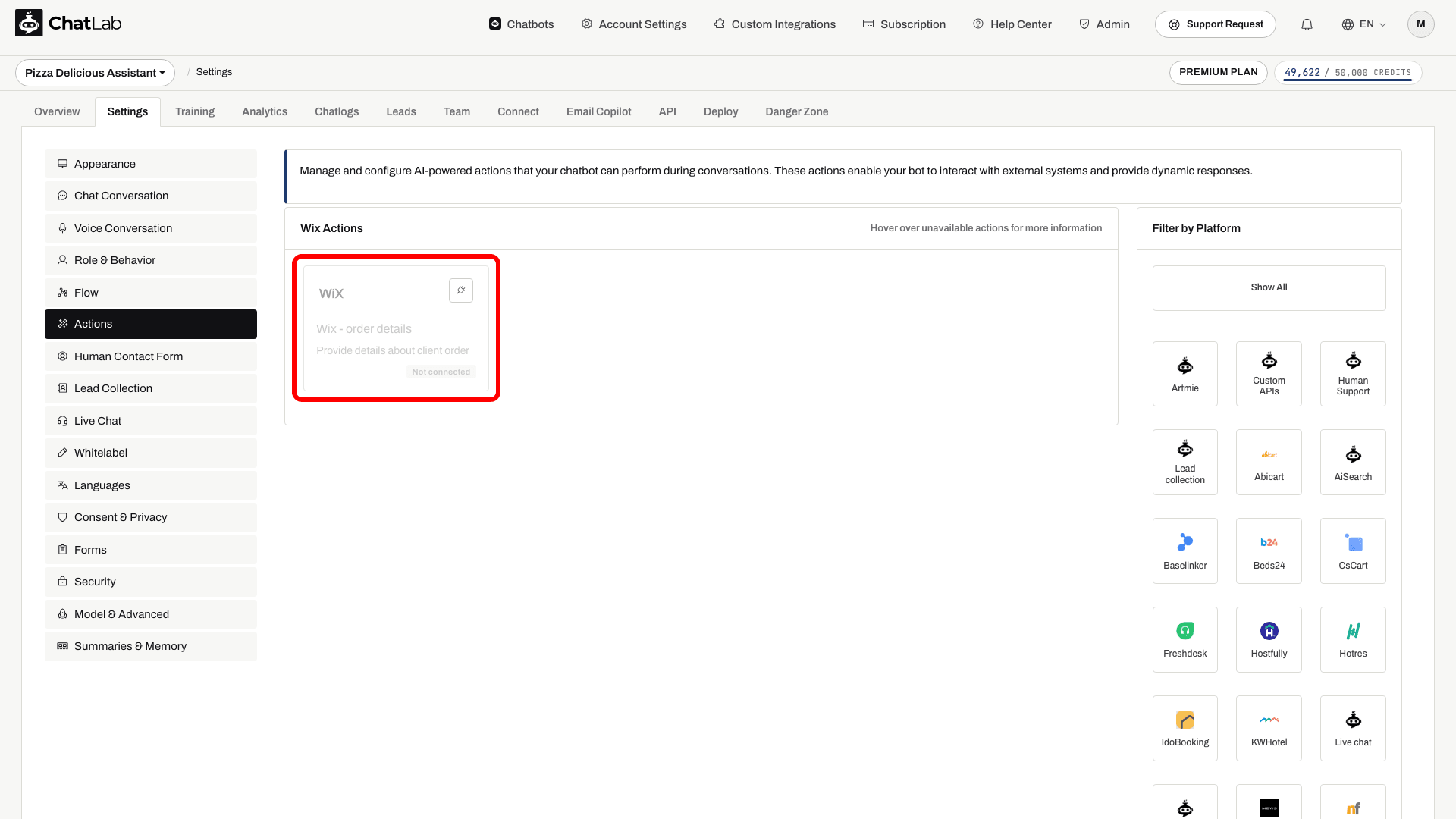
Otvorte Wix - order details, aby ste si ju mohli skontrolovať; ak je zakázaná, povoľte ju. Môžete tiež prispôsobiť štítok akcie (správu, ktorá sa zobrazuje používateľom počas vykonávania akcie) a inštrukcie, ktorými sa riadi, ako AI túto akciu používa.
Testovanie integrácie
Po aktivácii akcie otvorte widget chatbota a vyskúšajte:
- „Aký je stav mojej objednávky č. 1001?“ (otestuje podrobnosti o objednávke)
Overte, či odpoveď zodpovedá údajom z vášho obchodu Wix vrátane stavu objednávky, položiek a adries.
Nainštalujte si chatbot na svoju webovú stránku Wix
Ak chcete pridať widget chatu na svoju zverejnenú stránku Wix s pripojenou doménou, použite funkciu Custom Code vo Wixe:
- V ChatLabe prejdite na kartu Test & Deploy (Testovať a nasadiť) pri svojom botovi
- Vyberte kartu platformy Wix
- Vyberte Widget a skopírujte úryvok kódu
- Vo Wixe prejdite do Settings > Custom Code (Nastavenia > Vlastný kód; v sekcii Development & integrations, staršie rozhrania môžu zobrazovať Advanced)
- Kliknite na + Add Custom Code (+ Pridať vlastný kód)
- Vložte kód a pomenujte ho (napr. "ChatLab")
- Vyberte, na ktorých stránkach sa má chatbot zobrazovať
- Pre umiestnenie kódu zvoľte Head
- Uložte zmeny kliknutím na Apply (Použiť)
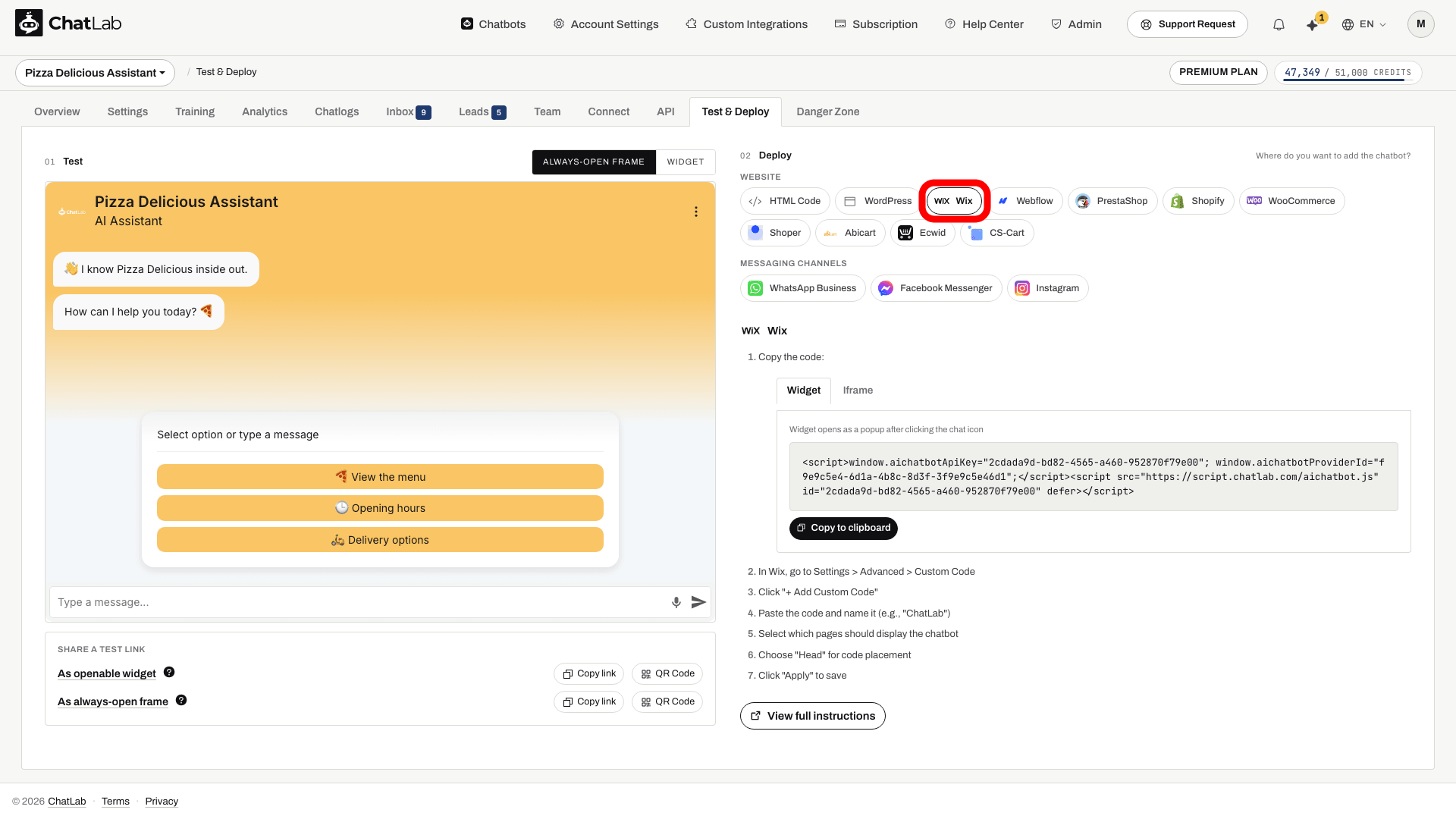
Podrobné pokyny k inštalácii widgetu nájdete v článku Ako pridať chatbot na webovú stránku Wix.