Prepojte svojho chatbota ChatLab so svojím obchodom PrestaShop, aby zákazníci mohli vyhľadávať produkty a kontrolovať svoje objednávky priamo v chate. Produkty sa vyhľadávajú prostredníctvom AI Search, ktorá prehľadáva váš indexovaný katalóg PrestaShop podľa významu, alebo cez live vyhľadávanie v obchode, ktoré odosiela dopyty do API obchodu.
Príklad konverzácie
Skontrolovať objednávku
Vyžaduje pripojený obchod a povolenú akciu objednávok. Dostupné polia závisia od integrácie. Zhoda e-mailovej adresy nie je dôkazom totožnosti.

Návštevník: Kde je moja objednávka?
Spustite si ukážku alebo si ju prečítajte nižšie. Nepoužívajú sa žiadne skutočné údaje zákazníkov.Zákazník sa pýta na existujúcu objednávku.
Prehrávanie sa pozastaví, keď tento príklad opustí obrazovku. Toto je simulácia, nie živý chat. Ovládacie prvky widgetu počas prehrávania nie sú interaktívne.Prečítať celý príklad
- Zákazník sa pýta na existujúcu objednávku.
Návštevník: Kde je moja objednávka?
- Predvolené vyhľadávanie vyžaduje oba identifikátory.
Asistent: Uveďte prosím číslo svojej objednávky a e-mailovú adresu použitú pri nákupe.
- V tomto príklade použite fiktívne údaje.
Návštevník: 41982, anna@example.com
- Akcia overuje informácie v prepojenom obchode.
Overujem objednávku 41982...
- Uvádzajte iba informácie, ktoré vrátil obchod.
Asistent: Objednávka 41982 je označená ako odoslaná. Dopravcom je DPD. Aktuálny stav doručenia nájdete na stránke sledovania zásielky.
Príklad ilustruje zákaznícku skúsenosť. Dostupné akcie a vrátené informácie závisia od tejto integrácie a vašej konfigurácie.
Dôležité: osvedčené postupy pre e-commerce
Po dokončení integrácie nižšie si prečítajte komplexného sprievodcu optimalizáciou chatbota pre e-commerce: Ako nastaviť ChatLab pre váš e-commerce obchod
Ako chatbot vyhľadáva produkty na platforme PrestaShop: AI Search a live vyhľadávanie v obchode
Existujú dva spôsoby, ako chatbot ChatLab vyhľadáva produkty v obchode PrestaShop. Chatbot používa jeden alebo druhý, nikdy nie oba súčasne.
AI Search (odporúčané) - ChatLab si udržiava vlastný index vášho katalógu PrestaShop a chatbot v ňom vyhľadáva podľa významu.
- Zákazníci sa pýtajú bežným jazykom, napríklad „červené šaty do 300". Cenové rozpätie sa použije ako striktný filter a presné kódy produktov (SKU, EAN) sa takisto zhodujú.
- Cena, skladová dostupnosť a varianty sa načítavajú naživo z PrestaShopu v okamihu odpovede, takže zákazníci vidia aktuálne údaje aj medzi jednotlivými obnoveniami indexu.
- Výsledky sa v chate zobrazujú ako produktové karty, maximálne 5 na jednu odpoveď.
- Indexovanie sa spustí automaticky po prepojení obchodu. Katalóg nespotrebováva trénovacie znaky.
- Potrebný plán: zahŕňa ho každý plán E-commerce (Free 100 produktov, Start 2 000, Grow 5 000, Scale 20 000). V pláne Universal si pridajte doplnok E-commerce integrations ($30 mesačne) a produktový balík AI Search ($29 mesačne, 5 000 produktov) priradený k chatbotovi.
Live vyhľadávanie v obchode - chatbot odošle frázu zákazníka do vyhľadávania PrestaShop prostredníctvom API obchodu a odpovie tým, čo obchod vráti.
- Nič sa neindexuje a nič netreba udržiavať synchronizované. Údaje sú vždy aktuálne.
- Ide o vyhľadávanie podľa kľúčových slov: nájde to, čo by pre danú frázu našlo vlastné vyhľadávanie vo vašom obchode. Nerozumie opisom potrieb, synonymám ani preklepom tak ako AI Search.
- Potrebný plán: plán Universal s doplnkom E-commerce integrations ($30 mesačne). Nie je potrebný žiadny produktový balík.
Keď je zapnutá funkcia AI Search, nahrádza live vyhľadávanie v obchode. Stav objednávky funguje pri oboch spôsoboch rovnako. Tretia možnosť, trénovanie na naskenovaných stránkach obchodu, je dostupná v každom pláne a je určená pre informačný obsah, ako sú doprava a vrátenie tovaru, nie pre produkty. Kompletné porovnanie nájdete v článku AI Search: ako váš chatbot vyhľadáva produkty a limity produktov nájdete v časti Plány a limity pre e-commerce.
Čo integrácia poskytuje
Live vyhľadávanie v obchode (vyhľadávanie produktov podľa frázy) - Chatbot odošle frázu zákazníka do vyhľadávania PrestaShop. Vyhľadáva v názvoch a opisoch produktov a vráti prvých 5 vyhovujúcich produktov s týmito údajmi:
- ID produktu, názov a opis
- Cena (voliteľne s uplatnením dane a špecifických cenových zliav)
- Priamy odkaz na stránku produktu vo vašom obchode
- Obrázok produktu
Vyhľadávanie produktov podľa referencie (SKU) - Zákazníci môžu vyhľadávať produkty pomocou presných referenčných kódov. Chatbot vyhľadáva vo viacerých typoch identifikátorov - referencia/SKU, čiarový kód EAN-13, ISBN a MPN - pri produktoch aj ich variantoch (kombináciách). To je užitočné, keď majú zákazníci konkrétny kód produktu z katalógu, faktúry alebo obalu.
Podrobnosti o objednávke - Štandardne zákazníci zadávajú ID objednávky a e-mailovú adresu priradenú k objednávke. Obe sa porovnávajú so záznamami v obchode; toto nepredstavuje overenie vlastníctva e-mailu. Voliteľné nastavenie Allow order lookup without email verification (Povoliť vyhľadanie objednávky bez overenia e-mailu) umožňuje vyhľadávanie iba podľa ID objednávky. Nechajte ho vypnuté, pokiaľ vaše nasadenie nemá primerané riadenie prístupu. Chatbot vráti:
- Referenciu objednávky, dátum a aktuálny stav (napr. spracováva sa, dokončená, zrušená)
- Celkovú sumu objednávky
- Meno príjemcu, firmu, úplnú doručovaciu adresu (ulica, mesto, PSČ) a telefónne číslo
- Názov prepravcu a sledovacie čísla (podpora viacerých sledovacích čísel)
- Objednané položky s názvami, množstvami a jednotlivými cenami
Požiadavky
Pred spustením integrácie s platformou PrestaShop sa uistite, že:
- Máte prístup do administračného panelu PrestaShop (back office) a môžete inštalovať moduly.
- Pre modul nepotrebujete vopred účet ChatLab ani chatbota - oboje môžete vytvoriť počas pripájania. Pri manuálnom nastavení si najprv vytvorte chatbota v službe ChatLab.
Odporúčané: prepojenie pomocou modulu
Modul ChatLab je najjednoduchší spôsob prepojenia. Prepojí váš obchod s chatbotom (vyhľadávanie produktov a stav objednávky), vytvorí vlastný Webservice kľúč a pridá chat widget do vášho výkladu obchodu naraz, bez nutnosti kopírovať kľúče.
- Získajte modul. Je dostupný na PrestaShop Addons a môžete si ho stiahnuť aj zo služby ChatLab: vyberte svojho chatbota, otvorte Test & Deploy (Testovať a nasadiť), kliknite na PrestaShop a použite Download the ChatLab module (.zip) (Stiahnuť modul ChatLab (.zip)). Vo svojom PrestaShop back office otvorte Modules > Module Manager (Moduly > Správca modulov), kliknite na Upload a module (Nahrať modul) a vyberte súbor
chatlab.zip. - Kliknite na Configure (Konfigurovať) pri nainštalovanom module ChatLab a potom na Connect my store (Pripojiť môj obchod).
- Prihláste sa do služby ChatLab alebo si vytvorte účet, vyberte si plán, ak sa to vyžaduje, a zvoľte chatbota pre tento obchod alebo vytvorte nového.
- Budete presmerovaní späť do PrestaShopu. Stránka modulu potvrdí, že váš obchod je prepojený a že AI predajný asistent je aktívny vo vašom výklade obchodu.
Čo modul nastaví:
- Prepojenie obchodu - modul vytvorí vo vašom obchode vlastný Webservice kľúč, takže nemusíte nič kopírovať. Keď sa odpojíte a znova pripojíte, nahradí svoj existujúci kľúč namiesto pridania druhého. Pre chatbota sa zapne vyhľadávanie produktov a zisťovanie stavu objednávky.
- Chat widget - pridá sa do vášho obchodu s prepínačom na stránke modulu, ktorým ho môžete skryť.
- Katalóg - keď je pre chatbota zapnutá funkcia AI Search, indexovanie vášho katalógu sa spustí automaticky.
Na odpojenie použite Disconnect from ChatLab (Odpojiť od ChatLab) v dolnej časti stránky modulu. Postup inštalácie modulu krok za krokom s obrázkami nájdete v článku Ako pridať chatbota do PrestaShopu.
Alternatíva: prepojenie pomocou Webservice kľúča
Ak nemôžete alebo nechcete inštalovať modul, prepojte obchod sami pomocou Webservice kľúča podľa krokov 1 až 5 nižšie. Nevytvárajte druhé pripojenie, ak už obchod prepojil modul. Pri tejto metóde sa chat widget nepridá do vášho výkladu obchodu automaticky - pridajte ho sami podľa opisu v časti Inštalácia chatbota do vášho obchodu PrestaShop.
Krok 1: Povolenie Webservice v PrestaShope
- Prihláste sa do svojho PrestaShop back office
- Prejdite na Configure > Advanced Parameters > Webservice (Konfigurovať > Rozšírené parametre > Webservice)
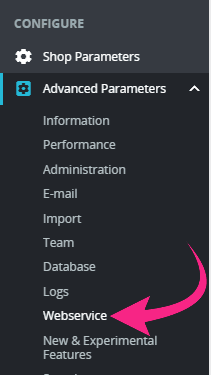
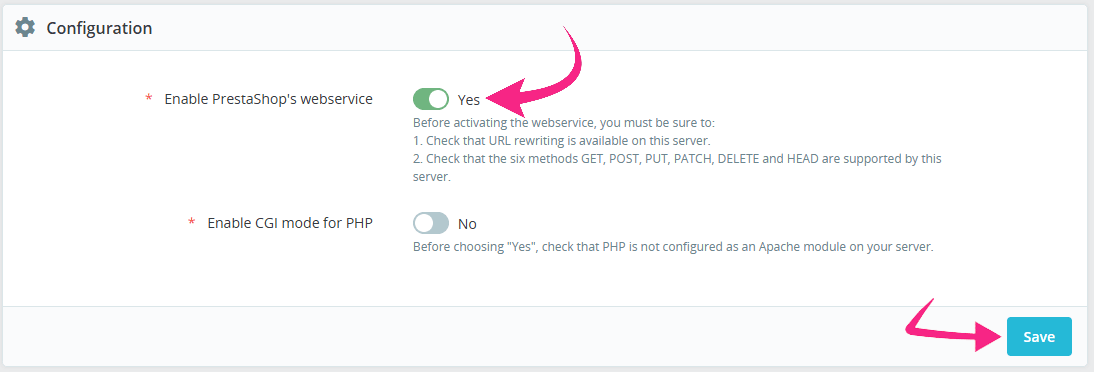
- Prejdite nadol do sekcie Configuration (Konfigurácia)
- Nastavte Enable PrestaShop's webservice (Povoliť PrestaShop webservice) na Yes (Áno)
- Kliknite na Save (Uložiť)
Krok 2: Vytvorenie Webservice kľúča
- Na rovnakej stránke Webservice kliknite na Add new webservice key (Pridať nový webservice kľúč)

- Kliknutím na Generate (Generovať) vytvorte nový kľúč
- Zadajte popis (napr. „ChatLab Integration")
- Uistite sa, že kľúč je Enabled (Povolený)
- V oprávneniach pre prostriedky udeľte prístup View (GET) (Zobraziť (GET)) pre nasledujúce prostriedky:
addressesattachmentscarrierscategoriescombinationsconfigurationscurrenciescustomersgroupslanguagesorder_carriersorder_detailsorder_statesordersproduct_customization_fieldsproduct_feature_valuesproduct_featuresproduct_option_valuesproduct_optionsproductssearchspecific_price_rulesspecific_pricesstatesshopsstock_availablestagstax_rule_groupstax_rulestaxes
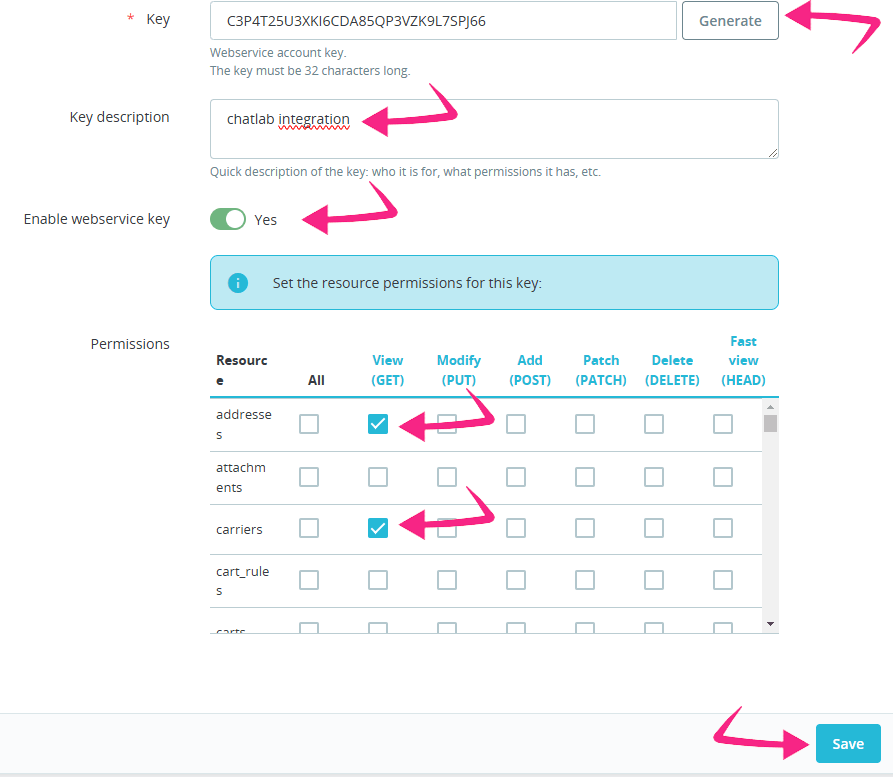
- Kliknite na Save (Uložiť)
- Skopírujte vygenerovaný webservice kľúč - budete ho potrebovať v ďalšom kroku
Krok 3: Zistenie formátu URL adresy produktu
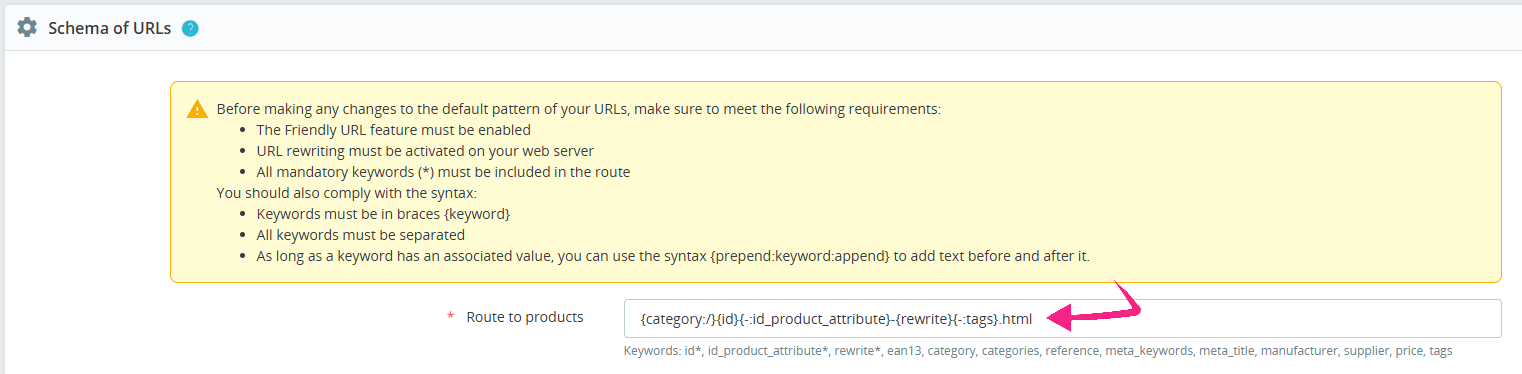
- V PrestaShop back office prejdite na Configure > Shop Parameters > Traffic & SEO (Konfigurovať > Parametre obchodu > Návštevnosť a SEO)
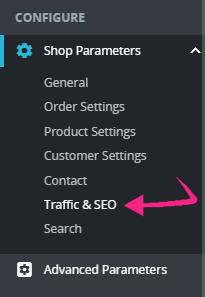
- Prejdite nadol do sekcie Schema of URLs (Schéma URL adries)
- Skopírujte hodnotu z poľa Route to products (Cesta k produktom) (napr.
{category:/}{id}{-:id_product_attribute}-{rewrite}{-:tags}.html)
Krok 4: Prepojenie PrestaShopu v službe ChatLab
- Prihláste sa do služby ChatLab a vyberte svojho bota
- Prejdite na záložku Connect (Prepojiť)
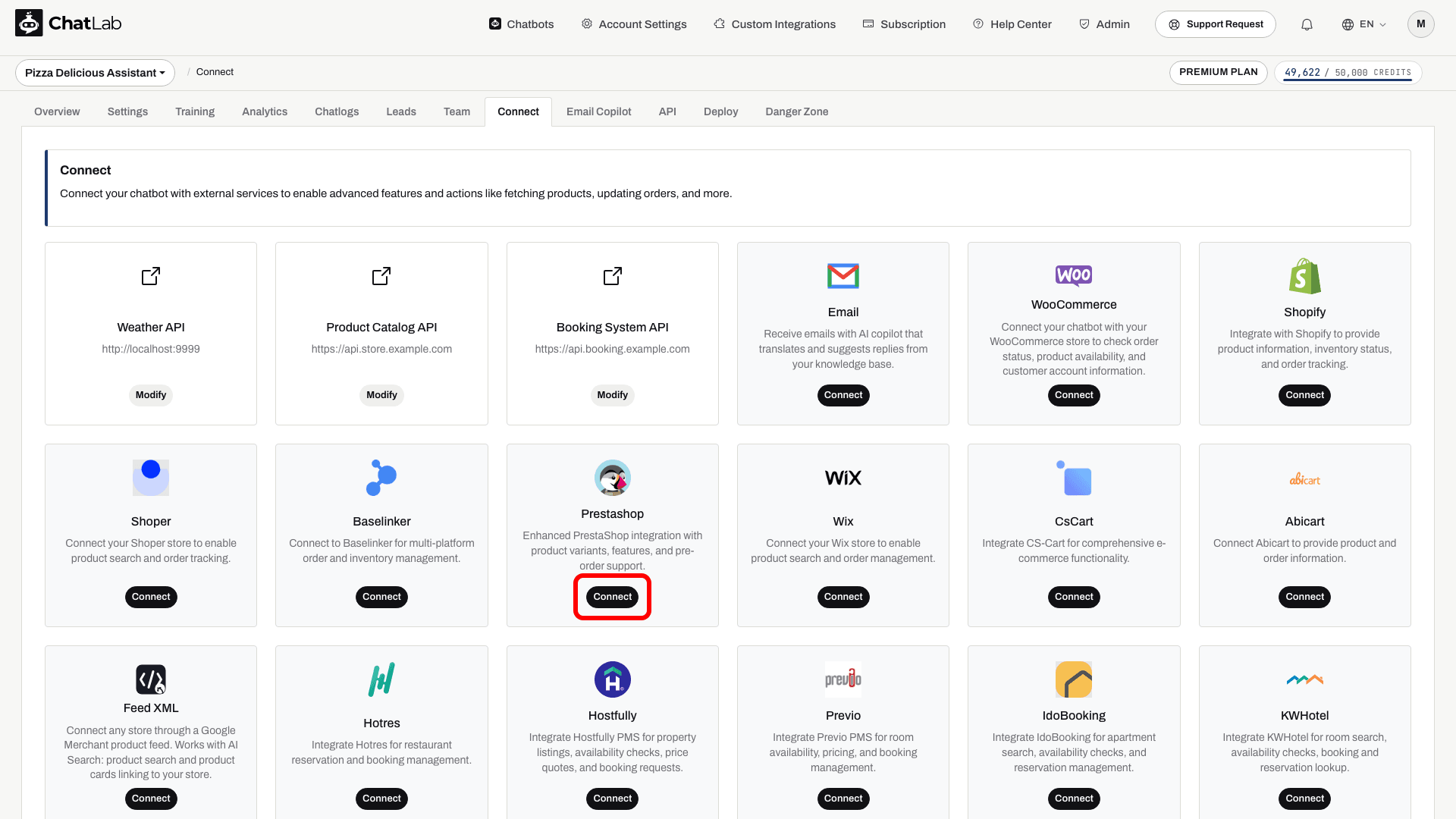
- Na dlaždici PrestaShop kliknite na Connect (Prepojiť)
- Zadajte svoj Webservice key (Webservice kľúč z Kroku 2)
- Zadajte svoju Shop url (úplnú URL adresu vášho obchodu, napr.
https://www.mystore.com) - Zadajte svoj Product url format (formát URL produktu z Kroku 3)
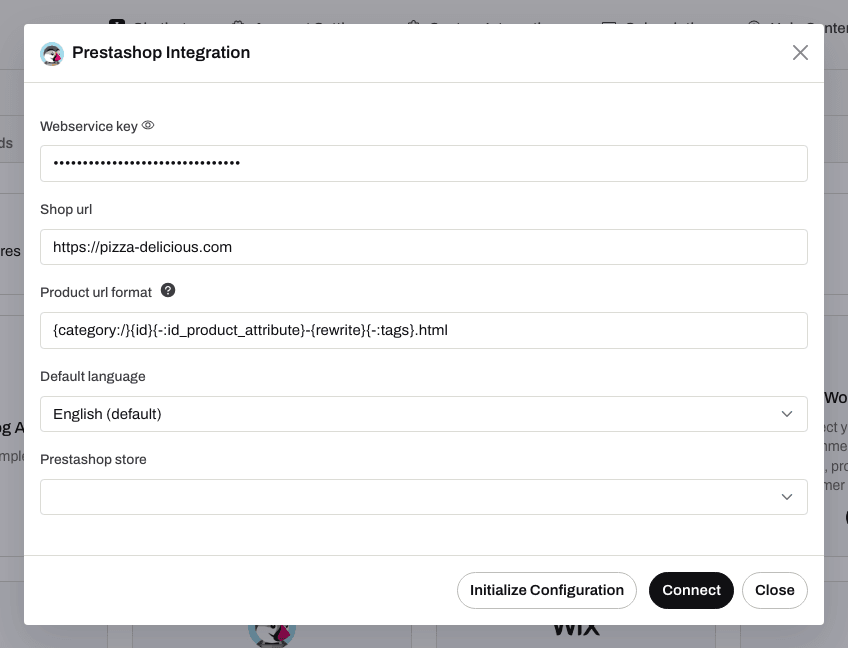
- Kliknite na Initialize Configuration (Inicializovať konfiguráciu) - tým sa načítajú dostupné jazyky a obchody z vášho systému
- Vyberte správny Default language (Predvolený jazyk) a, ak sa ponúka možnosť, požadovaný Prestashop store (Prestashop obchod)
- Kliknite na Connect (Prepojiť)
ChatLab automaticky otestuje pripojenie overením, či má váš webservice kľúč požadovaný prístup. Ak je úspešné, zobrazí sa potvrdzujúca správa.
Krok 5: Konfigurácia akcií PrestaShopu
Po prepojení môžete povoliť a prispôsobiť jednotlivé akcie AI. Prejdite do Settings > Actions (Nastavenia > Akcie) a filtrujte podľa platformy PrestaShop.
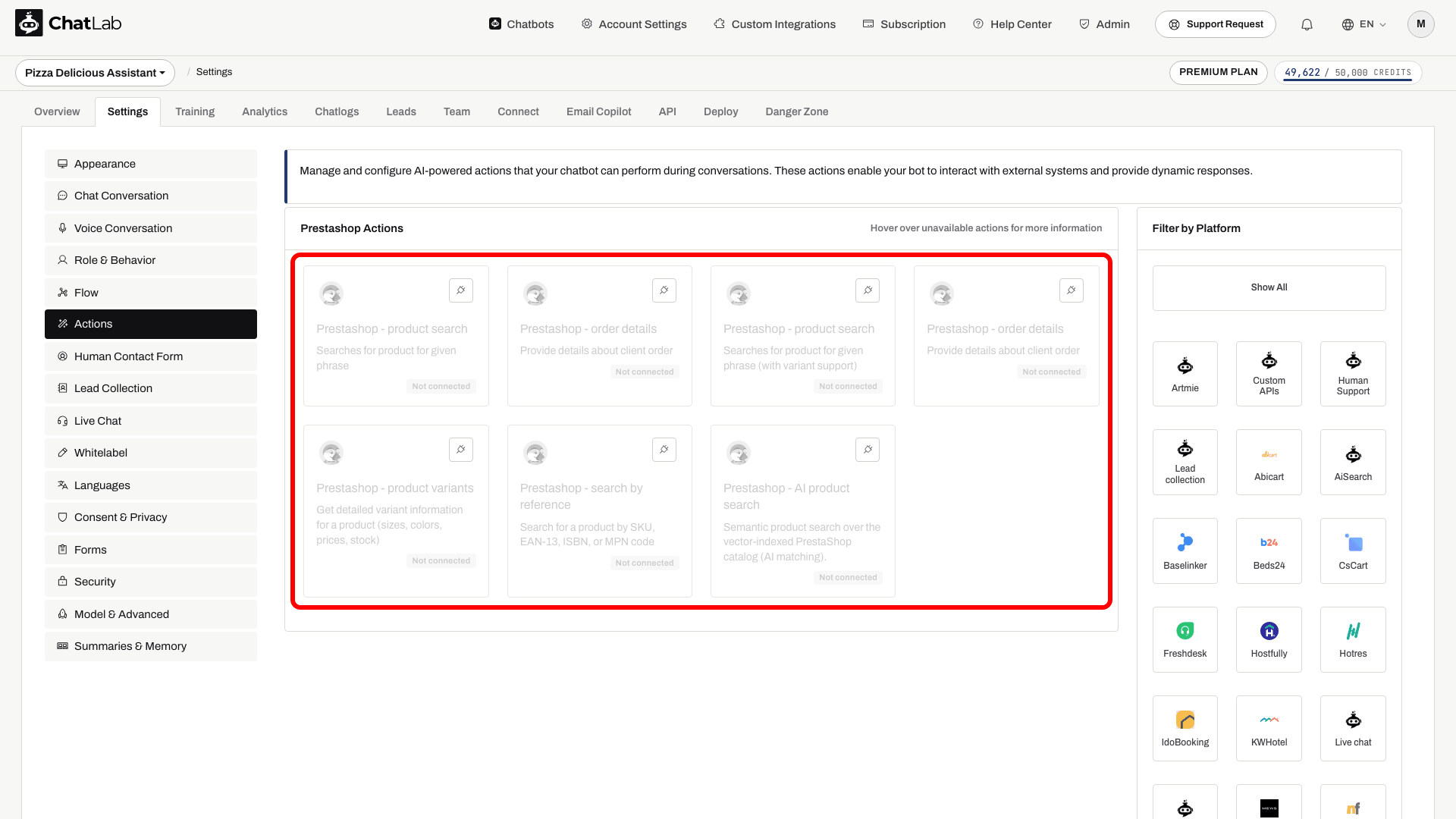
K dispozícii sú nasledujúce akcie:
- Prestashop - product search - umožňuje chatbotovi vyhľadávať vo vašom produktovom katalógu podľa názvu
- Prestashop - search by reference - umožňuje chatbotovi vyhľadávať produkty podľa kódov referencia/SKU, EAN-13, ISBN alebo MPN
- Prestashop - order details - umožňuje chatbotovi vyhľadávať informácie o objednávkach
- Prestashop - get product variants - umožňuje chatbotovi získať podrobné informácie o variantoch (veľkosti, farby) pre konkrétny produkt
Nastavenie pripojenia povolí štandardné akcie. Skontrolujte ich stav a vypnite všetky, ktoré nechcete, aby zákazníci používali. Otvorte akciu a upravte ju, potom v jej dialógovom okne použite Enable (Povoliť) alebo Update (Aktualizovať). Môžete tiež prispôsobiť štítok akcie (správu zobrazenú používateľom počas behu akcie) a inštrukcie, ktoré riadia, ako AI jednotlivé akcie používa.
Keď je povolená akcia „Search by reference", bežné vyhľadávanie produktov automaticky prejde na vyhľadávanie podľa referenčného kódu, ak sa podľa názvu nenájdu žiadne výsledky. To znamená, že zákazníci môžu zadať SKU alebo čiarový kód do bežného vyhľadávacieho dopytu a napriek tomu získajú presné výsledky.
Zobrazenie produktov s dátumom naskladnenia (predobjednávka)
Keď je v nastaveniach akcie Product Search povolená možnosť „Products in stock only", môžete dodatočne zapnúť voľbu „Show products with restock date". To umožňuje chatbotovi zahrnúť produkty, ktoré nie sú na sklade, ale majú v PrestaShope nastavený očakávaný dátum naskladnenia. Namiesto toho, aby tieto produkty úplne skryl, chatbot informuje zákazníka o dátume naskladnenia a o tom, že produkt je k dispozícii na predobjednávku.
Požiadavky:
- V PrestaShope musí byť povolená možnosť „Allow ordering of out-of-stock products" (Povoliť objednávanie produktov, ktoré nie sú na sklade) (Shop Parameters > Product Settings)
- Webservice kľúč musí mať prístup View (GET) k prostriedkom
combinationsaconfigurations - Produkty musia mať na svojich kombináciách v PrestaShope nastavený dátum
available_date
Ceny s daňou
V nastaveniach akcie Product Search zapnite prepínač „Apply tax (VAT) to prices", aby sa ceny zobrazovali vrátane dane. Keď je zapnutý, ChatLab požaduje od vášho PrestaShopu konečnú cenu, ktorú vidí návštevník, s uplatnením dane a aktívnych zliav a zaokrúhlenú na presnosť predvolenej meny vášho obchodu. Ak webservice vášho obchodu nevracia konečné ceny, ChatLab ich vypočíta sám z daňových pravidiel predvolenej krajiny obchodu a v nastaveniach integrácie PrestaShop sa zobrazí upozornenie. Porovnajte výsledok so svojím výkladom obchodu. Daňové pravidlá špecifické pre zákazníka, lokalita a úpravy v pokladni môžu napriek tomu viesť k odlišným celkovým sumám.
Požiadavky:
- Webservice kľúč musí mať prístup View (GET) k prostriedkom
taxes,tax_rules,tax_rule_groups,configurations,currenciesagroups
Špecifické ceny (zľavy a akcie)
V nastaveniach akcie Product Search zapnite prepínač „Apply specific prices (discounts/promotions)", aby sa zobrazovali zľavnené ceny podľa pravidiel špecifických cien v PrestaShope. Keď je pre produkt aktívna zľava, chatbot zobrazí zľavnenú aj pôvodnú cenu, aby zákazníci videli úsporu.
Toto pokrýva univerzálne pravidlá špecifických cien - akcie a výpredaje platné pre všetkých zákazníkov s minimálnym množstvom 1. Podporované sú aj časovo obmedzené akcie; chatbot uplatňuje iba zľavy, ktoré sú aktuálne aktívne na základe dátumu začiatku a konca.
Požiadavky:
- Webservice kľúč musí mať prístup View (GET) k prostriedkom
specific_prices,specific_price_rulesacurrencies
AI Search pre PrestaShop: katalóg, reindexácia a nastavenia
V pláne E-commerce alebo v pláne Universal s priradeným produktovým balíkom AI Search je funkcia AI Search zapnutá a nahrádza live vyhľadávanie v obchode. Indexovanie sa spustí automaticky po prepojení obchodu.
- Kontrola katalógu - otvorte Training > E-commerce catalog (Trénovanie > E-commerce katalóg) a skontrolujte záložky Products (Produkty) a Categories (Kategórie). V ponuke Shop > Products (Obchod > Produkty) sa zobrazuje panel Product catalog (Katalóg produktov) a karta AI Search packs on this chatbot (Balíky AI Search na tomto chatbotovi).
- Naplánovanie reindexácie - použite možnosť Schedule auto-retrain (Naplánovať automatické pretrénovanie) v ponuke Training > E-commerce catalog (Trénovanie > E-commerce katalóg). Reindexácia môže prebiehať aj denne a je dostupná v každom pláne E-commerce a s každým produktovým balíkom. Možnosť Train now (Trénovať teraz) alebo Retrain (Znova trénovať) ju spustí na požiadanie. Obnovenia sú prírastkové: nezmenené produkty sa preskočia a odstránené produkty sa z indexu vymažú.
- Kontrola akcie - v ponuke Settings > Actions (Nastavenia > Akcie) otvorte Prestashop - AI product search. Jej možnosti sú Include product card (Zahrnúť produktovú kartu), Products in stock only (Iba produkty na sklade) a Number of products to return (Počet vrátených produktov).
- Zobrazenie produktových kariet - zapnite Enable Offer Cards (Povoliť Offer Cards) v ponuke Settings > Model & Advanced (Nastavenia > Model a pokročilé). Pozrite si článok Offer Cards.
Keď je katalóg väčší ako limit produktov, indexovanie sa zastaví na limite a vlastníkovi chatbota príde e-mail. Možnosti akcie live vyhľadávania v obchode opísané vyššie sa nemusia nevyhnutne vzťahovať na AI Search.
Testovanie integrácie
Po aktivácii akcií otvorte Test & Deploy (Testovať a nasadiť) a vyskúšajte:
- „Ukáž mi bežecké topánky" (testuje vyhľadávanie produktov)
- „Hľadám produkt ABC-12345" (testuje vyhľadávanie podľa referencie/SKU)
- „Aký je stav mojej objednávky 12345?" (testuje podrobnosti o objednávke; zadajte zodpovedajúci e-mail k objednávke, ku ktorej máte oprávnený prístup)
Overte, či odpovede zodpovedajú údajom z vášho obchodu PrestaShop, či sa odkazy na produkty správne otvárajú a či ceny zahŕňajú daň a zľavy, ak sú tieto možnosti zapnuté.
Inštalácia chatbota do vášho obchodu PrestaShop
Ak ste sa pripojili pomocou modulu ChatLab, chat widget sa už nachádza vo vašom obchode. Ak ste sa pripojili pomocou Webservice kľúča, pridajte widget sami. Pozrite si podrobného sprievodcu: Inštalácia chatbota do obchodu PrestaShop