Existujú dva spôsoby, ako pridať ChatLab chatbota do vášho obchodu PrestaShop: inštalácia modulu ChatLab (odporúčané) alebo manuálne vloženie kódu skriptu do vašej témy.
Skôr než začnete
Pred sprístupnením zákazníkom chatbot vytvorte a natrénujte. Na inštaláciu potrebujete tiež prístup do PrestaShop back office (administračného panelu vášho obchodu) a oprávnenie inštalovať moduly alebo upravovať tému. Pozrite si článok Ako vytvoriť svojho prvého chatbota.
Získanie embed kódu
Vyberte svojho chatbota na hlavnom paneli a potom kliknite na kartu Test & Deploy (Testovanie a nasadenie).
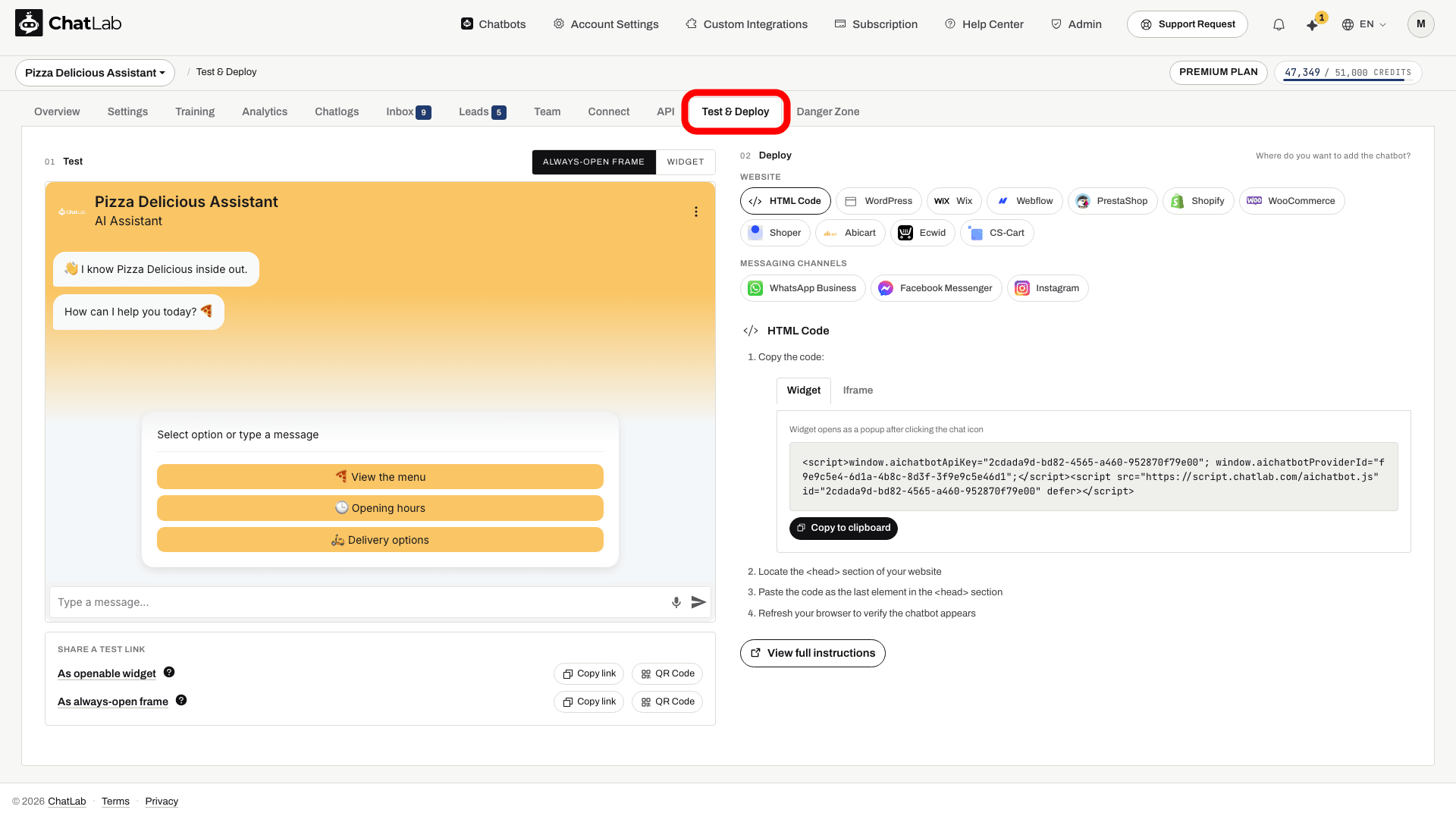
V zozname platforiem v sekcii Deploy (Nasadenie) kliknite na PrestaShop.
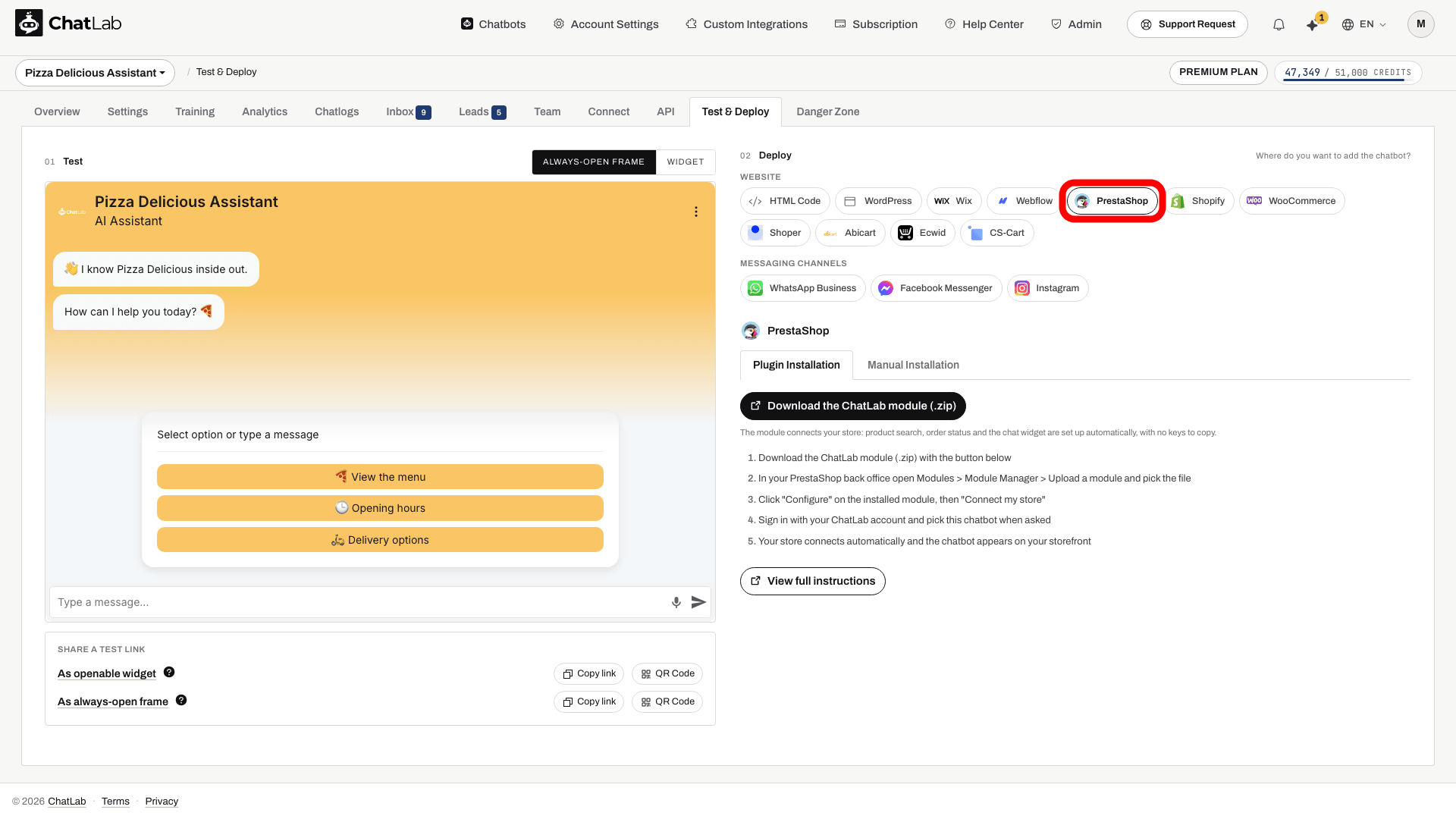
Spôsob 1: Použitie modulu pre PrestaShop (odporúčané)
Modul predstavuje najjednoduchšiu možnosť: prepojí váš obchod (vyhľadávanie produktov a stav objednávok) a pridá chatovací widget na vaše webové stránky naraz, bez nutnosti kopírovať kľúče. Modul ChatLab je dostupný na PrestaShop Addons a môžete si ho tiež stiahnuť priamo z ChatLabu ako súbor ZIP podľa nižšie uvedeného postupu.
Karta Plugin Installation (Inštalácia doplnku) je predvolene vybratá. Postupujte podľa očíslovaných krokov zobrazených na obrazovke.
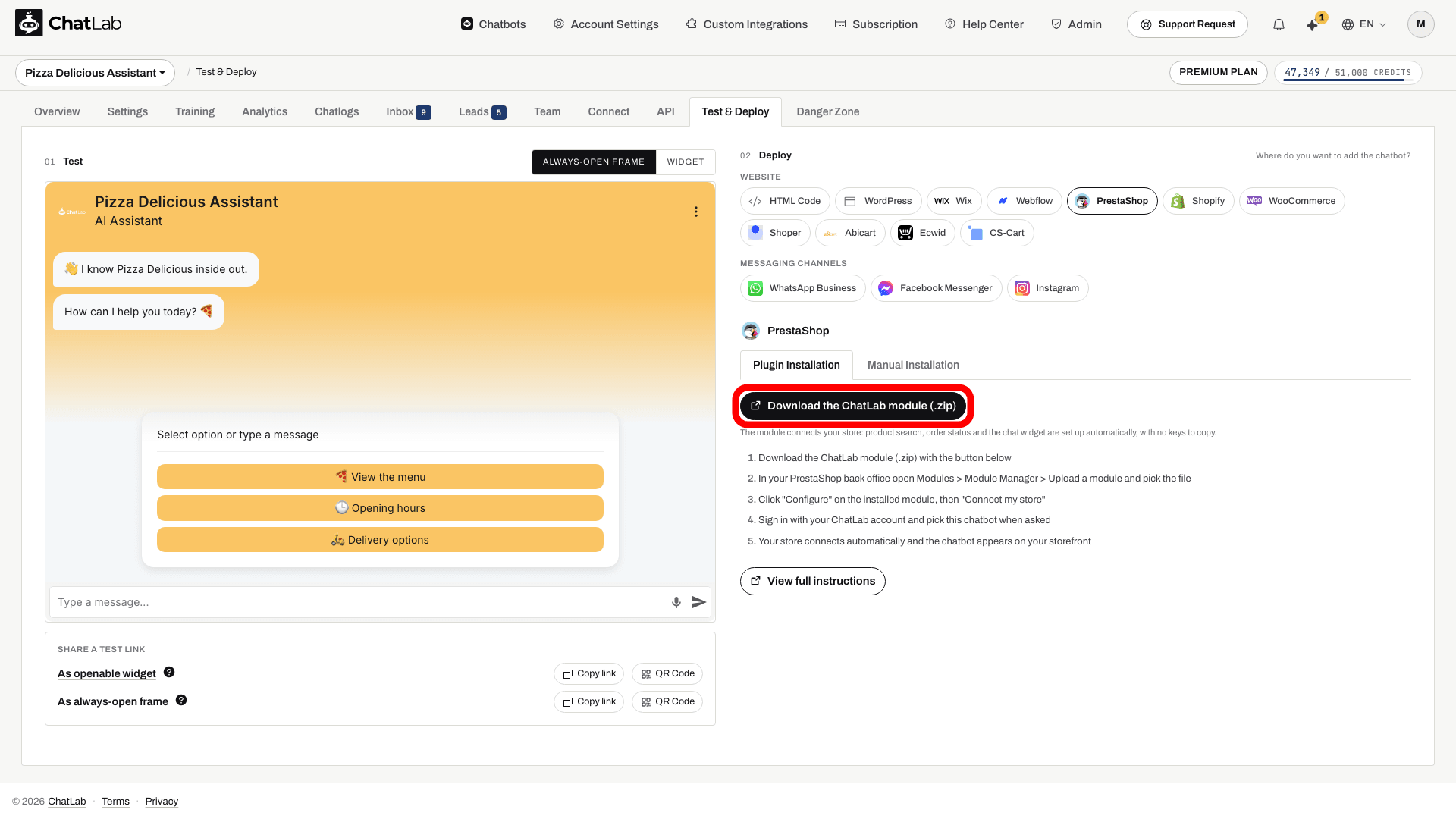
- Kliknite na Download the ChatLab module (.zip) (Stiahnuť modul ChatLab (.zip)). Váš prehliadač uloží modul ako
chatlab.zip. Nerozbaľujte ho - PrestaShop vyžaduje samotný súbor ZIP. - V administrácii PrestaShopu (back office) otvorte Modules > Module Manager (Moduly > Správca modulov), kliknite na Upload a module (Nahrať modul) a vyberte stiahnutý súbor
chatlab.zip. - Pri nainštalovanom module ChatLab kliknite na Configure (Konfigurovať) a potom na Connect my store (Pripojiť môj obchod).
- Prihláste sa pomocou svojho účtu ChatLab a po zobrazení výzvy vyberte tohto chatbota.
- Váš obchod sa prepojí automaticky a chatbot sa zobrazí na vašej webovej stránke obchodu.
- Otvorte svoju webovú stránku a pošlite testovaciu správu. Ak chcete skontrolovať údaje z obchodu, opýtajte sa aj na nejaký produkt a na objednávku, ktorú si môžete overiť v administrácii.
Ak chatbota vytvárate pomocou sprievodcu nastavením a ako platformu vyberiete PrestaShop, v kroku Connect PrestaShop (Pripojiť PrestaShop) sa zobrazí rovnaký odkaz na stiahnutie a rovnaké inštalačné kroky. Sprievodca prepojenie sám zaznamená a po pripojení obchodu automaticky prejde na krok Deploy your chatbot (Nasadiť chatbota).
Alternatíva: Prepojenie bez modulu
Ak modul nemôžete alebo nechcete inštalovať (napríklad váš hosting nepovoľuje nahrávanie modulov), môžete obchod prepojiť sami pomocou kľúča webservice pre PrestaShop. Kľúč webservice je prístupový kľúč, ktorý si vytvoríte v administrácii PrestaShopu a ktorý umožňuje službe ChatLab čítať vaše produkty a objednávky.
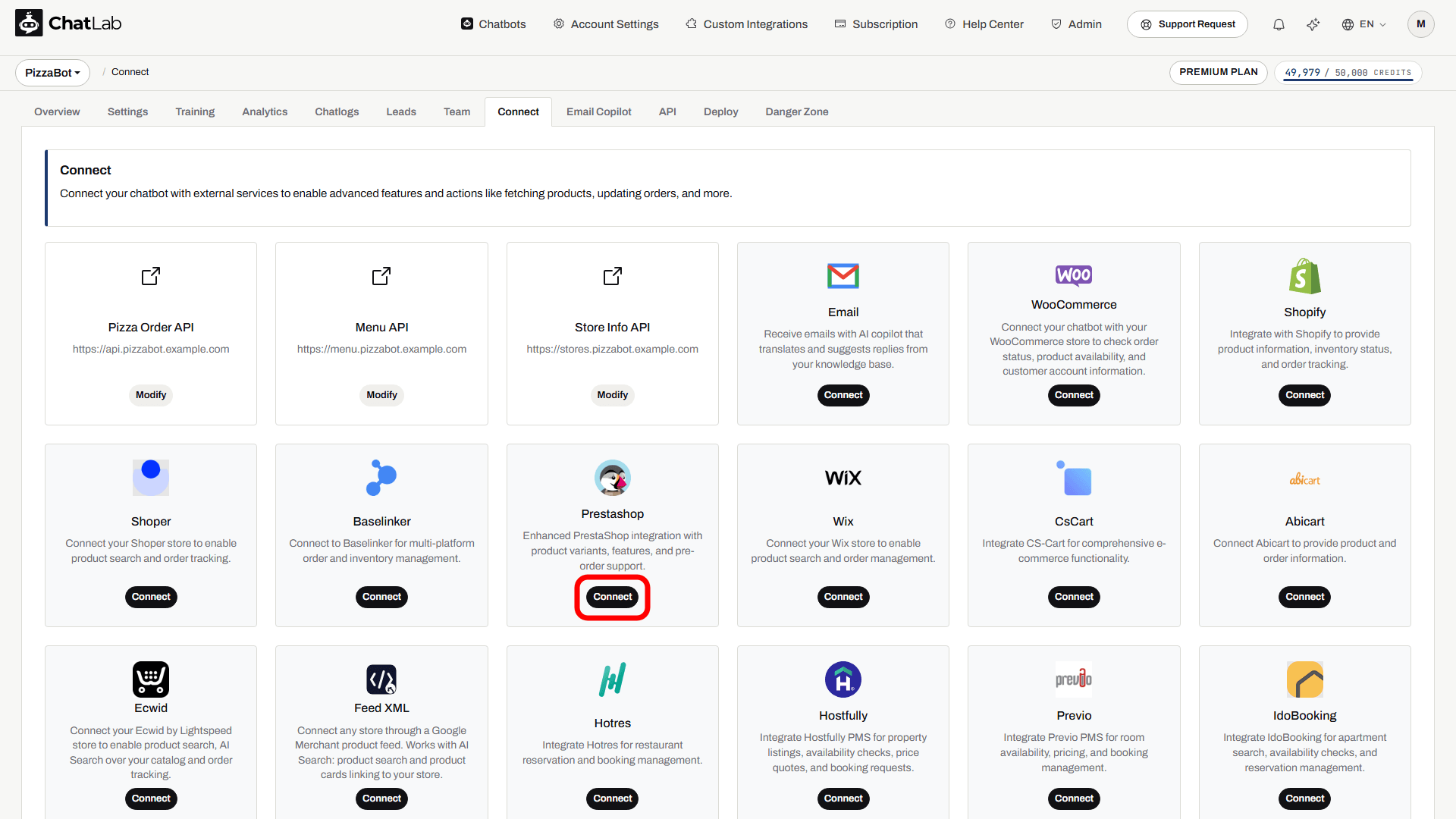
- Z bota: vyberte svojho chatbota, otvorte kartu Connect (Prepojiť) a na dlaždici Prestashop kliknite na Connect (Prepojiť). Potom zadajte svoj kľúč webservice a údaje o obchode.
- Zo sprievodcu nastavením: v kroku Connect PrestaShop začiarknite možnosť I'm an advanced user - I'll configure the integration myself (Som pokročilý používateľ - integráciu nakonfigurujem sám). Sprievodca potom namiesto pokynov k modulu zobrazí dlaždicu integrácie Prestashop - kliknutím na Connect (Prepojiť) na tejto dlaždici otvoríte rovnaký formulár na prepojenie.
Informácie o tom, ako vytvoriť kľúč webservice, aké oprávnenia udeliť a ako vyplniť formulár, nájdete v článku Integrácia s PrestaShopom.
Bez modulu sa chat widget do vášho obchodu nepridá automaticky. Pridajte ho sami pomocou karty Manual Installation (Manuálna inštalácia), ako je popísané v Metóde 2 nižšie.
Metóda 2: Manuálna inštalácia skriptu
Túto metódu použite, ak ste svoj obchod pripojili bez modulu, alebo ak chcete mať chat iba na stránke obchodu.
Kliknite na kartu Manual Installation (Manuálna inštalácia).
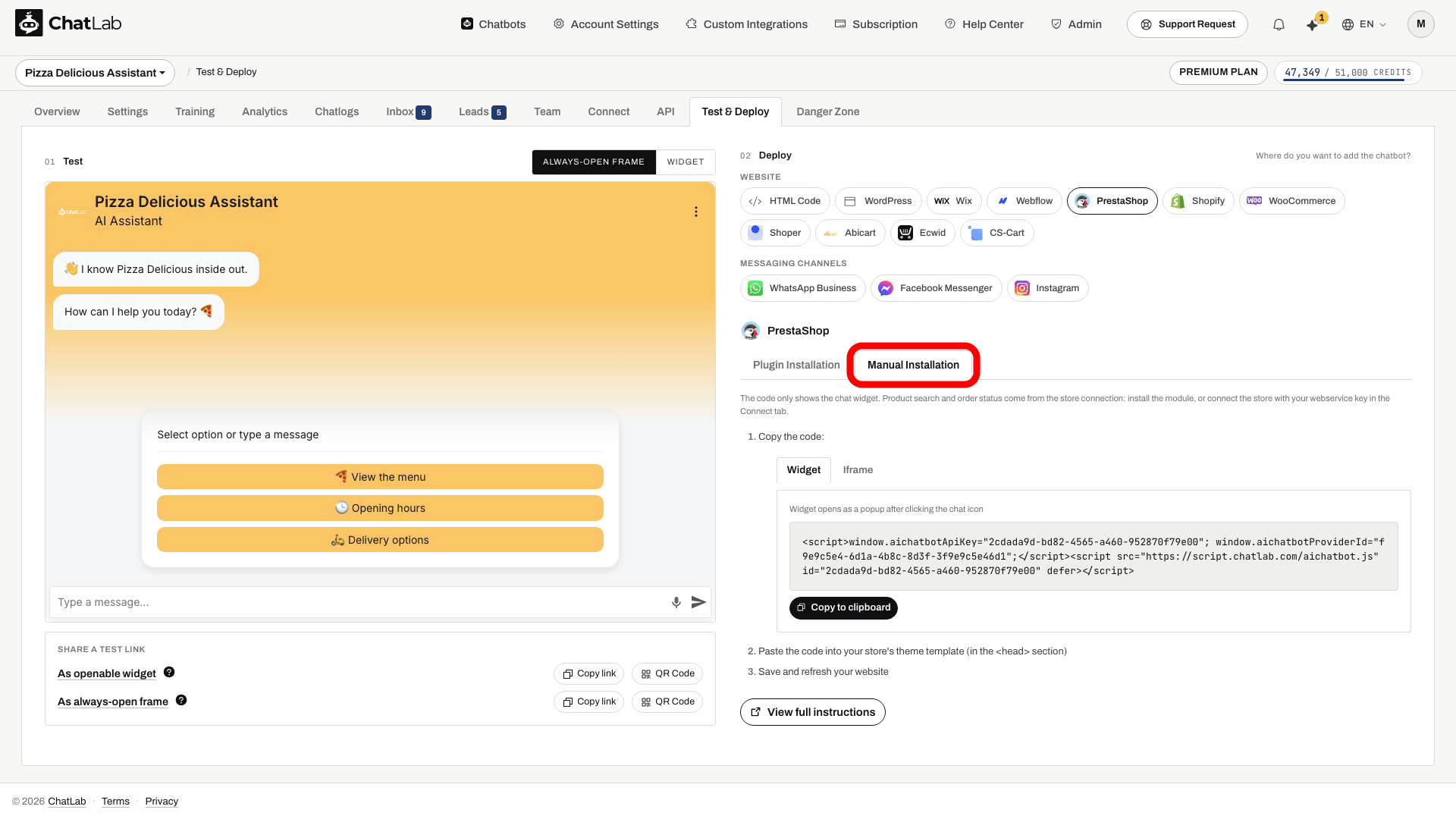
Poznámka v hornej časti karty vysvetľuje obmedzenie: kód zobrazuje iba widget chatu. Vyhľadávanie produktov a stav objednávky vychádzajú z prepojenia obchodu - buď z modulu, alebo z prepojenia pomocou kľúča webservice na karte Connect (Pripojiť).
-
Vyberte si medzi možnosťami Widget (vyskakovacia ikona chatu) alebo Iframe (stále viditeľný rámec chatu).
-
Kliknutím na Copy to clipboard (Kopírovať do schránky) skopírujte kód.
-
Požiadajte osobu, ktorá spravuje vašu šablónu, aby otvorila príslušný súbor šablóny.
-
Pri voľbe Widget vložte kód do sekcie
<head>šablóny. Pri voľbe Iframe vložte iframe do tela stránky na miesto, kde sa má chat zobraziť. -
Uložte súbor a obnovte stránku svojho obchodu, aby ste overili, že sa chatbot zobrazuje.
Neviete si vybrať správny typ vloženia? Prečítajte si porovnanie v článku Aký je rozdiel medzi widgetom a Iframe?.
Integrácia e-commerce
Pridanie widgetu chatbota do vášho obchodu je len prvý krok. Ak ste modul už nainštalovali, váš obchod je prepojený. V opačnom prípade ho prepojte, aby ste v chate povolili vyhľadávanie produktov a sledovanie objednávok: Integrácia s PrestaShop
Všeobecné osvedčené postupy prevádzkovania chatbota v internetovom obchode nájdete v článku: Ako nastaviť ChatLab pre váš e-commerce obchod