Pridaním chatbota ChatLab na váš web WordPress umožníte návštevníkom komunikovať s vaším asistentom s umelou inteligenciou priamo na vašich stránkach. K dispozícii sú dva spôsoby inštalácie: plugin pre WordPress (odporúčané) alebo manuálne vloženie kódu.
Skôr ako začnete
Pred sprístupnením zákazníkom chatbota vytvorte a natrénujte. Na inštaláciu budete potrebovať aj oprávnenie na úpravu a publikovanie webovej stránky. Pozrite si článok Ako vytvoriť prvého chatbota.
Krok 1 - Otvorte kartu Test & Deploy v ChatLabe
- Prihláste sa do ChatLabu a vyberte chatbota, ktorého chcete vložiť
- Kliknite na kartu Test & Deploy a potom v sekcii Deploy vyberte zo zoznamu platforiem WordPress
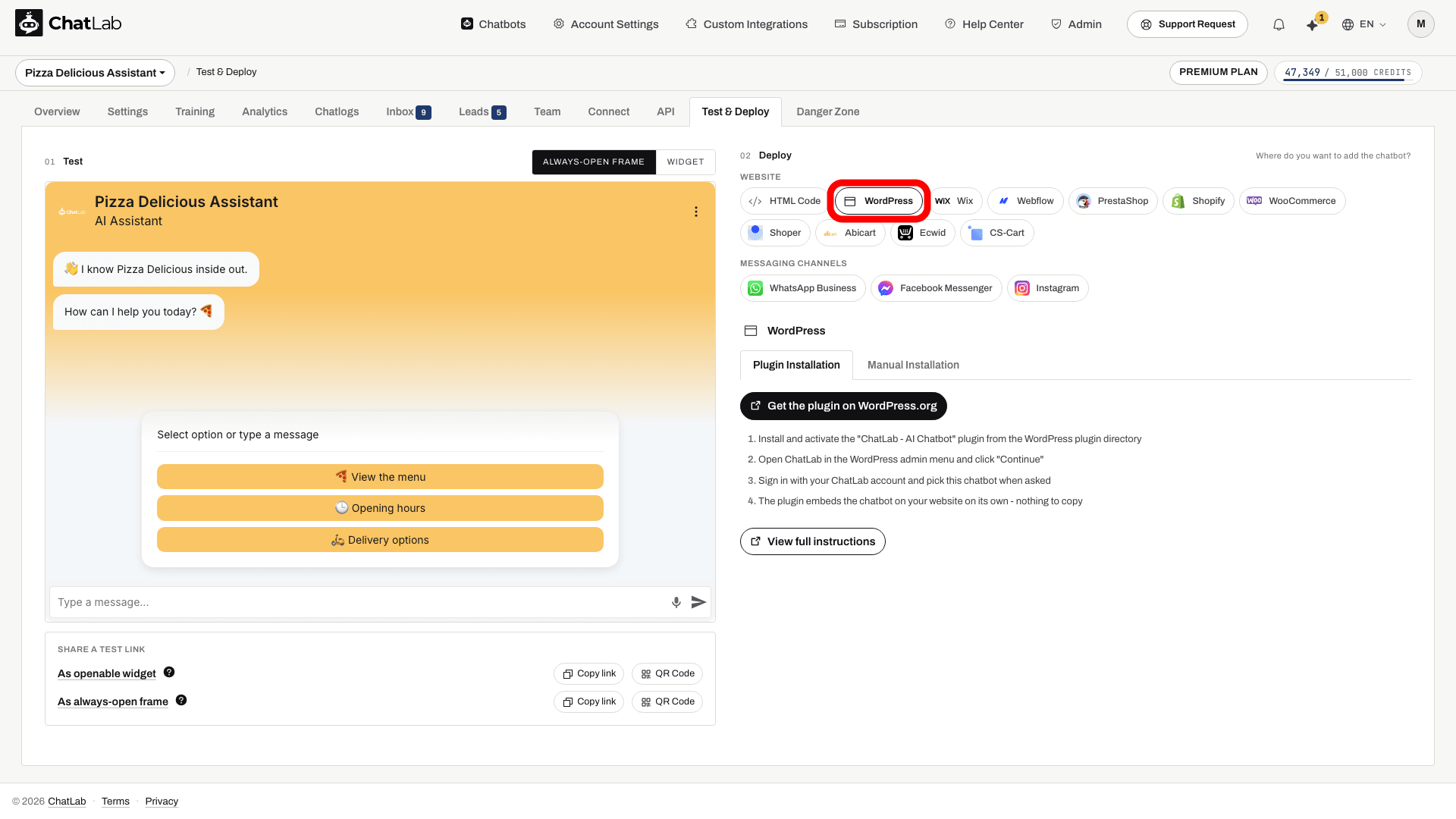
Panel WordPress zobrazuje dve karty: Plugin Installation (Inštalácia pluginu) a Manual Installation (Manuálna inštalácia).
Metóda 1: Plugin pre WordPress (odporúčané)
Spôsob s pluginom predstavuje najjednoduchšiu cestu, ako pridať ChatLab do WordPressu - bez nutnosti upravovať kód.
- Kliknutím na Get the plugin on WordPress.org (Získať plugin na WordPress.org) otvorte stránku pluginu na wordpress.org
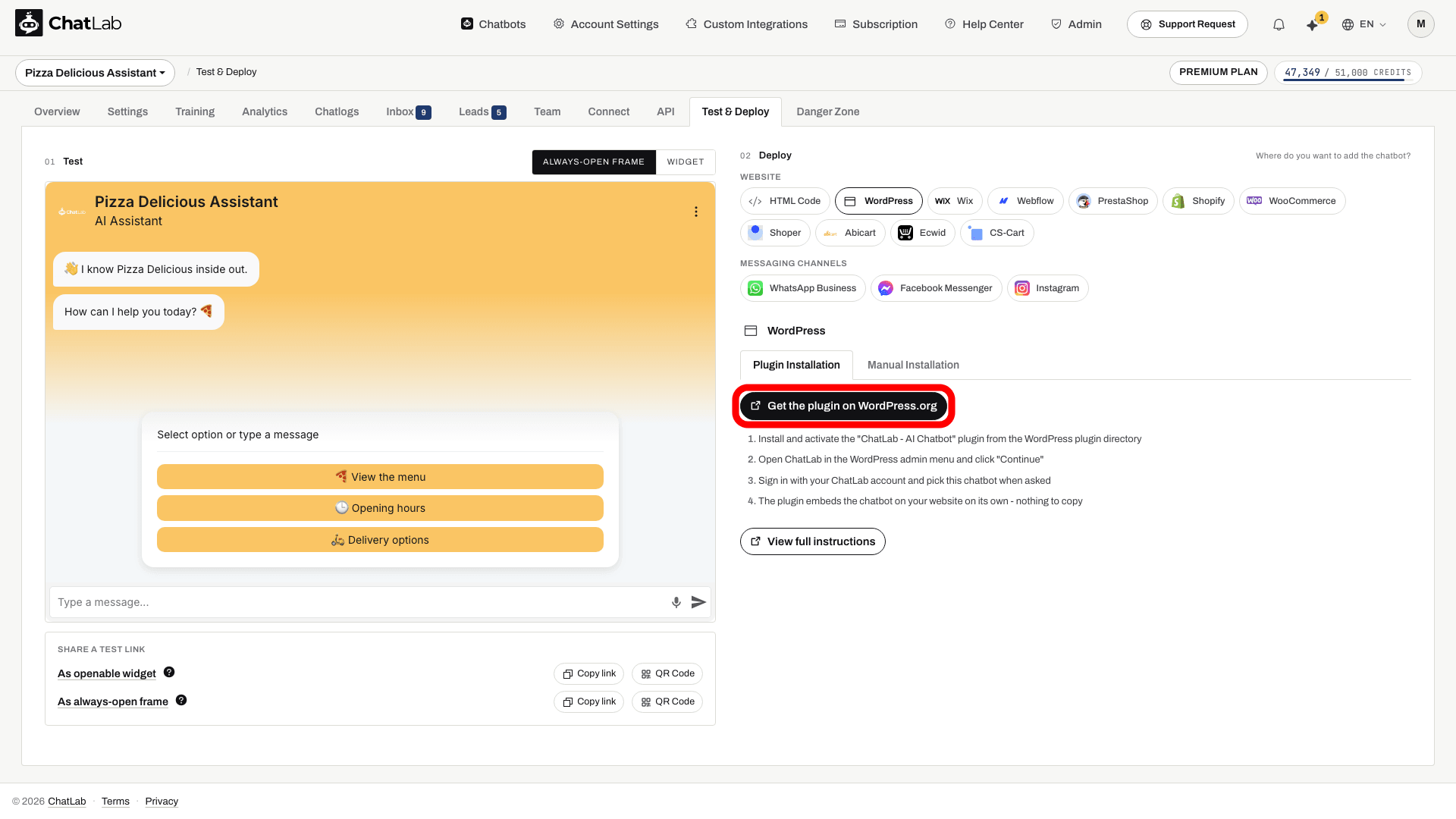
- Nainštalujte a aktivujte plugin "ChatLab - AI Chatbot" z repozitára pluginov WordPressu
- Vo vašej administrácii WordPressu otvorte ChatLab a kliknite na Continue (Pokračovať). V prípade e-shopu na platforme WooCommerce nechajte vybratú možnosť WooCommerce integration (Integrácia s WooCommerce), ak chcete využívať aj vyhľadávanie produktov a sledovanie objednávok.
- Prihláste sa do svojho účtu ChatLab a vyberte chatbota, ktorého chcete zobraziť.
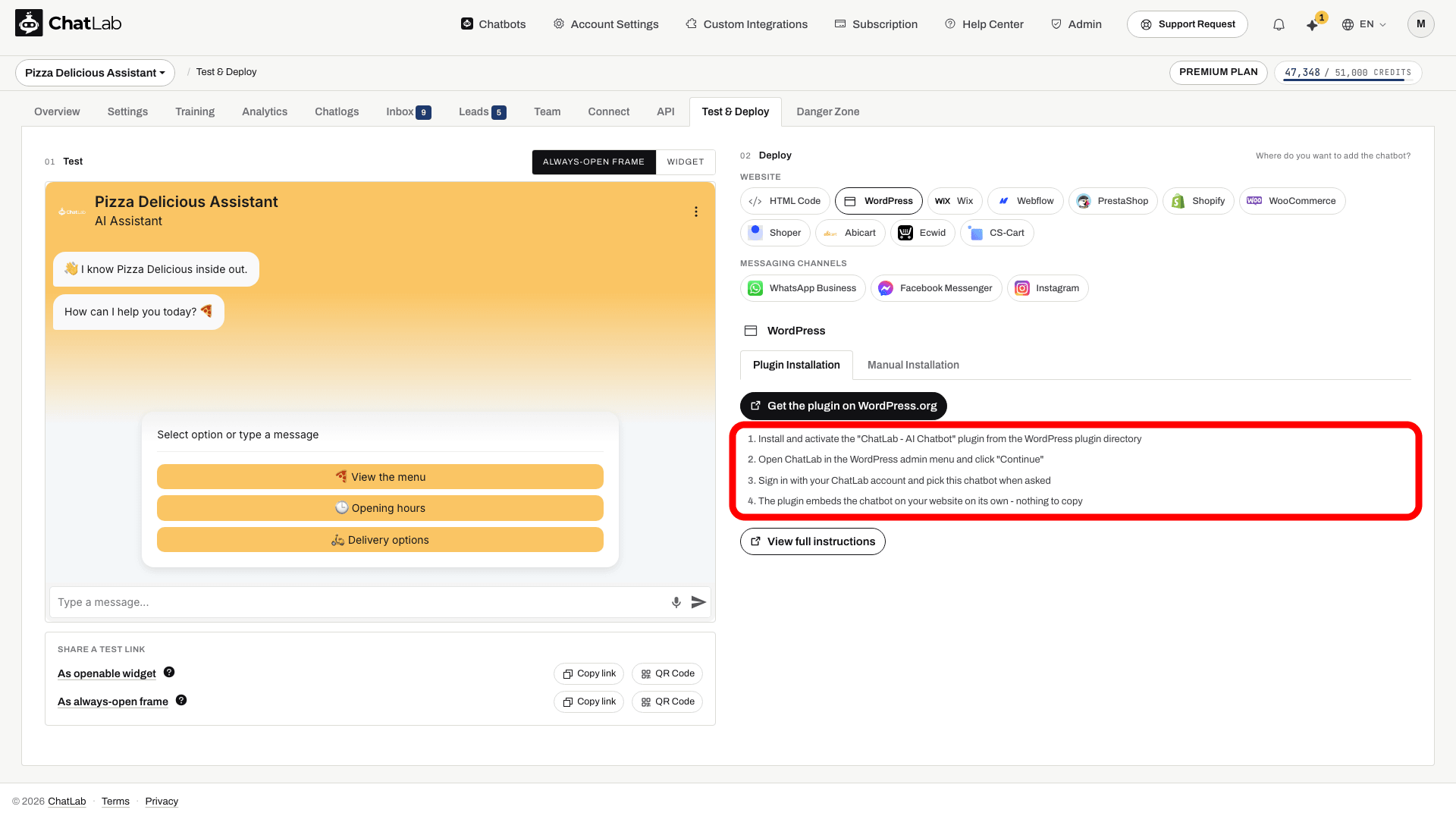
- Dokončite sprievodcu prepojením a vráťte sa do WordPressu. Plugin nainštaluje widget automaticky.
- Otvorte svoju webovú stránku v prehliadači a overte, či sa ikona chatbota zobrazuje
Spôsob 2: Manuálna inštalácia
Ak dávate prednosť manuálnemu vloženiu kódu, kliknite na záložku Manual Installation (Manuálna inštalácia).
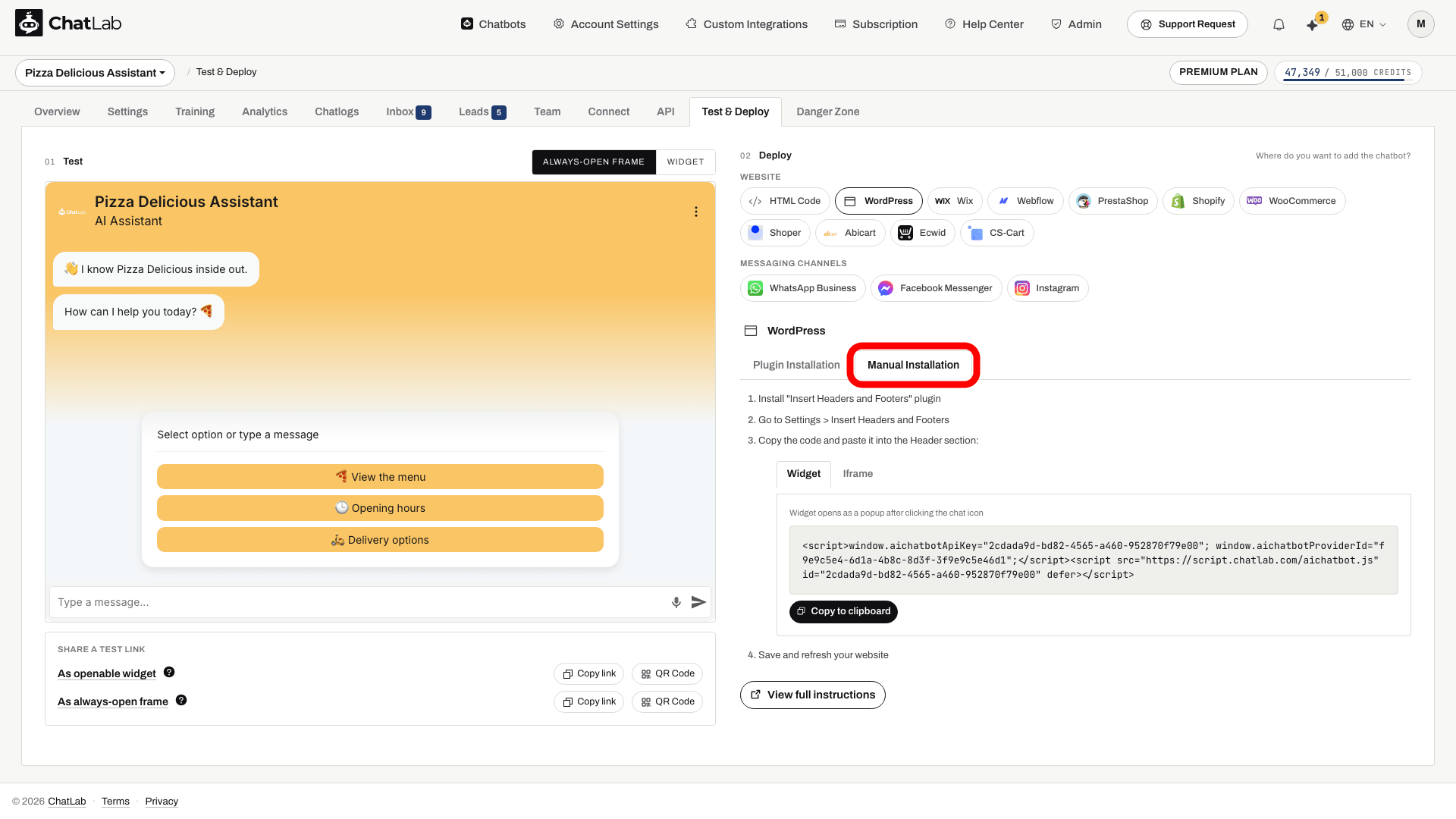
- Nainštalujte a aktivujte plugin na vkladanie kódu do záhlavia, napríklad WPCode (predtým Insert Headers and Footers).
- V prípade WPCode prejdite do časti Code Snippets > Header & Footer. Pozrite si pokyny k záhlaviu a päte v plugine WPCode.
- V službe ChatLab si vyberte medzi možnosťami Widget (vyskakovacie okno chatu spúšťané ikonou) alebo Iframe (trvalo viditeľné okno chatu vložené priamo do stránky). Porovnanie nájdete v článku Aký je rozdiel medzi widgetom a prvkom Iframe?
- Kliknutím na Copy to clipboard (Kopírovať do schránky) skopírujte kód
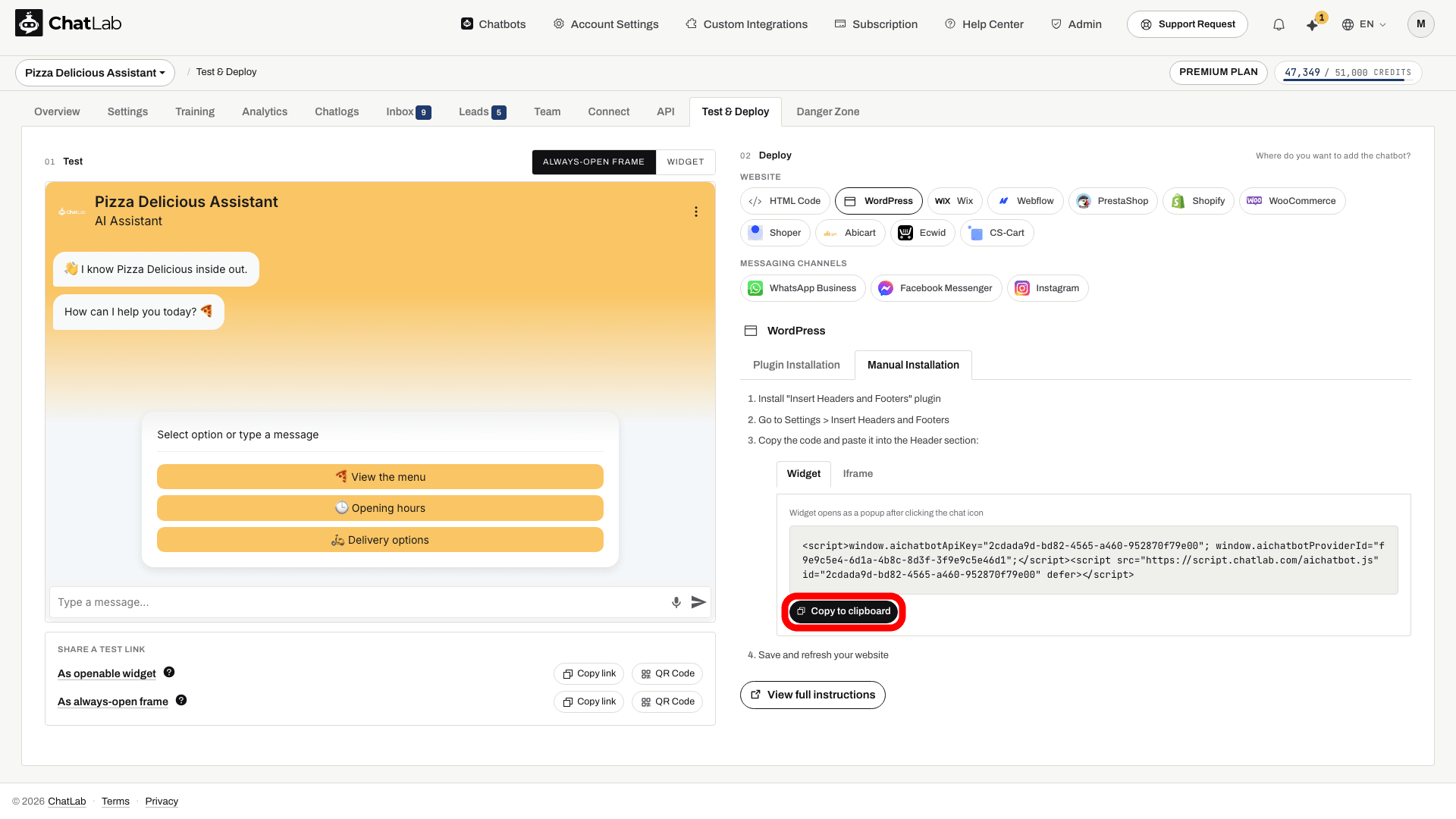
- V prípade možnosti Widget vložte kód do poľa Header (Záhlavie) a uložte zmeny. V prípade možnosti Iframe vložte kód do bloku vlastného HTML na stránke, kde sa má chat zobraziť (pomocou účtu/editora, ktorý povoľuje HTML prvky iframe), a potom stránku aktualizujte alebo publikujte. Nevkladajte iframe do záhlavia webu.
- Obnovte stránku v prehliadači a skontrolujte, či sa chatbot zobrazuje
Overenie inštalácie
Po dokončení ktoréhokoľvek z postupov otvorte svoj web WordPress v prehliadači. V rohu stránky by sa mala zobraziť ikona chatu (režim widget) alebo vložené okno chatu priamo v obsahu stránky (režim iframe). Kliknite na ikonu, otvorte chat a pošlite testovaciu správu, aby ste si overili, že všetko funguje správne.