ChatLab ponúka dva spôsoby, ako pridať chatbota na vašu webovú stránku: ako widget alebo ako iframe. Oba spôsoby využívajú rovnakého chatbota s rovnakými trénovacími údajmi a nastaveniami, líšia sa však tým, ako sa chatbot zobrazuje na vašej stránke.
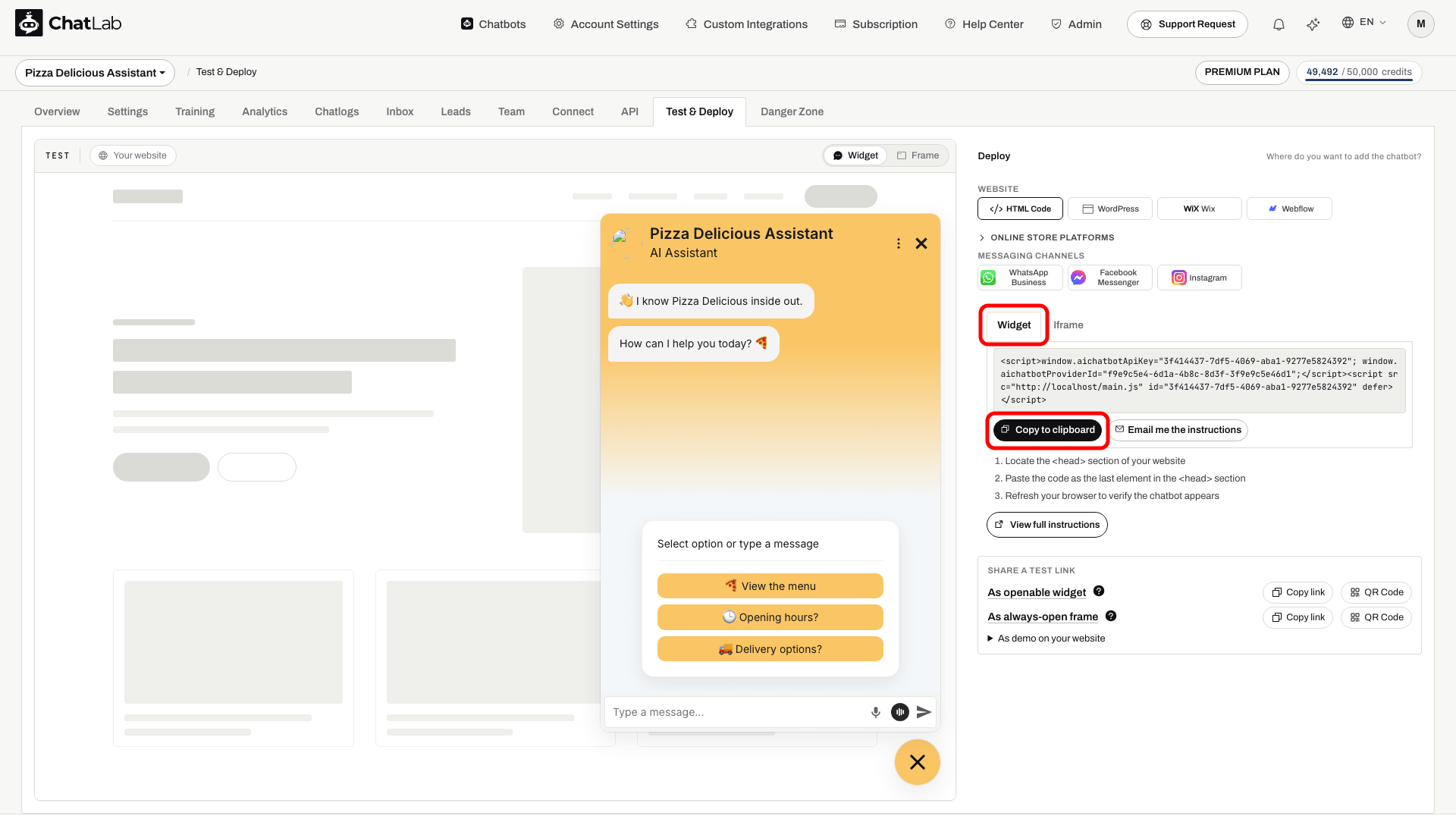
Widget
Widget pridá ikonu chatu na pevné miesto na vašej stránke (predvolene vpravo dole). Návštevníci kliknutím na ikonu otvoria vyskakovacie okno chatu. Okno chatu sa dá kedykoľvek znova zbaliť do ikony.
Kľúčové vlastnosti:
- Zobrazuje sa ako spúšťacia ikona v rohu obrazovky
- Otvára sa ako vyskakovacie okno (popup), keď návštevníci kliknú na ikonu
- Zostáva k dispozícii na všetkých stránkach, kde je kód nainštalovaný
- Podporuje prispôsobenie pozície ikony, automatického otvárania, bublín s uvítacou správou a minimalizovaného režimu zobrazenia (Settings > Appearance (Nastavenia > Vzhľad))
Iframe
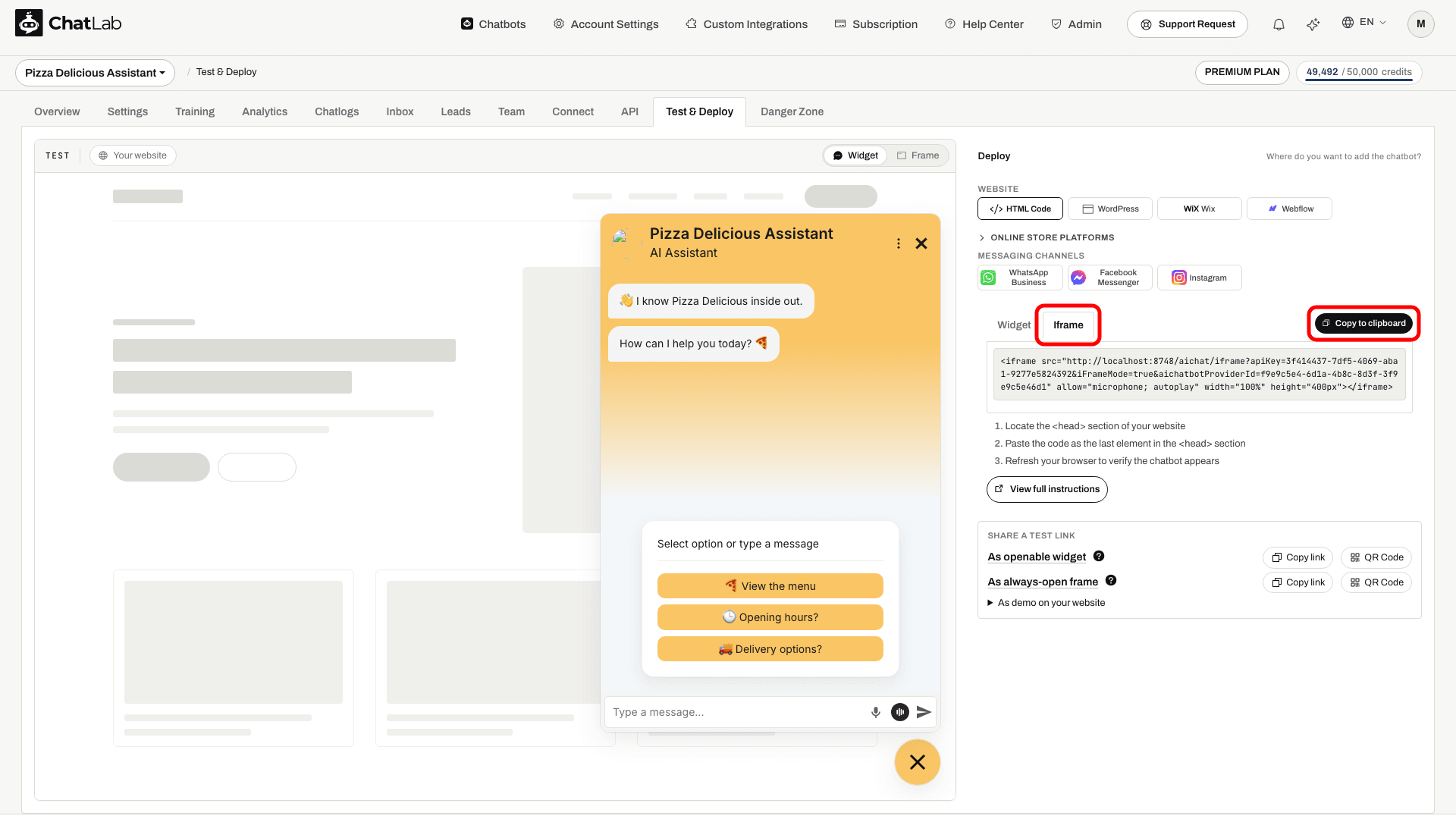
Iframe vloží chatbota priamo do obsahu vašej stránky. Okno chatu je neustále viditeľné a môžu ho obklopovať ďalšie prvky na stránke.
Kľúčové vlastnosti:
- Vždy viditeľný na stránke bez potreby kliknúť na ikonu
- Vložený do toku stránky popri ostatnom obsahu
- Nastaviteľná veľkosť - v kóde na vloženie (embed) môžete nastaviť atribúty
widthaheight, aby presne zapadol do vášho rozloženia - Ideálny pre vyhradené stránky, kde je chatbot ústredným prvkom, ako je napríklad stránka podpory alebo landing page
Kde vybrať widget alebo iframe
- Vyberte svojho chatbota na nástenke
- Kliknite na kartu Test & Deploy
- V sekcii Deploy vyberte HTML Code a potom zvoľte kartu Widget alebo Iframe, aby sa zobrazil príslušný kód na vloženie (embed kód)
- Kliknite na Copy to clipboard (Kopírovať do schránky). Kód pre Widget vložte do hlavičky webu alebo do sekcie pre skripty na vašej platforme; kód pre Iframe vložte do tela stránky (body) na miesto, kde sa má chat zobraziť.
- Stránku publikujte, otvorte ju na počítači aj na mobile a odošlite testovaciu správu.
Vyskúšanie oboch režimov
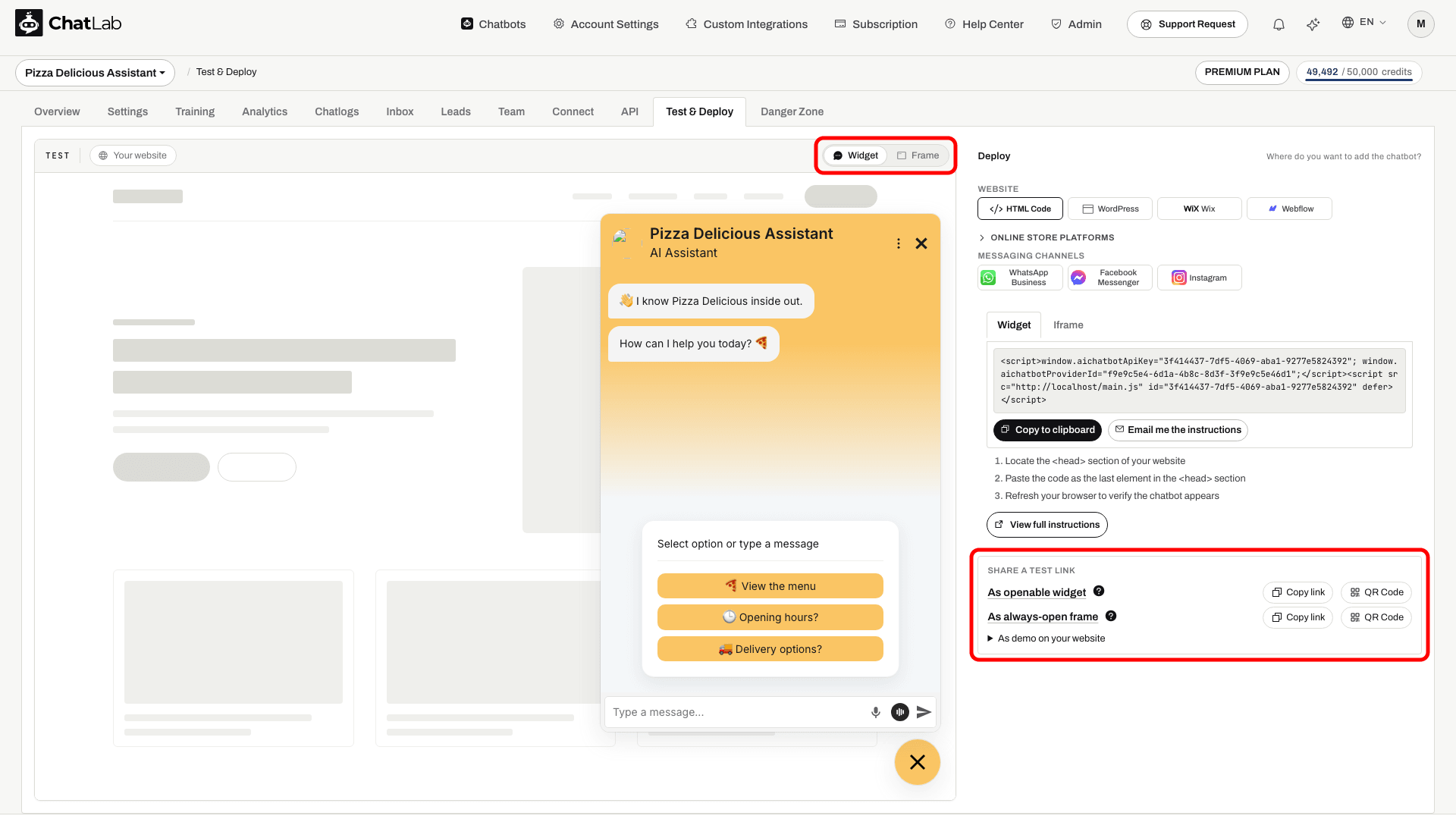
Oba režimy si môžete pozrieť v náhľade bez vkladania akéhokoľvek kódu. Otvorte kartu Test & Deploy (Testovanie a nasadenie) a pozrite sa na sekciu Test vľavo, kde váš chatbot beží naživo na simulovanej ploche nahrádzajúcej váš web. Pomocou prepínača Widget / Frame v pravom hornom rohu plochy zmeňte spôsob zobrazenia:
- Widget (predvolené) - okno chatu v skutočnej veľkosti v pravom dolnom rohu s ikonou chatu pod ním, presne tak ako na vašom webe. Kliknutím na ikonu chat zatvoríte a otvoríte.
- Frame - chatbot je neustále otvorený a vypĺňa celú plochu, presne tak, ako vyzerá pri použití iframe kódu
Ak si chcete niektorý režim vyskúšať mimo administračného panelu, použite možnosť Share a test link (Zdieľať testovací odkaz) v stĺpci Deploy vpravo:
- As openable widget - otvorí chatbota v režime widgetu so spúšťacou ikonou
- As always-open frame - otvorí chatbota v režime iframe
Kliknutím na názov odkazu ho otvoríte na novej karte, možnosťou Copy link skopírujete URL adresu alebo pomocou QR Code získate kód na naskenovanie s rovnakou URL adresou, takže môžete chatbota otestovať na telefóne naskenovaním fotoaparátom.
Viac informácií o zdieľaní týchto odkazov na náhľad nájdete v článku Odoslanie odkazu na vášho chatbota.
Čo si vybrať?
- Vyberte widget, ak chcete mať chatbota k dispozícii na každej stránke bez toho, aby zaberal miesto na obrazovke. Návštevníci môžu chat otvoriť, keď potrebujú pomoc, a zatvoriť ho, keď skončia.
- Vyberte iframe, ak chcete, aby bol chatbot viditeľnou súčasťou konkrétneho rozloženia stránky, ako je centrum pomoci, kontaktná stránka alebo produktová stránka, kde je chatbot neustále pripravený na interakciu.