Prepojte svojho chatbota ChatLab s obchodom WooCommerce, aby zákazníci mohli vyhľadávať produkty a kontrolovať svoje objednávky priamo v chate. Produkty sa vyhľadávajú prostredníctvom funkcie AI Search, ktorá prehľadáva váš indexovaný katalóg WooCommerce podľa významu, alebo prostredníctvom živého vyhľadávania v obchode, ktoré odosiela dopyty priamo do API obchodu.
Príklad konverzácie
Skontrolovať objednávku
Vyžaduje pripojený obchod a povolenú akciu objednávok. Dostupné polia závisia od integrácie. Zhoda e-mailovej adresy nie je dôkazom totožnosti.

Návštevník: Kde je moja objednávka?
Spustite si ukážku alebo si ju prečítajte nižšie. Nepoužívajú sa žiadne skutočné údaje zákazníkov.Zákazník sa pýta na existujúcu objednávku.
Prehrávanie sa pozastaví, keď tento príklad opustí obrazovku. Toto je simulácia, nie živý chat. Ovládacie prvky widgetu počas prehrávania nie sú interaktívne.Prečítať celý príklad
- Zákazník sa pýta na existujúcu objednávku.
Návštevník: Kde je moja objednávka?
- Predvolené vyhľadávanie vyžaduje oba identifikátory.
Asistent: Uveďte prosím číslo svojej objednávky a e-mailovú adresu použitú pri nákupe.
- V tomto príklade použite fiktívne údaje.
Návštevník: 41982, anna@example.com
- Akcia overuje informácie v prepojenom obchode.
Overujem objednávku 41982...
- Uvádzajte iba informácie, ktoré vrátil obchod.
Asistent: Objednávka 41982 je označená ako odoslaná. Dopravcom je DPD. Aktuálny stav doručenia nájdete na stránke sledovania zásielky.
Tento príklad znázorňuje zákaznícku skúsenosť. Dostupné akcie a vrátené informácie závisia od tejto integrácie a vašej konfigurácie.
Dôležité: osvedčené postupy pre e-commerce
Po dokončení integrácie nižšie si prečítajte komplexného sprievodcu optimalizáciou chatbota pre e-commerce: Ako nastaviť ChatLab pre váš e-commerce obchod
Ako chatbot vyhľadáva produkty vo WooCommerce: AI Search a live vyhľadávanie v obchode
Existujú dva spôsoby, ako chatbot ChatLab vyhľadáva produkty v obchode WooCommerce. Chatbot používa jeden alebo druhý, nikdy nie oba naraz.
AI Search (odporúčané) - ChatLab udržiava vlastný index vášho katalógu WooCommerce a chatbot v ňom vyhľadáva podľa významu.
- Zákazníci sa pýtajú bežným jazykom, napríklad „červené šaty do 300“. Cenové rozpätie sa uplatňuje ako striktný filter a priraďujú sa aj presné kódy produktov (SKU, EAN).
- Cena, skladová dostupnosť a varianty sa načítavajú naživo z WooCommerce v okamihu odpovede, takže zákazníci vidia aktuálne údaje aj medzi obnoveniami indexu.
- Výsledky sa zobrazujú ako produktové karty v chate, maximálne 5 v jednej odpovedi.
- Indexovanie sa spustí automaticky po prepojení obchodu. Katalóg nespotrebúva trénovacie znaky.
- Potrebný plán: každý plán E-commerce ho zahŕňa (Free 100 produktov, Start 2 000, Grow 5 000, Scale 20 000). V pláne Universal si pridajte doplnok E-commerce integrations (30 $ mesačne) a balík produktov AI Search (29 $ mesačne, 5 000 produktov) priradený k chatbotovi.
Live vyhľadávanie v obchode - chatbot odovzdá frázu zákazníka do vyhľadávania WooCommerce cez API obchodu a odpovie s tým, čo obchod vráti.
- Nič sa neindexuje a nič netreba udržiavať synchronizované. Údaje sú vždy aktuálne naživo.
- Ide o vyhľadávanie podľa kľúčových slov: nájde to, čo by pre danú frázu našlo vlastné vyhľadávanie vášho obchodu. Nerozumie opisom potrieb, synonymám ani preklepom tak, ako AI Search.
- Potrebný plán: plán Universal s doplnkom E-commerce integrations (30 $ mesačne). Žiadny balík produktov nie je potrebný.
Keď je zapnuté AI Search, nahrádza live vyhľadávanie v obchode. Stav objednávky funguje na oboch trasách rovnako. Tretia možnosť, trénovanie na naskenovaných stránkach obchodu, je dostupná v každom pláne a slúži na informačný obsah, ako sú doprava a vrátenie tovaru, nie na produkty. Úplné porovnanie nájdete v článku AI Search: how your chatbot finds products a limity produktov v článku E-commerce plans and limits.
Čo integrácia ponúka
Vyhľadávanie v obchode naživo (vyhľadávanie produktov podľa frázy) - Chatbot odošle frázu zadanú zákazníkom do vyhľadávania WooCommerce. Prehľadáva názvy a popisy produktov a vráti 5 najlepších zodpovedajúcich zverejnených produktov s týmito údajmi:
- ID produktu, názov a popis
- Cena a SKU
- Obrázok produktu a priamy odkaz na stránku produktu
Vyhľadávanie produktov podľa SKU - Zákazníci môžu vyhľadávať produkty pomocou konkrétneho SKU, referenčného čísla alebo kódu produktu. To je užitočné, keď zákazníci už poznajú presný identifikátor produktu - napríklad z tlačeného katalógu, predchádzajúcej objednávky alebo odporúčania. Vracia rovnaké polia produktu ako štandardné vyhľadávanie produktov.
Vyhľadávanie produktov v kategórii - Cielenejšie vyhľadávanie, ktoré kombinuje kľúčové slovo s konkrétnou kategóriou produktov. Chatbot najprv identifikuje správnu kategóriu a potom v nej vyhľadá zodpovedajúce produkty. Vracia rovnaké polia produktu ako štandardné vyhľadávanie produktov.
Získanie kategórií - Chatbot dokáže načítať zoznam kategórií produktov dostupných vo vašom obchode, čo zákazníkom pomáha pri orientácii v katalógu alebo pri spresnení vyhľadávania produktov. Každá kategória obsahuje:
- ID kategórie, názov a slug
- Popis kategórie
Podrobnosti objednávky - Zákazníci predvolene zadávajú ID objednávky a zodpovedajúcu e-mailovú adresu. Týmto sa porovnávajú zadané údaje so záznamami v obchode, nejde o dôkaz, že návštevník je vlastníkom e-mailu. Voliteľné nastavenie akcie umožňuje vyhľadávanie len na základe ID objednávky. Chatbot vráti:
- Číslo objednávky, celkovú sumu a stav (napr. spracováva sa, dokončená, zrušená)
- Dodaciu adresu s menom a priezviskom príjemcu, spoločnosťou, úplnou adresou (ulica, mesto, štát/kraj, PSČ, krajina)
- Objednané položky s názvami, množstvami, jednotlivými cenami a medzisúčtami položiek
Požiadavky
Pred spustením integrácie s WooCommerce sa uistite, že:
- Máte prístup do administračného panelu WordPressu svojho obchodu WooCommerce a môžete inštalovať pluginy.
- V prípade pluginu nepotrebujete vopred účet ChatLab ani chatbota - oboje si môžete vytvoriť počas nastavovania. Pri manuálnom nastavení si najprv vytvorte chatbota v ChatLabe.
Odporúčané: Pripojenie pomocou WordPress pluginu
ChatLab plugin pre WordPress predstavuje najjednoduchší spôsob pripojenia. V jednom kroku prepojí váš obchod s chatbotom (vyhľadávanie produktov a stav objednávky), vytvorí kľúč WooCommerce REST API a pridá chat widget do vášho obchodu bez nutnosti čokoľvek kopírovať alebo vkladať.
- V administrácii WordPressu nainštalujte a aktivujte ChatLab plugin z adresára pluginov WordPressu. V ChatLabe nájdete rovnaký odkaz v sekcii Connect > WooCommerce > Get the WooCommerce plugin (Pripojiť > WooCommerce > Získať plugin pre WooCommerce).
- Otvorte položku ChatLab v ponuke WordPressu. Obrazovka Get Started with ChatLab (Začnite s ChatLabom) zobrazuje zoznam integrácií: WordPress integration je zahrnutá vždy a WooCommerce integration je zaškrtnutá, ak je WooCommerce aktívny. Nechajte ju zaškrtnutú.
- Kliknite na Continue (Pokračovať).
- Prihláste sa do ChatLabu alebo si vytvorte účet pomocou Sign Up (Registrovať sa). K novému účtu dostanete overovací e-mail: kliknite na odkaz v ňom a potom kliknite na I've verified my email (Overil(a) som svoj e-mail).
- Vyberte si plán. So zaškrtnutou integráciou WooCommerce sa vytvorí nový účet v produktovom rade E-commerce: pokračujte s plánom FREE alebo si vyberte E-commerce Start, E-commerce Grow alebo E-commerce Scale. Účty, ktoré už majú platený plán, tento krok preskočia.
- Vytvorte si chatbota alebo vyberte existujúceho.
- Budete presmerovaní späť do WordPressu. Stránka ChatLab zobrazí, že váš chatbot je pripojený, spolu s ukážkou chatu.
Čo plugin nastaví:
- Pripojenie obchodu - kľúč WooCommerce REST API s oprávneniami na čítanie produktov a objednávok, vďaka čomu chatbot odpovedá na základe údajov z vášho obchodu. Vyhľadávanie produktov a stav objednávky sa pre chatbota automaticky zapnú.
- Mena obchodu - ceny v chate používajú menu vášho obchodu.
- Chat widget - pridá sa do vášho obchodu bez nutnosti vkladať kód.
- Katalóg - keď je pre chatbota zapnutá funkcia AI Search, indexovanie vášho katalógu sa spustí automaticky.
Otvorte stránku svojho obchodu a odošlite testovaciu správu. Ak chcete skontrolovať údaje obchodu, opýtajte sa aj na produkt a na objednávku, ktorú si môžete overiť vo WooCommerce. Viac informácií o plugine nájdete v návode na inštaláciu pre WordPress.
Alternatíva: Pripojenie pomocou vlastných kľúčov API
Ak nemôžete alebo nechcete použiť plugin, pripojte obchod sami pomocou kľúča WooCommerce REST API podľa krokov 1 až 3 nižšie. V časti Connect > WooCommerce (Pripojiť > WooCommerce) vyberte Continue with manual setup (Pokračovať s manuálnym nastavením), čím otvoríte formulár na pripojenie. Nevytvárajte druhé pripojenie, ak plugin už obchod pripojil. Pri tejto metóde sa chat widget nepridá do vášho obchodu automaticky - pridajte ho sami podľa návodu v časti Install Chatbot on Your WooCommerce Store.
Step 1: Generate API Keys in WooCommerce
- Prihláste sa do administračného panelu WordPress
- Prejdite na WooCommerce > Settings (Nastavenia)
- Kliknite na kartu Advanced (Rozšírené)
- Vyberte REST API
- Kliknite na Add Key (Pridať kľúč)
- Zadajte popis (napr. "ChatLab Integration")
- Vyberte používateľa, ktorému chcete kľúč priradiť - musí to byť používateľ s rolou Administrator (Správca) alebo Shop Manager (Správca obchodu), iné roly ako Customer (Zákazník) alebo Subscriber (Odberateľ) nemajú potrebné oprávnenia na prístup k údajom WooCommerce
- Nastavte oprávnenia na Read (Čítanie)
- Kliknite na Generate API Key (Generovať kľúč API)
- Skopírujte Consumer Key a Consumer Secret - bezpečne si ich uložte, pretože Consumer Secret už nebude možné znova zobraziť
Krok 2: Prepojenie WooCommerce v službe ChatLab
- Prihláste sa do služby ChatLab a vyberte svojho bota
- Prejdite na kartu Connect (Pripojiť)
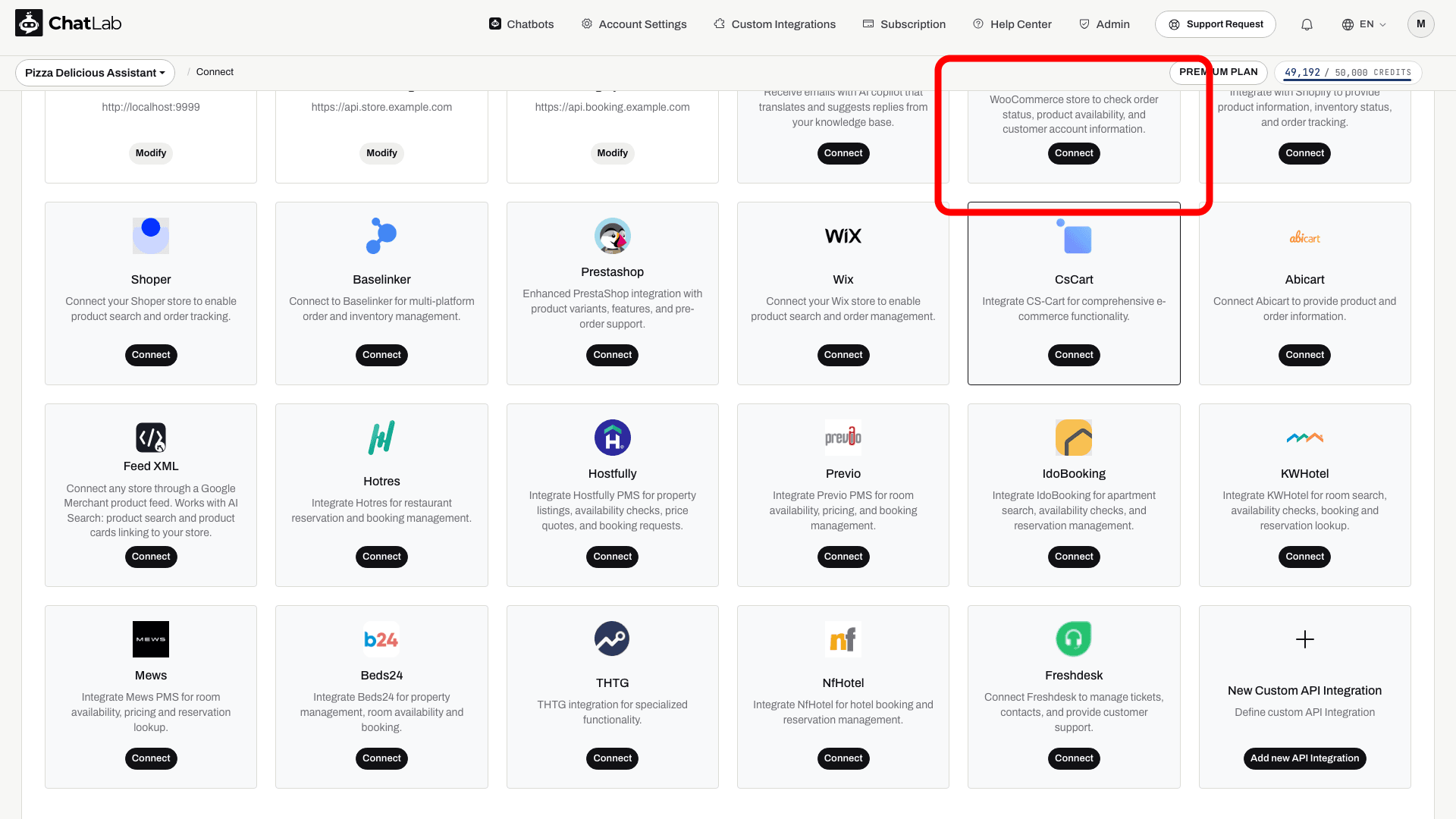
- Na dlaždici WooCommerce kliknite na Connect (Pripojiť)
- Zadajte URL of WooCommerce store (Úplná URL adresa obchodu, napr.
https://www.mystore.com) - Zadajte Customer Key (Consumer Key z 1. kroku)
- Zadajte Customer Secret (Consumer Secret z 1. kroku)
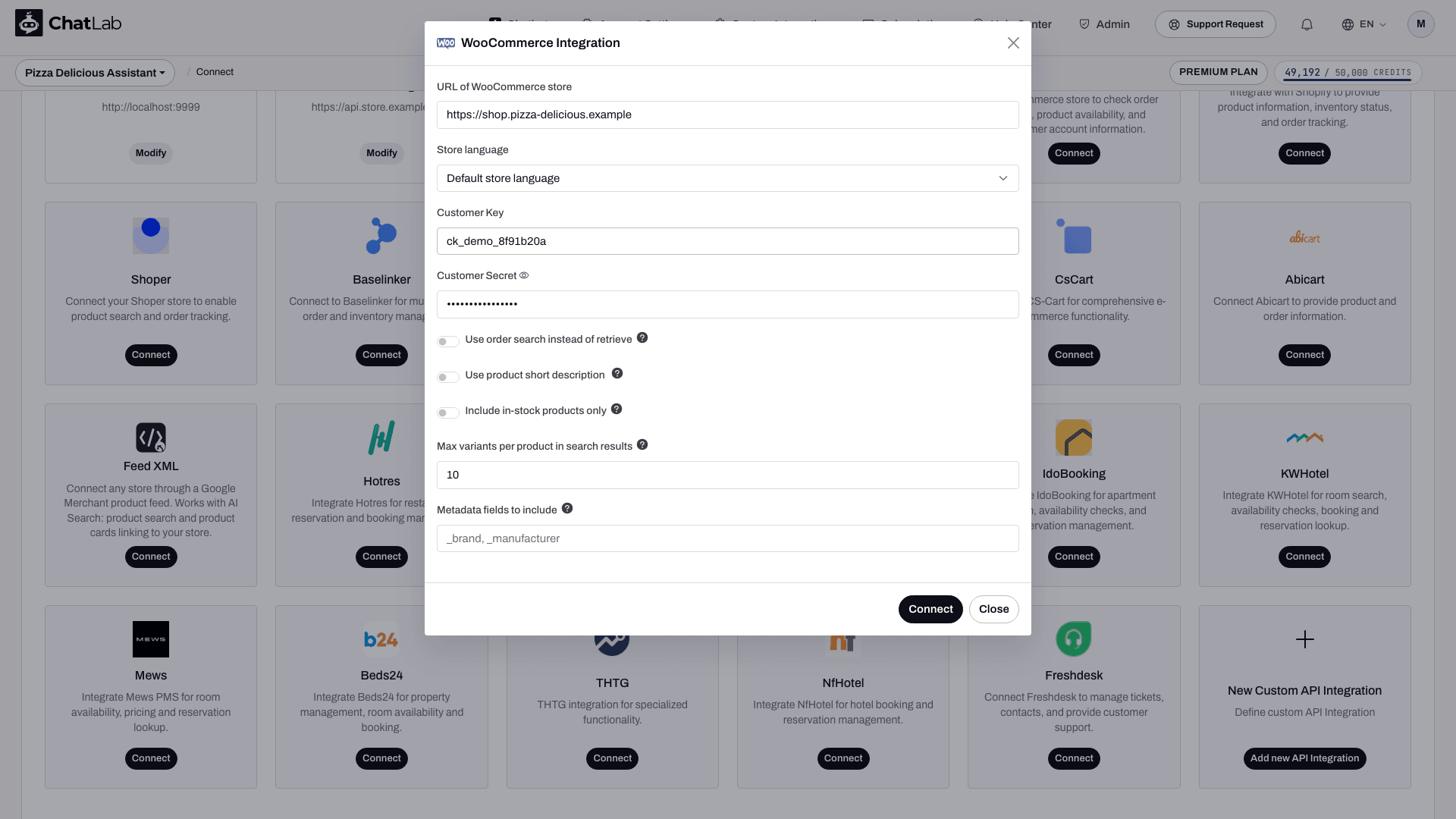
- Kliknite na Connect (Pripojiť)
ChatLab automaticky otestuje pripojenie overením, či vaše prihlasovacie údaje API majú požadovaný prístup. V prípade úspechu sa zobrazí potvrdzujúca správa.
Možnosti pripojenia
Formulár na pripojenie WooCommerce obsahuje ďalšie nastavenia:
- Use order search instead of retrieve (Použiť vyhľadávanie objednávok namiesto priameho načítania) - túto možnosť povoľte, ak váš obchod používa pluginy na vlastné číslovanie objednávok. Namiesto priameho načítania použije vyhľadávanie, ktoré je kompatibilné s upraveným číslovaním objednávok.
- Use product short description (Použiť krátky popis produktu) - po zapnutí vracajú výsledky vyhľadávania produktov krátky popis z WooCommerce namiesto celého popisu. Užitočné pre obchody s veľmi dlhými popismi produktov.
- Include in-stock products only (Zahrnúť iba produkty na sklade) - po zapnutí obsahujú výsledky vyhľadávania produktov iba položky, ktoré sú aktuálne na sklade.
- Store language (Jazyk obchodu) - vyberte jazyk údajov o vašich produktoch.
- Product metadata fields to include (Polia metaúdajov produktu, ktoré sa majú zahrnúť) - čiarkami oddelený zoznam kľúčov metadát produktov (napr.
_brand,_manufacturer) pridaných do odpovedí o produktoch. S funkciou AI Search sú tieto polia tiež indexované, takže zákazníci môžu hľadať produkty podľa ich hodnôt. Zadajte čistý kľúč;meta:_brandfunguje rovnako ako_brand. Zahrňte iba polia užitočné pre zákazníkov; nezverejňujte súkromné metadáta. - Order metadata fields to include (Polia metadát objednávky na zahrnutie) - čiarkami oddelený zoznam kľúčov metadát objednávok pridaných k detailom objednávky. Slúži na odovzdanie údajov uložených inými pluginmi, napríklad dopravcu a sledovacieho čísla uloženého rozšírením WooCommerce Shipment Tracking pod kľúčom
_wc_shipment_tracking_items. Ak chcete vracať iba štandardné polia objednávky, nechajte pole prázdne. - Maximum variants (Maximálny počet variantov) - obmedzuje, koľko variantov sa pre daný produkt vráti.
Krok 3: Konfigurácia akcií WooCommerce
Po prepojení môžete povoliť a prispôsobiť jednotlivé akcie umelej inteligencie. Prejdite na Settings > Actions (Nastavenia > Akcie) a filtrujte podľa platformy WooCommerce.
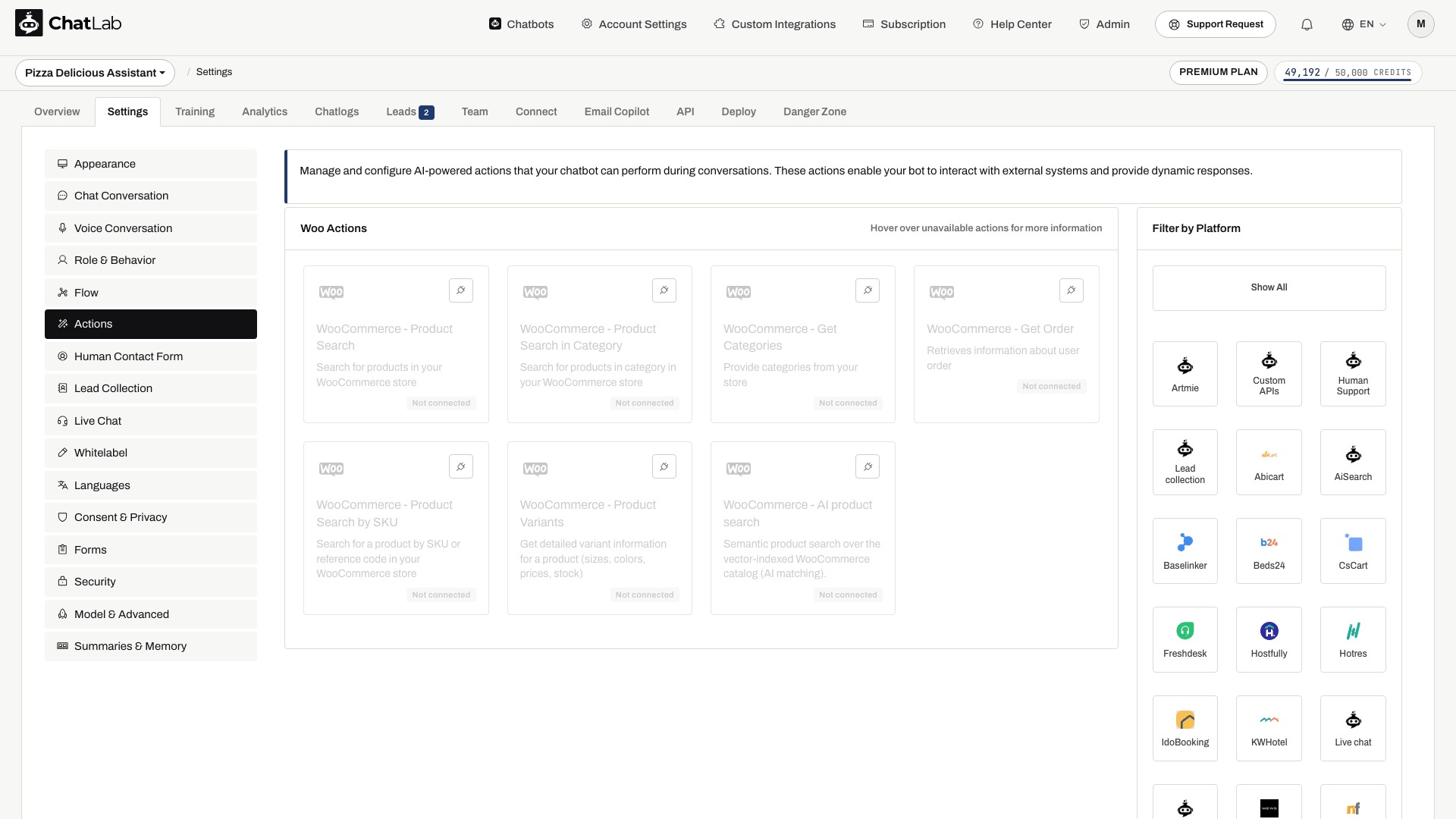
Medzi akcie vyhľadávania a objednávok patria:
- WooCommerce - Product Search - umožňuje chatbotovi prehľadávať váš katalóg produktov podľa kľúčového slova
- WooCommerce - Product Search by SKU - umožňuje chatbotovi vyhľadávať produkty podľa ich SKU, referenčného čísla alebo kódu produktu
- WooCommerce - Product Search in Category - umožňuje chatbotovi vyhľadávať v rámci konkrétnej kategórie produktov
- WooCommerce - Get Categories - umožňuje chatbotovi zobraziť zoznam kategórií produktov vo vašom obchode
- WooCommerce - get product variants - načíta dostupné varianty vybraného produktu
- WooCommerce - Get Order - umožňuje chatbotovi vyhľadať informácie o objednávke podľa ID objednávky a e-mailu
Nastavenie pripojenia automaticky povolí vyhľadávanie objednávok, kategórie, vyhľadávanie podľa kľúčových slov, vyhľadávanie v kategóriách a varianty. Akciu Product Search by SKU musíte skontrolovať a povoliť samostatne, ak ju chcete používať. Vypnite akcie, ktoré nechcete, aby zákazníci používali. Akciu otvoríte kliknutím a následne v jej dialógovom okne použite Enable (Povoliť) alebo Update (Aktualizovať). Môžete tiež prispôsobiť štítok akcie (správu zobrazenú používateľom počas vykonávania akcie) a inštrukcie, ktoré riadia, ako AI jednotlivé akcie používa.
Možnosti vyhľadávania objednávok a produktov
V konfigurácii akcie objednávky je možnosť Allow order lookup without email verification predvolene vypnutá. Jej zapnutie sprístupní podrobnosti o objednávke komukoľvek, kto zadá platné ID objednávky. Nechajte ju vypnutú, pokiaľ vaše nasadenie nemá primerané riadenie prístupu.
Plugin ChatLab pre WooCommerce podporuje aj rozšírené vyhľadávacie polia produktov a približnú zhodu SKU (fuzzy matching). Tieto možnosti vyžadujú rozpoznané rozšírenie pluginu; bez neho vyhľadávanie podľa kľúčových slov využíva natívne vyhľadávanie WooCommerce a vyhľadávanie podľa SKU používa presnú zhodu. Pred písaním inštrukcií, ktoré od týchto možností závisia, skontrolujte príslušnú akciu vyhľadávania produktov.
AI Search pre WooCommerce: Katalóg, reindexácia a nastavenia
V pláne E-commerce alebo v pláne Universal, ak je k chatbotovi priradený balík produktov AI Search, je funkcia AI Search zapnutá a nahrádza live vyhľadávanie v obchode. Indexovanie sa spustí automaticky po pripojení obchodu.
- Skontrolujte katalóg - otvorte Tréning > E-commerce katalóg (Training > E-commerce catalog) a prezrite si záložky Produkty (Products) a Kategórie (Categories). V časti Obchod > Produkty (Shop > Products) nájdete panel Katalóg produktov (Product catalog) a kartu Balíky AI Search na tomto chatbotovi (AI Search packs on this chatbot).
- Naplánujte reindexáciu - použite možnosť Naplánovať automatické pretrénovanie (Schedule auto-retrain) v časti Tréning > E-commerce katalóg (Training > E-commerce catalog). Reindexácia môže prebiehať pokojne aj denne a je dostupná v každom pláne E-commerce a s každým produktovým balíkom. Možnosť Trénovať teraz (Train now) alebo Pretrénovať (Retrain) ju spustí na požiadanie. Obnovenia sú prírastkové: nezmenené produkty sa preskočia a odstránené produkty sa vymažú z indexu.
- Skontrolujte akciu - v ponuke Nastavenia > Akcie (Settings > Actions) otvorte WooCommerce - AI product search. Ponúka možnosti Zahrnúť produktovú kartu (Include product card), Iba produkty na sklade (Products in stock only) a Počet vrátených produktov (Number of products to return).
- Vyhľadávanie podľa vlastných polí - na záložke Nastavenia AI Product Search (AI Product Search Settings) v rámci tej istej akcie obsahuje zoznam Rozšírené polia vyhľadávania produktov (Extended Product Search Fields) polia, ktoré plugin ChatLab našiel vo vašom obchode. Vlastné polia sa zobrazujú s
meta:pred kľúčom a polia z Advanced Custom Fields (ACF) zobrazujú aj svoj štítok. Kľúče, ktoré sa začínajú podčiarknutím, sa v zozname nenachádzajú; zadajte ich do poľa Polia metaúdajov produktu, ktoré sa majú zahrnúť (Product metadata fields to include). Polia začiarknuté na tomto mieste a kľúče v poli Polia metaúdajov produktu, ktoré sa majú zahrnúť sa indexujú spoločne (maximálne 20 na produkt) a zmena v ktoromkoľvek zozname automaticky znova indexuje katalóg. - Hodnoty ACF - od verzie 2.5.3 pluginu ChatLab pre WooCommerce sa polia ACF indexujú ako čitateľný text: štítky možností výberu a názvy alebo mená prepojených príspevkov, stránok, výrazov a používateľov namiesto ich ID. Pri staršej verzii pluginu sa uložené hodnoty indexujú presne tak, ako sú uložené, napríklad ako ID namiesto mien.
- Zobrazenie produktových kariet - zapnite možnosť Povoliť Offer Cards (Enable Offer Cards) v časti Nastavenia > Model a rozšírené (Settings > Model & Advanced). Pozrite si Offer Cards.
Ak je katalóg väčší ako limit produktov, indexovanie sa zastaví na danom limite a majiteľ chatbota dostane e-mail. Možnosti akcie vyhľadávania v obchode naživo popísané vyššie nemusia nevyhnutne platiť pre AI Search.
Testovanie vašej integrácie
Po aktivácii akcií otvorte Test & Deploy (Testovať a nasadiť) a vyskúšajte:
- „Ukáž mi bežecké topánky“ (otestuje vyhľadávanie produktov)
- „Hľadám produkt so SKU WH-1234“ (otestuje vyhľadávanie produktov podľa SKU)
- „Aké máte kategórie?“ (otestuje získanie kategórií)
- „Ukáž mi topánky v kategórii Športové oblečenie“ (otestuje vyhľadávanie produktov v kategórii)
- „Aký je stav mojej objednávky č. 1001?“ (otestuje podrobnosti o objednávke; zadajte zhodný e-mail pre objednávku, ku ktorej máte oprávnenie pristupovať)
Overte, či odpovede zodpovedajú údajom z vášho obchodu WooCommerce a či sa odkazy na produkty správne otvárajú.
Install Chatbot on Your WooCommerce Store
Ak ste sa pripojili pomocou pluginu ChatLab, chat widget sa už nachádza vo vašom obchode. Ak ste sa pripojili pomocou vlastných API kľúčov, pridajte widget sami. Pozrite si podrobný návod: Inštalácia chatbota do obchodu WooCommerce
Pozrite si ukážku
Fungujúcu integráciu s WooCommerce v reálnej prevádzke si môžete pozrieť tu: https://yourwear.chatlab.com/shop