Conectați chatbotul dumneavoastră ChatLab la magazinul dumneavoastră WooCommerce, astfel încât clienții să poată găsi produse și să își poată verifica comenzile direct în chat. Produsele sunt găsite prin AI Search, care caută în catalogul dumneavoastră WooCommerce indexat pe baza sensului, sau prin căutarea live în magazin, care interoghează direct API-ul magazinului.
Exemplu de conversație
Verificați o comandă
Necesită un magazin conectat și acțiunea de comandă activată. Câmpurile disponibile depind de integrare. Potrivirea unei adrese de e-mail nu constituie o dovadă a identității.

Vizitator: Unde este comanda mea?
Redați exemplul sau citiți-l mai jos. Nu sunt utilizate date reale ale clienților.Clientul întreabă despre o comandă existentă.
Redarea se întrerupe atunci când acest exemplu părăsește ecranul. Aceasta este o simulare, nu un chat live. Elementele de control ale widgetului din timpul redării nu sunt interactive.Citiți exemplul complet
- Clientul întreabă despre o comandă existentă.
Vizitator: Unde este comanda mea?
- Căutarea standard necesită ambii identificatori.
Asistent: Vă rugăm să introduceți numărul comenzii și adresa de e-mail folosită la finalizarea comenzii.
- Folosiți date fictive în acest exemplu.
Vizitator: 41982, anna@example.com
- Acțiunea interoghează magazinul conectat.
Se verifică comanda 41982...
- Transmiteți doar informațiile returnate de magazin.
Asistent: Comanda 41982 este marcată ca expediată. Curierul este DPD. Vă rugăm să verificați pagina de urmărire pentru detalii privind livrarea.
Exemplul ilustrează experiența clientului. Acțiunile disponibile și informațiile returnate depind de această integrare și de configurația dumneavoastră.
Important: bune practici pentru E-Commerce
După finalizarea integrării de mai jos, citiți ghidul complet despre optimizarea chatbotului pentru comerț electronic: Cum să configurați ChatLab pentru magazinul dumneavoastră de e-commerce
Cum găsește chatbotul produse pe WooCommerce: AI Search și căutarea în timp real în magazin
Există două moduri prin care un chatbot ChatLab găsește produse într-un magazin WooCommerce. Chatbotul utilizează una dintre aceste metode, niciodată pe ambele simultan.
AI Search (recomandat) - ChatLab menține propriul index al catalogului dumneavoastră WooCommerce, iar chatbotul caută în el după sensul termenilor.
- Clienții întreabă în limbaj natural, de exemplu „o rochie roșie sub 300”. Intervalul de preț este aplicat ca un filtru strict și se realizează potrivirea inclusiv pentru coduri exacte de produs (SKU, EAN).
- Prețul, stocul și variantele sunt preluate în timp real din WooCommerce în momentul formulării răspunsului, astfel încât clienții văd date actualizate chiar și între reindexări.
- Rezultatele apar ca fișe de produs în chat, până la 5 per răspuns.
- Indexarea începe automat în momentul în care magazinul este conectat. Catalogul nu consumă caractere de instruire.
- Planul necesar: este inclus în fiecare plan E-commerce (Free 100 de produse, Start 2.000, Grow 5.000, Scale 20.000). În cazul unui plan Universal, adăugați add-on-ul E-commerce integrations (30 $ pe lună) plus un pachet de produse AI Search (29 $ pe lună, 5.000 de produse) asociat chatbotului.
Căutare în timp real în magazin - chatbotul transmite fraza clientului către motorul de căutare WooCommerce prin API-ul magazinului și răspunde cu rezultatele returnate de magazin.
- Nimic nu este indexat și nu trebuie sincronizat. Datele sunt întotdeauna în timp real.
- Este o căutare după cuvinte cheie: găsește exact ceea ce ar găsi motorul de căutare al magazinului dumneavoastră pentru acea frază. Nu înțelege descrierile unei nevoi, sinonimele sau greșelile de tipar așa cum o face AI Search.
- Planul necesar: un plan Universal cu add-on-ul E-commerce integrations (30 $ pe lună). Nu este necesar un pachet suplimentar de produse.
Când AI Search este activat, acesta înlocuiește căutarea în timp real în magazin. Verificarea stării comenzii funcționează la fel în ambele variante. O a treia opțiune, instruirea pe paginile scanate ale magazinului, este disponibilă în orice plan și este destinată conținutului informativ, cum ar fi livrarea și retururile, nu produselor. Pentru o comparație detaliată, consultați AI Search: cum găsește chatbotul dumneavoastră produsele, iar pentru limitele de produse, consultați Planuri și limite E-commerce.
Ce oferă integrarea
Căutare în direct în magazin (căutare produse după frază) - Chatbotul trimite fraza clientului către căutarea WooCommerce. Acesta caută în titlurile și descrierile produselor, returnând primele 5 produse publicate care se potrivesc, împreună cu:
- ID-ul produsului, numele și descrierea
- Prețul și codul SKU
- Imaginea produsului și linkul direct către pagina produsului
Căutare produse după SKU - Clienții pot căuta produse folosind un cod SKU specific, un număr de referință sau un cod de produs. Acest lucru este util atunci când clienții cunosc deja identificatorul exact al produsului - de exemplu, dintr-un catalog tipărit, dintr-o comandă anterioară sau dintr-o recomandare. Returnează aceleași câmpuri de produs ca și căutarea standard de produse.
Căutare produse în categorie - O căutare mai bine direcționată, care combină un cuvânt cheie cu o anumită categorie de produse. Chatbotul identifică mai întâi categoria corectă, apoi caută produsele potrivite în cadrul acesteia. Returnează aceleași câmpuri de produs ca și căutarea standard de produse.
Preluare categorii - Chatbotul poate prelua o listă de categorii de produse disponibile în magazinul dumneavoastră, ajutând clienții să navigheze prin catalog sau să restrângă căutările de produse. Fiecare categorie include:
- ID-ul categoriei, numele și slug-ul
- Descrierea categoriei
Detalii comandă - În mod prestabilit, clienții furnizează un ID de comandă și adresa de e-mail asociată. Aceasta compară informațiile furnizate cu datele din magazin, nefiind o dovadă că vizitatorul deține adresa de e-mail respectivă. O setare opțională a acțiunii permite căutarea doar pe baza ID-ului de comandă. Chatbotul returnează:
- Numărul comenzii, totalul și starea (de exemplu, în procesare, finalizată, anulată)
- Adresa de livrare cu prenumele și numele destinatarului, compania, adresa completă (stradă, oraș, județ/stat, cod poștal, țară)
- Articolele comandate cu denumiri, cantități, prețuri individuale și totaluri per linie
Cerințe preliminare
Înainte de a începe integrarea cu WooCommerce, asigurați-vă că:
- Aveți acces la panoul de administrare WordPress al magazinului dumneavoastră WooCommerce și puteți instala pluginuri.
- Pentru plugin, nu aveți nevoie în prealabil de un cont ChatLab sau de un chatbot - le puteți crea pe ambele în timpul configurării. Pentru configurarea manuală, creați mai întâi chatbotul în ChatLab.
Recomandat: Conectați prin modulul WordPress
Modulul ChatLab pentru WordPress este cel mai simplu mod de conectare. Dintr-o singură acțiune, acesta vă conectează magazinul la un chatbot (căutare de produse și starea comenzii), creează cheia WooCommerce REST API și adaugă widgetul de chat pe site-ul magazinului dumneavoastră, fără a fi nevoie să copiați sau să lipiți nimic.
- În panoul de administrare WordPress, instalați și activați modulul ChatLab din directorul de module WordPress. În ChatLab, același link se află la Connect > WooCommerce > Get the WooCommerce plugin (Conectare > WooCommerce > Obțineți modulul WooCommerce).
- Deschideți ChatLab din meniul WordPress. Ecranul Get Started with ChatLab (Începeți cu ChatLab) afișează integrările: WordPress integration este inclusă întotdeauna, iar WooCommerce integration este bifată când WooCommerce este activ. Lăsați-o bifată.
- Faceți clic pe Continue (Continuare).
- Conectați-vă la ChatLab sau creați un cont nou cu Sign Up (Înregistrare). Un cont nou primește un e-mail de verificare: faceți clic pe linkul din acesta, apoi pe I've verified my email (Mi-am verificat e-mailul).
- Alegeți un plan. Cu opțiunea de integrare WooCommerce bifată, un cont nou este creat în linia E-commerce: continuați cu planul FREE sau alegeți Start, Grow ori Scale. Conturile care au deja un plan plătit sar peste acest pas.
- Creați un chatbot sau alegeți unul existent.
- Sunteți redirecționat înapoi în WordPress. Pagina ChatLab arată că chatbotul dumneavoastră este conectat, oferind și o previzualizare a chatului.
Ce configurează modulul:
- Conexiunea cu magazinul - o cheie WooCommerce REST API cu permisiuni de citire pentru produse și comenzi, astfel încât chatbotul să răspundă pe baza datelor din magazinul dumneavoastră. Căutarea produselor și starea comenzilor sunt activate pentru chatbot.
- Moneda magazinului - prețurile din chat folosesc moneda magazinului dumneavoastră.
- Widgetul de chat - adăugat pe site-ul magazinului dumneavoastră, fără a fi nevoie să inserați cod.
- Catalogul - când AI Search este activat pentru chatbot, indexarea catalogului dumneavoastră pornește automat.
Deschideți site-ul magazinului și trimiteți un mesaj de test. Pentru a verifica datele din magazin, întrebați și despre un produs și despre o comandă pe care o puteți verifica în WooCommerce. Pentru mai multe detalii despre modul, consultați ghidul de instalare WordPress.
Alternativă: Conectați-vă cu propriile chei API
Dacă nu puteți sau nu doriți să utilizați pluginul, conectați magazinul manual cu o cheie WooCommerce REST API, urmând pașii 1 - 3 de mai jos. În Connect > WooCommerce, alegeți Continue with manual setup (Continuați cu configurarea manuală) pentru a deschide formularul de conectare. Nu creați o a doua conexiune dacă pluginul a conectat deja magazinul. Prin această metodă, widgetul de chat nu este adăugat automat în magazinul dumneavoastră online - adăugați-l manual conform instrucțiunilor din Instalați chatbotul pe magazinul dumneavoastră WooCommerce.
Step 1: Generate API Keys in WooCommerce
- Conectați-vă la panoul de administrare WordPress
- Accesați WooCommerce > Settings (Setări)
- Faceți clic pe fila Advanced (Avansat)
- Selectați REST API
- Faceți clic pe Add Key (Adăugare cheie)
- Introduceți o descriere (de exemplu, „ChatLab Integration”)
- Selectați utilizatorul căruia doriți să îi atribuiți cheia - acesta trebuie să fie un utilizator cu rolul de Administrator sau Shop Manager (Manager magazin; alte roluri precum Customer sau Subscriber nu au permisiunile necesare pentru a accesa datele WooCommerce)
- Setați permisiunile la Read (Citire)
- Faceți clic pe Generate API Key (Generare cheie API)
- Copiați valorile Consumer Key și Consumer Secret - păstrați-le în siguranță, deoarece cheia Consumer Secret nu va mai putea fi afișată din nou
Pasul 2: Conectați WooCommerce în ChatLab
- Conectați-vă la ChatLab și selectați botul dumneavoastră
- Mergeți la fila Connect
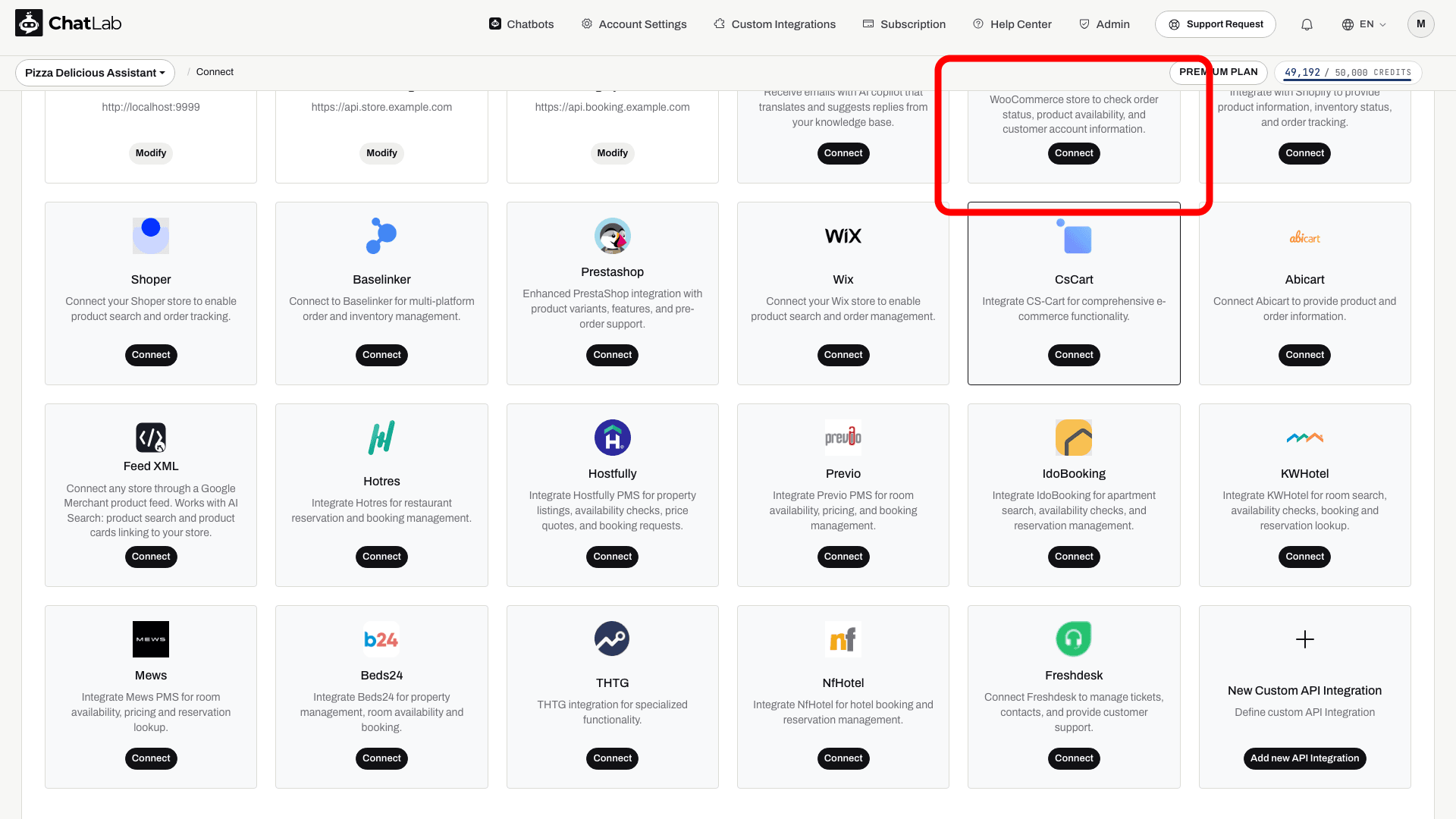
- Faceți clic pe Connect (Conectează) în secțiunea WooCommerce
- Introduceți URL of WooCommerce store (adresa URL completă a magazinului dumneavoastră, de exemplu,
https://www.mystore.com) - Introduceți Customer Key (Consumer Key de la Pasul 1)
- Introduceți Customer Secret (Consumer Secret de la Pasul 1)
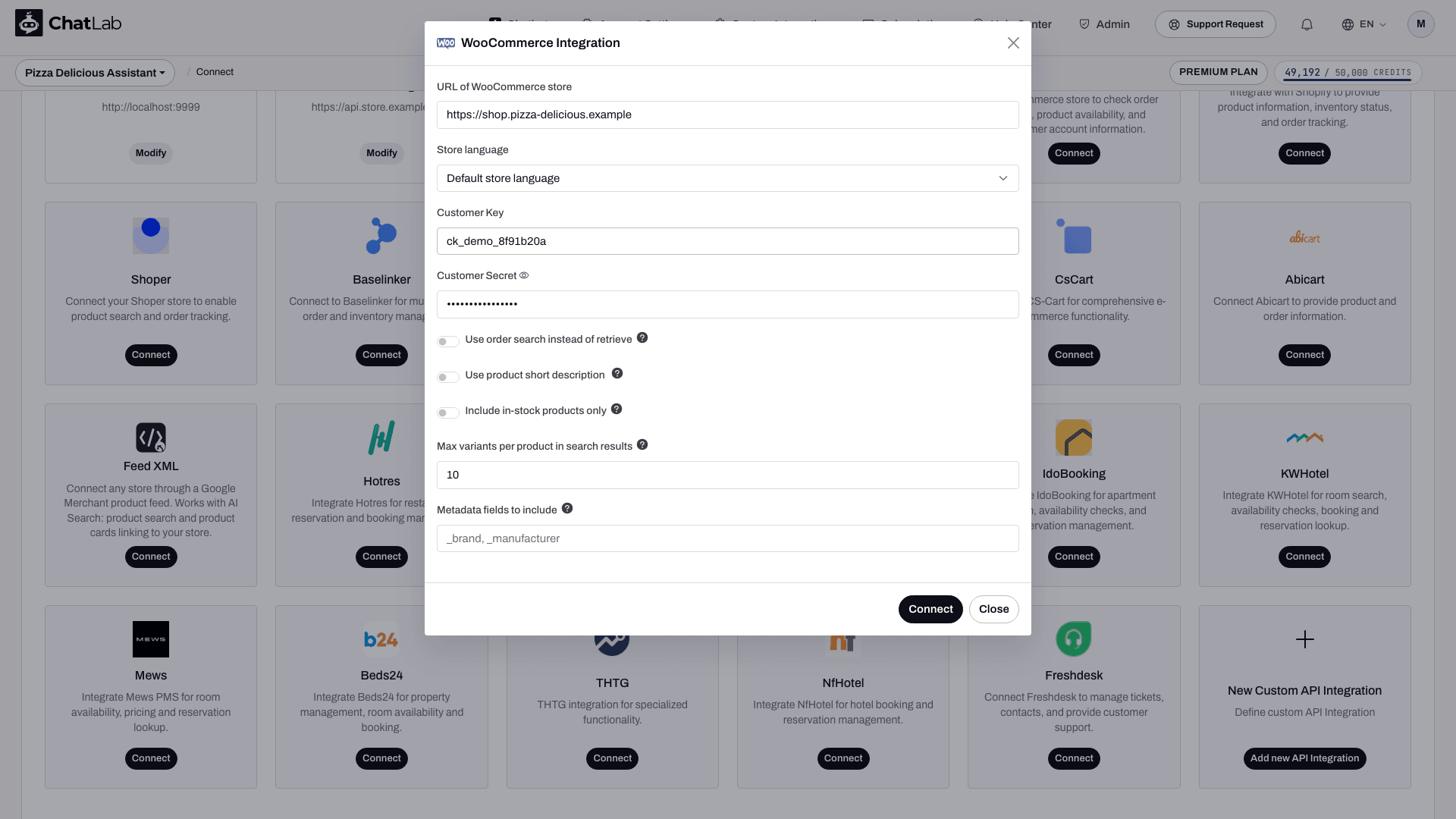
- Faceți clic pe Connect
ChatLab testează automat conexiunea verificând dacă datele dumneavoastră de autentificare API au accesul necesar. Dacă verificarea reușește, veți vedea un mesaj de confirmare.
Opțiuni de conectare
Formularul de conectare WooCommerce include setări suplimentare:
- Use order search instead of retrieve (Utilizați căutarea comenzilor în loc de preluare directă) - Activați această opțiune dacă magazinul dumneavoastră folosește pluginuri pentru numere de comandă personalizate. Aceasta utilizează o căutare bazată pe interogare în locul preluării directe, fiind compatibilă cu numerotarea modificată a comenzilor.
- Use product short description (Utilizați descrierea scurtă a produsului) - Când este activată, rezultatele căutării de produse returnează descrierea scurtă din WooCommerce în locul descrierii complete. Este utilă pentru magazinele cu descrieri foarte lungi ale produselor.
- Include in-stock products only (Includeți doar produsele în stoc) - Când este activată, rezultatele căutării de produse includ doar articolele aflate în prezent în stoc.
- Store language (Limba magazinului) - alegeți limba datelor despre produsele dumneavoastră.
- Product metadata fields to include (Câmpuri de metadate ale produsului de inclus) - o listă separată prin virgulă de chei meta ale produselor (de exemplu
_brand,_manufacturer) adăugate la răspunsurile despre produse. Cu AI Search, aceste câmpuri sunt de asemenea indexate, astfel încât clienții pot găsi produse după valorile lor. Introduceți cheia simplă;meta:_brandfuncționează la fel ca_brand. Includeți doar câmpurile utile pentru clienți; nu expuneți metadate private. - Order metadata fields to include (Câmpuri de metadate ale comenzii de inclus) - o listă separată prin virgulă de chei meta ale comenzilor adăugate la detaliile comenzii. Folosiți-o pentru a transmite date stocate de alte pluginuri, de exemplu curierul și numărul de urmărire salvate de extensia WooCommerce Shipment Tracking sub
_wc_shipment_tracking_items. Lăsați câmpul gol pentru a returna doar câmpurile standard ale comenzii. - Maximum variants (Număr maxim de variante) - limitează câte variante sunt returnate pentru un produs.
Pasul 3: Configurați acțiunile WooCommerce
După conectare, puteți activa și personaliza acțiuni AI individuale. Navigați la Settings (Setări) > Actions (Acțiuni) și filtrați după platforma WooCommerce.
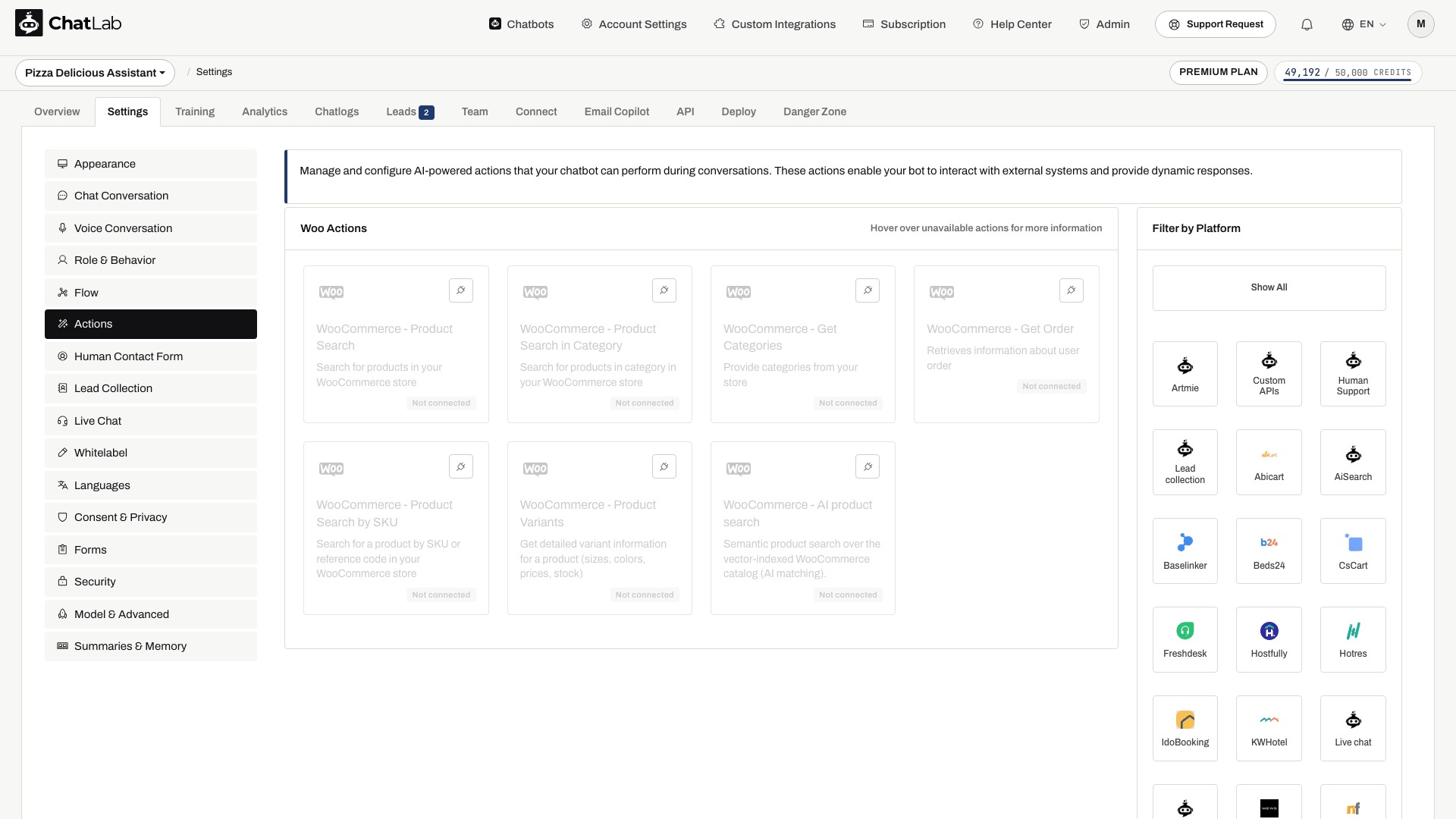
Acțiunile pentru cuvinte-cheie și comenzi includ:
- WooCommerce - Product Search - permite chatbotului să caute în catalogul dumneavoastră de produse după cuvinte-cheie
- WooCommerce - Product Search by SKU - permite chatbotului să găsească produse după SKU, număr de referință sau cod de produs
- WooCommerce - Product Search in Category - permite chatbotului să caute în cadrul unei anumite categorii de produse
- WooCommerce - Get Categories - permite chatbotului să listeze categoriile de produse din magazinul dumneavoastră
- WooCommerce - get product variants - preia variantele disponibile ale unui produs selectat
- WooCommerce - Get Order - permite chatbotului să caute informații despre comandă după ID-ul de comandă și e-mail
Configurarea conexiunii activează căutarea comenzilor, categoriile, căutarea după cuvinte-cheie, căutarea în categorii și variantele. Product Search by SKU trebuie verificată și activată separat dacă doriți să o utilizați. Dezactivați acțiunile pe care nu doriți să le folosească clienții. Deschideți o acțiune pentru a o edita, apoi utilizați Enable (Activează) sau Update (Actualizează) în fereastra acesteia. De asemenea, puteți personaliza eticheta acțiunii (mesajul afișat utilizatorilor în timp ce acțiunea rulează) și instrucțiunile care ghidează modul în care AI utilizează fiecare acțiune.
Opțiuni pentru căutarea comenzilor și a produselor
În configurarea acțiunii de comandă, opțiunea Allow order lookup without email verification este dezactivată în mod implicit. Activarea acesteia expune detaliile comenzii oricărei persoane care furnizează un ID de comandă valid. Lăsați-o dezactivată, cu excepția cazului în care implementarea dumneavoastră dispune de controale de acces adecvate.
Pluginul ChatLab pentru WooCommerce acceptă, de asemenea, câmpuri extinse de căutare pentru produse și potrivire aproximativă (fuzzy) pentru SKU. Aceste opțiuni necesită extensia de plugin detectată; fără aceasta, căutarea după cuvinte-cheie folosește căutarea nativă WooCommerce, iar căutarea după SKU folosește potrivirea exactă. Verificați acțiunea relevantă de căutare a produselor înainte de a redacta instrucțiuni care depind de aceste opțiuni.
AI Search pentru WooCommerce: catalog, reindexare și setări
În cadrul unui plan E-commerce, sau în cadrul unui plan Universal atunci când un pachet de produse AI Search este alocat chatbotului, AI Search este activat și înlocuiește căutarea live în magazin. Indexarea începe automat în momentul conectării magazinului.
- Verificați catalogul - deschideți Training > E-commerce catalog (Antrenare > Catalog e-commerce) și examinați filele Products (Produse) și Categories (Categorii). Secțiunea Shop > Products (Magazin > Produse) afișează panoul Product catalog (Catalog de produse) și cardul AI Search packs on this chatbot (Pachete AI Search pe acest chatbot).
- Programați reindexarea - utilizați Schedule auto-retrain (Programare reantrenare automată) în Training > E-commerce catalog. Reindexarea poate rula chiar și zilnic și este disponibilă în cadrul fiecărui plan E-commerce și cu fiecare pachet de produse. Butonul Train now (Antrenează acum) sau Retrain (Reantrenează) o declanșează la cerere. Actualizările sunt incrementale: produsele neschimbate sunt ignorate, iar produsele eliminate sunt șterse din index.
- Examinați acțiunea - în Settings > Actions (Setări > Acțiuni), deschideți WooCommerce - AI product search (WooCommerce - Căutare produse cu IA). Opțiunile acesteia sunt Include product card (Include card de produs), Products in stock only (Doar produse în stoc) și Number of products to return (Număr de produse de returnat).
- Căutați după câmpuri personalizate - în fila AI Product Search Settings (Setări AI Product Search) a aceleiași acțiuni, secțiunea Extended Product Search Fields (Extended Product Search Fields) listează câmpurile găsite de modulul ChatLab în magazinul dumneavoastră. Câmpurile personalizate apar cu
meta:înaintea cheii, iar câmpurile provenite din Advanced Custom Fields (ACF) afișează, de asemenea, eticheta lor. Cheile care încep cu o linie de subliniere nu sunt listate; introduceți-le manual în Product metadata fields to include (Câmpuri de metadate ale produsului de inclus). Câmpurile bifate aici și cheile din Product metadata fields to include sunt indexate împreună (până la 20 per produs), iar o modificare a oricăreia dintre liste declanșează automat reindexarea catalogului. - Valori ACF - începând cu versiunea 2.5.3 a modulului ChatLab pentru WooCommerce, câmpurile ACF sunt indexate ca text lizibil: etichetele opțiunilor de selecție, precum și titlurile sau numele articolelor, paginilor, termenilor și utilizatorilor asociați, în locul ID-urilor acestora. În cazul unei versiuni mai vechi a modulului, valorile stocate sunt indexate exact așa cum sunt, de exemplu ID-uri în loc de nume.
- Afișați cardurile de produs - activați Enable Offer Cards (Activează Offer Cards) în Settings > Model & Advanced (Setări > Model și avansat). Consultați Offer Cards.
Atunci când catalogul depășește limita de produse, indexarea se oprește la această limită, iar proprietarul chatbotului primește un e-mail. Opțiunile acțiunii de căutare live în magazin descrise mai sus nu se aplică neapărat funcției AI Search.
Testarea integrării dumneavoastră
După activarea acțiunilor, deschideți Test & Deploy (Testare și implementare) și încercați:
- „Arată-mi pantofi de alergare” (testează căutarea de produse)
- „Caut produsul cu SKU WH-1234” (testează căutarea de produse după SKU)
- „Ce categorii aveți?” (testează obținerea categoriilor)
- „Arată-mi pantofi din categoria Sportswear” (testează căutarea de produse în categorie)
- „Care este starea comenzii mele #1001?” (testează detaliile comenzii; introduceți adresa de e-mail corespunzătoare pentru o comandă pe care sunteți autorizat să o accesați)
Verificați dacă răspunsurile corespund datelor din magazinul dumneavoastră WooCommerce și dacă linkurile către produse se deschid corect.
Install Chatbot on Your WooCommerce Store
Dacă v-ați conectat folosind pluginul ChatLab, widget-ul de chat se află deja pe storefront-ul dumneavoastră. Dacă v-ați conectat folosind propriile chei API, adăugați widget-ul manual. Consultați ghidul detaliat: Installing Chatbot on a WooCommerce Store
Vizualizați o demonstrație
Puteți vedea o integrare WooCommerce funcțională în direct: https://yourwear.chatlab.com/shop