Conectați chatbotul ChatLab cu magazinul dumneavoastră CS-Cart, astfel încât clienții să poată găsi produse și să își verifice comenzile direct în chat. Produsele sunt găsite prin AI Search, care caută în catalogul CS-Cart indexat pe baza sensului cuvintelor, sau prin căutarea live în magazin, care interoghează API-ul magazinului. Cel mai rapid mod de conectare este modulul (add-on) ChatLab pentru CS-Cart, care adaugă totodată widgetul de chat în vitrina magazinului dumneavoastră. Conectarea manuală cu o cheie API rămâne disponibilă ca alternativă.
Exemplu de conversație
Verificați o comandă
Necesită un magazin conectat și acțiunea de comandă activată. Câmpurile disponibile depind de integrare. Potrivirea unei adrese de e-mail nu constituie o dovadă a identității.

Vizitator: Unde este comanda mea?
Redați exemplul sau citiți-l mai jos. Nu sunt utilizate date reale ale clienților.Clientul întreabă despre o comandă existentă.
Redarea se întrerupe atunci când acest exemplu părăsește ecranul. Aceasta este o simulare, nu un chat live. Elementele de control ale widgetului din timpul redării nu sunt interactive.Citiți exemplul complet
- Clientul întreabă despre o comandă existentă.
Vizitator: Unde este comanda mea?
- Căutarea standard necesită ambii identificatori.
Asistent: Vă rugăm să introduceți numărul comenzii și adresa de e-mail folosită la finalizarea comenzii.
- Folosiți date fictive în acest exemplu.
Vizitator: 41982, anna@example.com
- Acțiunea interoghează magazinul conectat.
Se verifică comanda 41982...
- Transmiteți doar informațiile returnate de magazin.
Asistent: Comanda 41982 este marcată ca expediată. Curierul este DPD. Vă rugăm să verificați pagina de urmărire pentru detalii privind livrarea.
Exemplul ilustrează experiența clientului. Acțiunile disponibile și informațiile returnate depind de această integrare și de configurația dumneavoastră.
Înainte de a începe
Creați sau selectați mai întâi un chatbot. Aveți nevoie de permisiunea de a-i gestiona integrările și de acces la setările de conexiune ale contului extern. Dacă pe caseta Connect apare un mesaj de upgrade sau de contact, verificați dacă abonamentul dumneavoastră include această integrare. Păstrați confidențialitatea datelor de autentificare API; nu le introduceți niciodată în codul de încorporare al site-ului.
Pentru modul aveți nevoie de CS-Cart 4.18.1 sau mai nou și de un cont de administrator CS-Cart care are permisiunea de a instala module și de a gestiona administratori și grupuri de utilizatori. Modulul este conceput pentru ediția standard CS-Cart, nu pentru Multi-Vendor.
Important: bune practici pentru E-Commerce
După finalizarea integrării de mai jos, citiți ghidul complet despre optimizarea chatbotului pentru comerțul electronic: How to set up ChatLab for your E-commerce store
Cum găsește chatbotul produse pe CS-Cart: AI Search și căutarea live în magazin
Există două moduri prin care un chatbot ChatLab găsește produse într-un magazin CS-Cart. Un chatbot folosește una dintre variante, niciodată pe ambele.
AI Search (recomandat) - ChatLab menține propriul index al catalogului dumneavoastră CS-Cart, iar chatbotul caută în el după sensul cuvintelor.
- Clienții întreabă în limbaj natural, de exemplu „o rochie roșie sub 300”. Un interval de preț este aplicat ca filtru strict și sunt asociate inclusiv codurile exacte de produs (SKU, EAN).
- Prețul, stocul și variantele sunt citite în timp real din CS-Cart în momentul răspunsului, astfel încât clienții văd date actualizate chiar și între reindexări.
- Rezultatele apar ca fișe de produs în chat, până la 5 per răspuns.
- Indexarea pornește automat la conectarea magazinului. Catalogul nu consumă caractere de antrenare.
- Planul de care aveți nevoie: este inclus în fiecare plan E-commerce (Free 100 de produse, Start 2 000, Grow 5 000, Scale 20 000). La un plan Universal, adăugați suplimentul integrări E-commerce (30 $ pe lună) plus un pachet de produse AI Search (29 $ pe lună, 5 000 de produse) alocat chatbotului.
Căutarea live în magazin - chatbotul transmite fraza clientului către căutarea CS-Cart prin API-ul magazinului și răspunde cu ceea ce returnează magazinul.
- Nimic nu este indexat și nu trebuie sincronizat. Datele sunt întotdeauna live.
- Este o căutare după cuvinte cheie: găsește ceea ce ar găsi căutarea internă a magazinului pentru fraza respectivă. Nu înțelege descrieri de nevoi, sinonime sau greșeli de tipar așa cum face AI Search.
- Planul de care aveți nevoie: un plan Universal cu suplimentul integrări E-commerce (30 $ pe lună). Nu este necesar un pachet de produse.
Când funcția AI Search este activată, ea înlocuiește căutarea live în magazin. Starea comenzii funcționează identic în ambele variante. O a treia opțiune, antrenarea pe pagini scanate ale magazinului, este disponibilă pe orice plan și este destinată conținutului informativ, cum ar fi livrarea și retururile, nu produselor. Pentru o comparație completă, consultați AI Search: how your chatbot finds products, iar pentru limitele de produse, consultați E-commerce plans and limits.
Ce oferă integrarea
Căutare live în magazin (căutare produse după frază) - Chatbotul trimite fraza clientului către căutarea CS-Cart și returnează produsele potrivite împreună cu:
- Numele și descrierea produsului
- Prețul
- SKU (codul de produs)
- Link direct către produsul din magazinul dumneavoastră
- Imaginea produsului
- Variantele disponibile (mărimi, culori etc.)
Puteți configura în ce câmpuri de produs se efectuează căutarea (nume, descriere scurtă, descriere completă, cuvinte cheie) și câte rezultate să fie returnate.
Detalii comandă - Clienții pot verifica starea comenzii introducând ID-ul comenzii și adresa de e-mail. Chatbotul returnează:
- Starea comenzii
- Articolele comandate cu nume, prețuri, cantități, imagini de produs și variante alese
- Totalul comenzii și costul de livrare
- Curierul, numărul de urmărire (AWB) și starea expedierii
- Numele destinatarului și adresa completă de livrare
- Numărul de telefon al clientului
Recomandat: conectați-vă prin modulul ChatLab
Modulul ChatLab pentru CS-Cart este cel mai simplu mod de conectare. Un modul este o extensie pe care o instalați în panoul de administrare CS-Cart. Acesta vă conectează magazinul la chatbot (căutarea produselor și starea comenzii) și adaugă widgetul de chat în vitrina magazinului dintr-o singură acțiune, fără a copia chei. Îl descărcați din ChatLab ca fișier .tgz și îl încărcați în magazinul dumneavoastră.
Descărcați modulul
Selectați chatbotul dumneavoastră și navigați la Test & Deploy (Testare și implementare). În secțiunea Deploy (Implementare), extindeți Online store platforms (Platforme magazin online) și faceți clic pe CS-Cart. Fila Plugin Installation (Instalare plugin) este selectată în mod prestabilit. Faceți clic pe Download the ChatLab add-on (.tgz) (Descărcare modul ChatLab (.tgz)).
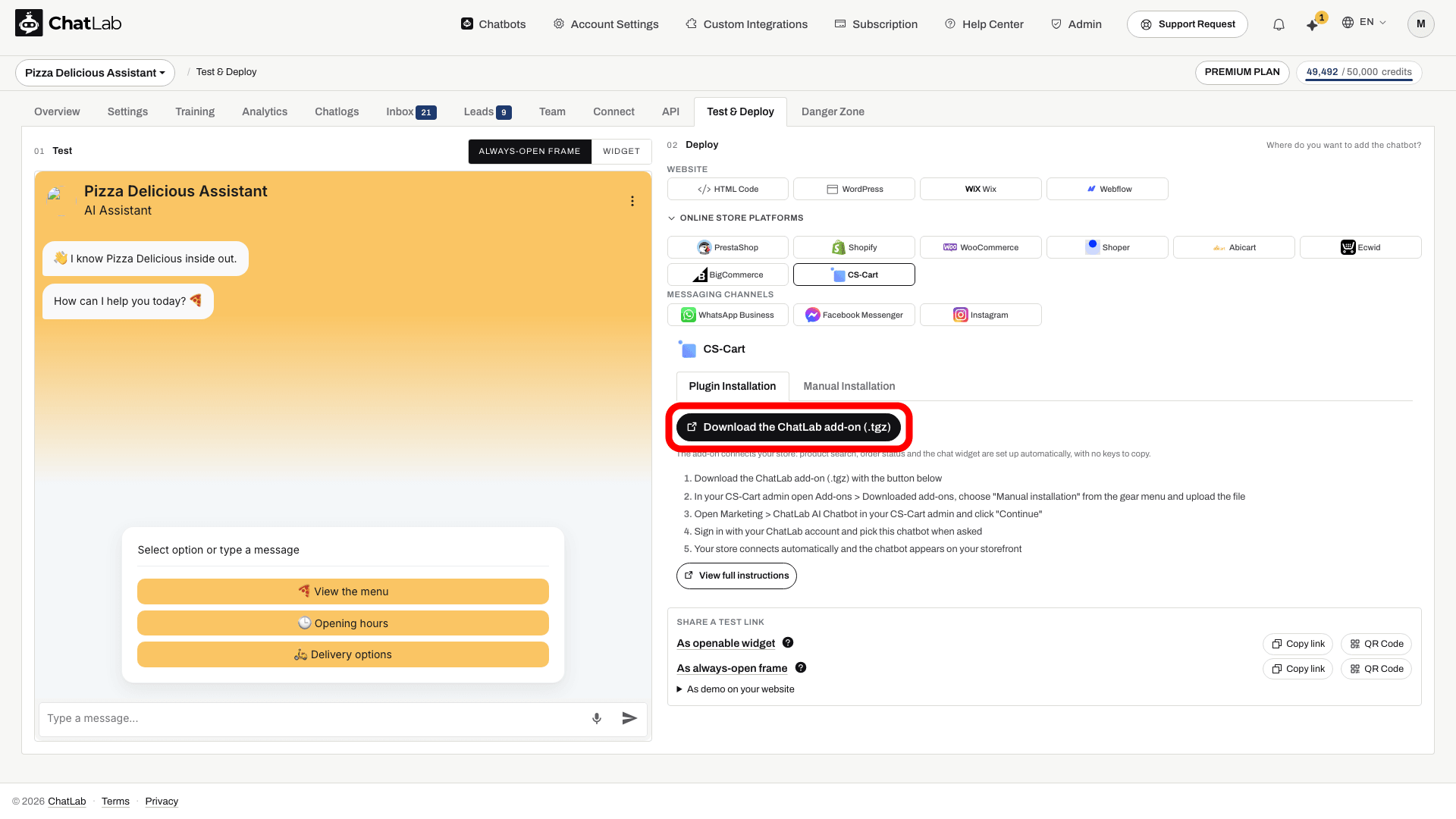
Browserul dumneavoastră salvează modulul ca chatlab.tgz. Nu îl dezarhivați - CS-Cart are nevoie de arhiva intactă. Butonul livrează întotdeauna versiunea actuală a modulului (1.0.2 la momentul redactării).
Același buton de descărcare este disponibil în alte două locuri:
- Fila Connect (Conectare) - faceți clic pe Connect (Conectare) pe caseta CS-Cart. Se deschide fereastra CS-Cart Integration (Integrare CS-Cart) cu instrucțiunile pentru modul și butonul Download the ChatLab add-on (.tgz). Pe un plan E-commerce, aceeași casetă se află și în fila Shop (Magazin) sub Connect your store (Conectați magazinul).
- Setup wizard (Asistent de configurare) - când creați un chatbot și alegeți CS-Cart ca platformă, pasul Connect CS-Cart (Conectare CS-Cart) afișează metoda Plugin or app (Plugin sau aplicație) cu același link Download the ChatLab add-on (.tgz).
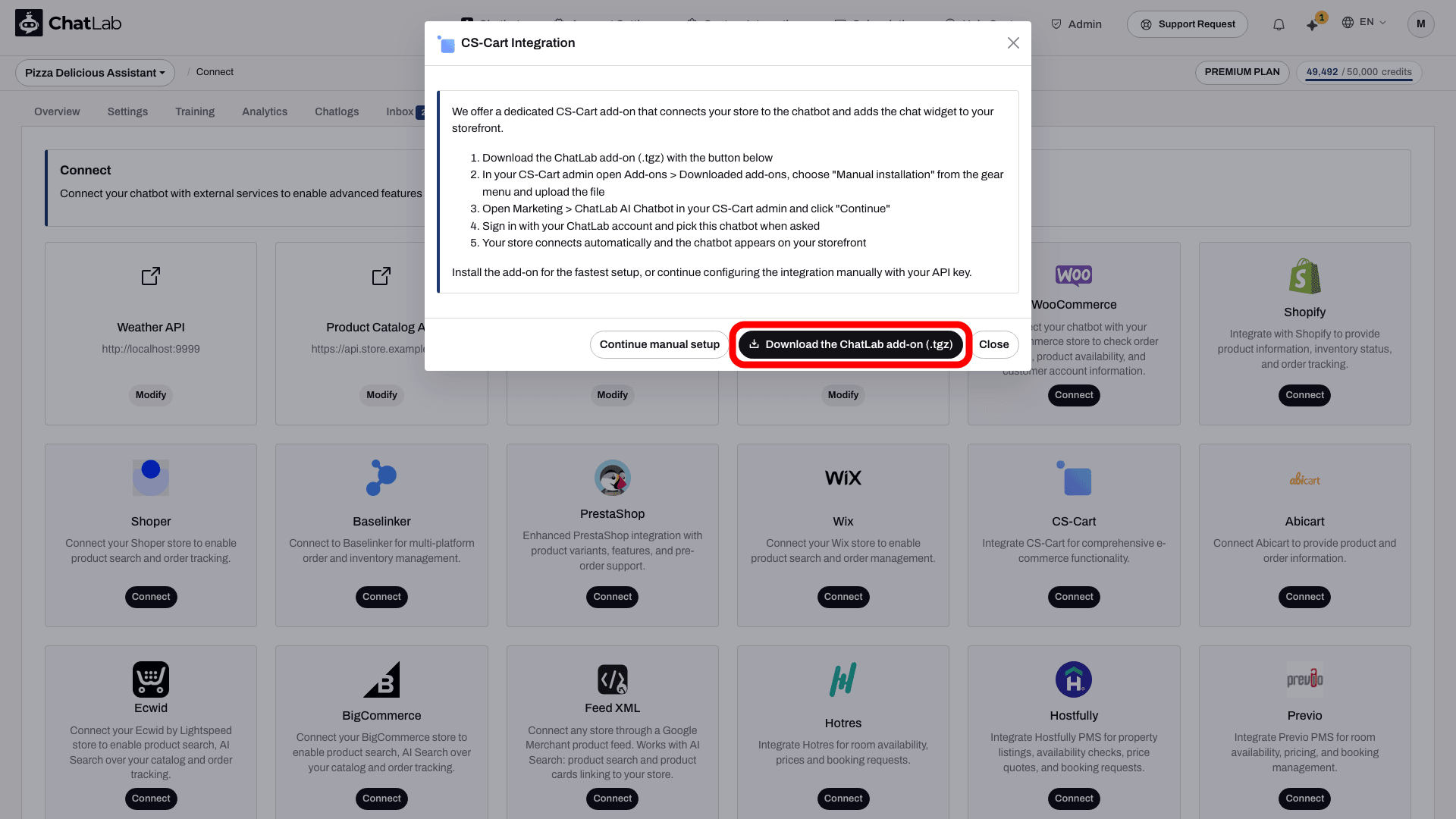
Instalați modulul în CS-Cart
- Conectați-vă la panoul de administrare CS-Cart.
- Navigați la Add-ons > Downloaded add-ons.
- Deschideți meniul roată dințată și alegeți Manual installation.
- Încărcați fișierul
chatlab.tgzpe care l-ați descărcat. CS-Cart instalează modulul.
Conectați magazinul
- În panoul de administrare CS-Cart, navigați la Marketing > ChatLab AI Chatbot.
- Faceți clic pe Continue. Se deschide o filă nouă de browser cu ChatLab.
- Conectați-vă cu contul dumneavoastră ChatLab sau creați unul și alegeți chatbotul pentru acest magazin atunci când vi se solicită.
- Sunteți redirecționat automat înapoi în CS-Cart. Pagina afișează acum ChatLab is connected, contul dumneavoastră ChatLab, numele chatbotului și o previzualizare live (Live preview) a chatbotului.
- Deschideți vitrina magazinului și trimiteți un mesaj de test. Pentru a verifica datele magazinului, întrebați și despre un produs și despre o comandă pe care o puteți verifica în panoul de administrare.
Dacă ați început din asistentul de configurare ChatLab, reveniți la acea filă de browser. Aceasta afișează Waiting for the connection... și continuă automat după ce magazinul este conectat.
Dacă CS-Cart raportează că solicitarea de conectare este invalidă sau a expirat, sesiunea dumneavoastră CS-Cart s-a încheiat în timp ce vă conectați la ChatLab. Deschideți din nou Marketing > ChatLab AI Chatbot și faceți clic pe Continue încă o dată.
Ce configurează modulul
- Conexiunea la magazin - modulul creează un utilizator API dedicat, doar pentru citire (read-only), în magazinul dumneavoastră. Utilizatorul aparține unui grup de utilizatori numit ChatLab API și poate doar să vizualizeze catalogul, comenzile, limbile și stările comenzilor. Cheia API a propriului cont de administrator nu este modificată. Căutarea produselor și detaliile comenzilor sunt activate automat pentru chatbot.
- Widgetul de chat - widgetul este adăugat pe fiecare pagină a vitrinei magazinului, fără cod de inserat. Dacă magazinul dumneavoastră utilizează consimțământul pentru cookie-uri al modulului CS-Cart GDPR, widgetul este listat acolo ca serviciu funcțional și respectă opțiunea fiecărui vizitator.
- Limba catalogului - începând cu versiunea 1.0.2, modulul transmite limba implicită a vitrinei magazinului, astfel încât chatbotul citește numele produselor, descrierile și categoriile în limba pe care o văd clienții. ChatLab o afișează ca Shop Language (Limba magazinului) în fereastra CS-Cart Integration. O limbă pe care ați ales-o deja manual pentru acest magazin este păstrată.
- Moneda magazinului - începând cu versiunea 1.0.2, modulul trimite și moneda principală a magazinului, astfel încât prețurile din chat să aibă moneda corectă. ChatLab o afișează ca Shop currency (Moneda magazinului) în aceeași fereastră, marcată cu Sent by the ChatLab add-on. O monedă setată manual este păstrată.
Pentru a verifica aceste setări în ChatLab, selectați chatbotul dumneavoastră, deschideți fila Connect și faceți clic pe Modify (Modificare) pe caseta CS-Cart. Când AI Search este activat pentru chatbot, indexarea catalogului pornește automat după conectarea magazinului.
Conexiunea cu magazinul CS-Cart este disponibilă ca funcționalitate premium. Dacă planul dumneavoastră nu o include, modulul adaugă totuși widgetul de chat în vitrina magazinului, dar căutarea produselor și starea comenzii rămân dezactivate până faceți upgrade.
Dacă ați inserat anterior codul widgetului ChatLab în tema magazinului, cumpărătorii vor vedea două widgeturi de chat. Pagina modulului vă avertizează prin mesajul A ChatLab widget is already on your storefront. Eliminați codul din temă sau debifați Show the chat widget on the storefront în secțiunea Storefront widget și faceți clic pe Save.
Actualizarea de la o versiune anterioară
Versiunile mai vechi de 1.0.2 nu transmit limba catalogului și moneda magazinului. Pentru a actualiza:
- Descărcați modulul curent din ChatLab conform instrucțiunilor de mai sus.
- În panoul de administrare CS-Cart, navigați la Add-ons > Downloaded add-ons, alegeți Manual installation din meniul roată dințată, încărcați noul fișier
chatlab.tgzși faceți clic pe Upload & install. - CS-Cart detectează că modulul este deja instalat și vă întreabă cum doriți să îl înlocuiți. Faceți clic pe Use the safe way: CS-Cart dezinstalează versiunea veche și o instalează pe cea nouă. Setările modulului din CS-Cart sunt eliminate, astfel încât magazinul nu mai este conectat.
- Deschideți Marketing > ChatLab AI Chatbot, faceți clic pe Continue, conectați-vă la ChatLab și alegeți din nou același chatbot. Modulul trimite limba catalogului și moneda magazinului în acest moment.
Contul dumneavoastră ChatLab, chatbotul și conversațiile sale rămân neschimbate când deconectați și conectați din nou. În loc să reconectați, puteți seta manual Shop Language și moneda în fereastra CS-Cart Integration din ChatLab.
Dezactivarea widgetului, deconectarea sau dezinstalarea
- Ascunderea exclusivă a widgetului - în Marketing > ChatLab AI Chatbot, debifați Show the chat widget on the storefront și faceți clic pe Save. Magazinul rămâne conectat.
- Deconectarea magazinului - pe aceeași pagină, faceți clic pe Disconnect și confirmați. Chatbotul nu mai apare în vitrina magazinului, conexiunea magazinului este dezactivată pentru chatbot, iar cheia API a utilizatorului doar pentru citire este revocată. Contul dumneavoastră ChatLab și datele chatbotului rămân disponibile în ChatLab.
- Dezinstalarea modulului - dezinstalați ChatLab din Add-ons > Downloaded add-ons. Această acțiune elimină totodată utilizatorul API doar pentru citire și grupul său de utilizatori din magazin.
- Deconectarea în ChatLab - deschideți fila Connect, faceți clic pe Modify pe caseta CS-Cart și faceți clic pe Disconnect. Această acțiune dezactivează căutarea produselor și starea comenzii doar pe partea ChatLab. Pentru a elimina și widgetul din vitrina magazinului, efectuați deconectarea din CS-Cart.
Alternativă: conectarea cu o cheie API
Dacă nu puteți sau nu doriți să instalați modulul, conectați magazinul manual cu o cheie API CS-Cart urmând pașii 1-3 de mai jos. Nu creați o a doua conexiune dacă modulul a conectat deja magazinul. Prin această metodă, widgetul de chat nu este adăugat automat în vitrina magazinului - adăugați-l manual conform instrucțiunilor din secțiunea Install Chatbot on Your CS-Cart Store de la sfârșitul acestui articol.
Pasul 1: Activați accesul API în CS-Cart
- Conectați-vă la panoul de administrare CS-Cart
- Navigați la Customers > Administrators
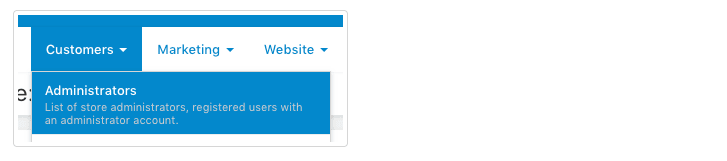
- Faceți clic pe contul de administrator care va fi utilizat pentru conexiunea API
- Comutați la fila API access
- Bifați „Yes, allow this user to use the API”
- Faceți clic pe Save
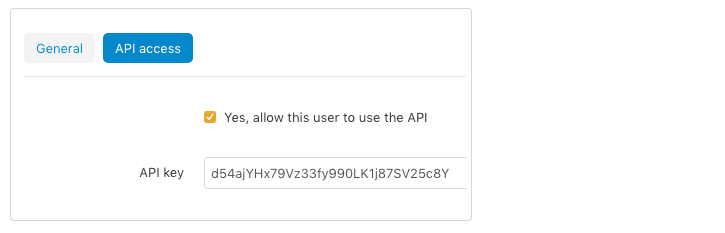
- Copiați valoarea API key afișată după salvare - păstrați-o în siguranță
- Notați adresa de e-mail asociată acestui cont de administrator
Pasul 2: Conectați CS-Cart în ChatLab
- Conectați-vă la ChatLab și selectați chatbotul dumneavoastră
- Mergeți la fila Connect și faceți clic pe Connect pe caseta CS-Cart
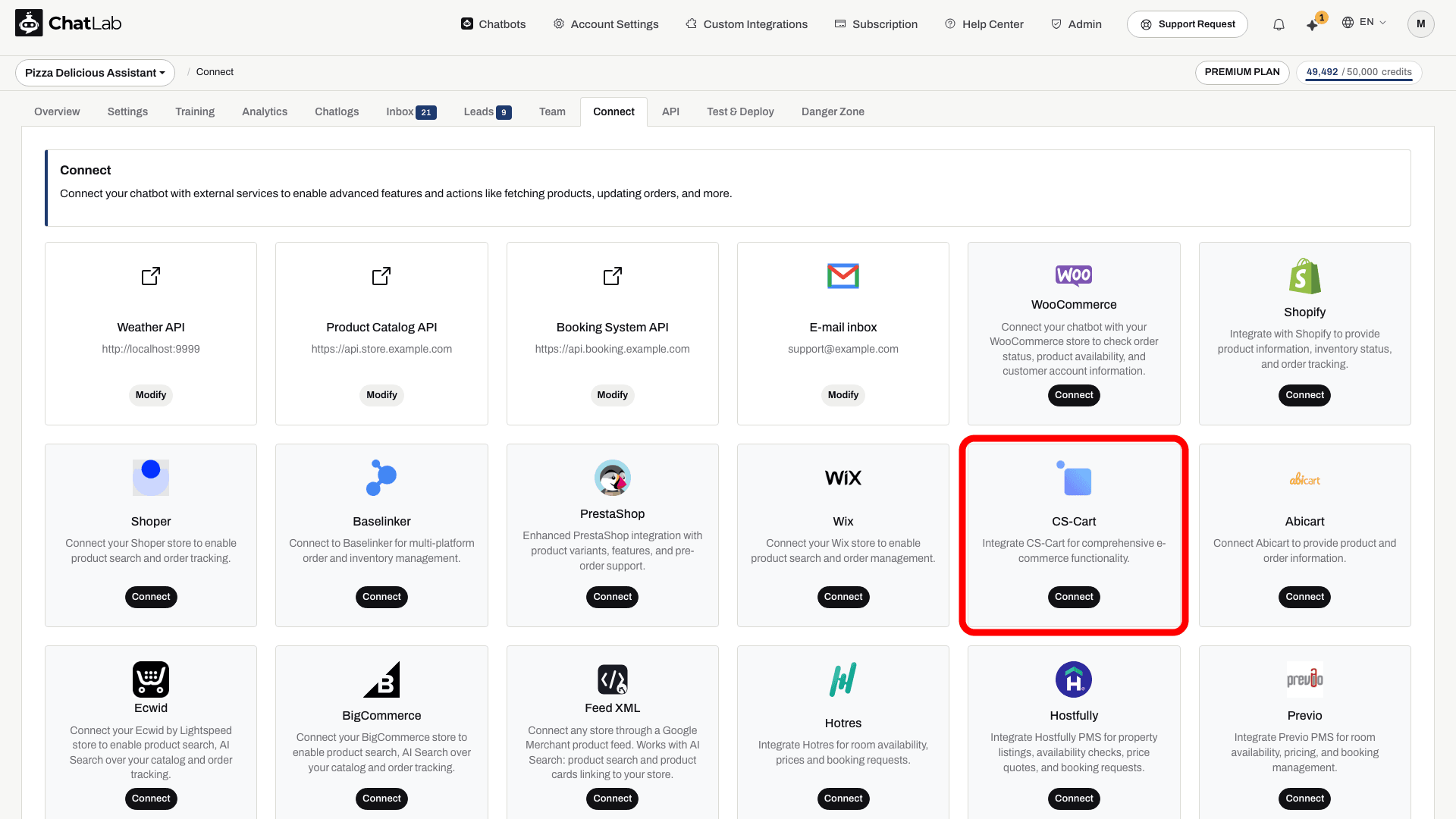
- Fereastra CS-Cart Integration propune mai întâi modulul. Faceți clic pe Continue manual setup (Continuare configurare manuală) pentru a deschide formularul de conexiune
- Introduceți cheia API (API Key) obținută la Pasul 1
- Introduceți adresa de e-mail a contului CS-Cart (CS-Cart Account Email - e-mailul administratorului cu acces API)
- Introduceți adresa URL a magazinului CS-Cart (CS-Cart Shop URL - de ex.,
https://yourstore.com) - Sub Shop Language, faceți clic pe Load languages (Încărcare limbi) și alegeți limba catalogului dumneavoastră de produse. Acest pas este obligatoriu dacă magazinul funcționează în mai multe limbi. Numele produselor, descrierile și categoriile sunt citite din magazin în această limbă, iar modificarea ei ulterioară declanșează reindexarea întregului catalog de produse
De asemenea, puteți configura opțiunile de căutare:
- Searchable fields (Câmpuri căutabile) - bifați câmpurile de produse în care chatbotul efectuează căutarea (CS-Cart Product name, CS-Cart Short description, CS-Cart Full description, CS-Cart Keywords)
- Number of search results (Număr de rezultate ale căutării) - câte produse să fie returnate la fiecare interogare (implicit: 5)
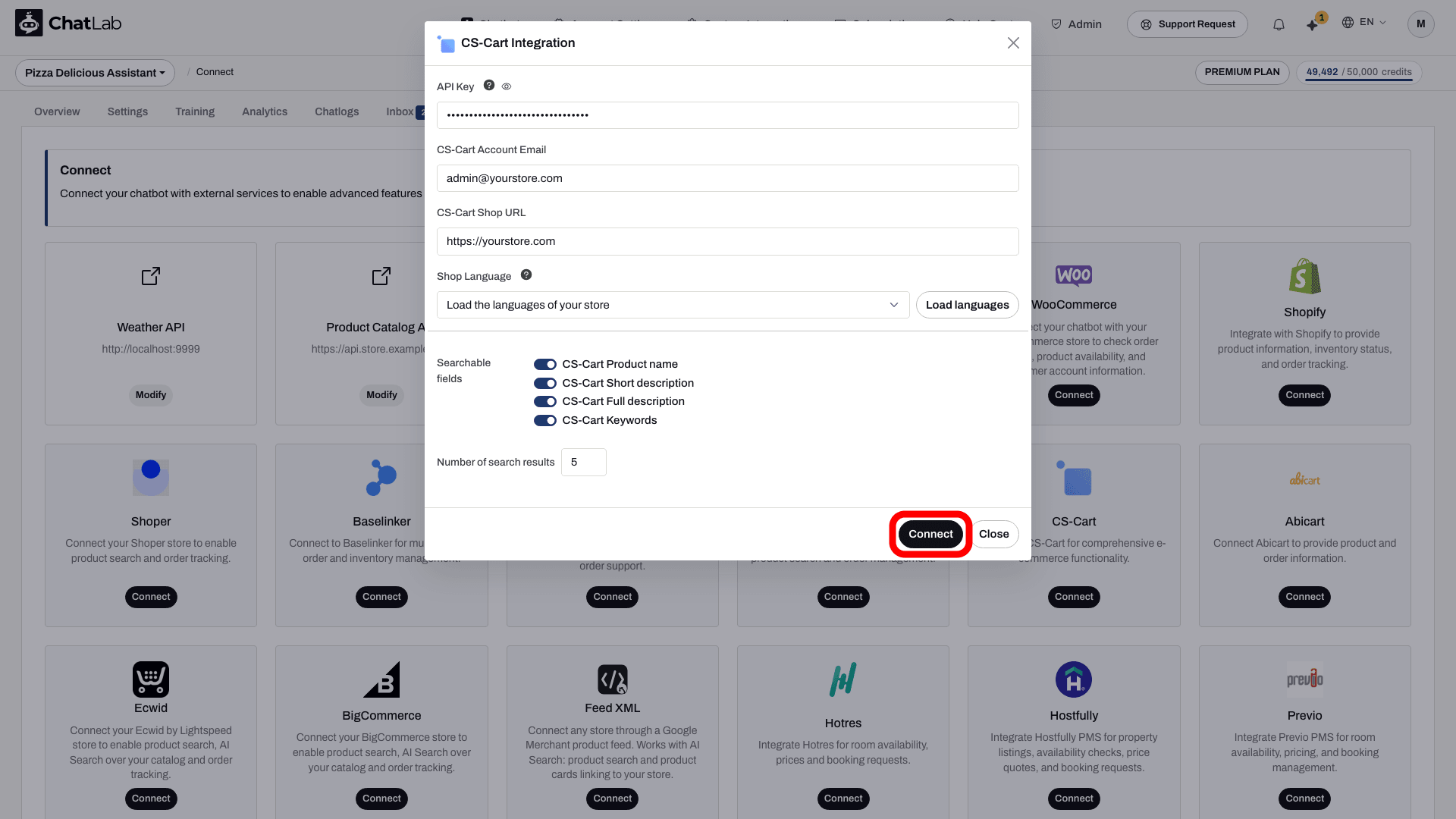
- Faceți clic pe Connect
După o conexiune reușită, veți vedea un mesaj de confirmare cu opțiunea de a configura acțiuni AI. Când redeschideți fereastra mai târziu prin Modify, aceasta afișează și Shop currency, moneda citită din magazin. Dacă lipsește sau este greșită, faceți clic pe Set the currency manually (Setare manuală a monedei) și introduceți codul de monedă din trei litere, de exemplu EUR.
Pasul 3: Configurați acțiunile CS-Cart
După conectare, activați și personalizați acțiunile AI individuale. Navigați la Settings > Actions (Setări > Acțiuni) și filtrați după platforma CsCart.
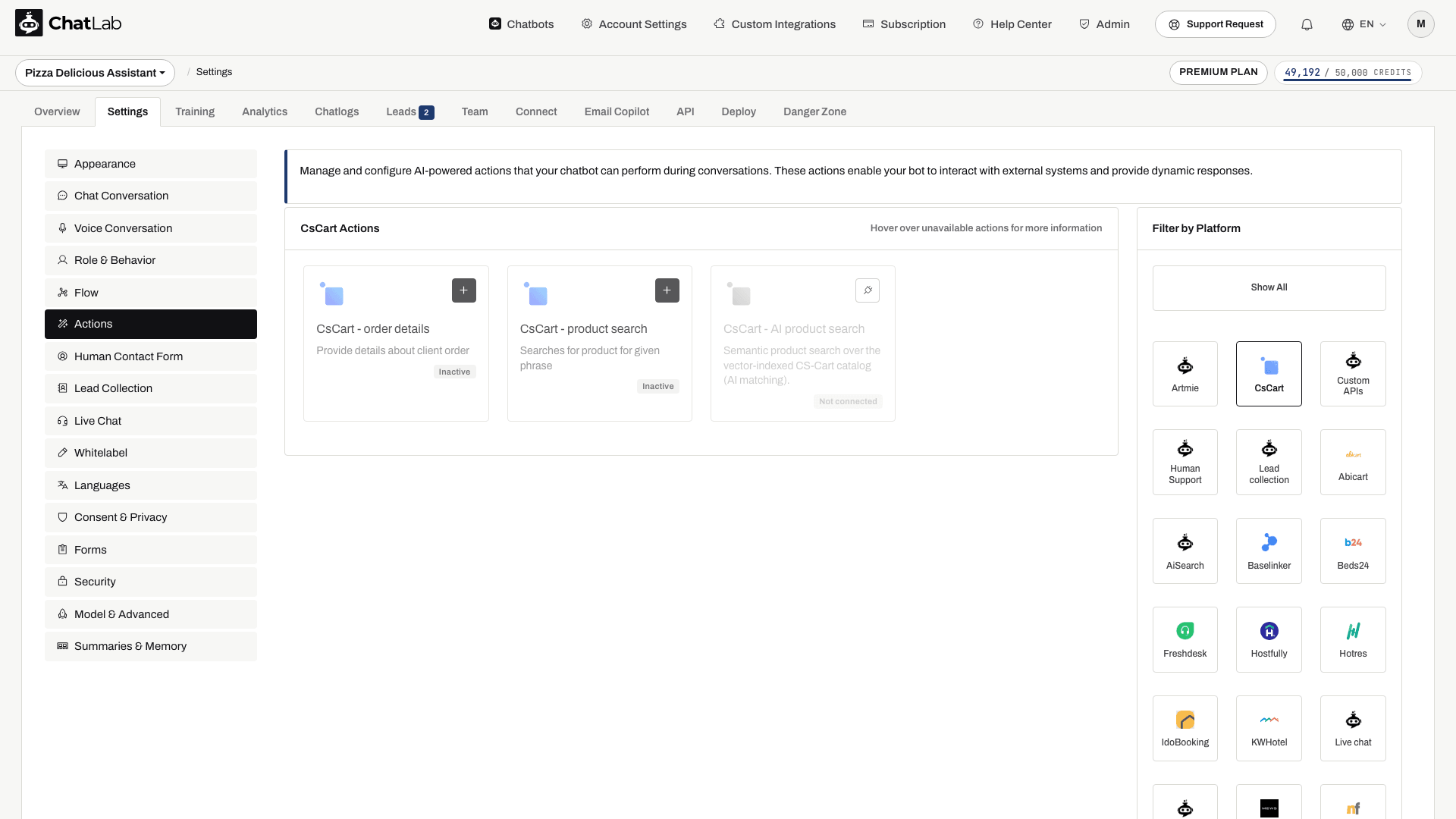
Acțiunile standard includ:
- CsCart - product search - permite chatbotului să caute în catalogul de produse
- CsCart - order details - permite chatbotului să caute informații despre comenzi
Configurarea conexiunii activează acțiunile standard. Verificați starea acestora și dezactivați-le pe cele pe care nu doriți să le utilizeze clienții. Deschideți o acțiune pentru a o edita, apoi folosiți Enable (Activare) sau Update (Actualizare) în fereastra acesteia. Puteți, de asemenea, să personalizați eticheta acțiunii (mesajul afișat utilizatorilor în timp ce acțiunea rulează) și instrucțiunile care ghidează modul în care AI utilizează fiecare acțiune.
AI Search pentru CS-Cart: catalog, reindexare și setări
La un plan E-commerce, sau la un plan Universal când un pachet de produse AI Search este alocat chatbotului, AI Search este activat și înlocuiește căutarea live în magazin. Indexarea pornește automat la conectarea magazinului.
- Verificați catalogul - deschideți Training > E-commerce catalog (Antrenare > Catalog e-commerce) și verificați filele Products (Produse) și Categories (Categorii). Shop > Products afișează panoul Product catalog și caseta AI Search packs on this chatbot.
- Programați reindexarea - utilizați opțiunea Schedule auto-retrain (Programare reantrenare automată) din Training > E-commerce catalog. Reindexarea poate rula chiar și zilnic și este disponibilă pe fiecare plan E-commerce și cu fiecare pachet de produse. Butoanele Train now (Antrenează acum) sau Retrain (Reantrenează) o pornesc la cerere. Actualizările sunt incrementale: produsele neschimbate sunt omise, iar cele eliminate sunt șterse din index.
- Verificați acțiunea - în Settings > Actions, deschideți CsCart - AI product search. Opțiunile sale sunt Include product card, Products in stock only și Number of products to return.
- Afișați fișele de produs - activați Enable Offer Cards în Settings > Model & Advanced. Consultați Offer Cards.
Dacă dimensiunea catalogului depășește limita de produse, indexarea se oprește la limită, iar proprietarul chatbotului primește un e-mail. Opțiunile acțiunii de căutare live descrise mai sus nu se aplică neapărat funcției AI Search.
Testarea integrării
După activarea acțiunilor, deschideți Test & Deploy și încercați:
- „Arată-mi mănuși de antrenament” (testează căutarea produselor)
- „Care este starea comenzii mele 12345?” (testează detaliile comenzii; introduceți adresa de e-mail asociată pentru o comandă la care aveți drept de acces)
Verificați dacă răspunsurile corespund datelor din magazinul dumneavoastră CS-Cart.
Sfaturi pentru configurarea căutării
- Activați Product name și Short description pentru cel mai bun echilibru între viteză și precizie
- Adăugați Keywords dacă produsele dumneavoastră au metadate bogate de cuvinte cheie
- Activați Full description doar dacă acele câmpuri mai scurte nu oferă rezultate satisfăcătoare - acest lucru poate încetini căutările
- Începeți cu 5 rezultate per interogare și ajustați în funcție de mărimea catalogului dumneavoastră
Instalați chatbotul pe magazinul dumneavoastră CS-Cart
Dacă v-ați conectat prin intermediul modulului add-on, omiteți această secțiune - widgetul este deja prezent pe vitrina magazinului dumneavoastră. Dacă v-ați conectat cu o cheie API, adăugați manual widgetul de chat pe vitrina CS-Cart:
- În ChatLab, mergeți la fila Test & Deploy (Testare și implementare) a chatbotului dumneavoastră
- Extindeți Online store platforms (Platforme de magazine online), faceți clic pe CS-Cart și deschideți fila Manual Installation (Instalare manuală)
- Faceți clic pe Copy to clipboard (Copiază în clipboard) pentru a copia fragmentul de cod
- În panoul de administrare CS-Cart, mergeți la Design > Layouts (Design > Aspecte)
- Adăugați un bloc HTML în aspectul implicit și lipiți fragmentul de cod al widgetului în fila sa Content (Conținut)
- Salvați modificările aduse blocului și aspectului. Verificați paginile care au aspecte separate, cum ar fi pagina de finalizare a comenzii (checkout), precum și toate limbile vitrinei
Dacă utilizați un bloc HTML cu suport Smarty, încadrați fragmentul de cod între {literal} și {/literal}. Consultați instrucțiunile CS-Cart pentru cod personalizat. Deschideți vitrina publicată a magazinului și verificați widgetul pe desktop și mobil.
Codul afișează doar widgetul de chat. Căutarea produselor și starea comenzilor provin din conexiunea magazinului: modulul add-on sau conexiunea prin cheie API din fila Connect (Conectare).