Conectați chatbotul ChatLab cu magazinul dumneavoastră Shopify, astfel încât clienții să poată găsi produse și să își verifice comenzile direct în chat. Produsele sunt găsite prin AI Search, care caută în catalogul dumneavoastră Shopify indexat pe baza semnificației, sau prin căutarea live în magazin, care interoghează API-ul magazinului. Metoda recomandată de conectare este aplicația ChatLab din Shopify App Store, care adaugă și widgetul de chat în vitrina magazinului dumneavoastră. Conectarea folosind propria aplicație Shopify rămâne disponibilă ca metodă avansată.
Exemplu de conversație
Verificați o comandă
Necesită un magazin conectat și acțiunea de comandă activată. Câmpurile disponibile depind de integrare. Potrivirea unei adrese de e-mail nu constituie o dovadă a identității.

Vizitator: Unde este comanda mea?
Redați exemplul sau citiți-l mai jos. Nu sunt utilizate date reale ale clienților.Clientul întreabă despre o comandă existentă.
Redarea se întrerupe atunci când acest exemplu părăsește ecranul. Aceasta este o simulare, nu un chat live. Elementele de control ale widgetului din timpul redării nu sunt interactive.Citiți exemplul complet
- Clientul întreabă despre o comandă existentă.
Vizitator: Unde este comanda mea?
- Căutarea standard necesită ambii identificatori.
Asistent: Vă rugăm să introduceți numărul comenzii și adresa de e-mail folosită la finalizarea comenzii.
- Folosiți date fictive în acest exemplu.
Vizitator: 41982, anna@example.com
- Acțiunea interoghează magazinul conectat.
Se verifică comanda 41982...
- Transmiteți doar informațiile returnate de magazin.
Asistent: Comanda 41982 este marcată ca expediată. Curierul este DPD. Vă rugăm să verificați pagina de urmărire pentru detalii privind livrarea.
Exemplul ilustrează experiența clientului. Acțiunile disponibile și informațiile returnate depind de această integrare și de configurația dumneavoastră.
Înainte de a începe
Pentru a instala aplicația ChatLab, aveți nevoie de un cont Shopify care are permisiunea de a instala aplicații în magazin, cum ar fi proprietarul magazinului sau un membru al echipei cu permisiuni pentru aplicații. Puteți crea contul ChatLab și chatbotul direct din interiorul aplicației sau puteți folosi un cont și un chatbot pe care le dețineți deja. Dacă secțiunea Connect (Conectare) din ChatLab afișează o solicitare de upgrade sau de contact, verificați dacă abonamentul dumneavoastră include această integrare. În cazul metodei avansate, păstrați credențialele API private și nu le introduceți niciodată în codul de integrare (embed) al site-ului.
Important: bune practici pentru e-commerce
După finalizarea integrării de mai jos, citiți ghidul complet despre optimizarea chatbotului pentru e-commerce: Cum să configurați ChatLab pentru magazinul dumneavoastră de e-commerce
Cum găsește chatbotul produsele pe Shopify: AI Search și căutarea live în magazin
Există două moduri prin care un chatbot ChatLab găsește produse într-un magazin Shopify. Un chatbot folosește fie una, fie cealaltă metodă, niciodată ambele.
AI Search (recomandat) - ChatLab menține propriul index al catalogului dumneavoastră Shopify, iar chatbotul caută în acesta pe baza semnificației.
- Clienții întreabă în limbaj natural, de exemplu „o rochie roșie sub 300”. Un interval de preț este aplicat ca filtru strict și sunt identificate și codurile exacte de produs (SKU, EAN).
- Prețul, stocul și variantele sunt citite live din Shopify în momentul răspunsului, astfel încât clienții văd date actualizate chiar și între actualizările indexului.
- Rezultatele apar sub formă de carduri de produs în chat, până la 5 per răspuns.
- Indexarea începe automat în momentul în care magazinul este conectat. Catalogul nu consumă caractere de antrenare.
- Planul necesar: orice plan E-commerce îl include (Free 100 de produse, Start 2 000, Grow 5 000, Scale 20 000). În cazul unui plan Universal, adăugați add-on-ul E-commerce integrations (30 $ pe lună) plus un pachet de produse AI Search (29 $ pe lună, 5 000 de produse) alocat chatbotului.
Căutare live în magazin - chatbotul transmite expresia clientului către funcția de căutare din Shopify prin API-ul magazinului și răspunde cu ceea ce returnează magazinul.
- Nimic nu este indexat și nimic nu trebuie menținut sincronizat. Datele sunt întotdeauna live.
- Este o căutare pe bază de cuvinte-cheie: găsește ceea ce ar găsi căutarea internă a magazinului dumneavoastră pentru acea expresie. Nu înțelege descrieri ale unei nevoi, sinonime sau greșeli de tipar în modul în care o face AI Search.
- Planul necesar: un plan Universal cu add-on-ul E-commerce integrations (30 $ pe lună). Nu este necesar un pachet de produse.
Când AI Search este activat, acesta înlocuiește căutarea live în magazin. Starea comenzii funcționează la fel pe ambele căi. O a treia opțiune, antrenarea pe pagini scanate ale magazinului, este disponibilă în orice plan și este destinată conținutului informativ, cum ar fi livrarea și retururile, nu produselor. Pentru o comparație completă, consultați AI Search: cum găsește produsele chatbotul dumneavoastră, iar pentru limitele de produse, consultați Planuri și limite E-commerce.
Ce oferă integrarea
Căutare live în magazin (căutare de produse după expresie) - Chatbotul trimite expresia clientului către căutarea Shopify. Caută în titlurile, descrierile, tipurile, etichetele și furnizorii produselor, returnând produsele active corespunzătoare, împreună cu:
- Numele, descrierea și tipul produsului
- Furnizorul și etichetele
- Prețul sau intervalul de preț (pentru produsele cu mai multe variante)
- Variantele disponibile cu SKU, preț comparativ, cantitate în stoc și starea disponibilității
- Imaginea produsului și link direct către magazinul dumneavoastră
Puteți configura căutarea de produse pentru a afișa doar produsele în stoc. Când este activată, articolele fără stoc sunt excluse din rezultate. O opțiune suplimentară vă permite să includeți produsele disponibile la precomandă chiar și atunci când filtrul de stoc este activ. Consultați Configurarea acțiunilor Shopify pentru detalii.
Detalii despre comandă - În mod prestabilit, clienții furnizează numărul de comandă și adresa de e-mail asociată. Modurile opționale permit căutarea doar pe baza ID-ului comenzii sau a comenzilor recente doar după adresa de e-mail. Acestea reprezintă potriviri de date, nu o dovadă a identității vizitatorului. Chatbotul returnează:
- Numărul de referință al comenzii, data, totalul și moneda
- Articolele comandate, cu denumiri, cantități, prețuri, SKU, denumirea variantei și furnizor
- Starea onorării și informațiile de urmărire a expedierii (număr, companie, URL)
- Adresa de livrare și adresa de facturare
- Metoda de livrare și costul
- Datele de contact ale clientului (e-mail, nume, telefon)
- Motivul și data anulării (pentru comenzile anulate)
Recomandat: instalați aplicația ChatLab din Shopify App Store
Aplicația ChatLab AI Chatbot & Live Chat reprezintă cel mai simplu mod de conectare. Aceasta conectează magazinul dumneavoastră la un chatbot (căutare de produse și starea comenzii) și adaugă widgetul de chat în vitrina magazinului prin intermediul temei dumneavoastră, fără a fi nevoie să creați o aplicație și fără a copia chei. Aplicația poate citi toate comenzile dumneavoastră, inclusiv pe cele mai vechi de 60 de zile.
Instalați aplicația
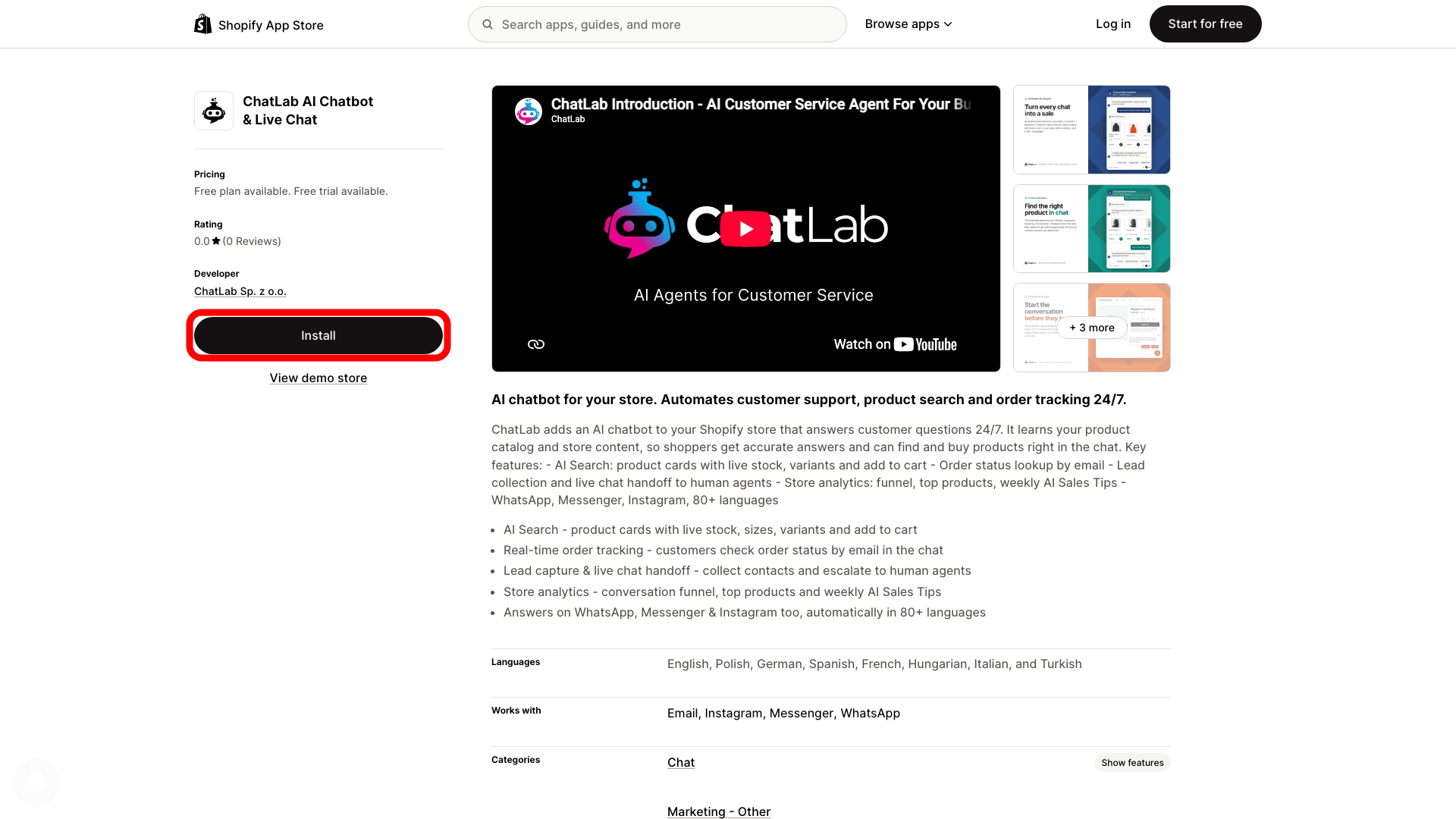
- Deschideți pagina ChatLab AI Chatbot & Live Chat din Shopify App Store. De asemenea, puteți căuta „ChatLab” în Apps (Aplicații) în panoul de administrare Shopify.
- Faceți clic pe Install (Instalare) și alegeți magazinul dumneavoastră dacă Shopify solicită acest lucru.
- Examinați permisiunile de acces pe care le solicită aplicația (date despre clienți, date despre personal și date despre magazin, cum ar fi produse, comenzi și conținut) și faceți clic pe Install.
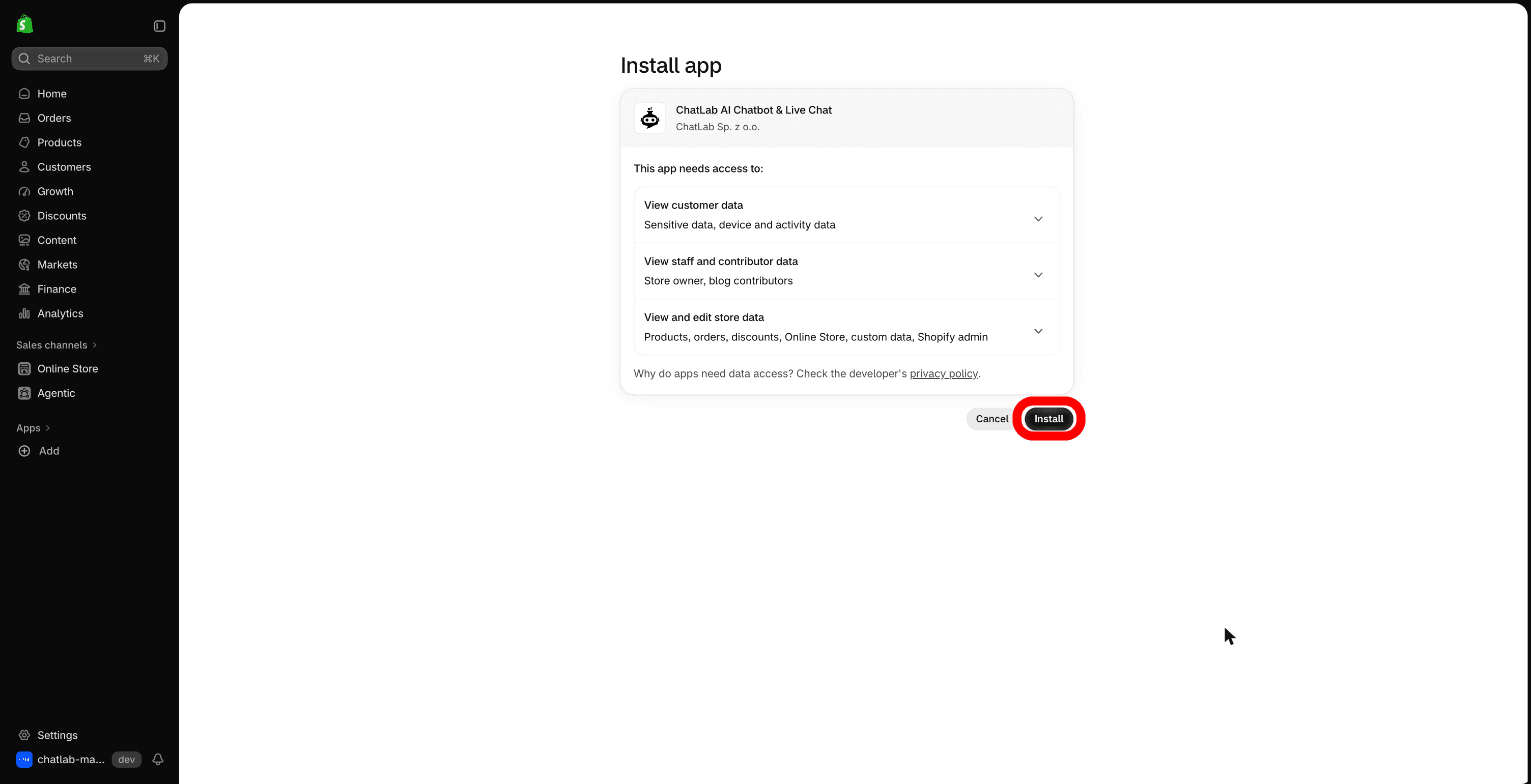
Aplicația se deschide în panoul de administrare Shopify sub Apps. Vă puteți întoarce oricând la ea acolo.
Conectați-vă sau creați un cont ChatLab
- Nou pe ChatLab - la Create a ChatLab account (Creați un cont ChatLab), introduceți adresa de e-mail și o parolă (de cel puțin 8 caractere) și faceți clic pe Create account (Creare cont). ChatLab vă trimite un e-mail de verificare. Faceți clic pe linkul din acesta, reveniți în aplicație și conectați-vă cu aceeași adresă de e-mail și parolă.
- Aveți deja un cont - faceți clic pe Already have an account? Sign in (Aveți deja un cont? Conectați-vă) și autentificați-vă cu adresa de e-mail și parola ChatLab.
Un singur cont ChatLab poate fi asociat unui singur magazin Shopify. Dacă contul este deja conectat la un alt magazin, aplicația vă va anunța: conectați-vă cu un alt cont sau deconectați mai întâi celălalt magazin.
Alegeți un plan
Aplicația afișează planurile ChatLab pe care le puteți utiliza cu Shopify. Alegeți Continue with the free plan (Continuați cu planul gratuit) sau alegeți un plan plătit cu add-on-uri opționale și faceți clic pe Subscribe with Shopify (Abonați-vă prin Shopify) (sau Start 7-day free trial [Începeți perioada de probă gratuită de 7 zile] dacă este disponibilă o perioadă de probă pentru magazinul dumneavoastră). Shopify vă solicită să aprobați abonamentul în panoul de administrare Shopify, iar plățile sunt adăugate la factura Shopify. Puteți introduce un cod promoțional înainte de a continua.
Dacă contul dumneavoastră ChatLab are deja un plan care include integrarea Shopify, aplicația omite acest pas.
Conectați un chatbot
Faceți clic pe Create new chatbot (Creați un chatbot nou) sau alegeți un chatbot existent sub Or pick an existing chatbot (Sau alegeți un chatbot existent) și faceți clic pe Connect selected chatbot (Conectați chatbotul selectat). Un chatbot nou învață, de asemenea, paginile și politicile magazinului dumneavoastră prin intermediul API-ului Shopify. Când magazinul este conectat, aplicația afișează Integration status (Starea integrării) cu insigna Connected (Conectat), iar căutarea de produse și starea comenzii sunt activate pentru chatbot. Când AI Search este activat pentru chatbot, indexarea catalogului dumneavoastră începe automat.
Activați widgetul de chat
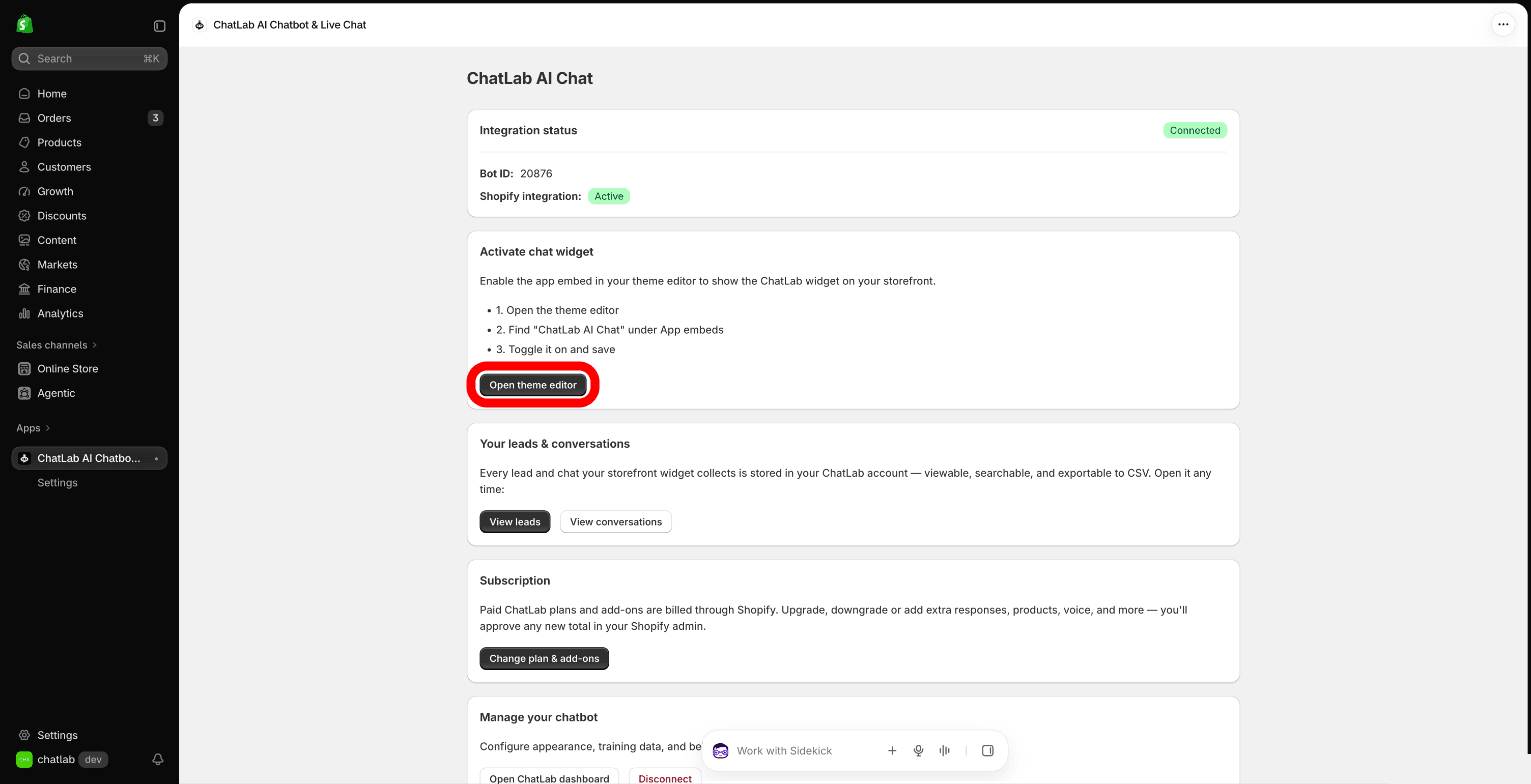
Widgetul este adăugat printr-un embed de aplicație în tema dumneavoastră, astfel încât nu este nevoie să inserați cod.
- În aplicație, sub Activate chat widget (Activați widgetul de chat), faceți clic pe Open theme editor (Deschideți editorul de teme).
- În editorul de teme, deschideți App embeds (Embed-uri de aplicații) și asigurați-vă că opțiunea ChatLab AI Chat este activată.
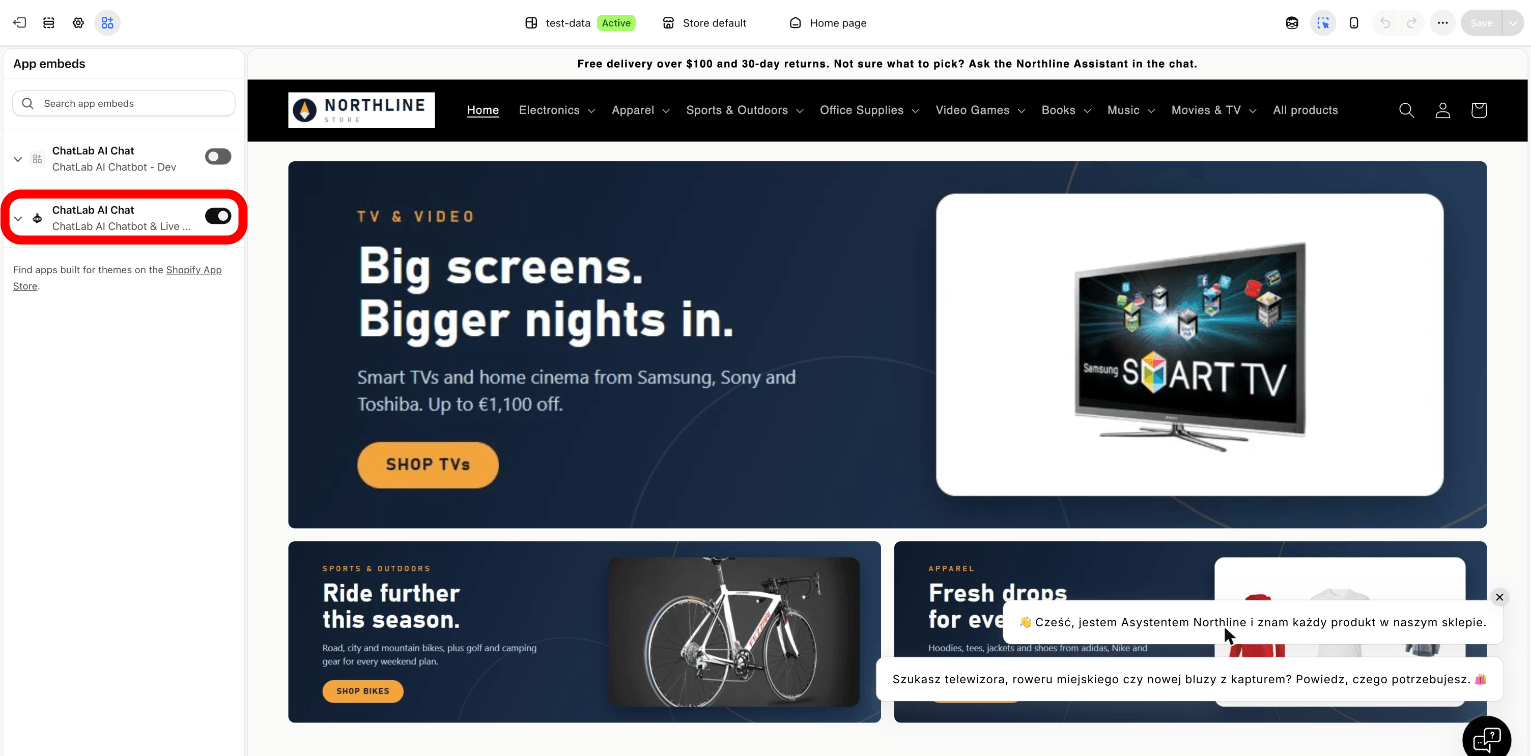
- Faceți clic pe Save (Salvare).
Deschideți vitrina magazinului și trimiteți un mesaj de test. Dacă ați inserat anterior codul widgetului ChatLab în theme.liquid, eliminați-l; în caz contrar, cumpărătorii vor vedea două widgeturi de chat.
Porniți din ChatLab ca alternativă
Puteți începe și din ChatLab, de exemplu atunci când aveți deja un chatbot și doriți să îl atașați la magazinul dumneavoastră. Acest proces instalează aceeași aplicație ChatLab.
- În ChatLab, selectați chatbotul și deschideți fila Connect (Conectare).
- Faceți clic pe Connect pe secțiunea Shopify.
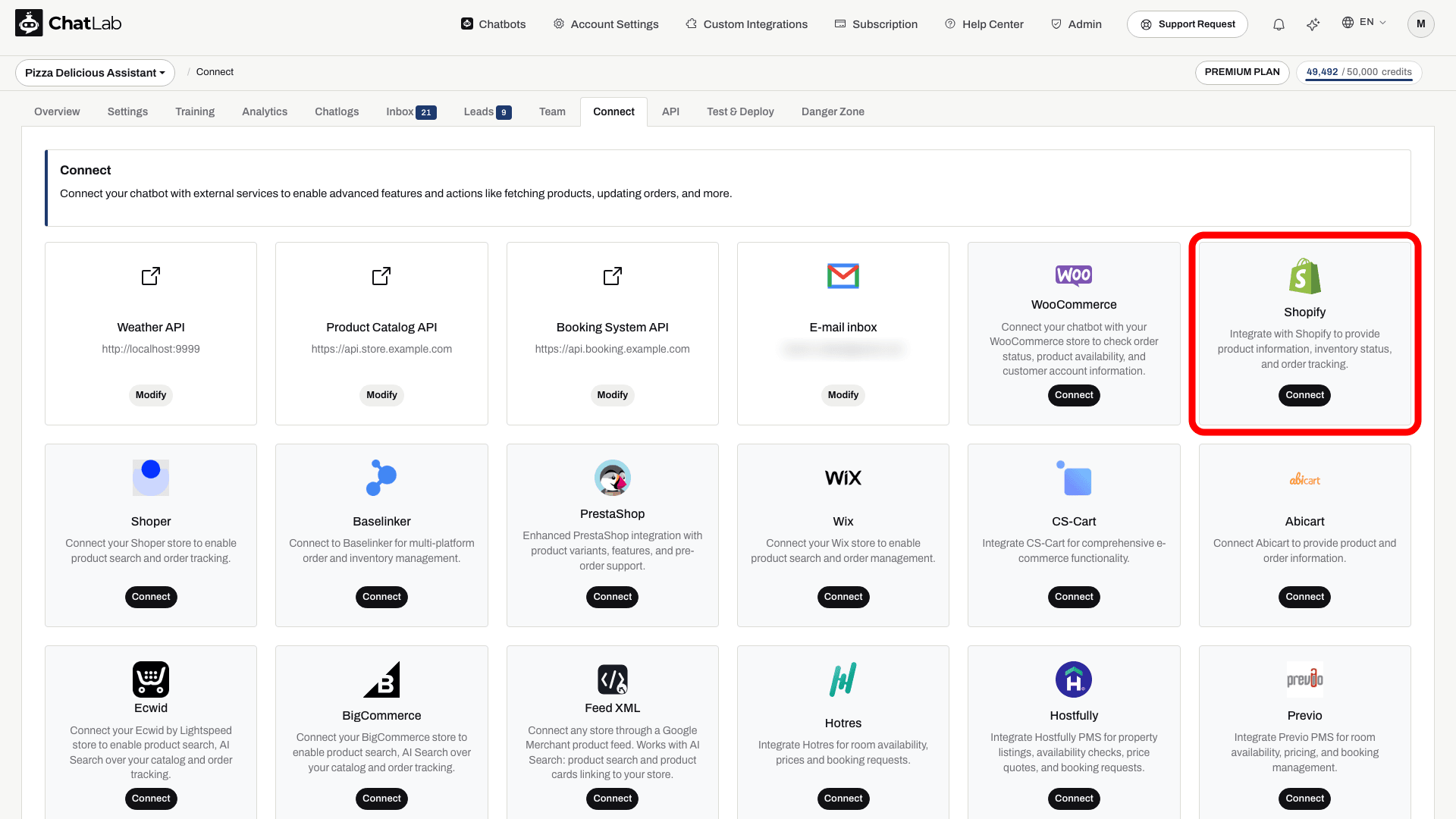
- Introduceți subdomeniul dumneavoastră Shopify (consultați Găsirea subdomeniului magazinului) și faceți clic pe Connect with Shopify (Conectare cu Shopify).
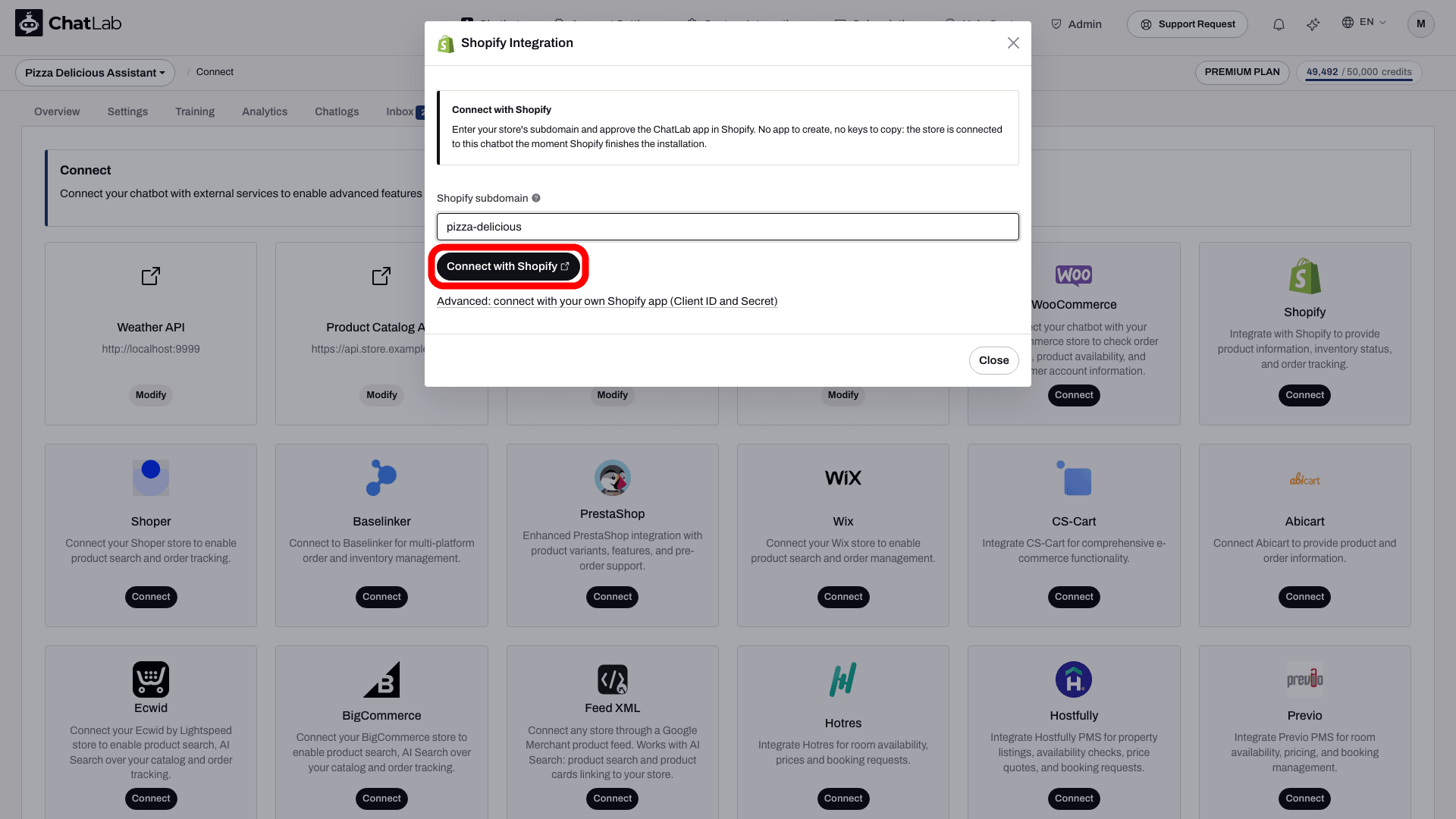
- Shopify se deschide într-o filă nouă. Aprobați instalarea aplicației ChatLab. ChatLab afișează mesajul Waiting for you to approve the ChatLab app in Shopify... (Se așteaptă aprobarea aplicației ChatLab în Shopify...) și conectează magazinul la acest chatbot imediat ce Shopify finalizează instalarea.
- În aplicație, activați widgetul de chat în tema dumneavoastră conform instrucțiunilor de mai sus.
Dacă nu finalizați acțiunea în Shopify la timp, ChatLab vă va anunța. Faceți clic din nou pe Connect with Shopify când sunteți gata. Când creați un chatbot folosind asistentul de configurare și alegeți Shopify ca platformă, pasul Connect Shopify vă ghidează prin instalarea din App Store și continuă automat după conectarea magazinului.
Plan, deconectare sau dezinstalare
- Schimbarea planului - în aplicație, sub Subscription (Abonament), faceți clic pe Change plan & add-ons (Modificați planul și add-on-urile). Aprobați noul total în panoul de administrare Shopify.
- Gestionarea chatbotului - opțiunile Open ChatLab dashboard (Deschideți panoul ChatLab), View leads (Vizualizați lead-urile) și View conversations (Vizualizați conversațiile) din aplicație deschid chatbotul în ChatLab, unde puteți configura antrenarea, aspectul și acțiunile.
- Deconectare - în aplicație, sub Manage your chatbot (Gestionați-vă chatbotul), faceți clic pe Disconnect (Deconectare). Alegeți Disconnect only (Doar deconectare) pentru a păstra abonamentul facturat prin Shopify, sau Disconnect & cancel subscription (Deconectare și anulare abonament). Contul dumneavoastră ChatLab și datele chatbotului rămân disponibile în ChatLab.
- Dezinstalare - dezinstalarea aplicației din panoul de administrare Shopify anulează și abonamentul facturat prin Shopify.
Avansat: conectare folosind propria aplicație Shopify
Dacă nu puteți sau nu doriți să utilizați aplicația ChatLab, conectați magazinul folosind o aplicație pe care o creați dumneavoastră în Shopify Dev Dashboard, urmând pașii 1-3 de mai jos. Nu creați o a doua conexiune dacă aplicația ChatLab a conectat deja magazinul. Prin această metodă:
- Shopify permite aplicației să citească doar comenzile din ultimele 60 de zile, deoarece permisiunea
read_all_orderseste acordată de Shopify la cerere. - Widgetul de chat nu este adăugat automat în vitrina magazinului dumneavoastră. Adăugați-l manual conform instrucțiunilor din Instalarea chatbotului pe magazinul dumneavoastră Shopify.
- Planul dumneavoastră ChatLab este facturat de ChatLab, nu de Shopify.
Pasul 1: Creați credențialele API Shopify
Important pentru agenții și partenerii Shopify: Creați și instalați aplicația în cadrul organizației care deține magazinul. Conexiunea ChatLab prin Client ID și Secret utilizează fluxul client credentials din Shopify, care nu acceptă o aplicație deținută de o altă organizație. Dacă apare mesajul „The app cannot access this store”, verificați organizația și instalarea aplicației înainte de a înlocui credențialele sau utilizați aplicația ChatLab din Shopify App Store. Consultați cerințele Shopify privind client credentials.
- Autentificați-vă în panoul de administrare Shopify
- Mergeți la Settings > Apps (Setări > Aplicații)
- Faceți clic pe Develop apps (Dezvoltare aplicații)
- Pe pagina App Development, faceți clic pe Build apps in Dev Dashboard (Creați aplicații în Dev Dashboard) - aceasta deschide dev.shopify.com/dashboard
- Faceți clic pe Create app (Creare aplicație) și introduceți un nume (de exemplu, „ChatLab Integration”)
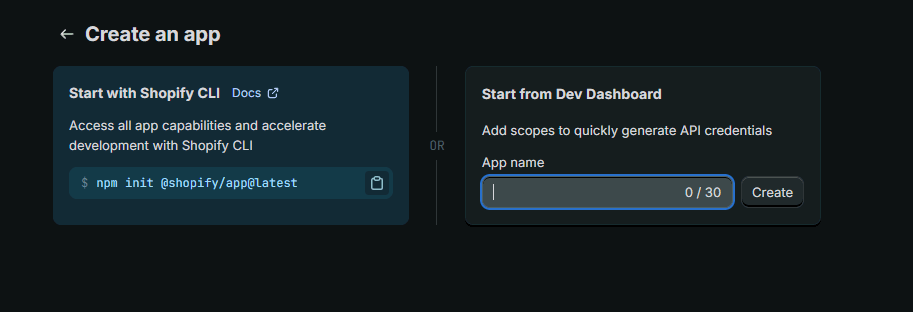
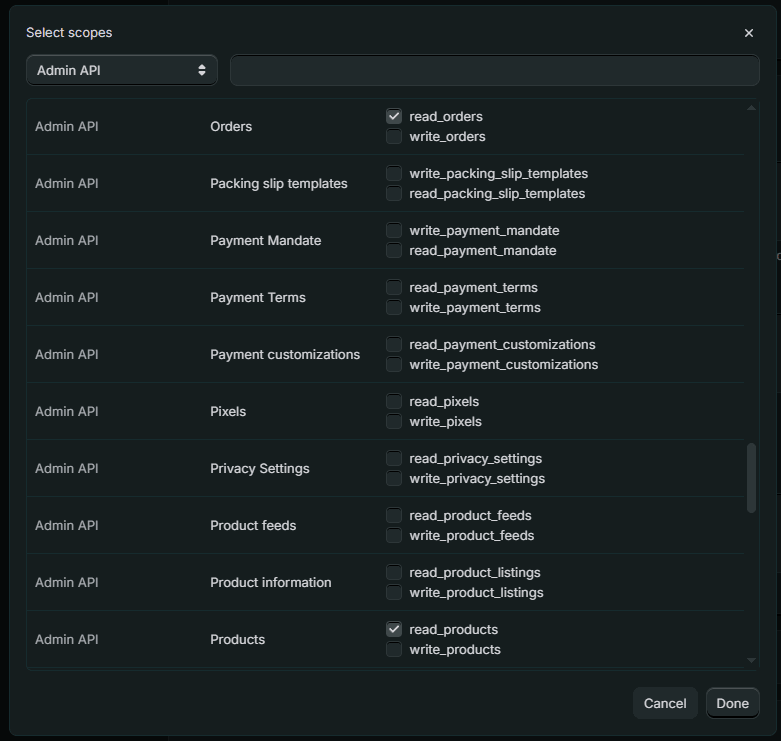
- După creare, derulați până la secțiunea Access (Acces) și faceți clic pe Select scopes (Selectare permisiuni)
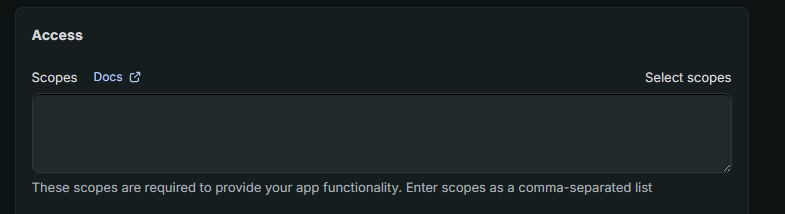
- În cadrul permisiunilor de acces Admin API, căutați și activați următoarele permisiuni:
read_productsread_orders
- Faceți clic pe Done (Gata)
- Faceți clic pe butonul Release (Lansare) pentru a lansa aplicația
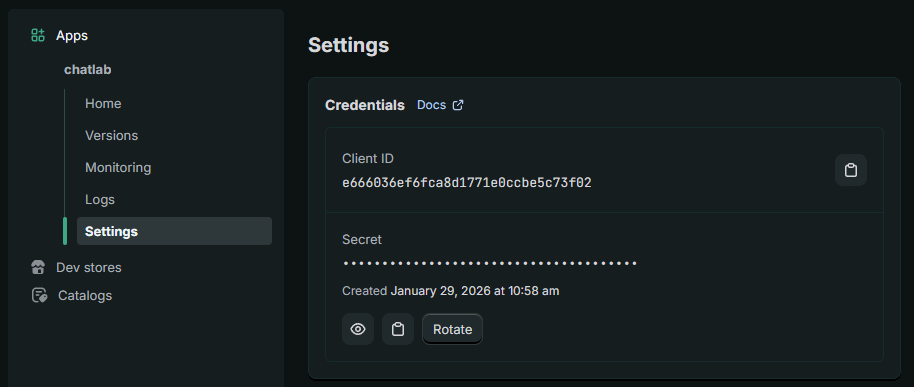
- Mergeți la App settings (Setări aplicație) și copiați valorile Client ID și Secret - păstrați-le în siguranță, veți avea nevoie de ele pentru conectarea cu ChatLab
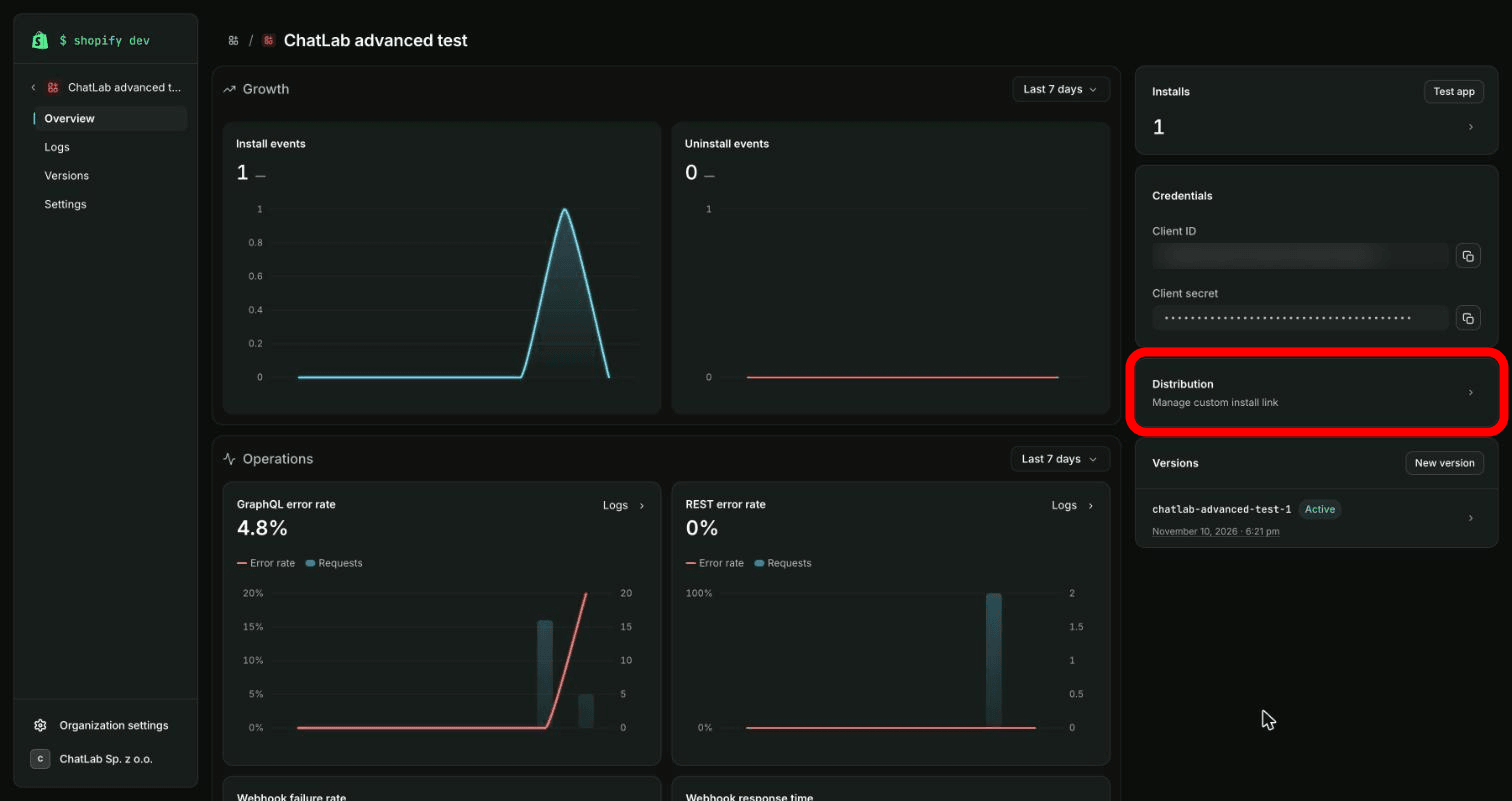
- Mergeți la secțiunea Overview (Prezentare generală) a aplicației și faceți clic pe Distribution (Distribuție), alegeți Custom distribution (Distribuție personalizată) și confirmați. Această alegere nu poate fi modificată ulterior.
- Introduceți domeniul magazinului dumneavoastră (de exemplu
pizza-delicious.myshopify.com) și faceți clic pe Generate link (Generare link) - Copiați linkul Install link (Link de instalare), deschideți-l, selectați magazinul și confirmați făcând clic pe Install
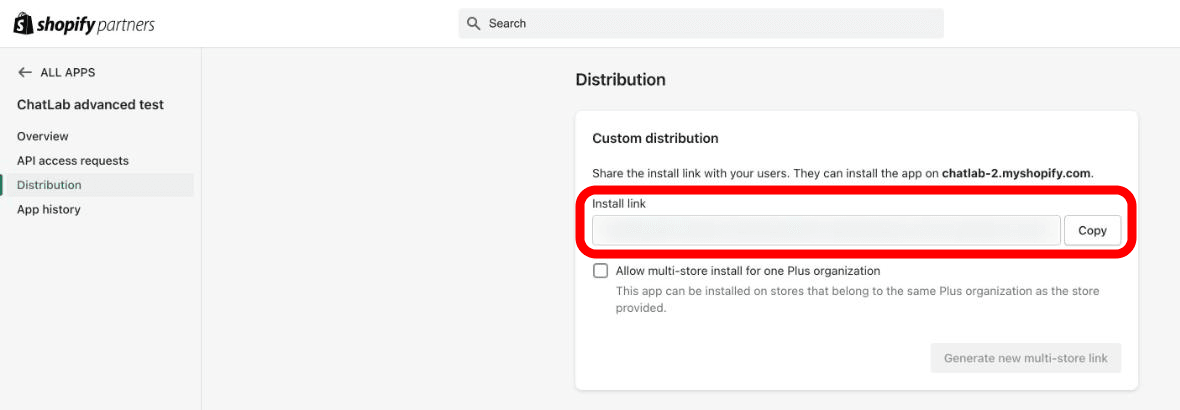
Important: Instalați aplicația prin intermediul linkului de distribuție personalizată, nu folosind butonul de instalare din pagina principală. O aplicație fără o metodă de distribuție nu primește acces la datele protejate ale clienților, prin urmare Shopify nu returnează comenzi, iar ChatLab refuză conexiunea cu mesajul „Shopify does not let this app read orders”. Consultați datele protejate ale clienților în Shopify.
Pasul 2: Găsiți subdomeniul magazinului dumneavoastră
Găsiți domeniul myshopify.com al magazinului în Settings > Domains (Setări > Domenii) în Shopify, apoi introduceți doar partea dinaintea .myshopify.com. Pentru pizza-delicious.myshopify.com, introduceți pizza-delicious, nu domeniul personalizat al vitrinei magazinului sau adresa URL a panoului de administrare admin.shopify.com. Consultați ghidul de domenii Shopify.
Pasul 3: Conectați Shopify în ChatLab
- Conectați-vă la ChatLab și selectați botul dumneavoastră
- Mergeți la fila Connect (Conectare) și faceți clic pe Connect pe secțiunea Shopify
- Faceți clic pe Advanced: connect with your own Shopify app (Client ID and Secret) (Avansat: conectați cu propria aplicație Shopify [Client ID și Secret])
- Introduceți subdomeniul dumneavoastră Shopify (de la Pasul 2)
- Introduceți valoarea Client ID (de la Pasul 1)
- Introduceți valoarea Client Secret (de la Pasul 1)
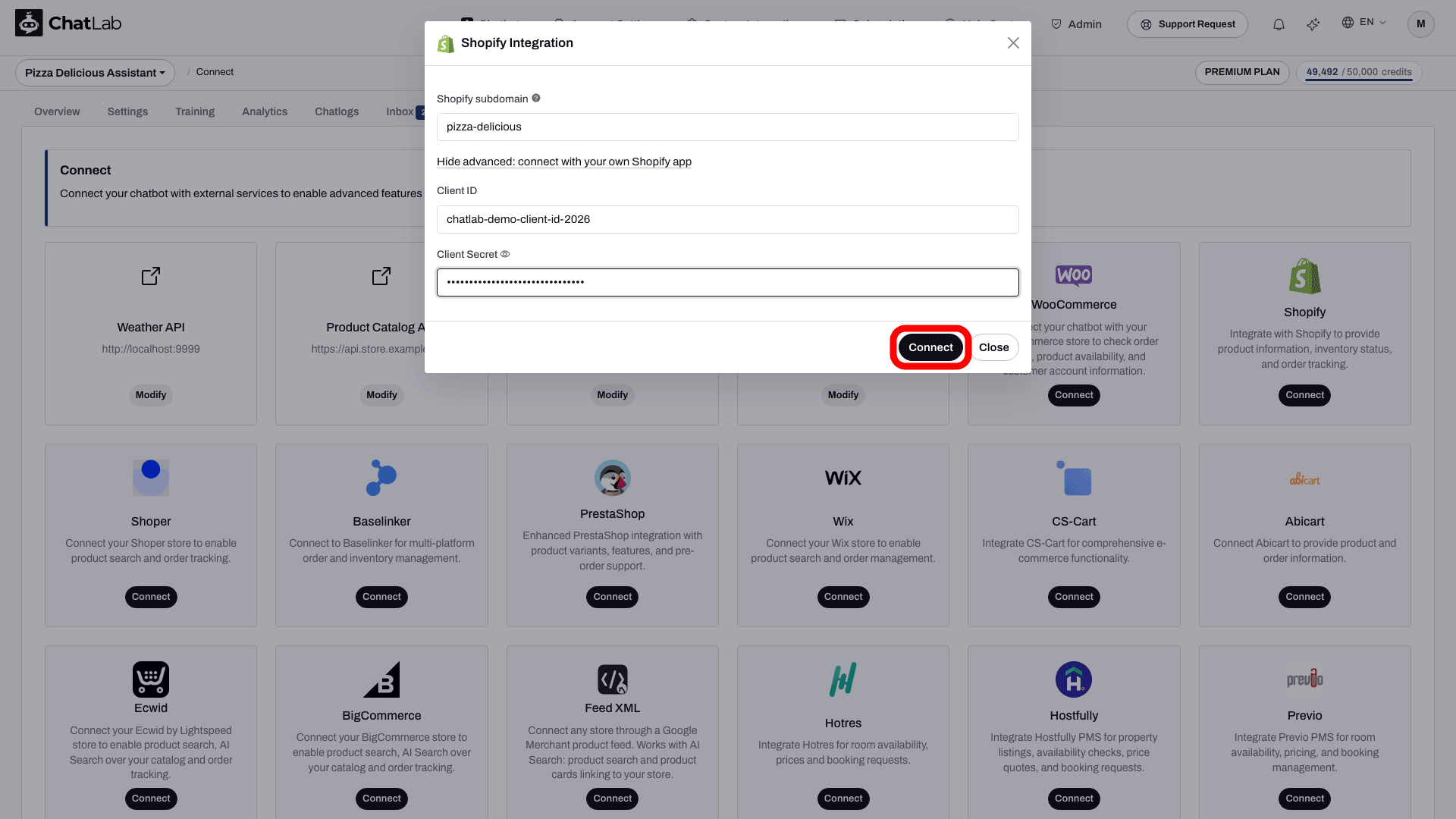
- Faceți clic pe Connect
ChatLab testează automat conexiunea verificând dacă credențialele API au permisiunile de acces necesare și dacă Shopify returnează comenzi aplicației. Dacă conexiunea reușește, veți vedea un mesaj de confirmare.
Configurarea acțiunilor Shopify
Indiferent de metoda de conectare aleasă, puteți activa și personaliza acțiuni AI individuale. Navigați la Settings > Actions (Setări > Acțiuni) și filtrați după platforma Shopify.
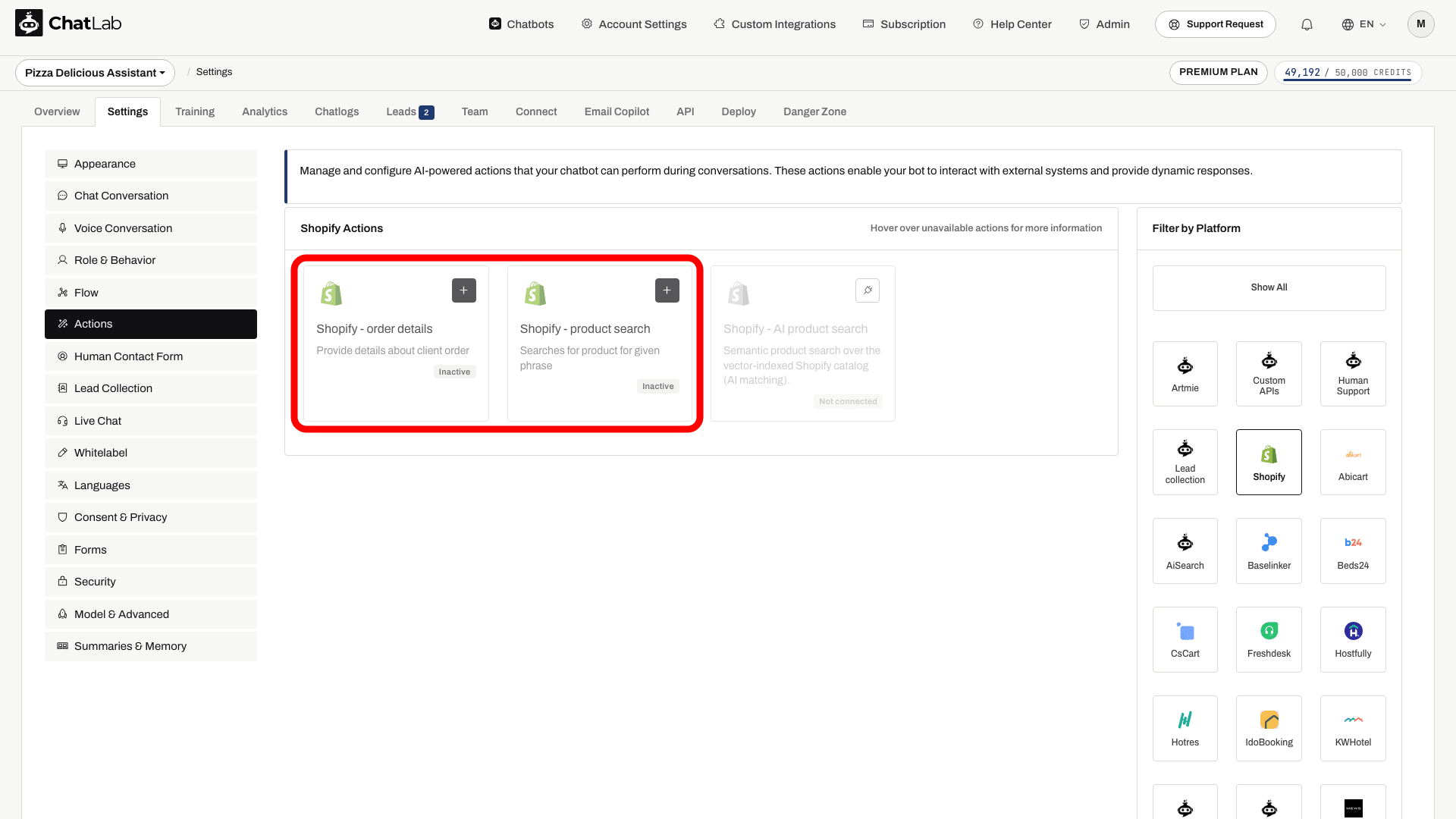
Acțiunile standard includ:
- Shopify - product search - permite chatbotului să caute în catalogul dumneavoastră de produse
- Shopify - order details - permite chatbotului să caute informații despre comenzi
Configurarea conexiunii activează acțiunile standard. Verificați starea acestora și dezactivați-le pe cele pe care nu doriți ca vizitatorii să le utilizeze. Deschideți o acțiune pentru a o edita, apoi utilizați Enable (Activare) sau Update (Actualizare) în fereastra sa de dialog. De asemenea, puteți personaliza eticheta acțiunii (mesajul afișat utilizatorilor în timp ce acțiunea rulează) și instrucțiunile care ghidează modul în care inteligența artificială folosește fiecare acțiune.
Căutare de produse - setări de stoc
Acțiunea de căutare a produselor include opțiuni de filtrare a stocului în fila Product Search Settings (Setări pentru căutarea de produse):
- Products in stock only (Doar produse în stoc) - Când este activată, chatbotul returnează doar produsele aflate în stoc în acel moment. Produsele fără stoc sunt excluse din rezultatele căutării.
- Show products available for pre-order (Afișează produsele disponibile la precomandă) - Această opțiune apare atunci când este activată opțiunea „Products in stock only”. Când este activă, produsele epuizate din stoc, dar configurate în Shopify pentru a continua vânzarea (precomandă), vor apărea în continuare în rezultatele căutării, fiind marcate ca disponibile la precomandă.
Confidențialitatea căutării comenzilor
În secțiunea Order Lookup Configuration (Configurarea căutării comenzilor) a acțiunii de comenzi, opțiunile Allow order lookup without email verification (Permite căutarea comenzilor fără verificarea adresei de e-mail) și Allow order lookup by email address only (Permite căutarea comenzilor doar după adresa de e-mail) sunt ambele dezactivate în mod prestabilit. Modul bazat doar pe e-mail returnează în mod prestabilit 1 comandă recentă, valoare configurabilă de la 1 la 3. Activarea căutării doar după ID dezactivează modul bazat doar pe e-mail. Oricine cunoaște identificatorul de căutare selectat poate obține informații despre comandă, așadar revizuiți controalele de acces și mascarea datelor cu caracter personal (PII) înainte de a activa oricare dintre opțiuni.
Opțiunea Recognise customers signed in to the store (App Proxy) (Recunoaște clienții autentificați în magazin [App Proxy]) este, de asemenea, dezactivată în mod prestabilit. Când o activați, un client conectat în magazinul dumneavoastră Shopify este recunoscut, iar chatbotul îi afișează comenzile recente fără a solicita o adresă de e-mail sau un număr de comandă. Aceasta necesită aplicația ChatLab din Shopify App Store cu embed-ul de aplicație ChatLab AI Chat activat în tema dumneavoastră. Funcția nu funcționează pe paginile de finalizare a comenzii (checkout) și de mulțumire (thank-you) sau pentru vizitatorii neautentificați și este posibil să nu funcționeze în magazinele care folosesc noul sistem de conturi de clienți Shopify (new customer accounts). În aceste cazuri, chatbotul adresează întrebările obișnuite.
AI Search pentru Shopify: catalog, reindexare și setări
În cadrul unui plan E-commerce, sau în cadrul unui plan Universal atunci când un pachet de produse AI Search este alocat chatbotului, funcția AI Search este activată și înlocuiește căutarea live din magazin. Indexarea pornește automat în momentul în care magazinul este conectat.
- Verificați catalogul - deschideți Training (Antrenare) > E-commerce catalog (Catalog e-commerce) și analizați filele Products (Produse) și Categories (Categorii). Shop (Magazin) > Products afișează panoul Product catalog (Catalog de produse) și cardul AI Search packs on this chatbot (Pachete AI Search pe acest chatbot).
- Programați reindexarea - utilizați Schedule auto-retrain (Programare reantrenare automată) în Training > E-commerce catalog. Reindexarea poate rula chiar și zilnic și este disponibilă în orice plan E-commerce și cu fiecare pachet de produse. Opțiunea Train now (Antrenează acum) sau Retrain (Reantrenează) o declanșează la cerere. Actualizările sunt incrementale: produsele neschimbate sunt omise, iar produsele eliminate sunt șterse din index.
- Verificați acțiunea - în Settings (Setări) > Actions (Acțiuni), deschideți Shopify - AI product search. Opțiunile acesteia sunt Include product card (Include card de produs), Products in stock only (Doar produse în stoc) și Number of products to return (Număr de produse returnate).
- Afișați cardurile de produse - activați Enable Offer Cards (Activează Offer Cards) în Settings > Model & Advanced (Model și avansat). Consultați Offer Cards.
Atunci când catalogul depășește limita de produse, indexarea se oprește la atingerea limitei, iar proprietarul chatbotului primește un e-mail. Opțiunile acțiunii de căutare live în magazin descrise mai sus nu se aplică neapărat pentru AI Search.
Testarea integrării dumneavoastră
După activarea acțiunilor, deschideți Test & Deploy (Testare și publicare) și încercați:
- „Show me running shoes” (testează căutarea de produse)
- „What's the status of my order #1001?” (testează detaliile comenzii; furnizați adresa de e-mail asociată pentru o comandă pe care aveți dreptul să o accesați)
Verificați dacă răspunsurile corespund datelor din magazinul dumneavoastră Shopify și dacă linkurile către produse se deschid corect.
Instalarea chatbotului pe magazinul dumneavoastră Shopify
Dacă v-ați conectat prin intermediul aplicației ChatLab, puteți sări peste această secțiune - activați extensia de aplicație (app embed) ChatLab AI Chat, așa cum este descris în Turn on the chat widget. Dacă v-ați conectat folosind propria aplicație, adăugați manual widgetul de chat pe storefront-ul Shopify:
- În ChatLab, accesați fila Test & Deploy pentru botul dumneavoastră
- Selectați fila platformei Shopify
- Selectați Widget și copiați fragmentul de cod
- În panoul de administrare Shopify, mergeți la Online Store > Themes (Magazin online > Teme)
- Faceți clic pe meniul cu trei puncte de pe tema activă și selectați Edit code (Editare cod)
- Deschideți fișierul
theme.liquiddin secțiunea Layout - Inserați fragmentul de cod în interiorul secțiunii
<head> - Faceți clic pe Save (Salvare)
Deschideți storefront-ul publicat pentru a confirma că widgetul se încarcă. Conexiunea prin API și instalarea pe storefront sunt separate; verificați acțiunile activate în Settings > Actions.
Magazin protejat prin parolă
Cât timp storefront-ul dumneavoastră este protejat prin parolă (în Shopify: Online Store > Preferences), ChatLab poate vedea doar pagina de introducere a parolei, așadar nu va învăța din conținutul site-ului. Asistentul de configurare vă va avertiza în privința acestui lucru, în loc să creeze un chatbot care discută despre parolă. Căutarea produselor și starea comenzilor funcționează în continuare, deoarece comunică prin API-ul Shopify. Când instalați aplicația ChatLab din Shopify App Store, noul chatbot învață, de asemenea, paginile magazinului și politicile comerciale direct prin API. Odată ce magazinul este deschis publicului, antrenați chatbotul cu datele de pe site-ul dumneavoastră din fila Training.