Conectați chatbotul dumneavoastră ChatLab cu magazinul dumneavoastră Shoper, astfel încât clienții să poată găsi produse și să își verifice comenzile direct în chat. Produsele sunt găsite prin AI Search, care caută în catalogul dumneavoastră indexat Shoper după semnificație, sau prin căutarea live în magazin (live store search), care interoghează API-ul magazinului.
Exemplu de conversație
Verificați o comandă
Necesită un magazin conectat și acțiunea de comandă activată. Câmpurile disponibile depind de integrare. Potrivirea unei adrese de e-mail nu constituie o dovadă a identității.

Vizitator: Unde este comanda mea?
Redați exemplul sau citiți-l mai jos. Nu sunt utilizate date reale ale clienților.Clientul întreabă despre o comandă existentă.
Redarea se întrerupe atunci când acest exemplu părăsește ecranul. Aceasta este o simulare, nu un chat live. Elementele de control ale widgetului din timpul redării nu sunt interactive.Citiți exemplul complet
- Clientul întreabă despre o comandă existentă.
Vizitator: Unde este comanda mea?
- Căutarea standard necesită ambii identificatori.
Asistent: Vă rugăm să introduceți numărul comenzii și adresa de e-mail folosită la finalizarea comenzii.
- Folosiți date fictive în acest exemplu.
Vizitator: 41982, anna@example.com
- Acțiunea interoghează magazinul conectat.
Se verifică comanda 41982...
- Transmiteți doar informațiile returnate de magazin.
Asistent: Comanda 41982 este marcată ca expediată. Curierul este DPD. Vă rugăm să verificați pagina de urmărire pentru detalii privind livrarea.
Exemplul ilustrează experiența clientului. Acțiunile disponibile și informațiile afișate depind de această integrare și de configurația dumneavoastră.
Important: Bune practici pentru e-commerce
După finalizarea integrării de mai jos, citiți ghidul complet despre optimizarea chatbotului dumneavoastră pentru e-commerce: Cum să configurați ChatLab pentru magazinul dumneavoastră de e-commerce
Cum găsește chatbotul produse pe Shoper: AI Search și căutarea în timp real în magazin
Există două moduri prin care un chatbot ChatLab găsește produse într-un magazin Shoper. Un chatbot folosește una sau cealaltă opțiune, niciodată pe ambele.
AI Search (recomandat) - ChatLab își menține propriul index al catalogului dumneavoastră Shoper, iar chatbotul caută în el după sens.
- Clienții întreabă în limbaj natural, de exemplu „o rochie roșie sub 300”. Un interval de preț este aplicat ca filtru strict și sunt asociate, de asemenea, codurile exacte de produs (SKU, EAN).
- Prețul, stocul și variantele sunt citite în timp real din Shoper în momentul generării răspunsului, astfel încât clienții văd date actuale chiar și între actualizările indexului.
- Rezultatele apar ca fișe de produs în chat, până la 5 per răspuns.
- Indexarea pornește automat la conectarea magazinului. Catalogul nu consumă caractere de antrenare.
- Planul necesar: fiecare plan E-commerce îl include (Free 100 de produse, Start 2.000, Grow 5.000, Scale 20.000). În cazul unui plan Universal, adăugați add-on-ul E-commerce integrations (30 $ pe lună) plus un pachet de produse AI Search (29 $ pe lună, 5.000 de produse) atribuit chatbotului.
Căutare în timp real în magazin - chatbotul transmite fraza clientului către căutarea Shoper prin intermediul API-ului magazinului și răspunde cu ceea ce returnează magazinul.
- Nimic nu este indexat și nu trebuie sincronizat nimic. Datele sunt întotdeauna transmise în timp real.
- Este o căutare pe bază de cuvinte-cheie: găsește ceea ce ar găsi căutarea internă a magazinului dumneavoastră pentru fraza respectivă. Nu înțelege descrieri ale unei nevoi, sinonime sau greșeli de redactare așa cum o face AI Search.
- Planul necesar: un plan Universal cu add-on-ul E-commerce integrations (30 $ pe lună). Nu este necesar un pachet de produse.
Când AI Search este activat, acesta înlocuiește căutarea în timp real în magazin. Starea comenzii funcționează în același mod în ambele situații. O a treia opțiune, antrenarea pe pagini scanate ale magazinului, este disponibilă pe orice plan și este destinată conținutului informativ, cum ar fi livrarea și retururile, nu produselor. Pentru o comparație completă consultați AI Search: cum găsește chatbotul dumneavoastră produsele, iar pentru limitele de produse consultați Planuri și limite E-commerce.
Ce oferă integrarea
Căutare în magazin în timp real (căutare de produse după expresie) - Chatbotul trimite expresia clientului către funcția de căutare din Shoper. Căutarea se face în numele produselor folosind căutarea aproximativă (fuzzy matching), afișând până la 10 produse care se potrivesc, alături de:
- Numele și descrierea produsului
- Preț și SKU
- Link direct către pagina produsului din magazinul dumneavoastră
- Imaginea produsului
- Starea stocului
- Opțional: fișiere atașate produsului (PDF-uri, documente)
De asemenea, puteți activa filtrul pentru produse în stoc pentru a afișa doar produsele care sunt disponibile în prezent.
Detalii comandă - Clienții își pot verifica stadiul comenzii furnizând ID-ul comenzii și adresa de e-mail asociată acesteia. Ambele valori sunt validate în raport cu datele din magazinul dumneavoastră Shoper. Chatbotul returnează:
- ID-ul comenzii, data și stadiul actual
- Totalul comenzii și moneda
- Articolele comandate, cu denumiri, cantități și prețuri
- Adresa de livrare (stradă, oraș, cod poștal, țară, telefon)
- Adresa de facturare
- Mențiuni despre comandă
Două moduri de a vă conecta magazinul
Există două moduri de a conecta Shoper la ChatLab:
- Metoda 1: Aplicația ChatLab din Shoper App Store (recomandat) - instalare printr-un singur clic. Aplicația creează conexiunea, activează căutarea produselor și detaliile comenzilor și adaugă widget-ul de chat pe vitrina magazinului dumneavoastră. Fără chei API de copiat.
- Metoda 2: Configurare manuală - creați un administrator WebAPI în Shoper și introduceți datele sale de autentificare în ChatLab. Folosiți această variantă doar dacă nu puteți instala aplicația sau dacă doriți să conectați magazinul la un chatbot pe care îl gestionați într-un mod specific.
Alegeți o singură metodă. Nu creați o a doua conexiune folosind Metoda 2 dacă aplicația a conectat deja magazinul.
Metoda 1: Instalați aplicația ChatLab din Shoper App Store
Aplicația gratuită ChatLab din Shoper App Store reprezintă cel mai rapid mod de a începe. Nu aveți nevoie de un cont ChatLab existent sau de un chatbot - ambele sunt create automat în timpul instalării.
- În panoul de administrare Shoper, mergeți la Add-ons and integrations > Applications (Suplimente și integrări > Aplicații), căutați ChatLab - AI Chatbot for Customer Support and Sales și instalați aplicația
- Deschideți aplicația ChatLab în panoul de administrare Shoper - panoul ChatLab se va deschide într-o fereastră nouă
- Setați parola (pentru un cont nou) sau conectați-vă cu contul dumneavoastră ChatLab existent
- Dacă ați început din asistentul de configurare a chatbotului, confirmați conectarea magazinului la acel chatbot; în caz contrar, pe contul dumneavoastră va fi creat un chatbot pentru magazin
- Alegeți un plan sau rămâneți pe planul gratuit - puteți face upgrade mai târziu în Account > Subscription (Cont > Abonament)
Asta este tot. Magazinul este conectat, acțiunile de căutare a produselor și detaliile comenzii sunt activate, iar chatbotul apare pe site-ul magazinului dumneavoastră imediat ce conexiunea este stabilită. Continuați cu Configurați acțiunile Shoper de mai jos pentru a verifica acțiunile, sau deschideți Test & Deploy > Shoper în ChatLab pentru a revedea aceiași pași de instalare.
Metoda 2: Configurare manuală
Utilizați această metodă atunci când nu puteți instala aplicația. Înainte de a începe, asigurați-vă că:
- Abonamentul dumneavoastră ChatLab include integrarea cu Shoper
- Aveți acces la panoul de administrare Shoper
- Chatbotul dumneavoastră este deja creat în ChatLab
Configurarea manuală conectează doar datele magazinului. Widgetul de chat trebuie adăugat separat în magazinul dumneavoastră, consultați Instalarea chatbotului pe magazinul dumneavoastră Shoper de la sfârșitul acestui articol.
Pasul 1: Creați un grup de administratori
- În panoul de administrare Shoper, mergeți la Settings > Store administrators (Setări > Administratori magazin)
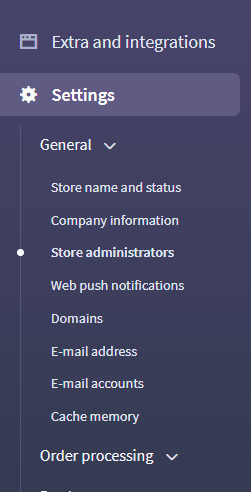
- Faceți clic pe MORE (Mai multe) > Add administrators group (Adăugare grup de administratori)

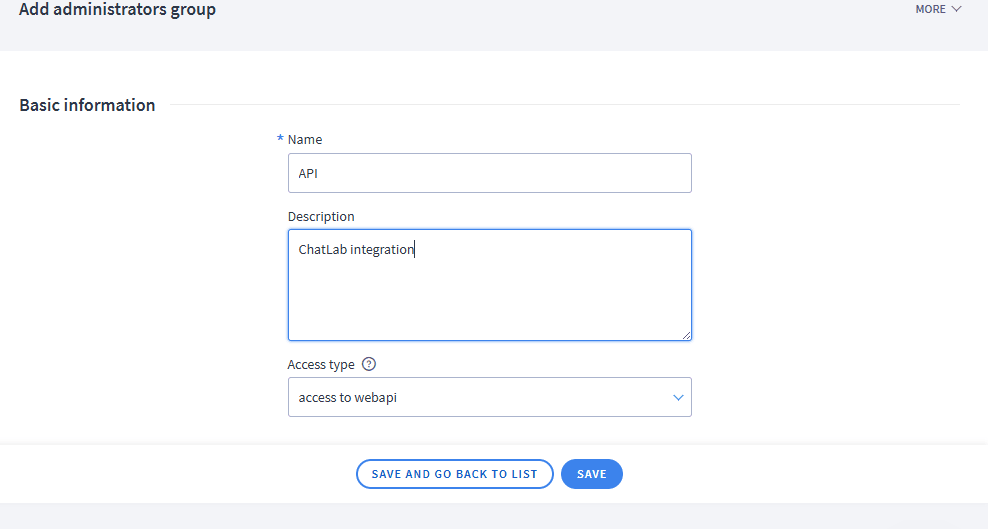
- Introduceți un nume pentru grup (de exemplu, „ChatLab Integration”), selectați tipul de acces: „access to webapi” și salvați
Pasul 2: Configurați permisiunile grupului
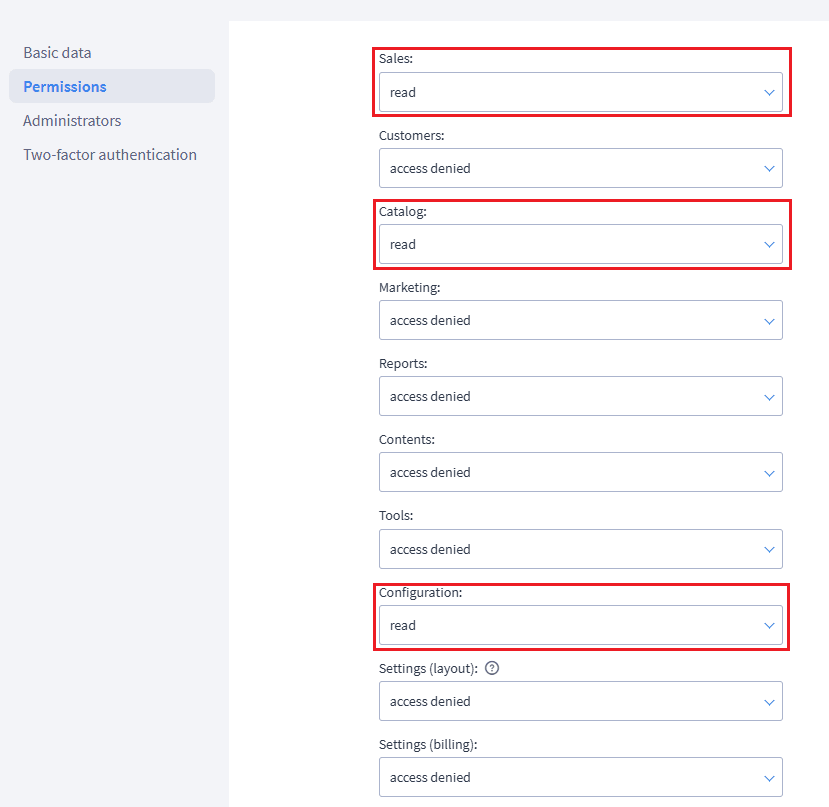
- Deschideți grupul nou creat și mergeți la setările de permisiuni
- Acordați acces de citire (Read) pentru următoarele resurse:
- Sales (Vânzări) - citire
- Catalog (Catalog) - citire
- Configuration (Configurare) - citire
Pasul 3: Adăugați un administrator API
- Mergeți la Administrators (Administratori) și faceți clic pe Add administrator (Adăugare administrator)
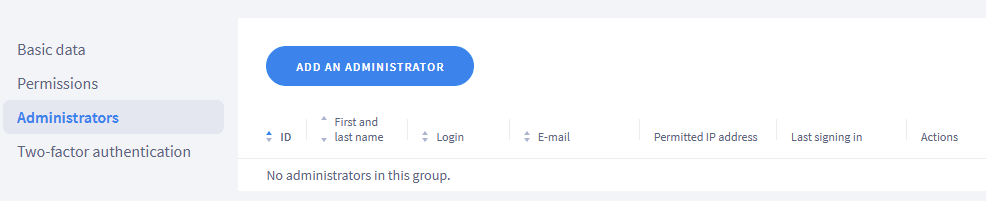
- Completați datele de autentificare (login și parolă) și atribuiți administratorul grupului creat la Pasul 1
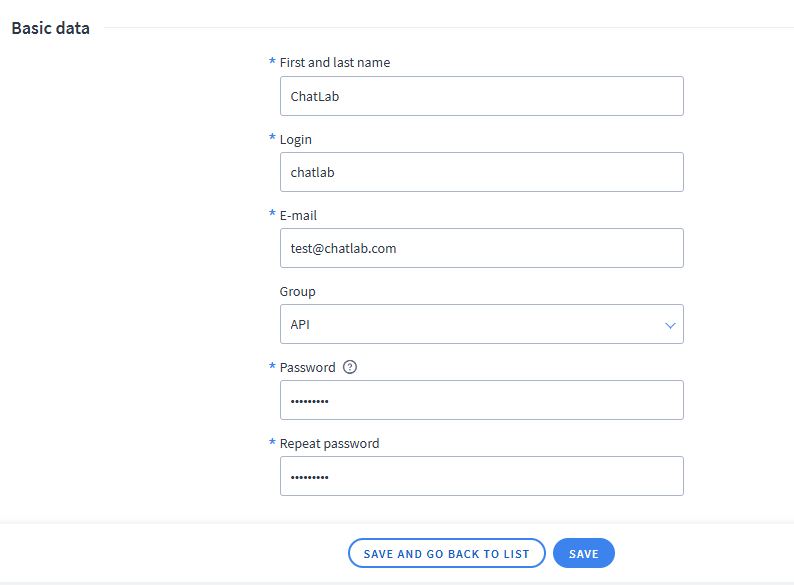
- Salvați administratorul. Notați numele de utilizator (login) și parola (password) - veți avea nevoie de ele la pasul următor.
Pasul 4: Conectați Shoper în ChatLab
- Conectați-vă la ChatLab și selectați botul dumneavoastră
- Mergeți la fila Connect (Conectare)
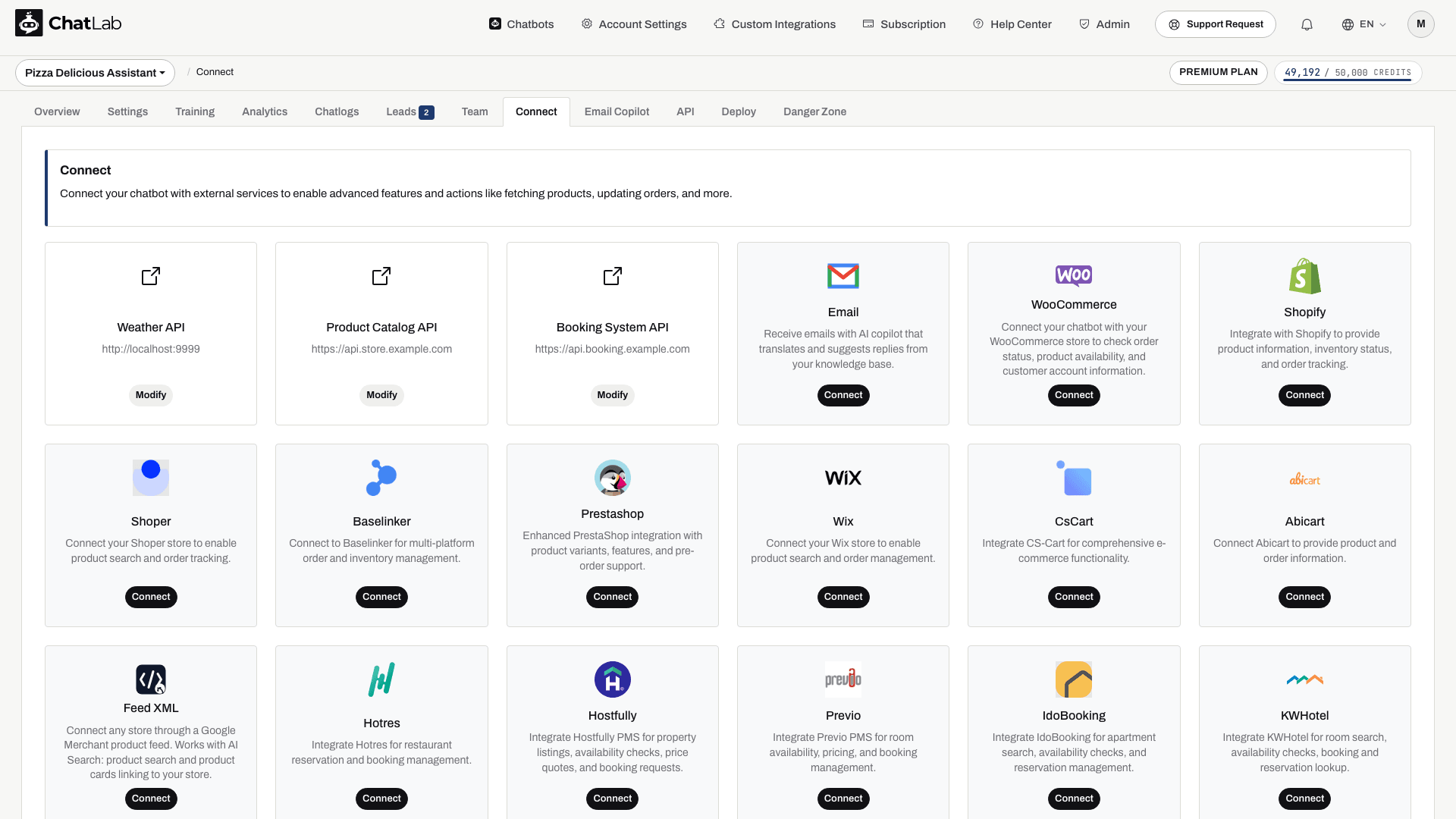
- Faceți clic pe Connect (Conectare) în secțiunea Shoper
- Introduceți adresa magazinului în Shop URL (domeniul dumneavoastră Shoper, de exemplu,
myshop.shoper.pl) - Introduceți datele de conectare în WebAPI Login (de la Pasul 3)
- Introduceți parola în WebAPI Password (de la Pasul 3)
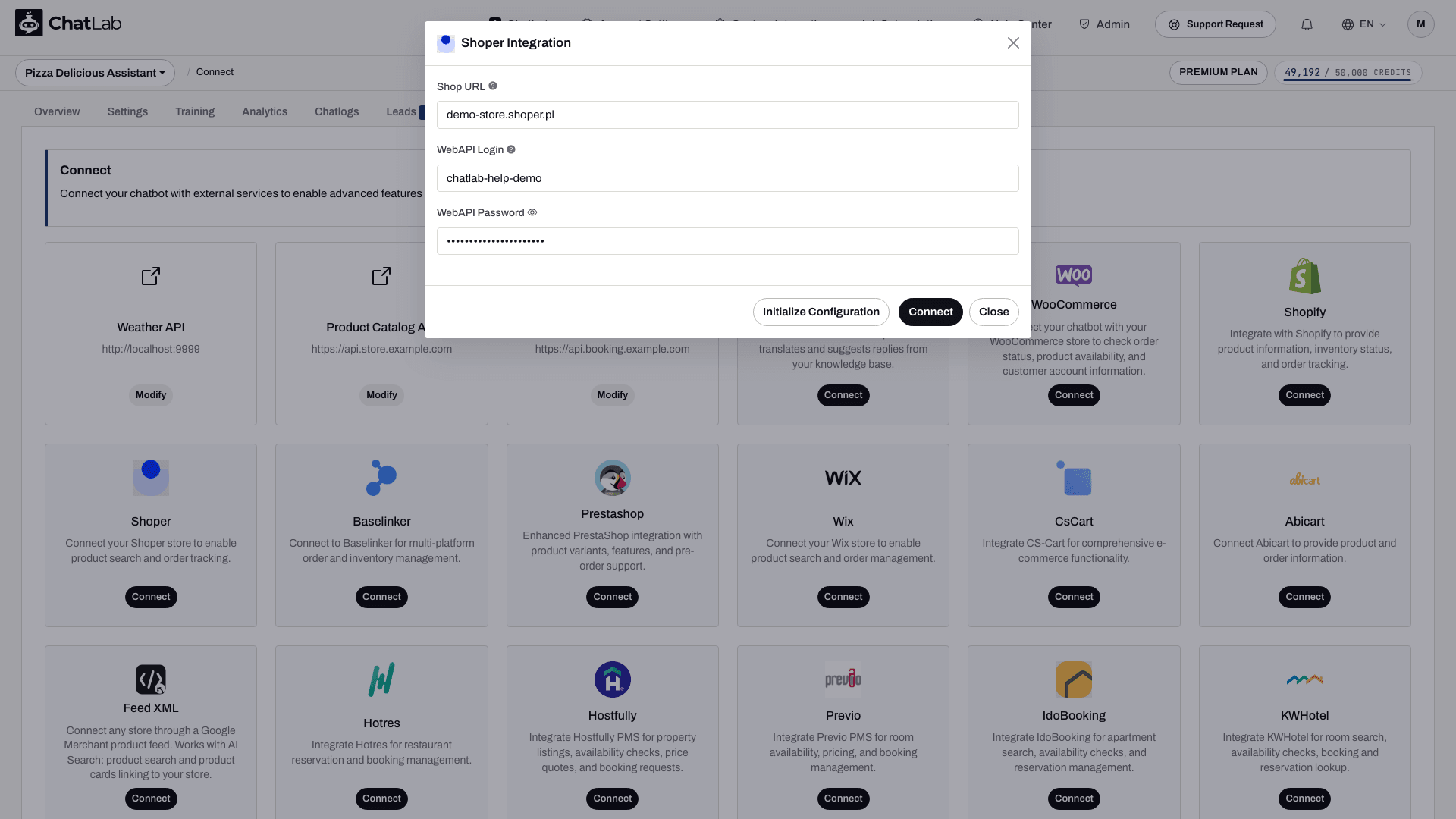
- Faceți clic pe Initialize Configuration (Inițializare configurare) - această acțiune preia limbile disponibile din magazinul dumneavoastră
- Selectați limba corectă a magazinului din meniul derulant Shop Language (aceasta determină ce versiune lingvistică a datelor despre produse este returnată)
- Faceți clic pe Connect (Conectare)
ChatLab testează automat conexiunea efectuând o căutare de test a unui produs. Dacă operațiunea reușește, veți vedea un mesaj de confirmare, iar acțiunile de căutare de produse și detalii despre comenzi sunt activate implicit.
Configurați acțiunile Shoper
După conectare prin oricare dintre metode, puteți activa și personaliza acțiuni AI individuale. Navigați la Settings > Actions (Setări > Acțiuni) și filtrați după platforma Shoper.
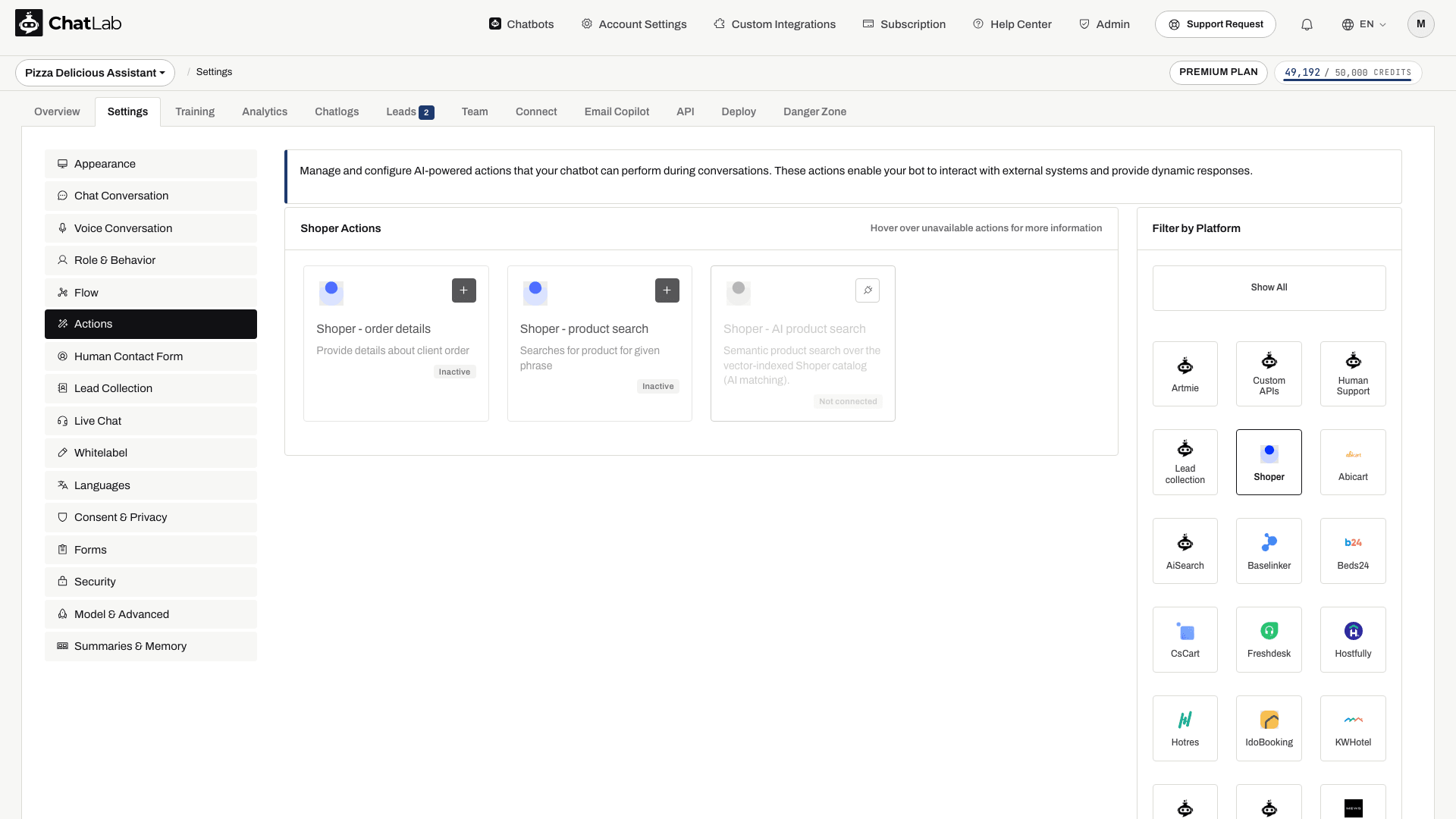
Acțiunile standard includ:
- Shoper - product search - permite chatbotului să caute în catalogul dumneavoastră de produse
- Shoper - order details - permite chatbotului să verifice informațiile despre comenzi
Configurarea conexiunii activează acțiunile standard. Verificați starea acestora și dezactivați-le pe cele pe care nu doriți ca utilizatorii să le folosească. Deschideți o acțiune pentru a o edita, apoi folosiți Enable (Activare) sau Update (Actualizare) în caseta sa de dialog. De asemenea, puteți personaliza eticheta acțiunii (mesajul afișat utilizatorilor în timp ce acțiunea rulează) și instrucțiunile care ghidează modul în care AI utilizează fiecare acțiune.
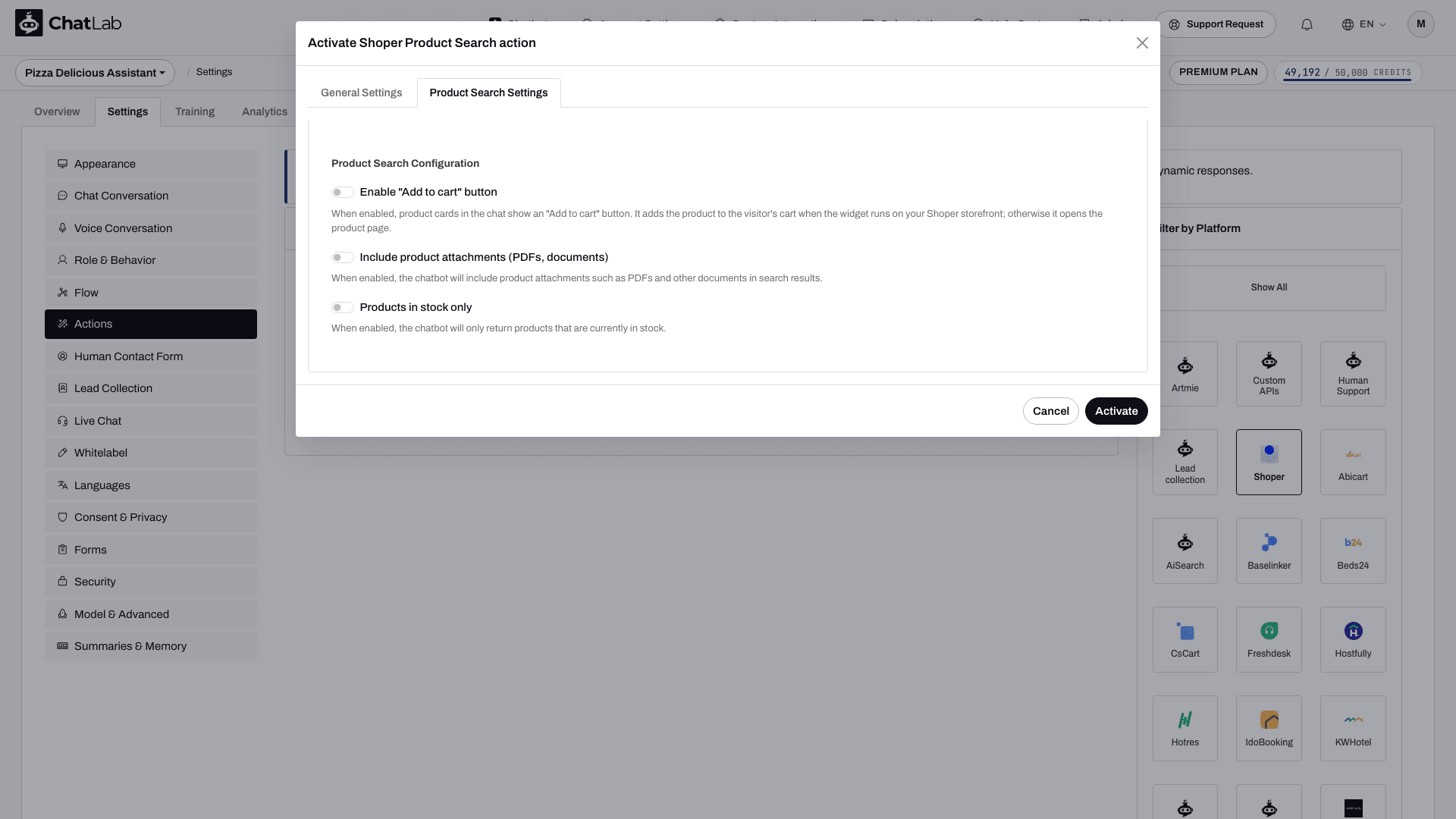
Pentru căutarea de produse, faceți clic pe butonul Edit (Editare) și mergeți la fila Product Search Settings (Setări căutare produse). Sunt disponibile două opțiuni suplimentare:
- Include product attachments - când este activată, chatbotul include fișierele atașate ale produselor (PDF-uri, documente) în rezultatele căutării
- Products in stock only - când este activată, chatbotul returnează doar produsele care sunt în prezent în stoc
AI Search pentru Shoper: Catalog, reindexare și setări
Pe un plan E-commerce, sau pe un plan Universal atunci când un pachet de produse AI Search este atribuit chatbotului, funcția AI Search este activată și înlocuiește căutarea live în magazin. Indexarea pornește automat atunci când magazinul este conectat.
- Verificați catalogul - deschideți Training > E-commerce catalog (Antrenare > Catalog e-commerce) și verificați filele Products (Produse) și Categories (Categorii). Secțiunea Shop > Products (Magazin > Produse) afișează panoul Product catalog (Catalog de produse) și cardul AI Search packs on this chatbot (Pachete AI Search pe acest chatbot).
- Programați reindexarea - utilizați Schedule auto-retrain (Programare reantrenare automată) în Training > E-commerce catalog. Reindexarea poate rula chiar și zilnic și este disponibilă pe fiecare plan E-commerce și cu fiecare pachet de produse. Butonul Train now (Antrenează acum) sau Retrain (Reantrenează) o rulează la cerere. Actualizările sunt incrementale: produsele neschimbate sunt omise, iar produsele eliminate sunt șterse din index.
- Verificați acțiunea - în Settings > Actions (Setări > Acțiuni), deschideți Shoper - AI product search (Shoper - Căutare produse cu IA). Opțiunile acesteia sunt Include product card (Include fișa produsului), Products in stock only (Doar produse în stoc) și Number of products to return (Număr de produse returnate).
- Afișați cardurile de produse - activați Enable Offer Cards (Activare Offer Cards) în Settings > Model & Advanced (Setări > Model și avansat). Consultați Offer Cards.
Atunci când catalogul depășește limita de produse, indexarea se oprește la atingerea limitei, iar proprietarul chatbotului primește un e-mail. Opțiunile acțiunii de căutare live în magazin descrise mai sus nu se aplică neapărat pentru AI Search.
Testarea integrării dumneavoastră
După activarea acțiunilor, deschideți Test & Deploy (Testare și implementare) și încercați:
- „Arată-mi pantofi de alergare” (testează căutarea produselor)
- „Care este starea comenzii mele 12345?” (testează detaliile comenzii; introduceți adresa de e-mail corespunzătoare pentru o comandă pe care sunteți autorizat să o accesați)
Verificați dacă răspunsurile corespund datelor din magazinul dumneavoastră Shoper și dacă linkurile către produse se deschid corect.
Instalați chatbotul pe magazinul dumneavoastră Shoper
Dacă ați utilizat Metoda 1 (aplicația), widgetul de chat se află deja pe vitrina magazinului și nu mai trebuie să adăugați nimic. Dacă ați utilizat Metoda 2 (configurare manuală), deschideți Test & Deploy > Shoper în ChatLab, comutați la Manual Installation (Instalare manuală), copiați codul și inserați-l în panoul de administrare Shoper la Add-ons and integrations > Custom integrations (Suplimente și integrări > Integrări personalizate), în câmpul Page header (Antet pagină). Consultați Adăugarea chatbotului pe site-ul dumneavoastră web pentru detalii.