Conectați-vă chatbotul ChatLab la magazinul PrestaShop, astfel încât clienții să poată găsi produse și să își verifice comenzile direct în chat. Produsele sunt găsite prin AI Search, care caută în catalogul dumneavoastră PrestaShop indexat după sens, sau prin căutarea live în magazin, care interoghează API-ul magazinului.
Exemplu de conversație
Verificați o comandă
Necesită un magazin conectat și acțiunea de comandă activată. Câmpurile disponibile depind de integrare. Potrivirea unei adrese de e-mail nu constituie o dovadă a identității.

Vizitator: Unde este comanda mea?
Redați exemplul sau citiți-l mai jos. Nu sunt utilizate date reale ale clienților.Clientul întreabă despre o comandă existentă.
Redarea se întrerupe atunci când acest exemplu părăsește ecranul. Aceasta este o simulare, nu un chat live. Elementele de control ale widgetului din timpul redării nu sunt interactive.Citiți exemplul complet
- Clientul întreabă despre o comandă existentă.
Vizitator: Unde este comanda mea?
- Căutarea standard necesită ambii identificatori.
Asistent: Vă rugăm să introduceți numărul comenzii și adresa de e-mail folosită la finalizarea comenzii.
- Folosiți date fictive în acest exemplu.
Vizitator: 41982, anna@example.com
- Acțiunea interoghează magazinul conectat.
Se verifică comanda 41982...
- Transmiteți doar informațiile returnate de magazin.
Asistent: Comanda 41982 este marcată ca expediată. Curierul este DPD. Vă rugăm să verificați pagina de urmărire pentru detalii privind livrarea.
Exemplul ilustrează experiența clientului. Acțiunile disponibile și informațiile returnate depind de această integrare și de configurația dumneavoastră.
Important: bune practici pentru E-Commerce
După finalizarea integrării de mai jos, citiți ghidul complet despre optimizarea chatbotului dumneavoastră pentru comerț electronic: Cum să configurați ChatLab pentru magazinul dumneavoastră de e-commerce
Cum găsește chatbotul produse pe PrestaShop: AI Search și căutarea live în magazin
Există două moduri prin care un chatbot ChatLab găsește produse într-un magazin PrestaShop. Un chatbot folosește una sau cealaltă variantă, niciodată pe ambele.
AI Search (recomandat) - ChatLab păstrează propriul index al catalogului dumneavoastră PrestaShop, iar chatbotul caută în acesta după sens.
- Clienții întreabă în limbaj natural, de exemplu „o rochie roșie sub 300”. Un interval de preț este aplicat ca filtru strict și sunt potrivite, de asemenea, codurile exacte de produs (SKU, EAN).
- Prețul, stocul și variantele sunt citite în timp real din PrestaShop în momentul răspunsului, astfel încât clienții văd date actuale chiar și între reîmprospătările indexului.
- Rezultatele apar ca fișe de produs în chat, până la 5 per răspuns.
- Indexarea începe automat la conectarea magazinului. Catalogul nu consumă caractere de antrenare.
- Planul de care aveți nevoie: este inclus în fiecare plan E-commerce (Free 100 de produse, Start 2.000, Grow 5.000, Scale 20.000). În cadrul unui plan Universal, adăugați add-on-ul E-commerce integrations (30 $ pe lună) plus un pachet de produse AI Search (29 $ pe lună, 5.000 de produse) atribuit chatbotului.
Căutare live în magazin - chatbotul transmite fraza clientului către căutarea PrestaShop prin intermediul API-ului magazinului și răspunde cu ceea ce returnează magazinul.
- Nimic nu este indexat și nu trebuie sincronizat nimic. Datele sunt întotdeauna transmise în timp real.
- Este o căutare după cuvinte-cheie: găsește ceea ce ar găsi propria căutare a magazinului dumneavoastră pentru fraza respectivă. Nu înțelege descrieri ale unor nevoi, sinonime sau greșeli de tipar așa cum o face AI Search.
- Planul de care aveți nevoie: un plan Universal cu add-on-ul E-commerce integrations (30 $ pe lună). Nu este necesar un pachet de produse.
Când funcția AI Search este activată, aceasta înlocuiește căutarea live în magazin. Starea comenzilor funcționează la fel pe ambele căi. O a treia opțiune, antrenarea pe pagini scanate din magazin, este disponibilă în orice plan și este destinată conținutului informativ, precum livrarea și retururile, nu produselor. Pentru o comparație completă, consultați AI Search: cum găsește chatbotul dumneavoastră produse, iar pentru limitele de produse, consultați Planuri și limite pentru e-commerce.
Ce oferă integrarea
Căutare live în magazin (căutare de produse după frază) - Chatbotul trimite fraza clientului către căutarea PrestaShop. Acesta caută în titlurile și descrierile produselor, returnând primele 5 produse potrivite cu:
- ID produs, nume și descriere
- Preț (opțional cu taxe și reduceri specifice aplicate)
- Link direct către pagina produsului din magazinul dumneavoastră
- Imaginea produsului
Căutare produse după referință (SKU) - Clienții pot căuta produse folosind coduri exacte de referință. Chatbotul caută în mai multe tipuri de identificatori - referință/SKU, cod de bare EAN-13, ISBN și MPN - atât pentru produse, cât și pentru variantele (combinațiile) acestora. Acest lucru este util atunci când clienții au un cod de produs specific dintr-un catalog, de pe o factură sau de pe ambalaj.
Detalii comandă - În mod implicit, clienții furnizează ID-ul comenzii și adresa de e-mail asociată acesteia. Ambele sunt verificate în raport cu înregistrările magazinului; acest lucru nu constituie o dovadă a proprietății adresei de e-mail. Setarea opțională Allow order lookup without email verification (Permite căutarea comenzilor fără verificarea e-mailului) permite căutarea doar pe baza ID-ului comenzii. Lăsați-o dezactivată, cu excepția cazului în care implementarea dumneavoastră include controale de acces adecvate. Chatbotul returnează:
- Referința comenzii, data și starea curentă (de exemplu, în procesare, finalizată, anulată)
- Totalul comenzii
- Numele destinatarului, compania, adresa completă de livrare (stradă, oraș, cod poștal) și numărul de telefon
- Numele curierului și numerele de urmărire (sunt acceptate mai multe numere de urmărire)
- Articolele comandate cu denumiri, cantități și prețuri individuale
Cerințe preliminare
Înainte de a începe integrarea PrestaShop, asigurați-vă că:
- Aveți acces la panoul de administrare PrestaShop (back office) și puteți instala module.
- Pentru modul, nu aveți nevoie în prealabil de un cont ChatLab sau de un chatbot - le puteți crea pe ambele în timpul conectării. Pentru configurarea manuală, creați mai întâi chatbotul în ChatLab.
Recomandat: Conectarea prin intermediul modulului
Modulul ChatLab reprezintă cel mai simplu mod de conectare. Acesta vă conectează magazinul la un chatbot (căutare produse și starea comenzii), își creează propria cheie Webservice și adaugă widgetul de chat în magazin dintr-o singură mișcare, fără a fi nevoie să copiați chei.
- Obțineți modulul. Este disponibil pe PrestaShop Addons și îl puteți descărca și din ChatLab: selectați chatbotul dumneavoastră, deschideți Test & Deploy (Testare și implementare), faceți clic pe PrestaShop și folosiți Download the ChatLab module (.zip) (Descărcați modulul ChatLab (.zip)). În panoul de administrare PrestaShop, deschideți Modules > Module Manager (Module > Manager de module), faceți clic pe Upload a module (Încărcați un modul) și selectați fișierul
chatlab.zip. - Faceți clic pe Configure (Configurare) în dreptul modulului ChatLab instalat, apoi pe Connect my store (Conectează magazinul meu).
- Conectați-vă la ChatLab sau creați un cont, alegeți un plan dacă vi se solicită și alegeți chatbotul pentru acest magazin sau creați unul nou.
- Sunteți redirecționat înapoi în PrestaShop. Pagina modulului confirmă că magazinul dumneavoastră este conectat și că asistentul de vânzări AI este activ pe site.
Ce configurează modulul:
- Conexiunea cu magazinul - modulul își creează propria cheie Webservice în magazinul dumneavoastră, așa că nu trebuie să copiați nimic. Când vă deconectați și vă conectați din nou, acesta își înlocuiește cheia în loc să adauge una nouă. Căutarea produselor și starea comenzilor sunt activate pentru chatbot.
- Widgetul de chat - adăugat pe site-ul dumneavoastră, cu un comutator pe pagina modulului pentru a-l ascunde.
- Catalogul - când funcția AI Search este activată pentru chatbot, indexarea catalogului dumneavoastră începe automat.
Pentru a vă deconecta, utilizați Disconnect from ChatLab (Deconectare de la ChatLab) din partea de jos a paginii modulului. Ghidul pas cu pas cu imagini pentru configurarea modulului se află în Cum să adăugați un chatbot pe PrestaShop.
Alternativă: Conectarea cu o cheie Webservice
Dacă nu puteți sau nu doriți să instalați modulul, conectați magazinul manual cu o cheie Webservice, urmând Pașii 1-5 de mai jos. Nu creați o a doua conexiune dacă modulul a conectat deja magazinul. Prin această metodă, widgetul de chat nu este adăugat automat pe site - adăugați-l manual conform instrucțiunilor din Instalarea chatbotului pe magazinul dumneavoastră PrestaShop.
Pasul 1: Activați serviciul web (Webservice) în PrestaShop
- Conectați-vă la panoul de administrare PrestaShop (back office)
- Accesați Configure > Advanced Parameters > Webservice (Configurare > Parametri avansați > Webservice)
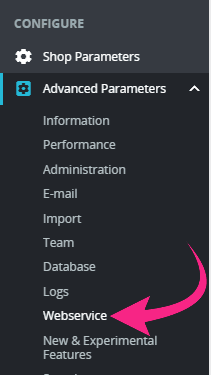
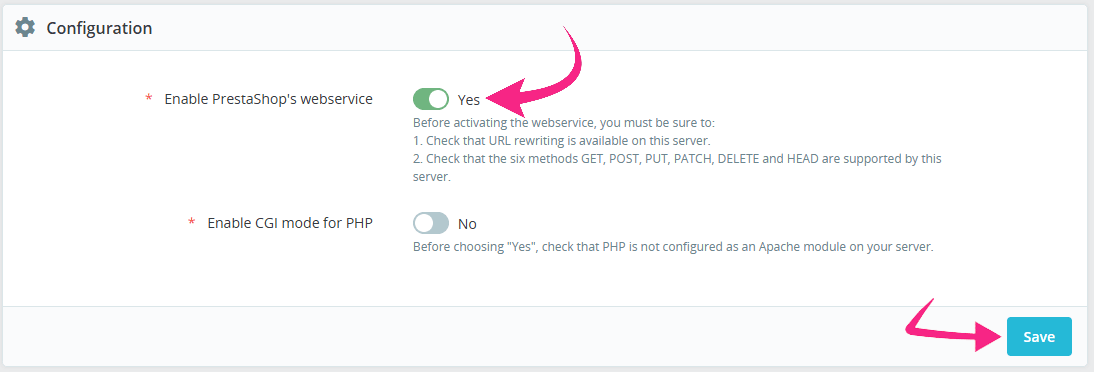
- Derulați în jos până la secțiunea Configuration (Configurare)
- Setați opțiunea Enable PrestaShop's webservice (Activare webservice PrestaShop) pe Yes (Da)
- Faceți clic pe Save (Salvare)
Pasul 2: Creați o cheie Webservice
- Pe aceeași pagină Webservice, faceți clic pe Add new webservice key (Adaugă o nouă cheie webservice)

- Faceți clic pe Generate (Generare) pentru a crea o cheie nouă
- Introduceți o descriere (de exemplu, „Integrare ChatLab”)
- Asigurați-vă că opțiunea este setată pe Enabled (Activat)
- În secțiunea de permisiuni pentru resurse, acordați acces View (GET) (Vizualizare (GET)) la următoarele resurse:
addressesattachmentscarrierscategoriescombinationsconfigurationscurrenciescustomersgroupslanguagesorder_carriersorder_detailsorder_statesordersproduct_customization_fieldsproduct_feature_valuesproduct_featuresproduct_option_valuesproduct_optionsproductssearchspecific_price_rulesspecific_pricesstatesshopsstock_availablestagstax_rule_groupstax_rulestaxes
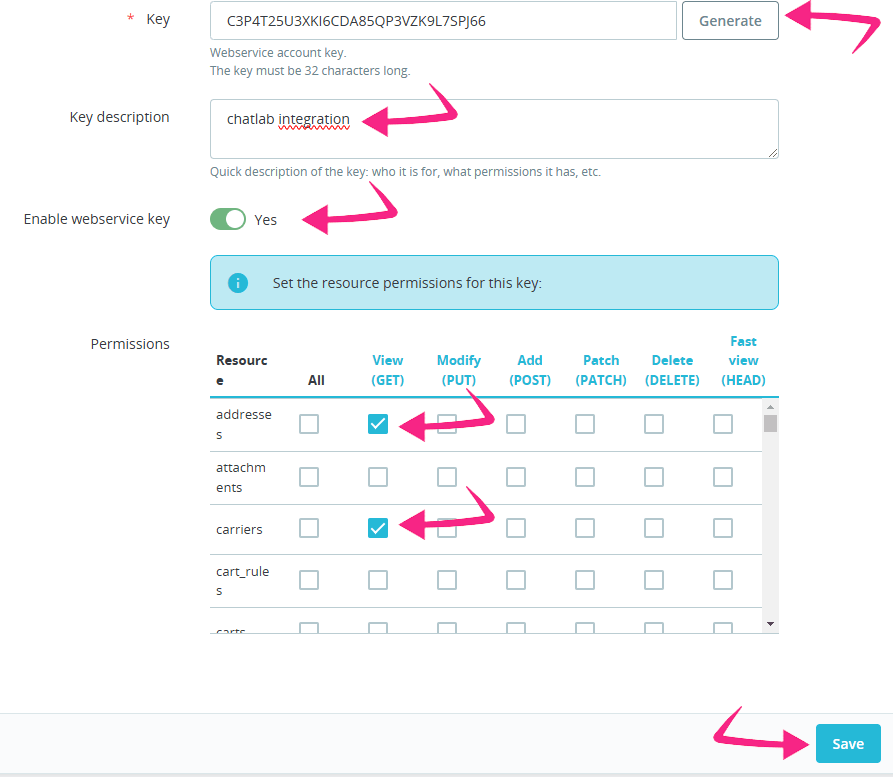
- Faceți clic pe Save (Salvare)
- Copiați cheia webservice generată - veți avea nevoie de ea la pasul următor
Pasul 3: Aflați formatul URL-ului pentru produse
- În panoul de administrare PrestaShop, accesați Configure > Shop Parameters > Traffic & SEO (Configurare > Parametri magazin > Trafic și SEO)
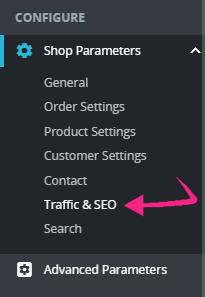
- Derulați în jos până la secțiunea Schema of URLs (Schema URL-urilor)
- Copiați valoarea din câmpul Route to products (Cale către produse) (de exemplu,
{category:/}{id}{-:id_product_attribute}-{rewrite}{-:tags}.html)
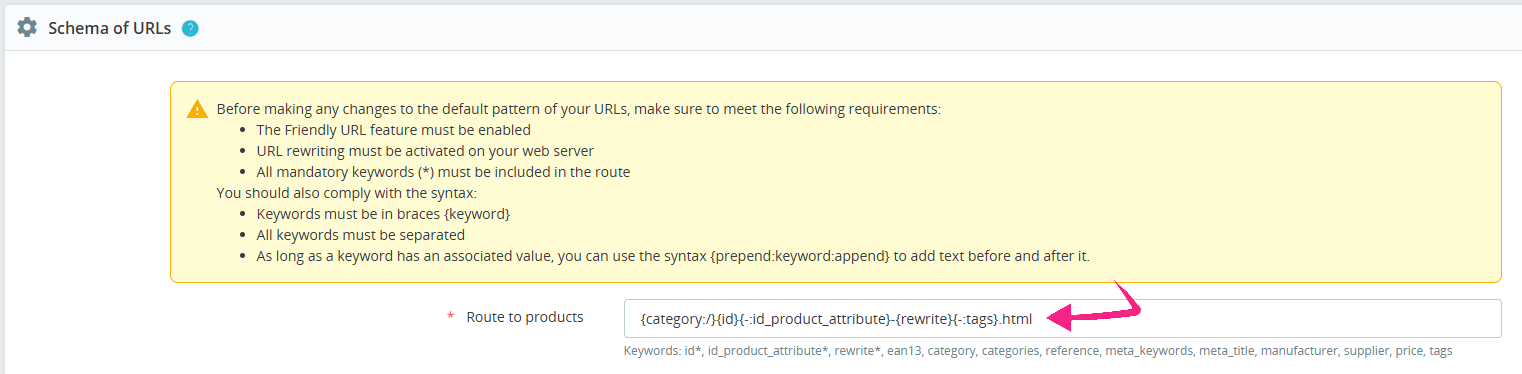
Pasul 4: Conectați PrestaShop în ChatLab
- Conectați-vă la ChatLab și selectați botul dumneavoastră
- Mergeți la fila Connect (Conectare)
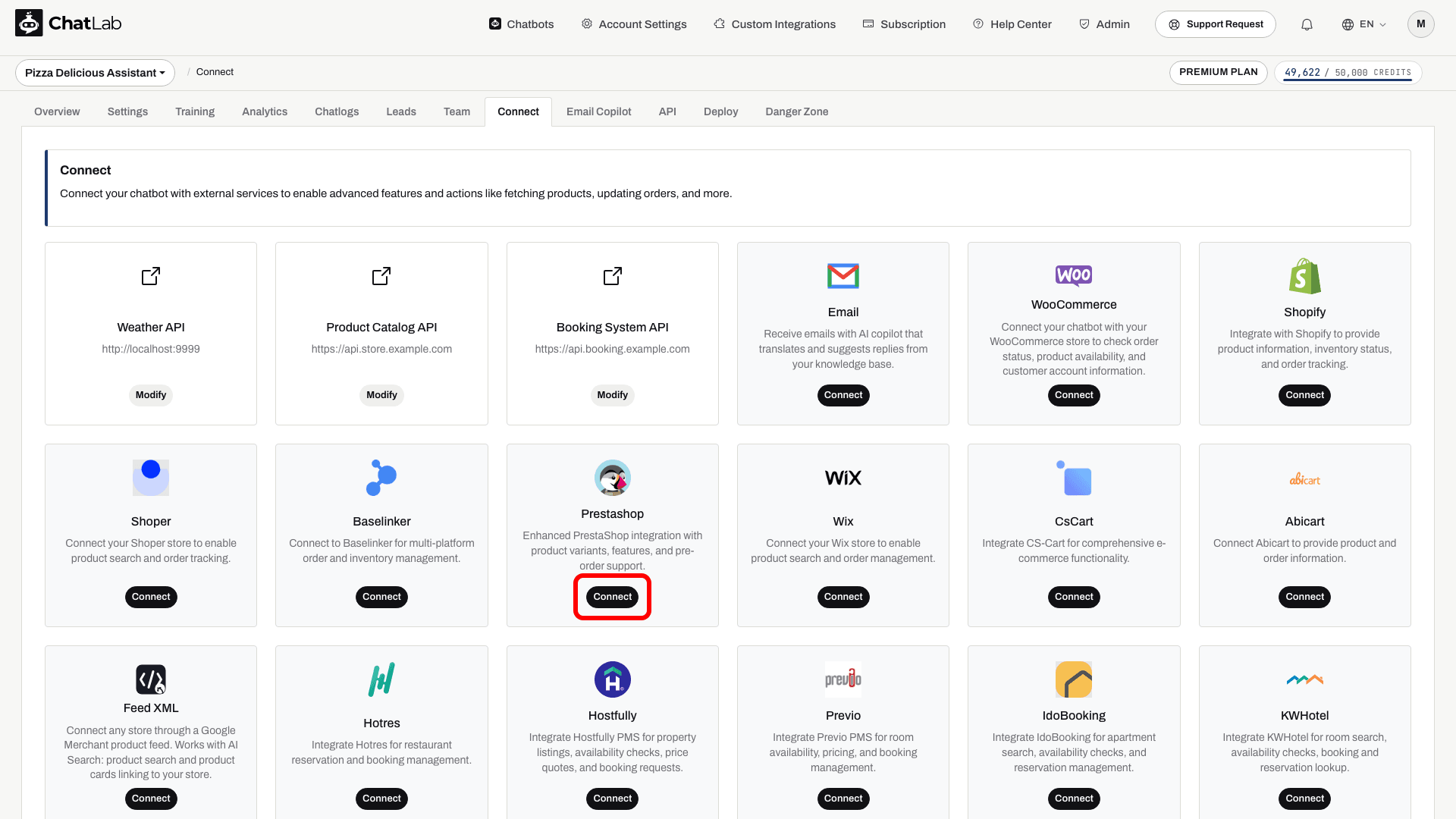
- Faceți clic pe Connect (Conectare) pe pictograma PrestaShop
- Introduceți cheia dumneavoastră Webservice key (din Pasul 2)
- Introduceți adresa Shop url (URL-ul complet al magazinului, de exemplu,
https://www.mystore.com) - Introduceți câmpul Product url format (din Pasul 3)
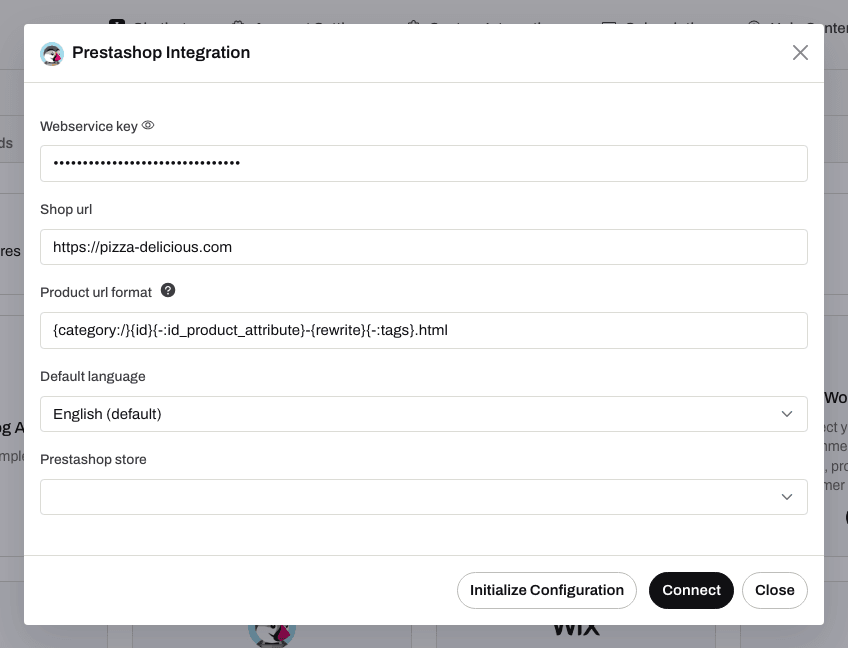
- Faceți clic pe Initialize Configuration (Inițializare configurație) - această acțiune preia limbile și magazinele disponibile din PrestaShop
- Selectați limba corectă la Default language (Limbă implicită) și, dacă opțiunea este afișată, magazinul dorit la Prestashop store
- Faceți clic pe Connect (Conectare)
ChatLab testează automat conexiunea verificând dacă cheia webservice are nivelul de acces necesar. Dacă totul funcționează corect, veți vedea un mesaj de confirmare.
Pasul 5: Configurați acțiunile PrestaShop
După conectare, puteți activa și personaliza acțiuni individuale AI. Navigați la Settings > Actions (Setări > Acțiuni) și filtrați după platforma PrestaShop.
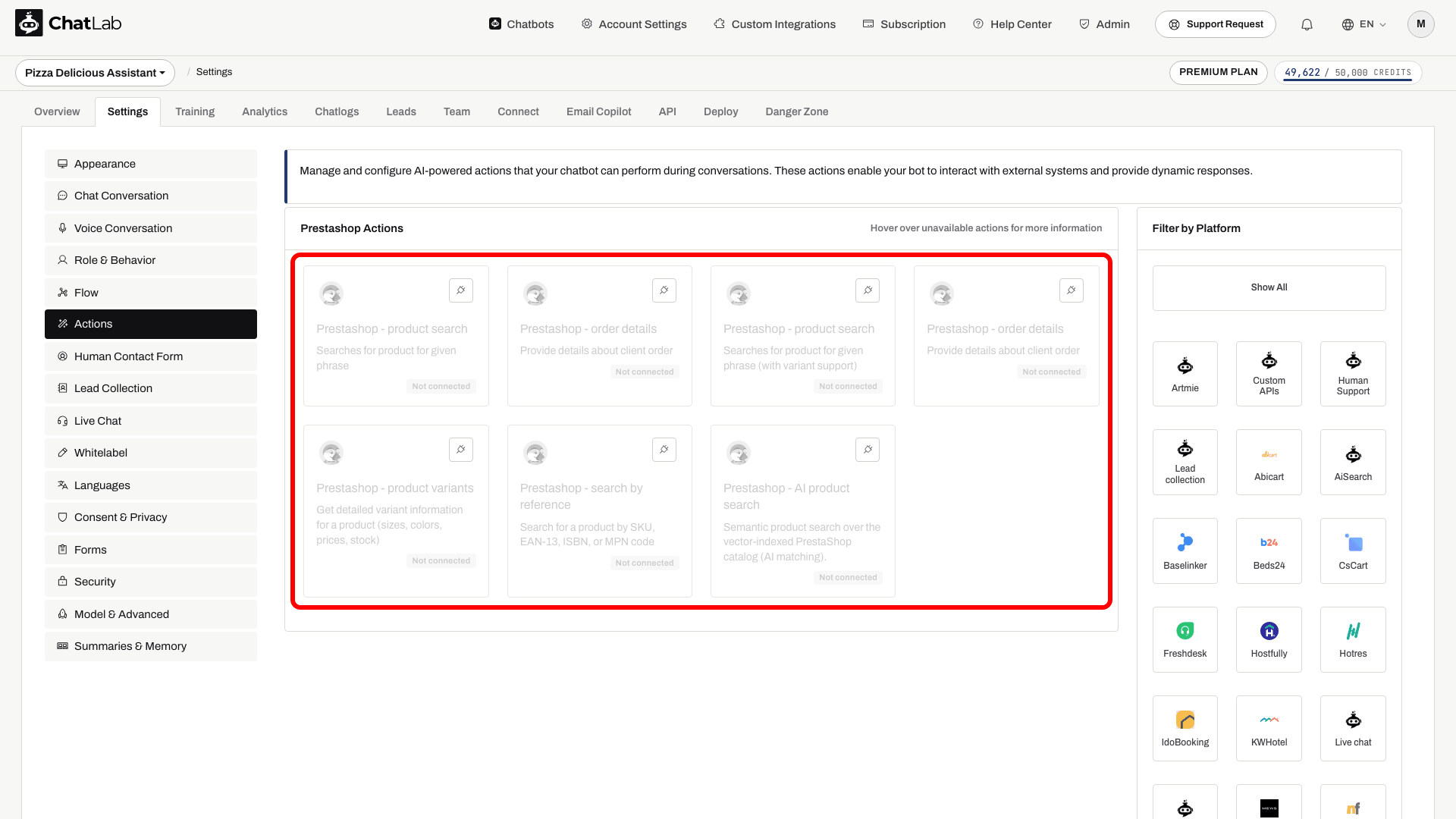
Sunt disponibile următoarele acțiuni:
- Prestashop - product search - permite chatbotului să caute în catalogul dumneavoastră de produse după nume
- Prestashop - search by reference - permite chatbotului să găsească produse după coduri de referință/SKU, EAN-13, ISBN sau MPN
- Prestashop - order details - permite chatbotului să caute informații despre comenzi
- Prestashop - get product variants - permite chatbotului să preia informații detaliate despre variante (mărimi, culori) pentru un anumit produs
Configurarea conexiunii activează acțiunile standard. Verificați starea acestora și dezactivați-le pe cele pe care nu doriți să le folosească clienții. Deschideți o acțiune pentru a o edita, apoi utilizați Enable (Activare) sau Update (Actualizare) în fereastra acesteia. Puteți, de asemenea, să personalizați eticheta acțiunii (mesajul afișat utilizatorilor în timp ce acțiunea rulează) și instrucțiunile care ghidează modul în care AI utilizează fiecare acțiune.
Când este activată acțiunea „Search by reference”, căutarea obișnuită de produse va recurge automat la o căutare după codul de referință dacă nu se găsește niciun rezultat după nume. Aceasta înseamnă că vizitatorii pot introduce un cod SKU sau un cod de bare într-o căutare obișnuită și vor primi totuși rezultate exacte.
Afișarea produselor cu dată de reaprovizionare (precomandă)
Când opțiunea „Products in stock only” este activată în setările acțiunii Product Search, puteți activa în plus „Show products with restock date”. Acest lucru permite chatbotului să includă produsele epuizate din stoc care au o dată estimată de reaprovizionare configurată în PrestaShop. În loc să ascundă complet aceste produse, chatbotul informează clientul cu privire la data de reaprovizionare și la faptul că produsul este disponibil pentru precomandă.
Cerințe:
- PrestaShop trebuie să aibă activată opțiunea „Allow ordering of out-of-stock products” (Shop Parameters > Product Settings)
- Cheia webservice trebuie să aibă acces View (GET) la resursele
combinationsșiconfigurations - Produsele trebuie să aibă definit un câmp
available_datepe combinațiile lor în PrestaShop
Prețuri cu taxe incluse
Activați comutatorul „Apply tax (VAT) to prices” din setările acțiunii Product Search pentru a afișa prețurile cu taxele incluse. Când este activat, ChatLab solicită din PrestaShop prețul final pe care îl vede un vizitator, cu taxele și reducerile active aplicate și rotunjit la precizia monedei implicite a magazinului dumneavoastră. Dacă serviciul web al magazinului nu returnează prețurile finale, ChatLab le calculează singur pe baza regulilor fiscale din țara implicită a magazinului, iar un avertisment în acest sens va apărea în setările de integrare PrestaShop. Comparați rezultatul cu ceea ce apare pe site-ul magazinului. Regulile fiscale specifice clienților, locația și ajustările de la finalizarea comenzii pot genera totuși totaluri diferite.
Cerințe:
- Cheia webservice trebuie să aibă acces View (GET) la resursele
taxes,tax_rules,tax_rule_groups,configurations,currenciesșigroups
Prețuri specifice (reduceri și promoții)
Activați comutatorul „Apply specific prices (discounts/promotions)” din setările acțiunii Product Search pentru a afișa prețuri reduse din regulile de prețuri specifice PrestaShop. Când o reducere este activă pentru un produs, chatbotul afișează atât prețul redus, cât și prețul inițial, astfel încât clienții să poată vedea economia realizată.
Aceasta acoperă regulile universale de prețuri specifice - promoții și reduceri care se aplică tuturor clienților cu o cantitate minimă de 1. Sunt acceptate și promoțiile limitate în timp; chatbotul aplică doar reducerile care sunt active în acel moment pe baza datelor de început și de sfârșit.
Cerințe:
- Cheia webservice trebuie să aibă acces View (GET) la resursele
specific_prices,specific_price_rulesșicurrencies
AI Search pentru PrestaShop: catalog, reindexare și setări
În cadrul unui plan E-commerce sau într-un plan Universal atunci când un pachet de produse AI Search este atribuit chatbotului, AI Search este activat și înlocuiește căutarea live în magazin. Indexarea începe automat la conectarea magazinului.
- Verificați catalogul - deschideți Training > E-commerce catalog (Antrenare > Catalog e-commerce) și examinați filele Products (Produse) și Categories (Categorii). Secțiunea Shop > Products (Magazin > Produse) afișează panoul Product catalog (Catalog de produse) și fișa AI Search packs on this chatbot (Pachete AI Search pe acest chatbot).
- Programați reindexarea - utilizați Schedule auto-retrain (Programare reantrenare automată) în Training > E-commerce catalog. Reindexarea poate rula zilnic și este disponibilă în orice plan E-commerce și cu fiecare pachet de produse. Train now (Antrenează acum) sau Retrain (Reantrenează) o rulează la cerere. Reîmprospătările sunt incrementale: produsele neschimbate sunt ignorate, iar produsele eliminate sunt șterse din index.
- Verificați acțiunea - în Settings > Actions, deschideți Prestashop - AI product search. Opțiunile acesteia sunt Include product card, Products in stock only și Number of products to return.
- Afișați fișe de produs - activați Enable Offer Cards în Settings > Model & Advanced. Consultați Offer Cards.
Când catalogul este mai mare decât limita de produse, indexarea se oprește la limită, iar proprietarul chatbotului primește un e-mail. Opțiunile acțiunii de căutare live în magazin descrise mai sus nu se aplică neapărat și pentru AI Search.
Testarea integrării
După activarea acțiunilor, deschideți Test & Deploy și încercați:
- „Arată-mi pantofi de alergare” (testează căutarea de produse)
- „Caut produsul ABC-12345” (testează căutarea după referință/SKU)
- „Care este starea comenzii mele 12345?” (testează detaliile comenzii; introduceți adresa de e-mail asociată unei comenzi pe care sunteți autorizat să o accesați)
Verificați dacă răspunsurile corespund datelor din magazinul PrestaShop, dacă linkurile către produse se deschid corect și dacă prețurile includ taxele și reducerile atunci când aceste opțiuni sunt activate.
Instalarea chatbotului pe magazinul dumneavoastră PrestaShop
Dacă v-ați conectat prin intermediul modulului ChatLab, widgetul de chat se află deja pe site-ul magazinului. Dacă v-ați conectat folosind o cheie Webservice, adăugați widgetul manual. Consultați ghidul detaliat: Instalarea chatbotului pe un magazin PrestaShop