Beds24 este un sistem cloud de gestionare a proprietății (PMS), channel manager și motor de rezervări utilizat de hoteluri, pensiuni și unități de cazare pentru vacanță. Conectarea acestuia la ChatLab permite chatbotului dumneavoastră să răspundă la întrebări despre camere, date și prețuri folosind datele actualizate în timp real din Beds24, în loc de un text static pe care trebuie să îl actualizați mereu.
Notă: Beds24 necesită funcția de integrare corespunzătoare. Dacă planul dumneavoastră nu o include, deschiderea pictogramei Beds24 va afișa o scurtă notă cu un link pentru a ne contacta, în locul formularului de conectare.
Exemplu de conversație
De la datele călătoriei la oferte de camere
Necesită o integrare de cazare compatibilă și activarea acțiunii de verificare a disponibilității. O ofertă sau o solicitare nu confirmă o rezervare.

Vizitator: O cameră pentru doi adulți, 14-16 august.
Redați exemplul sau citiți-l mai jos. Nu sunt utilizate date reale ale clienților.Colectarea cerințelor pentru sejur.
Redarea se întrerupe atunci când acest exemplu părăsește ecranul. Aceasta este o simulare, nu un chat live. Elementele de control ale widgetului din timpul redării nu sunt interactive.Citiți exemplul complet
- Colectarea cerințelor pentru sejur.
Vizitator: O cameră pentru doi adulți, 14-16 august.
- Solicitarea detaliilor lipsă despre dată înainte de căutare.
Asistent: În ce an doriți să vă cazați?
- Oaspetele indică anul.
Vizitator: 2027.
- Interogarea sistemului de cazare conectat.
Se verifică disponibilitatea camerelor...
- Afișarea ofertelor returnate pentru acel sejur.
Cameră dublă cu vedere la mare, €280 / stay. Exemplu de ofertă pentru doi adulți, două nopți.
- Continuați utilizând fluxul de rezervare acceptat de integrarea dumneavoastră.
Asistent: Verificați pagina de rezervare pentru prețul final și condiții. Nu a fost efectuată nicio rezervare în această demonstrație.
Exemplul ilustrează experiența clientului. Acțiunile disponibile și informațiile returnate depind de această integrare și de configurația dumneavoastră.
Ce oferă integrarea
Odată conectat, chatbotul primește trei acțiuni pentru camere și disponibilitate, care sunt activate automat, și trei acțiuni opționale pentru rezervări, care rămân dezactivate până când le activați dumneavoastră. O acțiune separată de căutare a camerelor prin AI (AI room search) este disponibilă atunci când chatbotul are capacitatea corespunzătoare de căutare a camerelor.
Camere și disponibilitate
Beds24 - get properties (obținere proprietăți) - afișează fiecare cameră și tip de cameră din proprietatea dumneavoastră. Pentru fiecare dintre acestea, chatbotul poate afișa numele camerei, descrierea, fotografia, numărul maxim de adulți și copii, precum și prețul de pornire.
Beds24 - find available rooms (găsire camere disponibile) - vizitatorul introduce un interval de date și numărul de oaspeți, iar chatbotul returnează camerele libere pentru acele date, împreună cu prețurile și, dacă este configurat, un link de rezervare pentru fiecare cameră.
Beds24 - check room availability (verificare disponibilitate cameră) - vizitatorul întreabă despre o cameră anume. Chatbotul identifică camera fie după id-ul acesteia din Beds24, fie după nume, apoi returnează disponibilitatea și prețul pentru datele solicitate, plus un link de rezervare.
Datele calendaristice sunt înțelese din limbajul natural, astfel încât un vizitator poate scrie „weekendul viitor” sau „12-15 iunie”, fără a fi nevoie de un format strict de dată.
Prețurile provin din oferta Beds24 pentru datele solicitate. Prețul afișat de chatbot reprezintă totalul pentru întregul sejur, însumând toate nopțile, iar chatbotul specifică numărul de nopți lângă acesta. Nu este un tarif pe noapte.
Rezervări (opțional)
Aceste trei acțiuni sunt dezactivate în mod prestabilit. Ele necesită un cod de invitație cu acces la rezervări (bookings) și la datele personale ale rezervărilor (bookings-personal), așa cum este descris mai jos la secțiunea Înainte de a începe (Before you start).
Beds24 - create reservation (creare rezervare) - chatbotul verifică disponibilitatea și prețul actual pentru cameră și datele alese, colectează prenumele, numele, adresa de e-mail și numărul de telefon al oaspetelui, apoi trimite o cerere de rezervare către Beds24. Cererea apare în Beds24 cu statusul Request (Cerere), iar dumneavoastră o confirmați acolo. Chatbotul îi transmite oaspetelui că cererea așteaptă confirmarea proprietății și nu o prezintă niciodată ca fiind confirmată. Orice preferință menționată de oaspete este adăugată în comentariile rezervării, iar în notele rezervării se adaugă un rând care menționează că solicitarea a fost creată de chatbotul ChatLab, însoțit de un link către conversație.
Beds24 - get reservation (obținere rezervare) - oaspetele furnizează numărul rezervării și adresa de e-mail utilizată la rezervare, iar chatbotul returnează statusul, datele sejurului, camera, numărul de oaspeți și prețul total. În cazul în care numărul și adresa de e-mail nu corespund unei rezervări, chatbotul îi solicită oaspetelui să le verifice din nou și nu dezvăluie nicio informație.
Beds24 - add note to reservation (adăugare notă la rezervare) - oaspetele furnizează numărul rezervării și adresa de e-mail a rezervării, iar chatbotul adaugă solicitarea oaspetelui (de exemplu, o sosire târzie sau un pătuț de copil) în notele rezervării din Beds24, alături de dată, oră și un link către conversație. Notele existente sunt păstrate.
Acțiunile de rezervare pot accesa doar rezervările proprietății conectate la acest chatbot.
Înainte de a începe
Aveți nevoie de un chatbot la care să conectați integrarea. Dacă nu ați creat încă unul, urmați mai întâi ghidul Cum să vă creați primul chatbot ChatLab.
Apoi obțineți două valori din Beds24:
-
Cod de invitație (Invite code) - în panoul dumneavoastră de control Beds24 mergeți la Settings > Marketplace > API (Setări > Marketplace > API) și generați un cod de invitație cu acces la proprietăți și inventar. Dacă intenționați să folosiți acțiunile de rezervare, acordați-i de asemenea acces la bookings și bookings-personal. Consultați Autentificarea și permisiunile API Beds24.
Un cod de invitație funcționează o singură dată. După ce a fost utilizat, chiar și într-o încercare de conectare eșuată, acesta nu mai este valabil, așa că generați unul nou pentru fiecare încercare nouă.
-
ID proprietate (Property ID) - identificatorul proprietății pentru care doriți ca chatbotul să răspundă.
Opțional, pregătiți o a treia valoare:
-
Format URL de rezervare (Booking URL format) - adresa propriei dumneavoastră pagini de rezervare, cu substituenți pe care ChatLab îi completează pentru fiecare răspuns:
{roomId}- ID-ul camerei din Beds24{arrival}- data de check-in{departure}- data de check-out
De exemplu:
https://yourdomain.com/book?room={roomId}&arrival={arrival}&departure={departure}Valoarea trebuie să fie o adresă completă care începe cu
http://sauhttps://. Dacă lăsați acest câmp gol sau dacă acesta conține orice altceva (de exemplu doar "https"), chatbotul răspunde în continuare cu privire la disponibilitate și prețuri, dar nu oferă niciun link de rezervare și nu inventează unul.
Pasul 1: Conectați Beds24
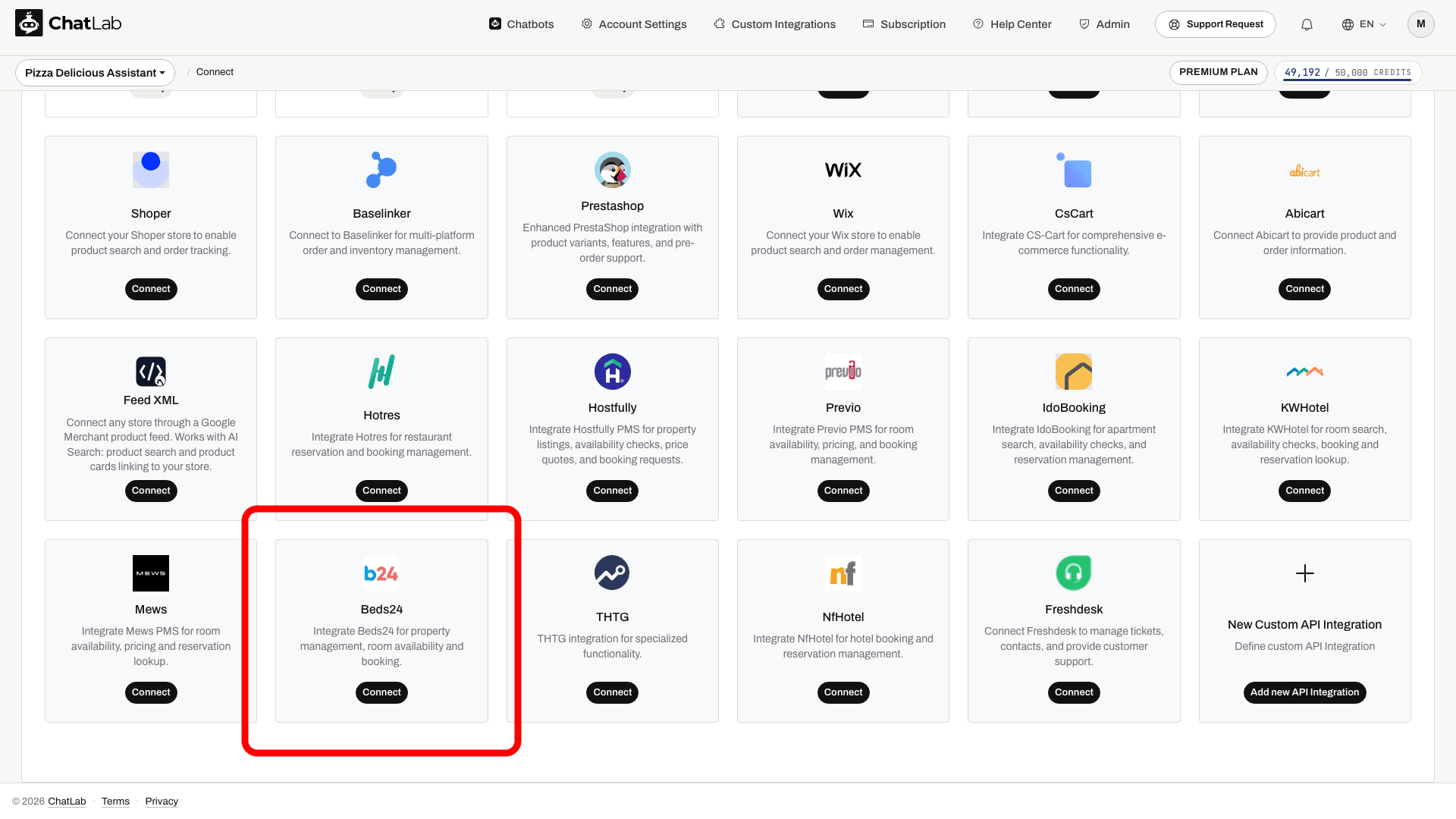
- Selectați chatbotul dumneavoastră și navigați la fila Connect (Conectare).
- Faceți clic pe caseta Beds24.
- Introduceți codul de invitație în câmpul Invite Code, specificați Property ID (ID proprietate) și, opțional, Booking URL format (Format URL rezervare).
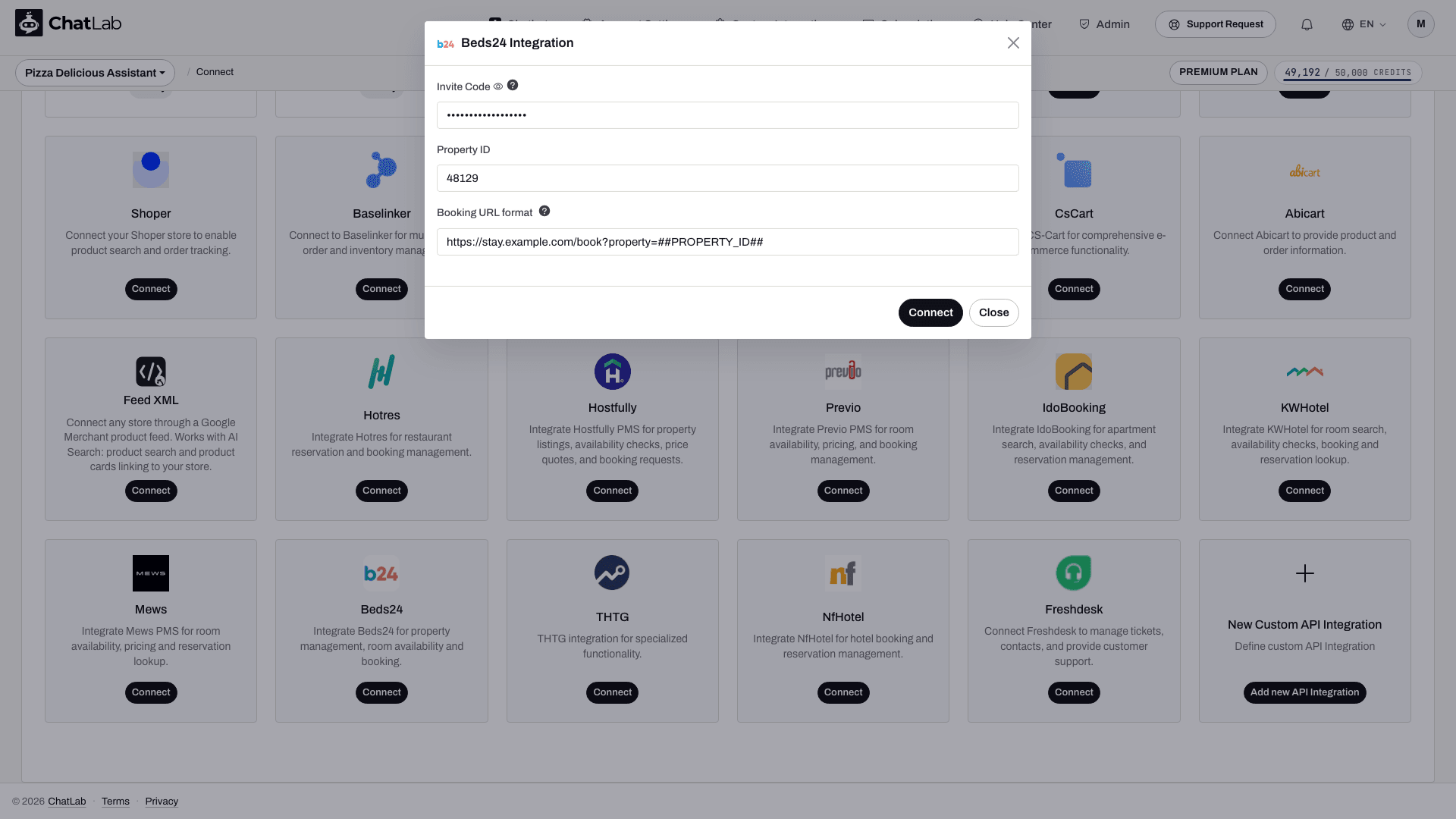
- Faceți clic pe Connect (Conectare).
ChatLab schimbă codul de invitație cu un token de acces și un token de reîmprospătare, le salvează împreună cu botul și apoi efectuează un apel de test către proprietatea dumneavoastră din Beds24. Dacă proprietatea nu poate fi citită, integrarea este dezactivată la loc și se afișează eroarea, astfel încât o conexiune întreruptă să nu rămână niciodată parțial activată.
Dacă Beds24 nu acceptă codul de invitație, formularul afișează un mesaj corespunzător și golește câmpul Invite Code. Cauza obișnuită este faptul că acel cod a fost deja utilizat, posibil într-o încercare anterioară de conectare. Generați un nou cod de invitație în Beds24, la Settings > Marketplace > API, introduceți-l și faceți clic din nou pe Connect.
Codul de invitație este utilizat doar în această etapă. Odată ce integrarea este realizată, câmpul dispare din formular și rămân editabile doar Property ID și Booking URL format. ChatLab reînnoiește automat tokenul de acces folosind tokenul de reîmprospătare, atât timp cât datele de conectare salvate rămân valabile. Revocarea sau expirarea acestora poate necesita un nou cod de invitație.
Reconectarea pentru a adăuga acțiunile de rezervare - permisiunile acordate codului de invitație rămân asociate conexiunii. Dacă v-ați conectat cu un cod care nu are acces la rezervări, acțiunile de rezervare nu pot citi rezervările: în acest caz, chatbotul îi comunică oaspetelui că echipa va verifica situația, în loc să facă presupuneri. Pentru a remedia acest lucru, deconectați integrarea, generați un nou cod de invitație care include permisiunile pentru bookings și bookings-personal, apoi conectați-vă din nou.
Pasul 2: Revizuiți acțiunile Beds24
Conectarea activează automat cele trei acțiuni pentru camere și disponibilitate, astfel încât chatbotul este gata să răspundă imediat. Pentru a le examina sau ajusta, navigați la Settings > Actions (Setări > Acțiuni) și consultați grupul Beds24 Actions. De asemenea, puteți face clic pe Beds24 în panoul Filter by Platform (Filtrare după platformă) din dreapta pentru a afișa doar acest grup.
Activate automat:
- Beds24 - get properties - etichetă implicită a acțiunii: „Loading rooms...”
- Beds24 - find available rooms - etichetă implicită a acțiunii: „Checking availability...”
- Beds24 - check room availability - etichetă implicită a acțiunii: „Checking room...”
Dezactivate în mod implicit - activați-le aici dacă doriți ca chatbotul să gestioneze rezervările:
- Beds24 - create reservation - etichetă implicită a acțiunii: „Preparing reservation...”
- Beds24 - get reservation - etichetă implicită a acțiunii: „Checking reservation...”
- Beds24 - add note to reservation - etichetă implicită a acțiunii: „Adding a note to the reservation...”
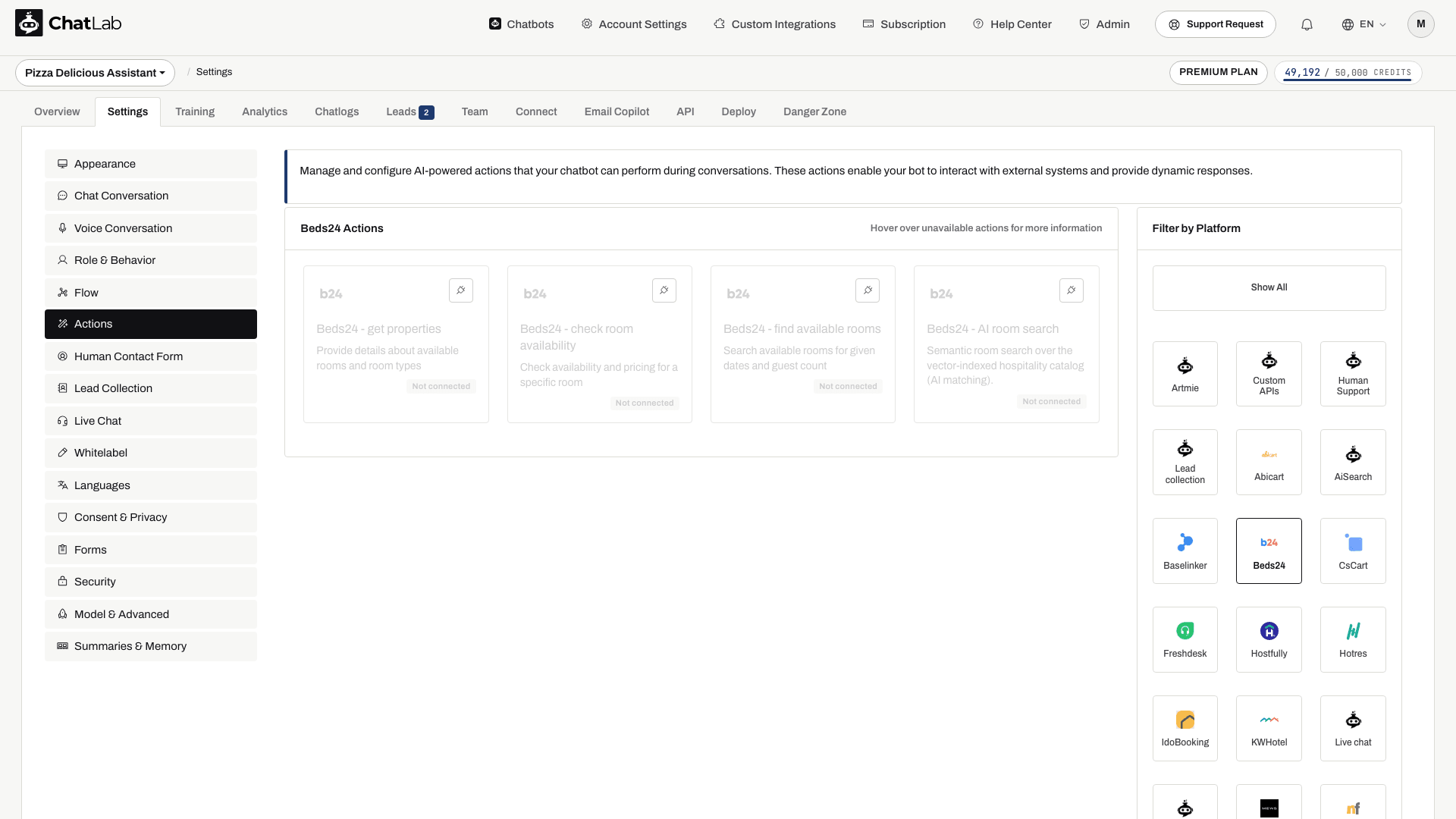
Captura de ecran de mai sus prezintă grupul înainte de conectarea integrării: acțiunile sunt afișate, dar sunt marcate ca Not connected (Neconectat) și sunt indisponibile pentru chatbot. Acțiunile pentru camere și disponibilitate se activează la conectare; acțiunile pentru rezervări rămân dezactivate până când le porniți dumneavoastră. Căutarea camerelor prin AI depinde de capacitatea camerelor și de indexarea automată a catalogului; activarea nu este garantată la fiecare conectare.
Pentru fiecare acțiune puteți edita:
- Action Label (Etichetă acțiune) - mesajul scurt pe care vizitatorul îl vede în chat în timp ce acțiunea se execută.
- Instructions (Instrucțiuni) - ceea ce face acțiunea, informații pe care AI-ul le folosește pentru a decide când să o apeleze.
- User Instructions (Instrucțiuni utilizator) - propriile dumneavoastră reguli suplimentare, de exemplu solicitarea numărului de oaspeți înainte de căutare sau menționarea duratei minime a sejurului.
De asemenea, puteți dezactiva o acțiune individuală dacă nu aveți nevoie de ea. De exemplu, puteți lăsa active lista de camere și căutarea disponibilității, dar să dezactivați verificarea pentru o singură cameră. În mod similar, puteți activa doar o parte dintre acțiunile de rezervare, de exemplu verificarea rezervărilor și adăugarea de note fără solicitări de rezervare.
Acțiunea de căutare a disponibilității are și o setare pentru numărul de rezultate: între 1 și 10 camere, valoarea implicită fiind 5. Aceasta limitează lista returnată, astfel încât un răspuns nu reprezintă neapărat o listă completă a tuturor camerelor disponibile.
Pasul 3: Testați integrarea
Deschideți Test & Deploy (Testare și implementare), începeți o conversație nouă de test și încercați întrebări care corespund fiecărei acțiuni:
- „Ce camere aveți?” - declanșează Beds24 - get properties
- „Ce este liber între 12 și 15 iunie anul viitor pentru 2 adulți?” - declanșează Beds24 - find available rooms
- „Este liberă Suita Deluxe în weekendul următor?” - declanșează Beds24 - check room availability
Verificați dacă denumirile camerelor corespund datelor dumneavoastră din Beds24, dacă fiecare preț reprezintă totalul pentru întregul sejur cu numărul de nopți menționat și dacă linkurile de rezervare deschid pagina dumneavoastră de rezervare cu datele deja completate.
Dacă ați activat acțiunile de rezervare, testați-le și pe acestea:
- „Aș dori să rezerv Suita Deluxe din 12 până în 15 iunie pentru 2 adulți” - declanșează Beds24 - create reservation. Chatbotul solicită prenumele, numele de familie, adresa de e-mail și numărul de telefon înainte de a trimite solicitarea.
- „Puteți verifica rezervarea mea?” - declanșează Beds24 - get reservation. Chatbotul solicită numărul rezervării și adresa de e-mail folosită la rezervare.
- „Vă rog să adăugați la rezervarea mea că vom sosi târziu în cursul serii” - declanșează Beds24 - add note to reservation.
O conversație de test trimite o solicitare reală de rezervare către Beds24. Deschideți rezervarea în Beds24 pentru a vedea statusul Request (Solicitare), preferințele oaspetelui în comentarii și nota chatbotului cu linkul către conversație, apoi anulați sau ștergeți rezervarea de test de acolo.
Gestionarea integrării
Actualizarea setărilor - deschideți caseta Beds24 din fila Connect (Conectare), modificați Property ID sau formatul Booking URL și salvați. Nu aveți nevoie de un nou cod de invitație pentru acest lucru.
Deconectarea - deschideți caseta Beds24 și apăsați pe Disconnect (Deconectare). Acțiunile Beds24 nu vor mai fi disponibile pentru chatbot. Pentru a vă reconecta ulterior, generați un cod nou de invitație în Beds24, deoarece cel inițial este deja utilizat.
Gestionarea cererilor de rezervare - cererile trimise de chatbot așteaptă în Beds24 cu starea Request (Cerere). Confirmați-le sau refuzați-le în Beds24 așa cum procedați cu orice altă rezervare; datele de contact ale oaspetelui sunt salvate împreună cu rezervarea.
Sfaturi
- Continuați să vă antrenați botul pe conținutul site-ului dumneavoastră web. Acțiunile Beds24 acoperă camerele, datele și prețurile; orice altceva întreabă un oaspete (mic dejun, parcare, ore de check-in, animale de companie) provine din baza dumneavoastră de cunoștințe. Consultați Antrenarea chatbotului dumneavoastră - noțiuni de bază și limite.
- Adăugați regulile de rezervare, cum ar fi sejurul minim sau politica privind depozitul, în instrucțiunile de utilizare ale acțiunii, astfel încât chatbotul să le menționeze odată cu disponibilitatea, în loc să lase oaspetele să le afle abia la finalizarea rezervării.
- Dacă utilizați Beds24 - create reservation (creare rezervare), specificați în instrucțiunile de utilizare ale acesteia cum și când confirmați cererile (de exemplu, „confirmăm prin e-mail în termen de 24 de ore”), astfel încât oaspeții să știe ce urmează.
- Adăugați întrebări sugerate precum „Verifică disponibilitatea” sau „Afișează camerele”, astfel încât vizitatorii să descopere ce poate face chatbotul.
- Fiecare răspuns care apelează o acțiune Beds24 consumă credite de mesaje, la fel ca orice alt răspuns al chatbotului. Consultați Ce este un credit de mesaj.
Articole conexe
- Integrarea cu Hotres
- Integrarea cu IdoBooking
- Integrarea cu KWHotel
- Antrenarea chatbotului dumneavoastră - noțiuni de bază și limite
- Ce este un credit de mesaj
Catalogul de camere și Prezentarea generală a hotelului
Dacă în contul dumneavoastră apare fila Hotel, folosiți Hotel > Rooms (Hotel > Camere) pentru a verifica catalogul de camere și starea antrenării. Funcția AI room search este separată de verificarea disponibilității pe bază de date calendaristice: aceasta găsește potriviri pe baza descrierilor camerelor, în timp ce acțiunile de disponibilitate verifică un sejur solicitat. Indexarea automată a camerelor depinde de auto-indexarea catalogului și de capacitatea alocată pentru camere; în caz contrar, utilizați opțiunea Train rooms (Antrenează camere) atunci când este disponibilă. Revizuiți acțiunile activate și așteptați finalizarea antrenării înainte de a vă baza pe căutarea camerelor prin AI.