Conectați-vă chatbotul ChatLab cu contul BaseLinker pentru a le oferi clienților acces în timp real la urmărirea comenzilor direct în chat.
Exemplu de conversație
Verificați o comandă
Necesită un magazin conectat și acțiunea de comandă activată. Câmpurile disponibile depind de integrare. Potrivirea unei adrese de e-mail nu constituie o dovadă a identității.

Vizitator: Unde este comanda mea?
Redați exemplul sau citiți-l mai jos. Nu sunt utilizate date reale ale clienților.Clientul întreabă despre o comandă existentă.
Redarea se întrerupe atunci când acest exemplu părăsește ecranul. Aceasta este o simulare, nu un chat live. Elementele de control ale widgetului din timpul redării nu sunt interactive.Citiți exemplul complet
- Clientul întreabă despre o comandă existentă.
Vizitator: Unde este comanda mea?
- Căutarea standard necesită ambii identificatori.
Asistent: Vă rugăm să introduceți numărul comenzii și adresa de e-mail folosită la finalizarea comenzii.
- Folosiți date fictive în acest exemplu.
Vizitator: 41982, anna@example.com
- Acțiunea interoghează magazinul conectat.
Se verifică comanda 41982...
- Transmiteți doar informațiile returnate de magazin.
Asistent: Comanda 41982 este marcată ca expediată. Curierul este DPD. Vă rugăm să verificați pagina de urmărire pentru detalii privind livrarea.
Exemplul ilustrează experiența clientului. Acțiunile disponibile și informațiile returnate depind de această integrare și de configurația dumneavoastră.
Înainte de a începe
Mai întâi creați sau selectați un chatbot. Aveți nevoie de permisiuni pentru a-i gestiona integrările și de acces la setările de conectare ale contului extern. Dacă pe caseta Connect apare un mesaj de upgrade sau de contact, verificați dacă abonamentul dumneavoastră include această integrare. Păstrați datele de acces API confidențiale; nu le introduceți niciodată în codul de încorporare (embed) al site-ului web.
Important: bune practici pentru E-Commerce
După finalizarea integrării de mai jos, citiți ghidul complet despre optimizarea chatbotului dumneavoastră pentru e-commerce: Cum să configurați ChatLab pentru magazinul dumneavoastră de e-commerce
Ce oferă această integrare
Order Details - clienții pot verifica starea comenzii furnizând numărul comenzii și adresa de e-mail. Ambele valori sunt validate în raport cu înregistrările din magazinul dumneavoastră BaseLinker. Chatbotul returnează:
- Starea comenzii și metoda de plată
- Articolele comandate cu denumiri, prețuri, cantități, SKU și atribute
- Data comenzii
- Metoda de livrare, numele complet al destinatarului și adresa de livrare
- Numărul de expediere și compania de curierat
- Numărul de telefon al clientului
- ID-ul extern al comenzii (pentru comenzi de pe platforme precum eBay sau Allegro)
Pasul 1: Obțineți tokenul API BaseLinker
- Autentificați-vă în contul BaseLinker
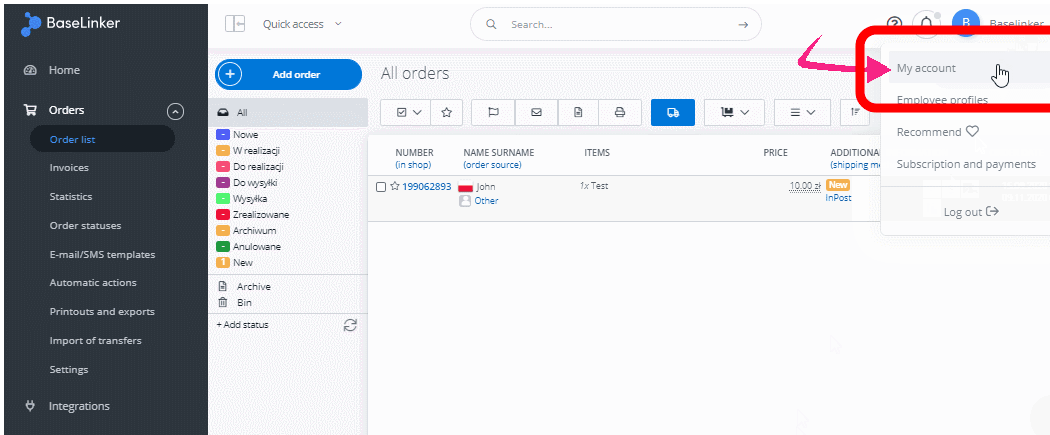
- Faceți clic pe numele de profil din colțul din dreapta sus și selectați My account (Contul meu)
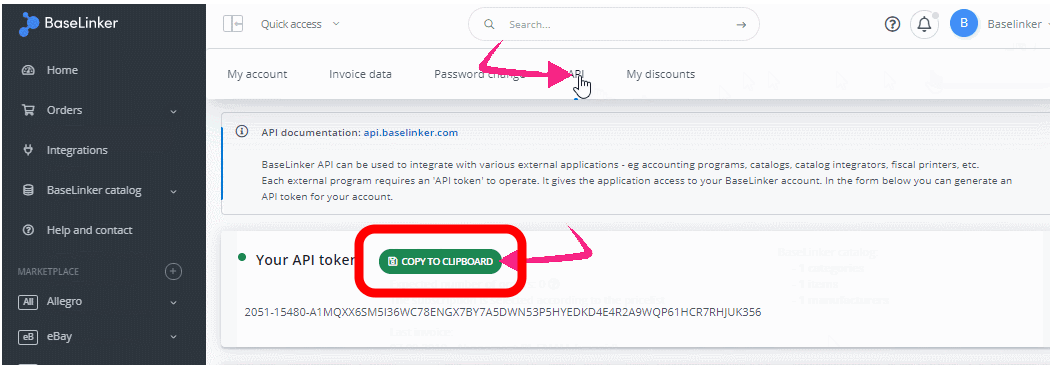
- Mergeți la fila API
- Copiați tokenul API folosind butonul Copy to clipboard (Copiază în clipboard)
Pasul 2: Conectați BaseLinker în ChatLab
- Autentificați-vă în ChatLab și selectați botul dumneavoastră
- Mergeți la fila Connect (Conectare)
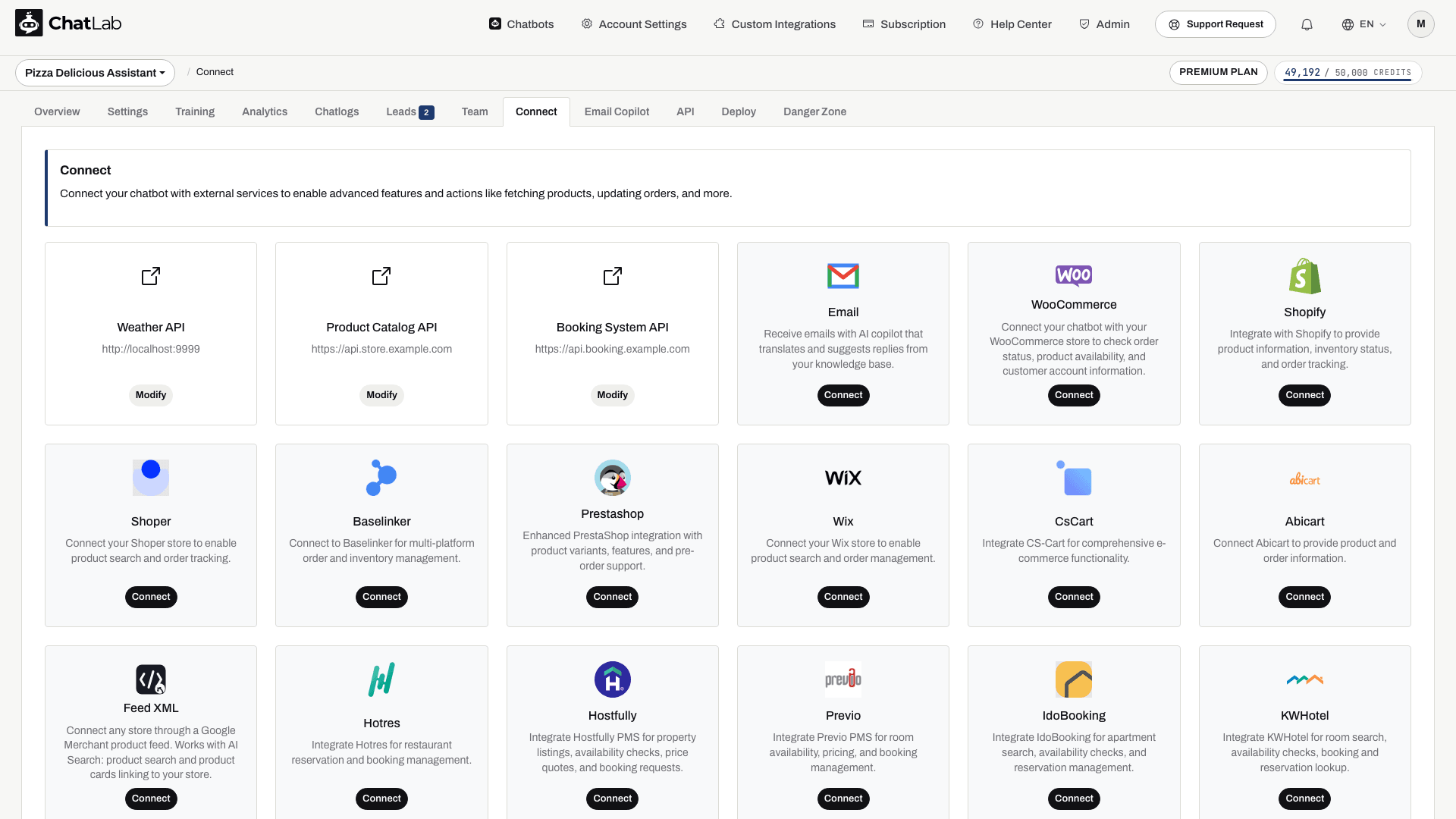
- Faceți clic pe Connect (Conectare) pe caseta BaseLinker
- Completați formularul de conectare:
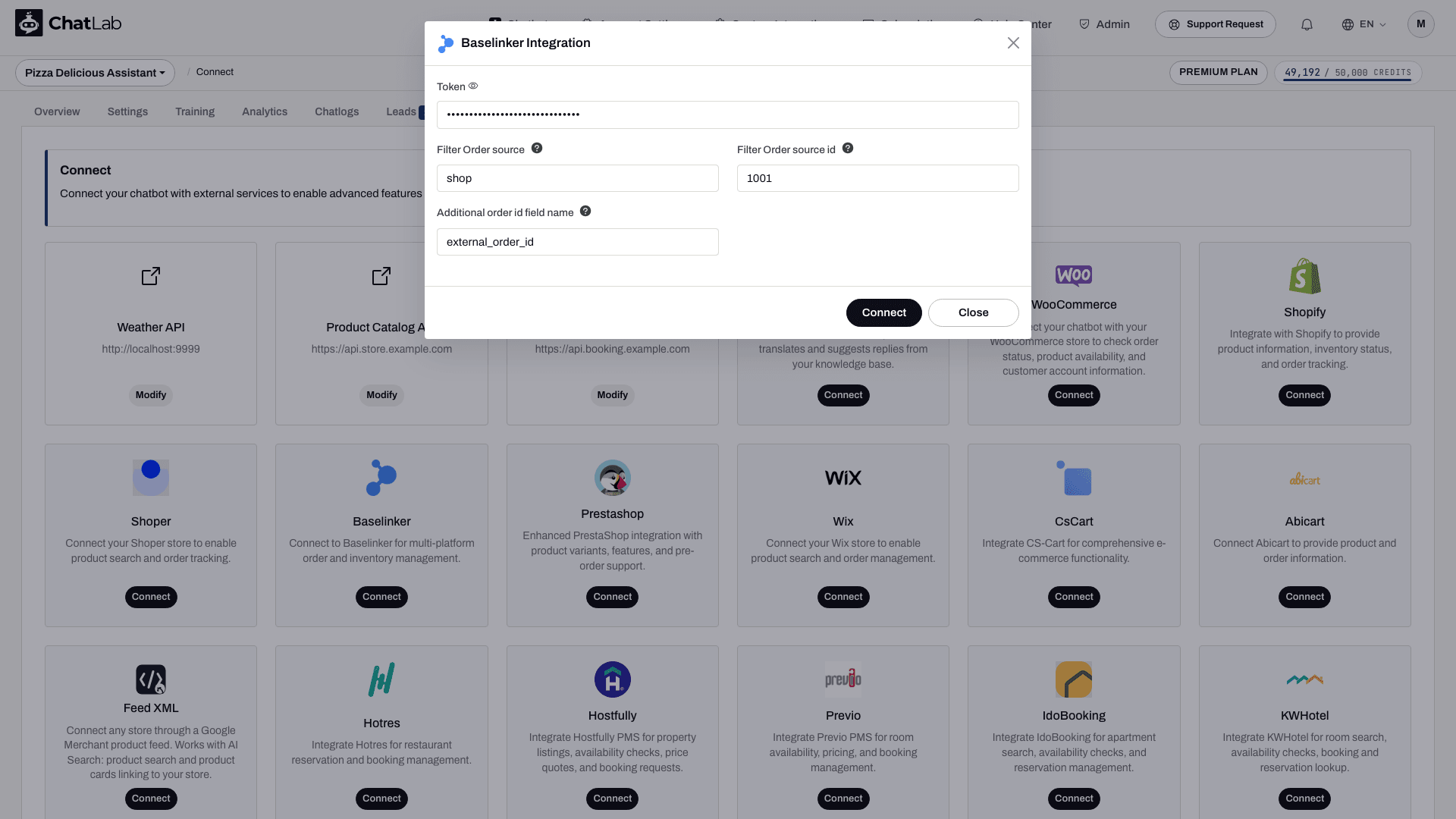
- Token - introduceți tokenul API copiat din BaseLinker
- Filter Order source - tipul de sursă a comenzii după care se filtrează (de ex.,
shop,ebay,amazon). Aceasta afișează doar comenzile care provin din sursa specificată - Filter Order source id - identificatorul numeric pentru magazinul specific din cadrul sursei de comenzi selectate. Puteți găsi această valoare în panoul dumneavoastră BaseLinker la secțiunea Integrations (Integrări)
- Additional order id field name (opțional) - dacă utilizați câmpuri suplimentare BaseLinker (cum ar fi
extra_field_1sauextra_field_2) pentru a stoca numere de comandă externe de pe platforme precum eBay sau Allegro, introduceți aici numele acelui câmp
- Faceți clic pe Connect (Conectare)
ChatLab testează automat conexiunea verificând dacă tokenul dumneavoastră API este valid și dacă sursa de comenzi configurată există în contul dumneavoastră BaseLinker. Dacă operațiunea reușește, veți vedea un mesaj de confirmare.
Pasul 3: Configurați acțiunile BaseLinker
După conectare, puteți activa și personaliza acțiunea AI pentru detaliile comenzii. Navigați la Settings > Actions (Setări > Acțiuni) și filtrați după platforma BaseLinker.
Este disponibilă o singură acțiune:
- Baselinker - order details - permite chatbotului să caute informații despre comandă atunci când clienții întreabă despre comenzile lor
Configurarea conexiunii activează această acțiune. Verificați starea acesteia, deschideți-o pentru a edita instrucțiunile și utilizați Enable (Activare) sau Update (Actualizare) în fereastra sa de dialog. De asemenea, puteți personaliza eticheta acțiunii (mesajul afișat utilizatorilor în timp ce acțiunea se execută) și instrucțiunile care ghidează modul în care AI utilizează acțiunea.
Testați sursa de comenzi selectată
Deschideți Test & Deploy (Testare și implementare) și solicitați stadiul unei comenzi cunoscute, folosind adresa de e-mail asociată acesteia. Utilizați doar o comandă pe care sunteți autorizat să o accesați. Confirmați că aceasta aparține sursei configurate și că statusul, precum și detaliile de urmărire corespund cu cele din BaseLinker. Dacă ați configurat un câmp suplimentar pentru ID-ul comenzii, testați de asemenea acel ID extern exact. Această integrare oferă căutarea comenzilor, nu căutarea produselor. Instalați widgetul separat prin Test & Deploy.