Conectați chatbotul dumneavoastră ChatLab cu magazinul Wix pentru a oferi clienților acces în timp real la urmărirea comenzilor direct în chat.
Exemplu de conversație
Verificați o comandă
Necesită un magazin conectat și acțiunea de comandă activată. Câmpurile disponibile depind de integrare. Potrivirea unei adrese de e-mail nu constituie o dovadă a identității.

Vizitator: Unde este comanda mea?
Redați exemplul sau citiți-l mai jos. Nu sunt utilizate date reale ale clienților.Clientul întreabă despre o comandă existentă.
Redarea se întrerupe atunci când acest exemplu părăsește ecranul. Aceasta este o simulare, nu un chat live. Elementele de control ale widgetului din timpul redării nu sunt interactive.Citiți exemplul complet
- Clientul întreabă despre o comandă existentă.
Vizitator: Unde este comanda mea?
- Căutarea standard necesită ambii identificatori.
Asistent: Vă rugăm să introduceți numărul comenzii și adresa de e-mail folosită la finalizarea comenzii.
- Folosiți date fictive în acest exemplu.
Vizitator: 41982, anna@example.com
- Acțiunea interoghează magazinul conectat.
Se verifică comanda 41982...
- Transmiteți doar informațiile returnate de magazin.
Asistent: Comanda 41982 este marcată ca expediată. Curierul este DPD. Vă rugăm să verificați pagina de urmărire pentru detalii privind livrarea.
Exemplul ilustrează experiența clienților. Acțiunile disponibile și informațiile returnate depind de această integrare și de configurația dumneavoastră.
Înainte de a începe
Creați sau selectați mai întâi un chatbot. Aveți nevoie de permisiuni pentru a gestiona integrările acestuia și de acces la setările de conexiune ale contului extern. Dacă pe secțiunea Connect (Conectare) apare un mesaj de upgrade sau de contact, verificați dacă abonamentul dumneavoastră include această integrare. Păstrați confidențialitatea credențialelor API; nu le introduceți niciodată în codul de încorporare al site-ului web.
Important: Bune practici pentru E-Commerce
După finalizarea integrării de mai jos, citiți ghidul complet despre optimizarea chatbotului dumneavoastră pentru e-commerce: Cum să configurați ChatLab pentru magazinul dumneavoastră de e-commerce
Ce oferă integrarea
Detalii comandă - Clienții pot verifica statusul comenzii furnizând numărul de comandă și adresa de e-mail. Ambele valori sunt validate în raport cu datele din magazinul dumneavoastră Wix. Chatbotul returnează:
- Numărul comenzii, data și statusul curent
- Valoarea totală a comenzii și moneda
- Statusul plății
- Articolele comandate, inclusiv denumirile, cantitățile, prețurile, codul SKU și imaginea produsului
- Adresa de livrare și adresa de facturare (nume, companie, stradă, oraș, cod poștal, țară, telefon)
- Metoda de livrare și timpul estimat de livrare
Pasul 1: Obțineți Site ID-ul din Wix
- Conectați-vă la panoul de administrare Wix
- În bara de adrese a browserului, identificați parametrul
siteIddin URL - Copiați valoarea Site ID

Pasul 2: Creați o cheie API în Wix
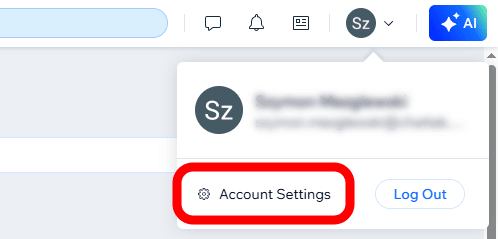
- În panoul de control Wix, faceți clic pe pictograma profilului dumneavoastră (dreapta-sus) și selectați Account Settings (Setări cont)
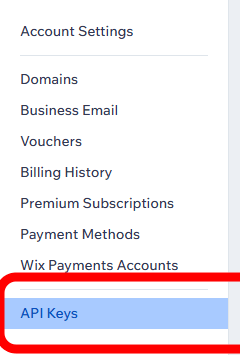
- Deschideți secțiunea API Keys (Chei API) din bara laterală din stânga
- Faceți clic pe Generate API Key (Generează cheie API)

- Denumiți cheia (de ex., „chatlab”) și acordați următoarele permisiuni din grupul All site permissions (Toate permisiunile site-ului):
- Wix Stores
- Wix eCommerce
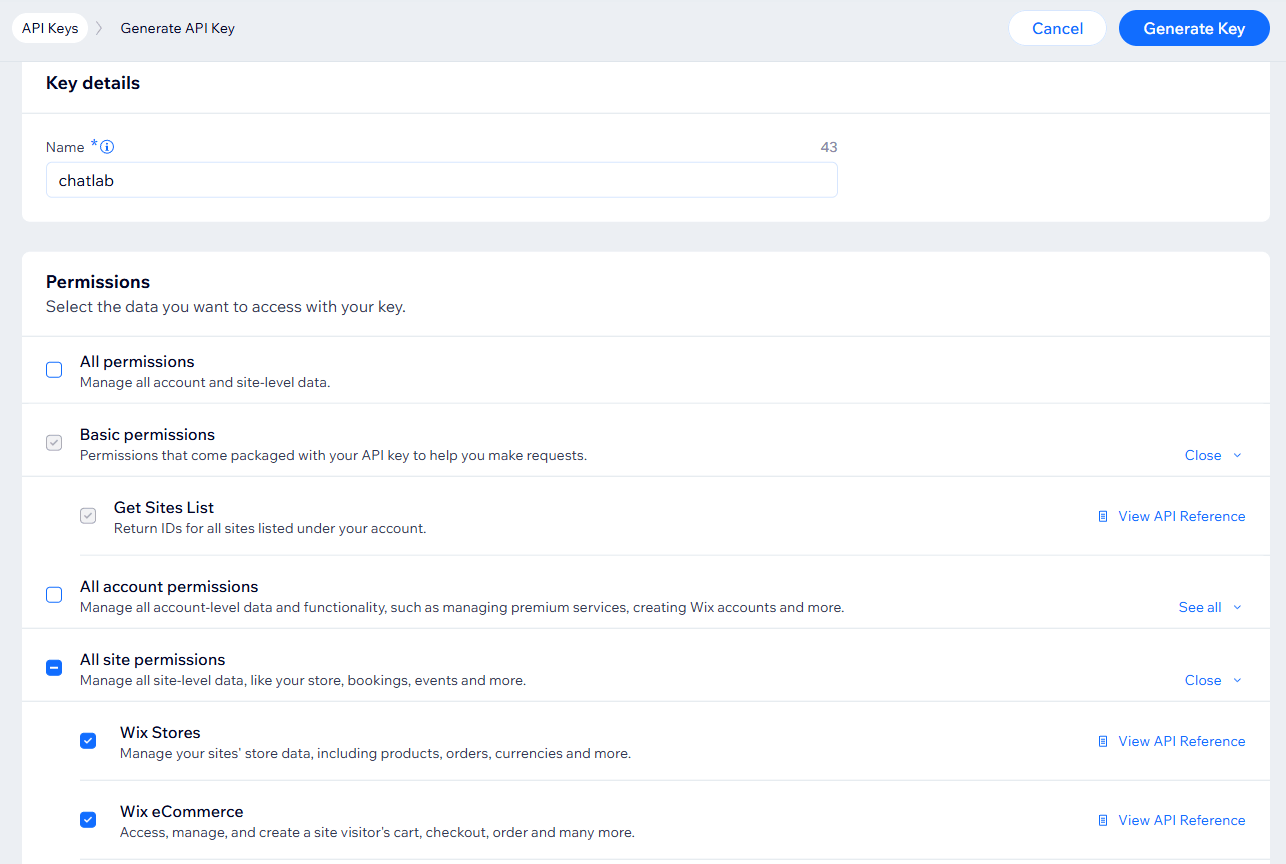
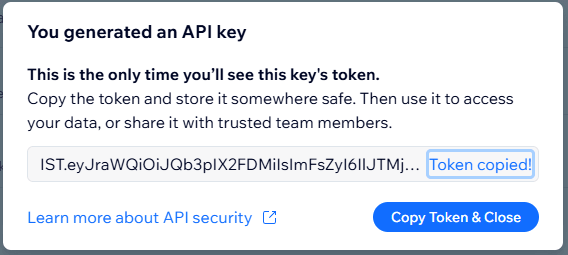
- Faceți clic pe Generate Key (Generează cheie), finalizați eventualele solicitări de securitate și copiați cheia API afișată o singură dată - stocați-o într-un loc sigur, deoarece nu va mai putea fi afișată din nou
Pasul 3: Obțineți Account ID-ul dumneavoastră
După închiderea ferestrei de dialog pentru cheia API, găsiți Account ID (ID cont) în partea dreaptă a paginii API Keys. Faceți clic pe Copy ID (Copiază ID) pentru a-l copia.
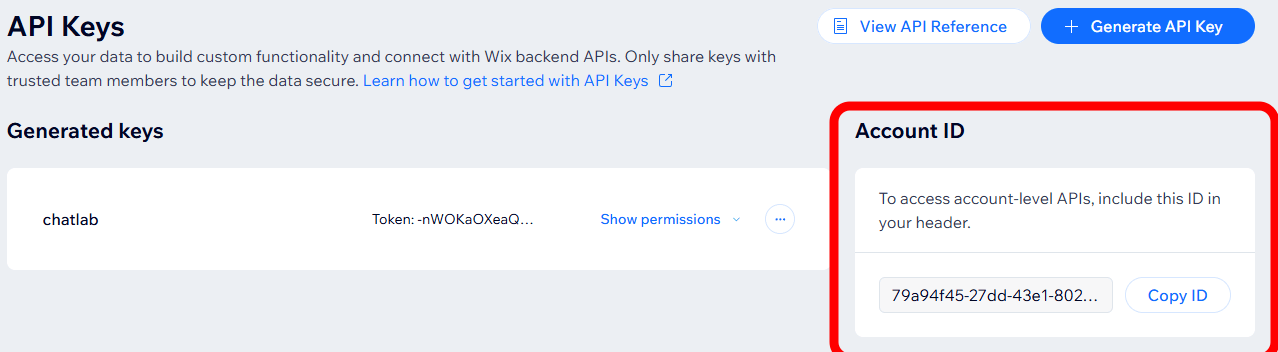
Pasul 4: Conectați Wix în ChatLab
- Conectați-vă la ChatLab și selectați botul dumneavoastră
- Accesați fila Connect (Conectare)
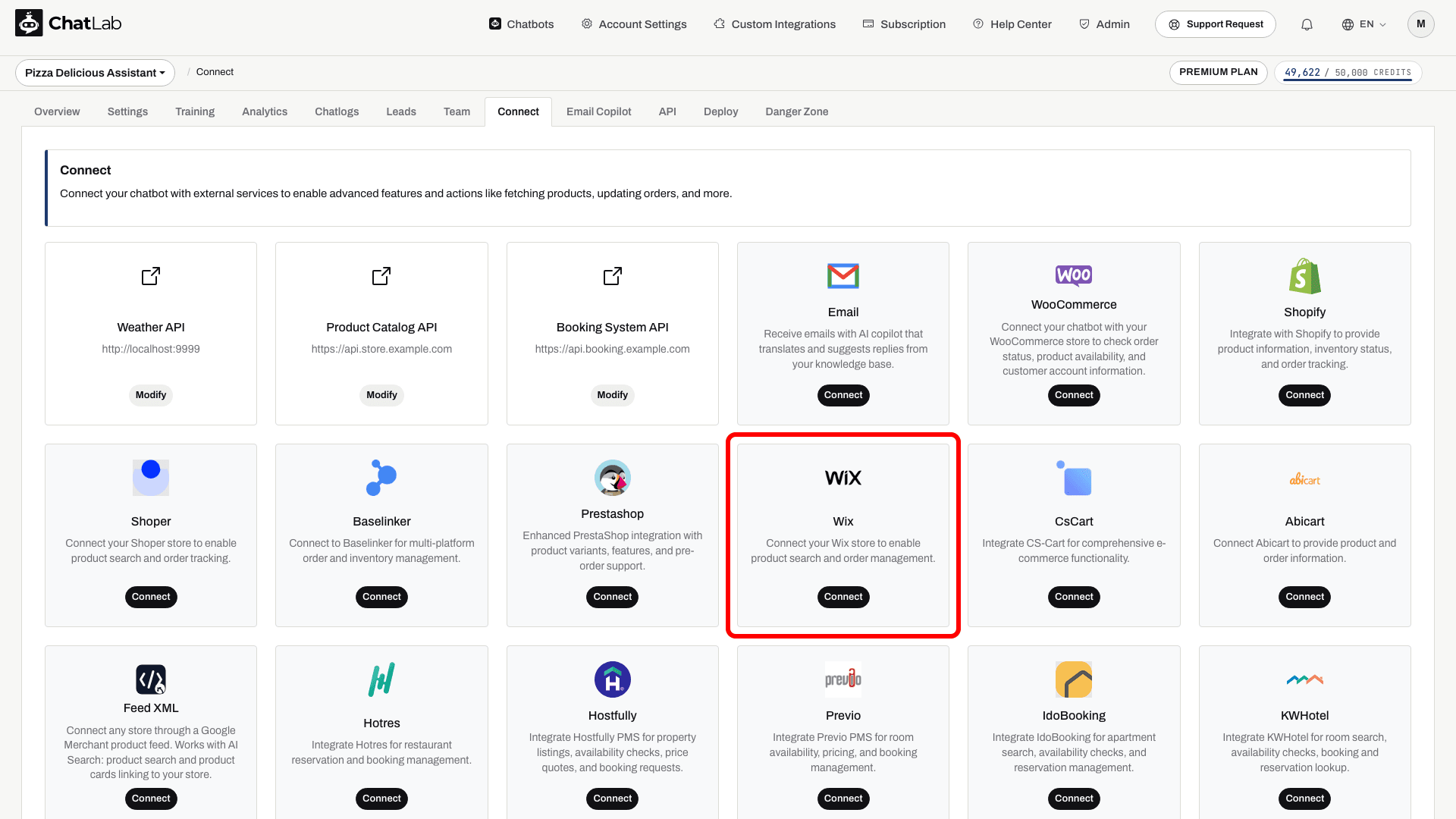
- Faceți clic pe Connect (Conectare) pe secțiunea Wix
- Introduceți valoarea pentru API Key (de la Pasul 2)
- Introduceți valoarea pentru Account Id (de la Pasul 3)
- Introduceți valoarea pentru Site Id (de la Pasul 1)
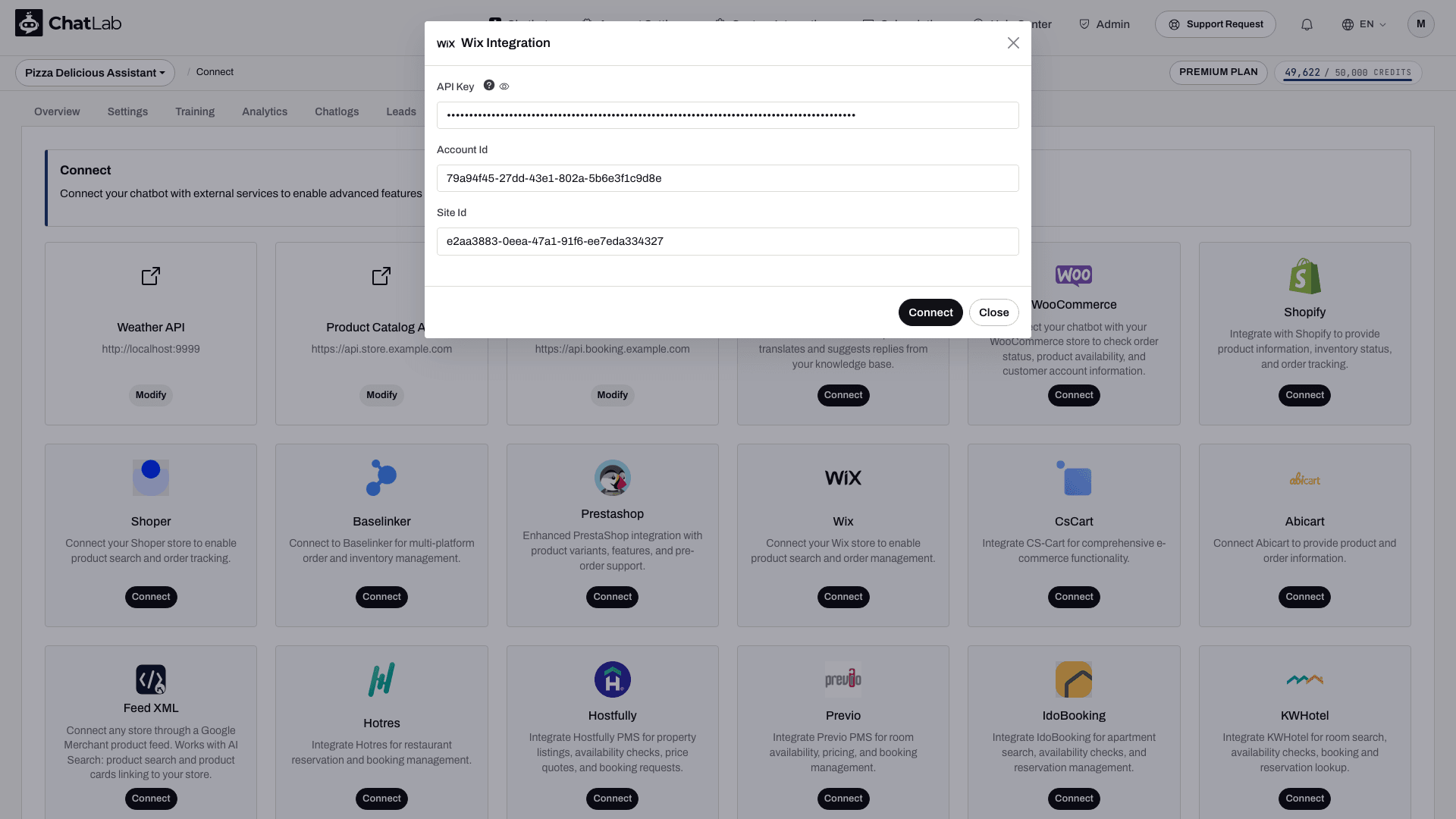
- Faceți clic pe Connect
ChatLab testează automat conexiunea verificând dacă cheia dumneavoastră API are permisiunile necesare. Dacă operațiunea reușește, veți vedea un mesaj de confirmare.
Pasul 5: Configurați acțiunile Wix
Acțiunea pentru detaliile comenzii este activată atunci când conexiunea este configurată cu succes. Examinați-o după conectare. Navigați la Settings > Actions (Setări > Acțiuni) și filtrați după platforma Wix.
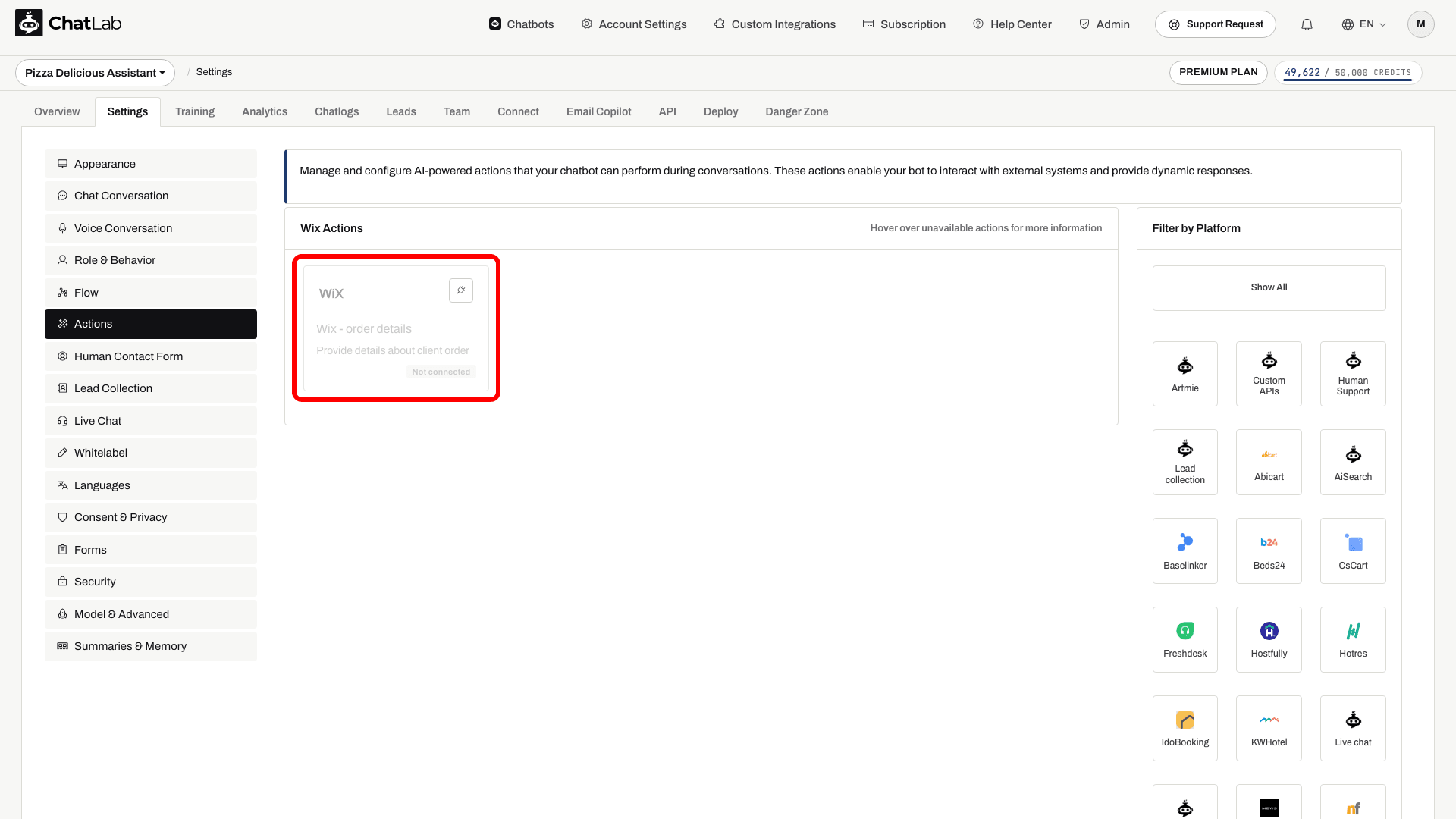
Deschideți Wix - order details pentru a o examina; activați-o dacă este dezactivată. De asemenea, puteți personaliza eticheta acțiunii (mesajul afișat utilizatorilor în timp ce acțiunea rulează) și instrucțiunile care ghidează modul în care AI utilizează acțiunea.
Testarea integrării dumneavoastră
După activarea acțiunii, deschideți widgetul chatbotului dumneavoastră și încercați:
- „Care este statusul comenzii mele #1001?” (testează detaliile comenzii)
Verificați dacă răspunsul corespunde datelor din magazinul dumneavoastră Wix, inclusiv statusul comenzii, articolele și adresele.
Instalați chatbotul pe site-ul dumneavoastră Wix
Pentru a adăuga widgetul de chat pe site-ul dumneavoastră Wix publicat, cu un domeniu conectat, utilizați funcția Custom Code de la Wix:
- În ChatLab, mergeți la fila Test & Deploy (Testare și implementare) pentru botul dumneavoastră
- Selectați fila platformei Wix
- Selectați Widget și copiați fragmentul de cod
- În Wix, mergeți la Settings > Custom Code (Setări > Cod personalizat, în secțiunea Development & integrations; panourile de control mai vechi pot afișa Advanced)
- Faceți clic pe + Add Custom Code (+ Adăugare cod personalizat)
- Inserați codul și atribuiți-i un nume (de exemplu, „ChatLab”)
- Selectați paginile pe care ar trebui să fie afișat chatbotul
- Alegeți Head pentru plasarea codului
- Faceți clic pe Apply (Aplicați) pentru a salva
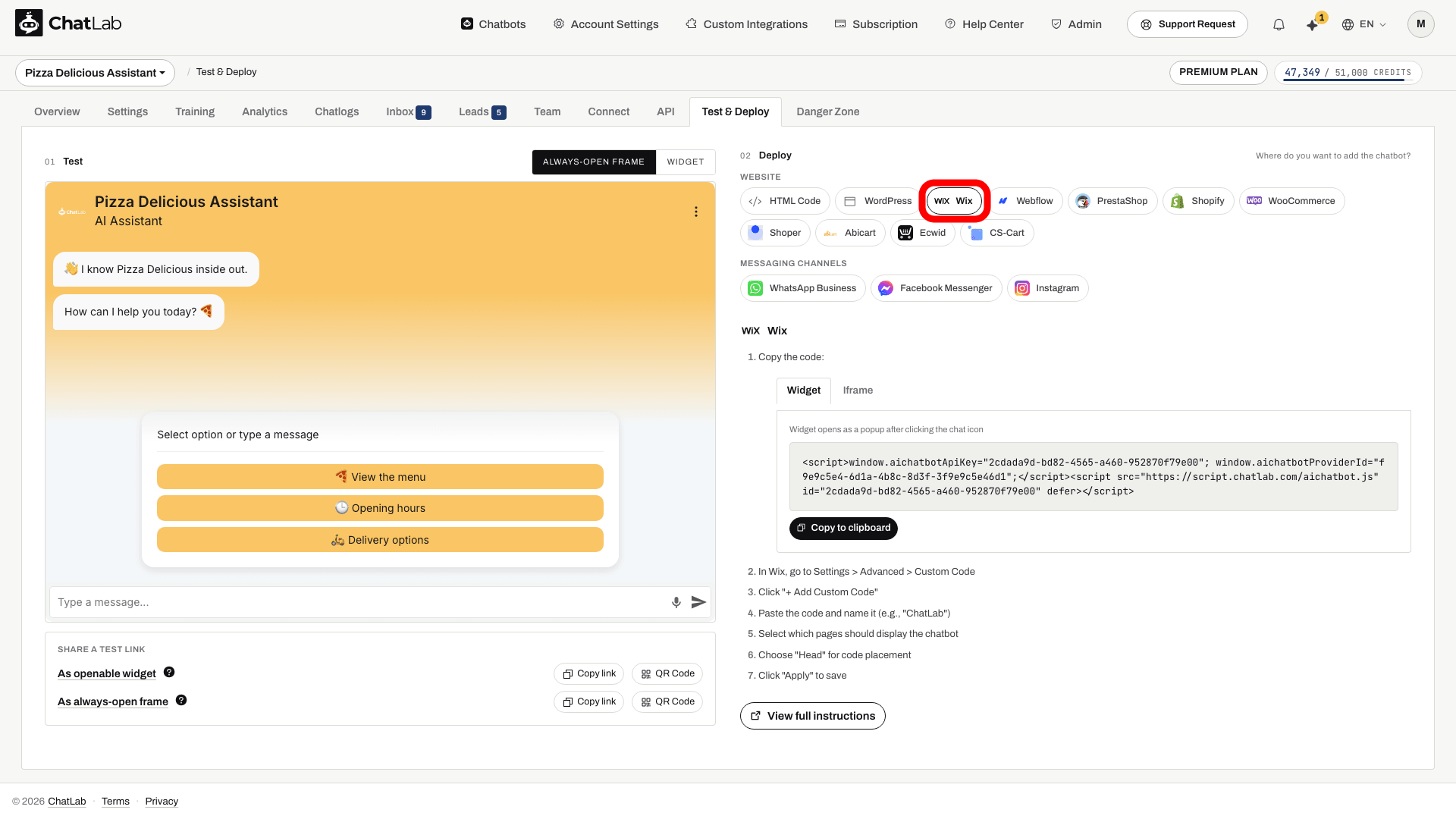
Pentru instrucțiuni detaliate de instalare a widgetului, consultați Cum să adăugați chatbotul pe site-ul Wix.