Adăugarea ChatLab pe site-ul dumneavoastră web le permite vizitatorilor să interacționeze cu chatbotul dumneavoastră AI direct pe site. Acest ghid explică modul în care puteți obține codul de încorporare și cum îl puteți adăuga pe site-ul dumneavoastră web.
Înainte de a începe
Creați și antrenați chatbotul înainte de a-l pune la dispoziția clienților. Pentru instalare, aveți nevoie, de asemenea, de permisiunea de a edita și publica site-ul web. Consultați Cum să vă creați primul chatbot.
Deschiderea filei Test & Deploy
Selectați chatbotul dumneavoastră din panoul principal de control, apoi faceți clic pe fila Test & Deploy (Testare și implementare). De asemenea, puteți face clic pe butonul verde Test chatbot (Testează chatbotul) din fila Overview (Prezentare generală) a chatbotului. Fila are două secțiuni:
- Test (stânga) - chatbotul dumneavoastră funcționează în direct pe o scenă de simulare a site-ului dumneavoastră web, astfel încât să îl puteți încerca înainte de a fi văzut de vizitatori. În modul Widget, fereastra de chat se află în colțul din dreapta jos, la dimensiunea reală, cu pictograma de chat dedesubt, exact așa cum o văd vizitatorii. Comutatorul Widget / Frame din colțul din dreapta sus al scenei schimbă vizualizarea pe Frame, chatul permanent deschis generat de codul iframe.
- Deploy (dreapta) - locul în care alegeți platforma site-ului web sau canalul de mesagerie și urmați instrucțiunile specifice. Dedesubt, opțiunea Share a test link (Trimiteți un link de test) vă oferă linkuri pe care le puteți trimite altor persoane (consultați Trimiterea unui link către chatbotul dumneavoastră).
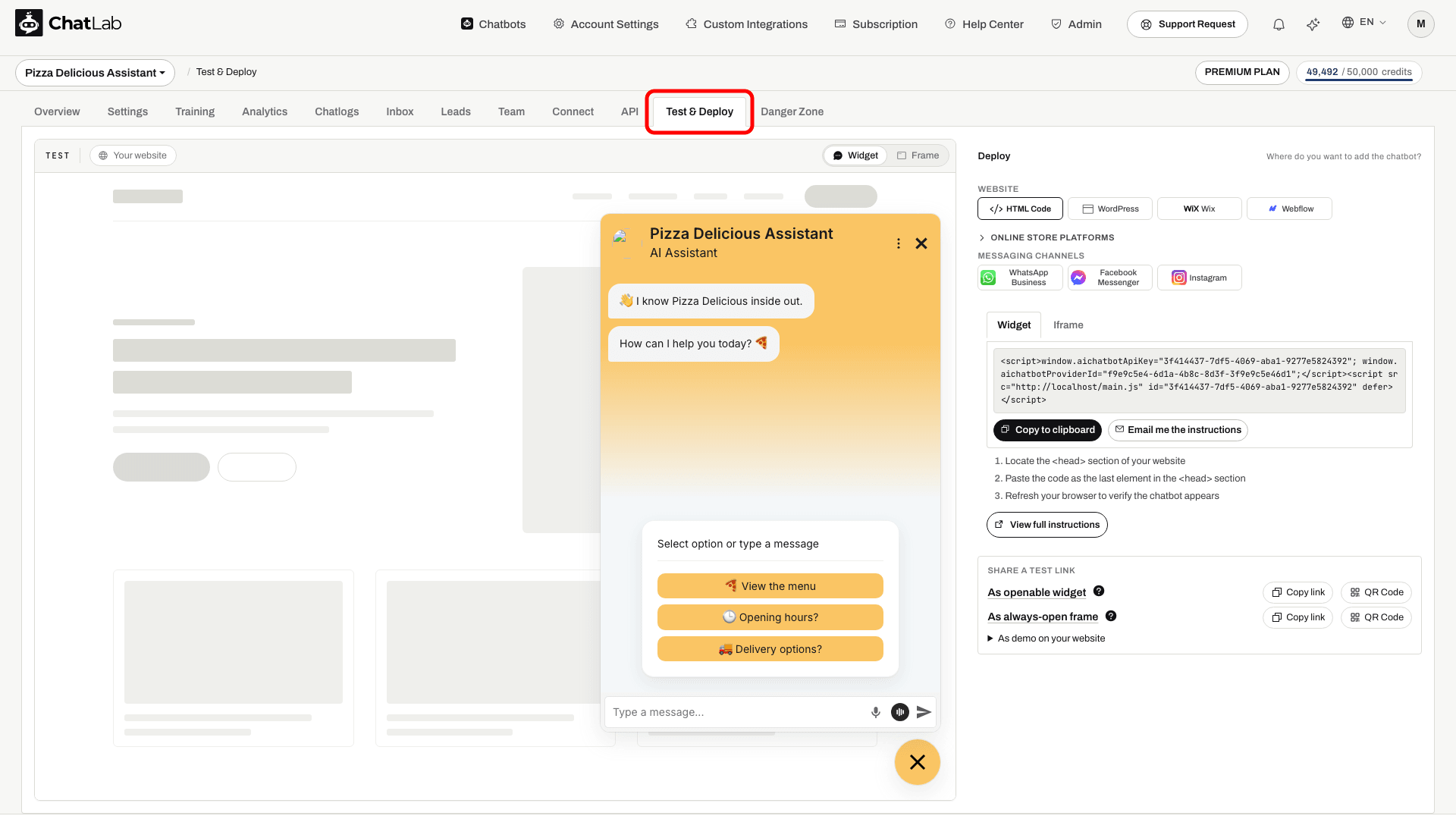
Site-ul dumneavoastră web în spatele chatbotului
Atunci când chatbotul este antrenat pe un singur site web, scena afișează o captură de ecran a acelui site în spatele ferestrei de chat, astfel încât să puteți vedea cum arată chatbotul pe propriile pagini. Captura de ecran este realizată o singură dată la prima deschidere a filei (până când este gata, scena afișează un contur generic de pagină, iar chatbotul funcționează deja) și este păstrată; o nouă captură este efectuată doar atunci când modificați adresa. Chatboții antrenați pe mai multe site-uri web sau doar pe fișiere și text afișează în schimb un contur neutru de pagină.
Faceți clic pe adresa site-ului web din partea de sus a scenei pentru a gestiona fundalul:
- Website address cu Save (Salvează) - afișați o altă pagină, de exemplu o pagină de produs. Butonul Try again (Reîncearcă) reia o captură de ecran care a eșuat.
- Hide background (Ascunde fundalul) / Show background (Afișează fundalul) - dezactivați și reactivați captura de ecran fără a o șterge.
- Remove background (Elimină fundalul) - ștergeți captura de ecran. Scena va afișa conturul neutru până când introduceți din nou o adresă.
Fundalul este doar o previzualizare în panoul de administrare. Acesta nu modifică nimic pe site-ul dumneavoastră web.
Alegerea platformei dumneavoastră
La secțiunea Where do you want to add the chatbot? (Unde doriți să adăugați chatbotul?), fila Deploy (Implementare) afișează destinațiile acceptate împărțite în trei grupuri: Website, pentru plasarea chatbotului pe paginile pe care le controlați, Online store platforms (Platforme de magazin online - faceți clic pe titlu pentru a-l extinde) și Messaging channels (Canale de mesagerie), pentru conectarea acestuia la un cont de conversație existent. Faceți clic pe opțiunea care corespunde locului în care doriți să apară chatbotul pentru a vedea instrucțiunile personalizate.
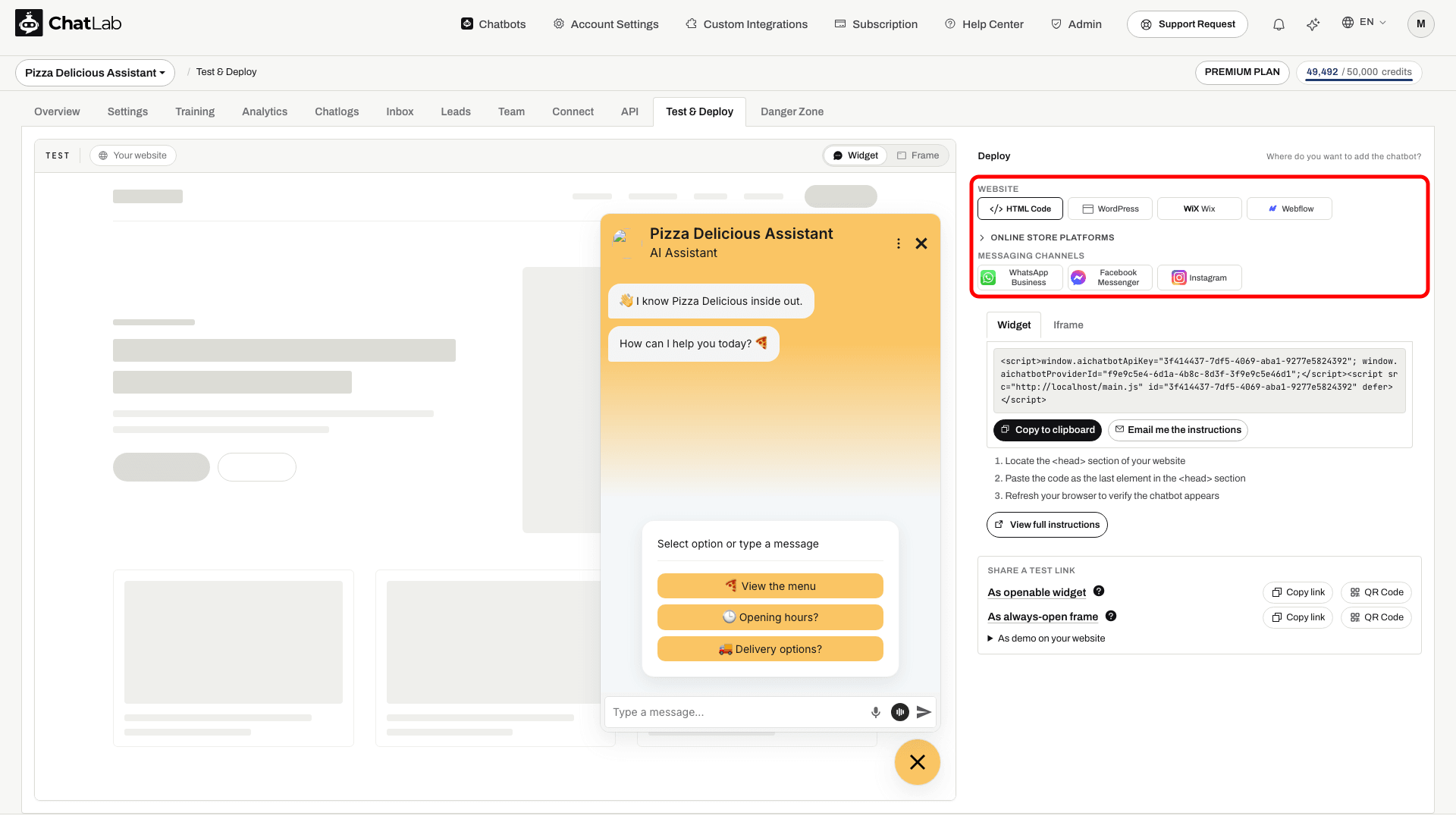
Platforme acceptate:
- HTML Code - funcționează cu orice site web unde puteți edita codul HTML
- WordPress - prin pluginul oficial ChatLab sau prin inserarea manuală a codului
- Wix - prin Settings > Custom Code (Setări > Cod personalizat)
- Webflow - prin Site settings > Custom code (Setări site > Cod personalizat), cu accesul la cod personalizat activat pentru site-ul sau spațiul dumneavoastră de lucru
- PrestaShop - prin modulul ChatLab pentru PrestaShop sau prin inserarea manuală a codului
- Shopify - prin aplicația ChatLab din Shopify App Store (o integrare de tip app embed în tema dumneavoastră) sau prin cod manual în fișierul theme.liquid
- WooCommerce - prin pluginul WordPress sau prin inserarea manuală a codului
- Shoper - prin aplicația ChatLab din Shoper App Store sau prin inserarea manuală a codului
- Abicart - prin Store design > Themes > Site header
- Ecwid - prin Website > Overview > Custom JavaScript code
- CS-Cart - prin add-on-ul ChatLab sau prin cod manual în Design > Layouts > Custom HTML code
- BigCommerce - adăugat automat la conectarea magazinului sau prin Storefront > Script Manager
Canale de mesagerie:
- WhatsApp Business - răspunde într-un cont WhatsApp Business, consultați WhatsApp for Business
- Facebook Messenger - răspunde la mesajele paginii dumneavoastră de Facebook, consultați Integration with Facebook Messenger
- Instagram - răspunde la mesajele directe de pe Instagram, consultați Integration with Instagram
Canalele de mesagerie nu folosesc codul de embed de mai jos. Acestea se conectează la un cont pe care îl dețineți deja, astfel încât nu este nevoie să inserați cod într-un site web.
Fiecare platformă afișează instrucțiuni pas cu pas specifice respectivei integrări. Pentru platformele care au articole dedicate de ajutor, în partea de jos apare un link View full instructions (Afișează instrucțiunile complete).
Adăugarea prin cod HTML
Opțiunea HTML Code funcționează cu orice site web la al cărui cod sursă aveți acces. Veți vedea două opțiuni de încorporare: Widget și Iframe.
Modul Widget
Fila Widget afișează codul care adaugă o pictogramă de chat pe site-ul dumneavoastră web. Când vizitatorii fac clic pe pictogramă, se deschide o fereastră pop-up de chat.
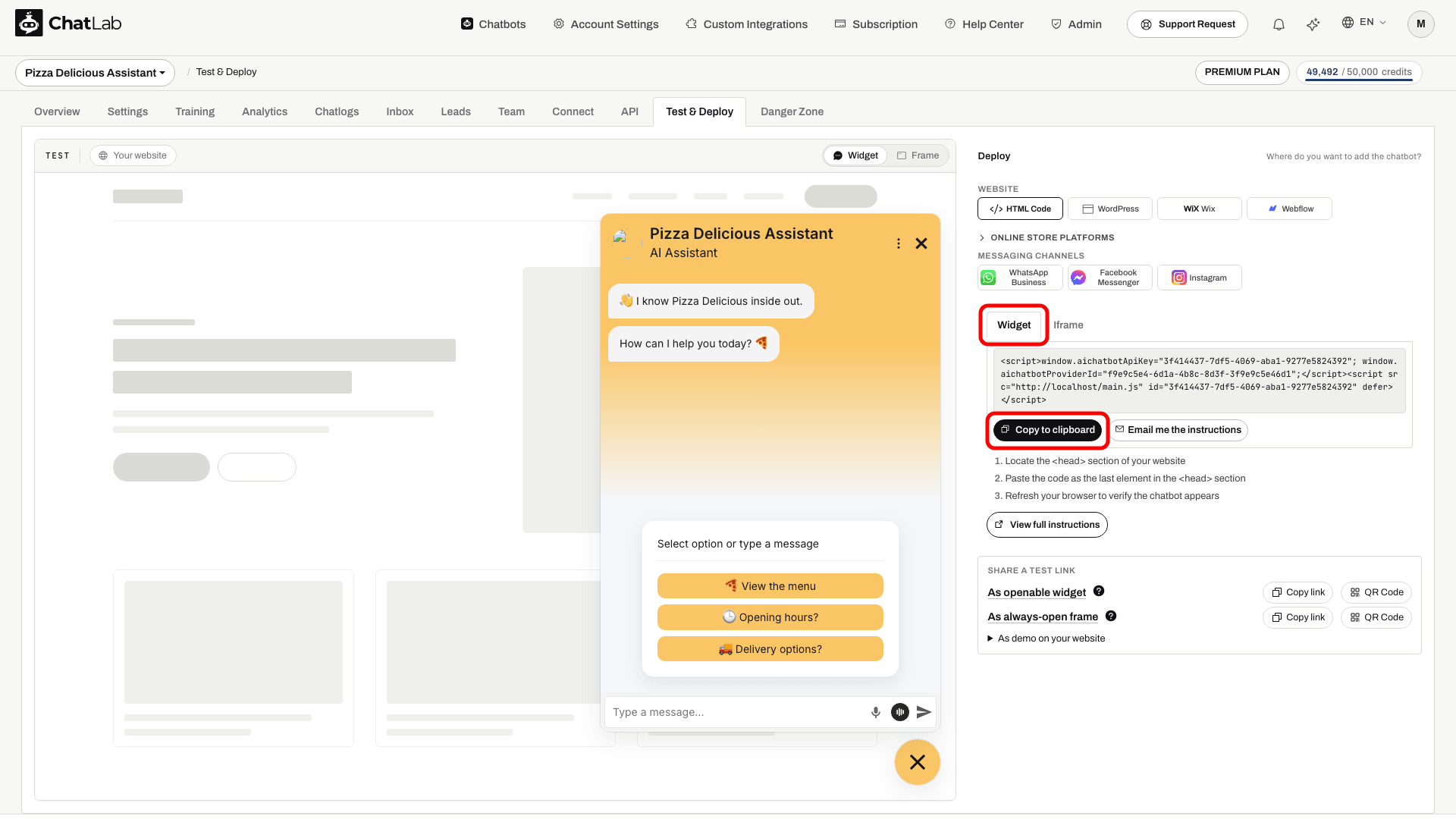
- Faceți clic pe fila Widget
- Faceți clic pe Copy to clipboard (Copiați în clipboard) pentru a copia codul
- Identificați secțiunea
<head>a site-ului dumneavoastră web - Inserați codul ca ultim element din secțiunea
<head> - Reîmprospătați pagina în browser pentru a verifica apariția pictogramei chatbotului
Modul Iframe
Fila Iframe afișează codul care încorporează chatbotul direct în conținutul paginii dumneavoastră. Chatbotul este vizibil în permanență și poate fi încadrat de alte elemente ale paginii.
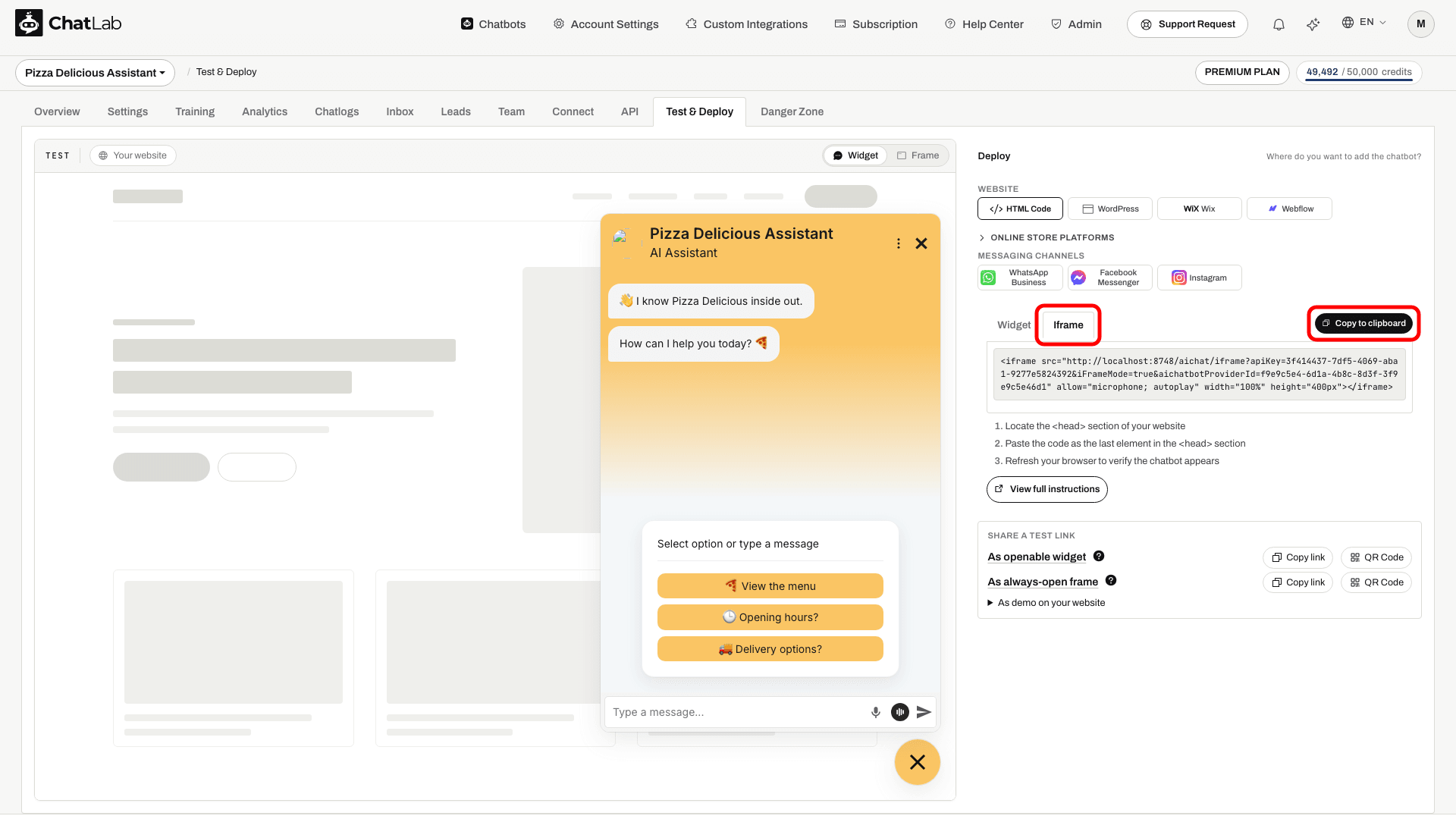
- Faceți clic pe fila Iframe
- Faceți clic pe Copy to clipboard (Copiați în clipboard) pentru a copia codul
- Inserați codul în orice loc din codul HTML al site-ului dumneavoastră web unde doriți să apară chatbotul
- Ajustați atributele
widthșiheightpentru a se potrivi cu structura paginii dumneavoastră
Nu sunteți sigur ce să alegeți? Citiți Care este diferența dintre widget și Iframe? pentru o comparație detaliată.
Adăugarea prin intermediul unui modul sau al unei aplicații: WordPress, WooCommerce, PrestaShop, Shopify, Shoper și CS-Cart
Pentru aceste șase platforme, ChatLab oferă propriul modul, plugin, aplicație sau add-on. Odată ce îl conectați la chatbotul dumneavoastră, acesta adaugă automat chatbotul pe site, fără a fi nevoie să copiați cod. Pentru magazinele online, acesta conectează și magazinul, permițând chatbotului să caute produsele dumneavoastră și să verifice starea comenzilor. Inserarea manuală a codului rămâne o alternativă disponibilă, însă aceasta afișează doar widgetul de chat.
Când selectați una dintre aceste platforme, apar două file: Plugin Installation (Instalare modul - recomandat) și Manual Installation (Instalare manuală).
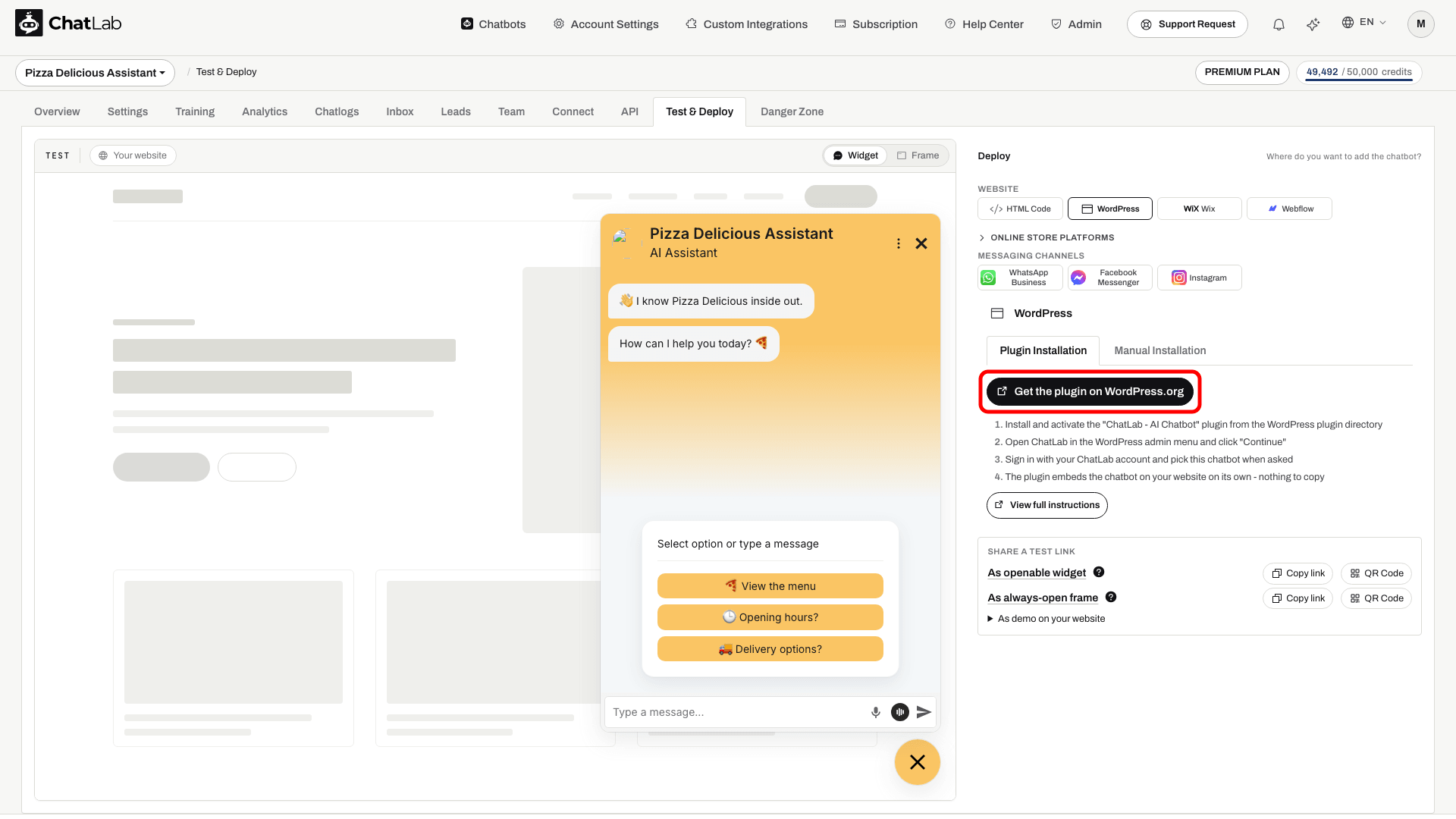
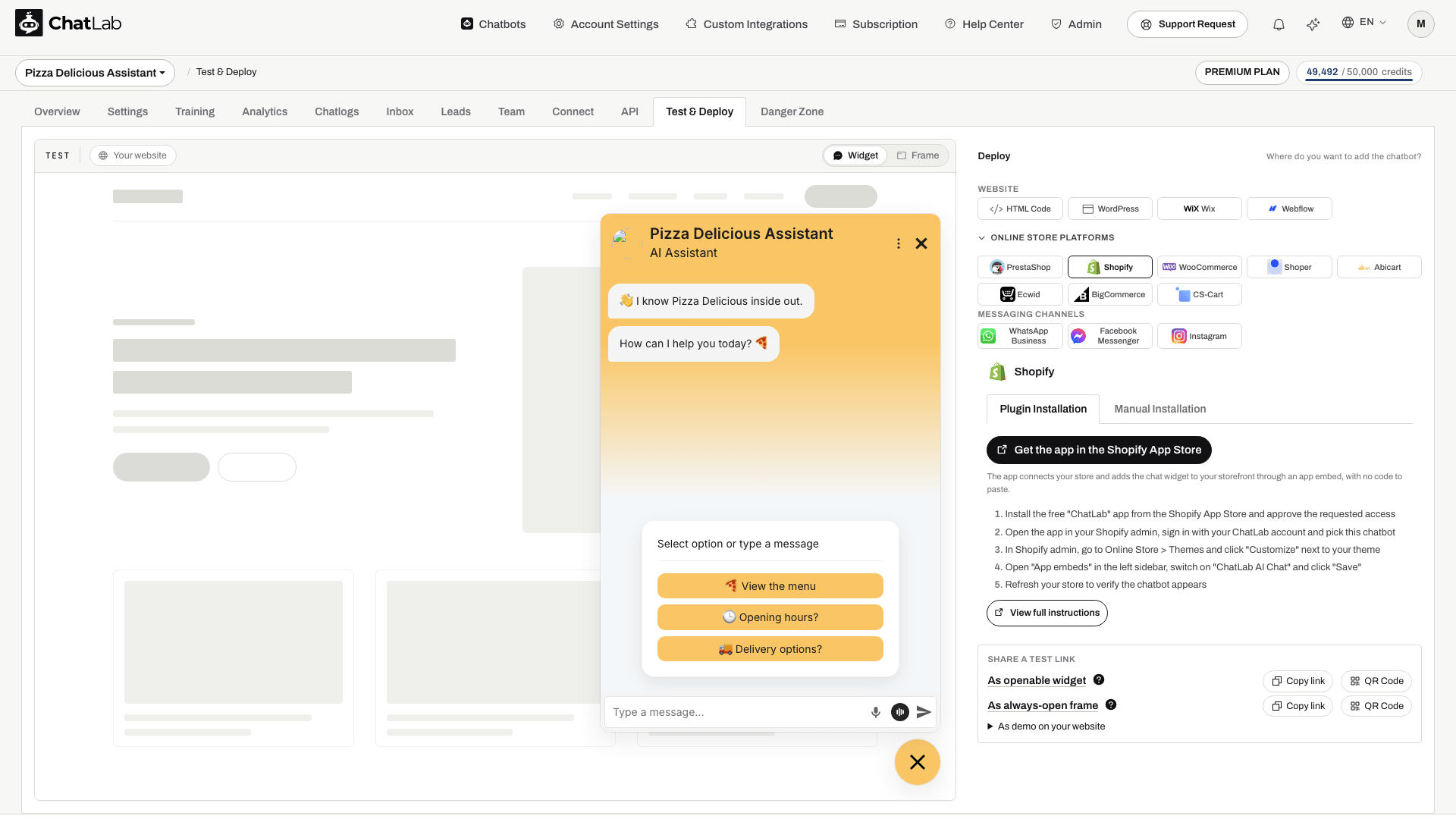
Instalare prin modul (recomandat)
- Faceți clic pe butonul din partea de sus a filei Plugin Installation: Get the plugin on WordPress.org pentru WordPress și WooCommerce, Download the ChatLab module (.zip) pentru PrestaShop, Get the app in the Shopify App Store pentru Shopify, Get the app in the Shoper App Store pentru Shoper sau Download the ChatLab add-on (.tgz) pentru CS-Cart. Butonul pentru PrestaShop nu deschide o pagină de marketplace - acesta descarcă modulul pe computerul dumneavoastră sub forma unui singur fișier ZIP (
chatlab.zip), pe care îl veți încărca în magazin la pasul următor. - Instalați pluginul, modulul, aplicația sau add-on-ul ChatLab în panoul de administrare al site-ului dumneavoastră. Pentru PrestaShop, deschideți Modules > Module Manager > Upload a module în panoul de administrare PrestaShop și alegeți fișierul ZIP descărcat. Ghidul complet pentru PrestaShop este disponibil în Cum se adaugă un chatbot pe PrestaShop. Pentru CS-Cart, deschideți Add-ons > Downloaded add-ons, alegeți Manual installation din meniul cu rotiță și încărcați fișierul descărcat.
- Deschideți ChatLab acolo, autentificați-vă cu contul dumneavoastră ChatLab și selectați acest chatbot atunci când vi se solicită. Pentru PrestaShop, faceți clic pe Configure la modulul instalat, apoi pe Connect my store. Pentru CS-Cart, deschideți Marketing > ChatLab AI Chatbot și faceți clic pe Continue. Pentru un magazin WooCommerce, lăsați bifată opțiunea WooCommerce integration pentru a conecta și datele magazinului.
- Conectarea se finalizează automat, iar chatbotul apare pe site-ul dumneavoastră. Pe Shopify, deschideți de asemenea Online Store > Themes > Customize > App embeds, activați ChatLab AI Chat și salvați. Deschideți site-ul dumneavoastră și trimiteți un mesaj de test.
Fiecare platformă dispune de un ghid dedicat, cu fiecare pas și capturi de ecran:
- WordPress - Cum se adaugă chatbotul pe un site WordPress
- PrestaShop - Cum se adaugă un chatbot pe PrestaShop
- WooCommerce - Integrare cu WooCommerce
- Shopify - Integrare cu Shopify
- Shoper - Integrare cu Shoper
- CS-Cart - Integrare cu CS-Cart
Shoper
Selectați Shoper în lista de platforme din secțiunea Deploy. În fila Plugin Installation, faceți clic pe Get the app in the Shoper App Store pentru a deschide aplicația gratuită ChatLab în Shoper App Store.
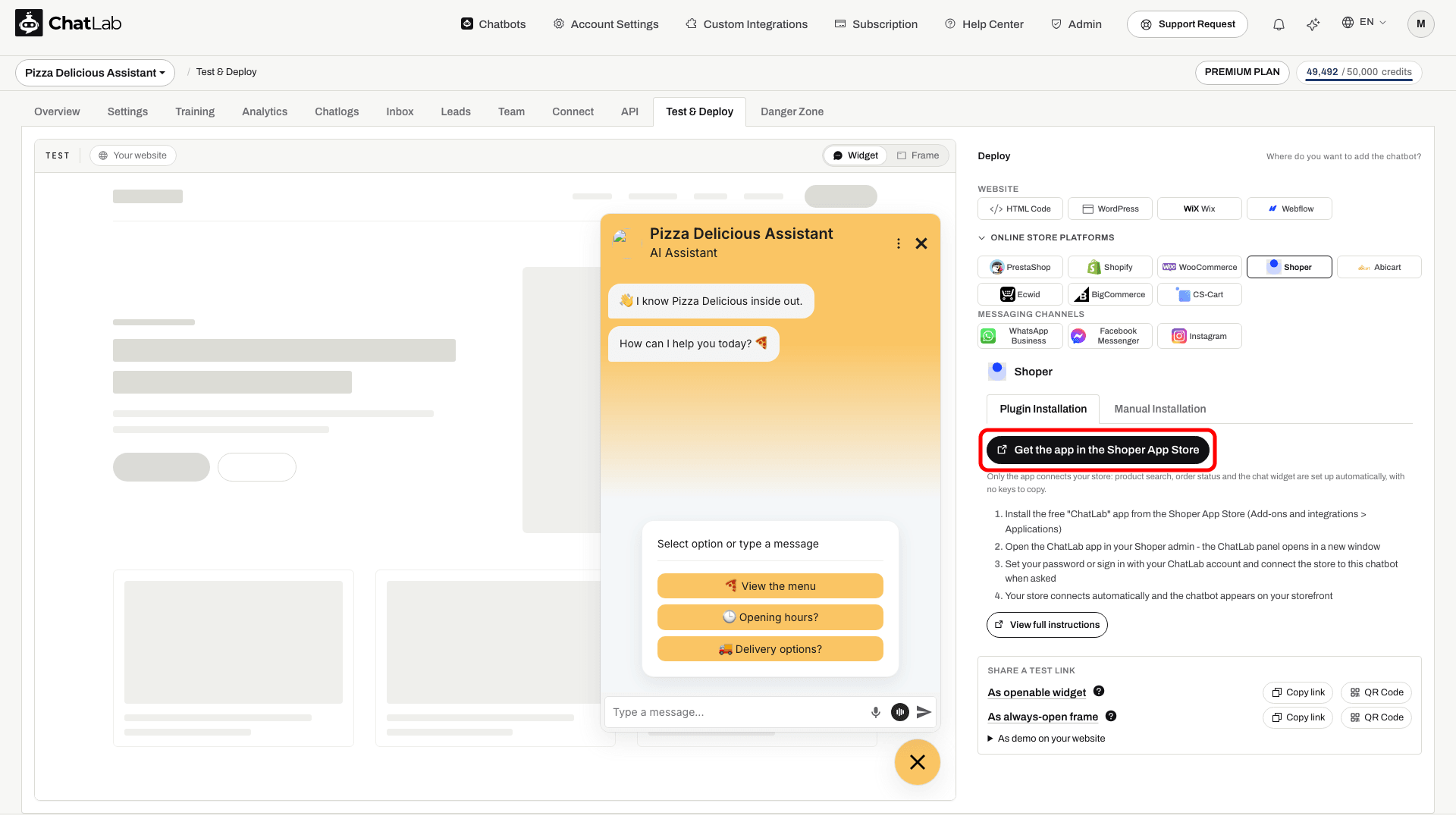
- Instalați aplicația gratuită ChatLab din Shoper App Store. O puteți găsi și din panoul de administrare Shoper sub Add-ons and integrations > Applications.
- Deschideți aplicația ChatLab în panoul de administrare Shoper. Panoul ChatLab se deschide într-o fereastră nouă.
- Setați parola sau autentificați-vă cu contul dumneavoastră ChatLab și conectați magazinul la acest chatbot atunci când vi se solicită.
- Magazinul dumneavoastră se conectează automat, iar chatbotul apare pe interfața magazinului.
Pentru a adăuga doar widgetul de chat fără aplicație, comutați la Manual Installation, copiați codul, apoi în panoul de administrare Shoper accesați Add-ons and integrations > Custom integrations, inserați codul în câmpul Page header și salvați. Reîmprospătați pagina magazinului pentru a verifica dacă chatbotul apare. Pentru instrucțiunile complete, consultați Integrare cu Shoper.
Instalare manuală
Comutați la Manual Installation, copiați codul și inserați-l în antetul site-ului dumneavoastră urmând pașii indicați pentru platforma dumneavoastră. Pentru WordPress și WooCommerce, acest lucru se realizează cu un modul de inserare a codului, cum ar fi Insert Headers and Footers. Publicați modificările și testați chatul. Instalați chatbotul o singură dată, folosind fie modulul ori aplicația, fie codul manual, nu ambele variante.
Adăugarea prin intermediul altor platforme
Pentru Wix, Webflow și Abicart nu există niciun plugin de instalat: lipiți codul direct în site-ul dumneavoastră. Pentru Ecwid, aplicația ChatLab din Ecwid App Market conectează magazinul la chatbot; dacă widget-ul de chat nu apare în magazinul dumneavoastră, lipiți codul în Custom JavaScript code (Cod JavaScript personalizat) sau în site-ul în care este integrat magazinul. Pentru BigCommerce, ChatLab adaugă widget-ul în mod automat atunci când magazinul este conectat cu acces la conținut; în caz contrar, lipiți codul în Script Manager. Selectați platforma în secțiunea Deploy (Implementare) pentru a vedea:
- Codul de embed cu opțiunile Widget și Iframe
- Instrucțiuni pas cu pas de inserare, specifice platformei
- Un link View full instructions (Afișați instrucțiunile complete) către ghidul complet al platformei
Ghiduri complete pentru aceste platforme:
- Cum să adăugați chatbotul pe un site Wix
- Cum să adăugați chatbotul pe un site Webflow
- Integrarea cu Abicart
- Integrarea cu Ecwid
- Integrarea cu BigCommerce
Conformitatea cu GDPR
Dacă aveți nevoie ca chatbotul să se încarce doar după obținerea consimțământului pentru module cookie, consultați Configurarea ChatLab pentru conformitatea cu GDPR pentru ghiduri de integrare ce acoperă CookieBot, Usercentrics și Google Tag Manager.
Content Security Policy (CSP)
Dacă site-ul dumneavoastră web utilizează anteturi Content Security Policy, trebuie să autorizați domeniile ChatLab pentru ca chatbotul să poată funcționa. Directivele necesare depind de modul utilizat: Widget sau Iframe.
Modul Widget
Widgetul încarcă pe pagina dumneavoastră un script care creează interfața de chat. Îmbinați următoarele origini ChatLab în directivele CSP existente; nu înlocuiți politica pentru restul site-ului web:
script-src https://script.chatlab.com;
style-src https://script.chatlab.com https://fonts.googleapis.com 'unsafe-inline';
connect-src https://api.chatlab.com wss://api.chatlab.com;
font-src https://fonts.gstatic.com;
În mod implicit, widgetul injectează unele stiluri inline. De asemenea, politica dumneavoastră trebuie să autorizeze scriptul de configurare inline, de exemplu cu un nonce sau hash CSP. Autorizați originile imaginilor utilizate de bot și de cardurile de produse în img-src; funcțiile audio și alte opțiuni activate pot necesita origini suplimentare. Pentru un domeniu de agenție, utilizați domeniile din fragmentul de cod generat.
Modul CSP Safe - evitarea directivei unsafe-inline
Dacă politica de securitate a site-ului dumneavoastră web nu permite 'unsafe-inline' în style-src, puteți activa CSP Safe Mode. Această opțiune încarcă foaia de stil a containerului widgetului dintr-un fișier CSS extern. Nu autorizează scriptul dumneavoastră de configurare inline și nici nu garantează că fiecare stil personalizat sau funcție activată respectă politica dumneavoastră.
Pentru a-l activa, adăugați window.aichatbotCspSafe = true; înainte de eticheta de script ChatLab:
<script>
  window.aichatbotApiKey = "YOUR_API_KEY";
  window.aichatbotCspSafe = true;
</script>
<script src="https://script.chatlab.com/aichatbot.js" defer></script>
Cu modul CSP Safe activat, testați o politică pentru foi de stil fără 'unsafe-inline'. Un punct de plecare este:
script-src https://script.chatlab.com;
style-src https://script.chatlab.com https://fonts.googleapis.com;
connect-src https://api.chatlab.com wss://api.chatlab.com;
font-src https://fonts.gstatic.com;
Modul Iframe
Pagina părinte trebuie să permită originea specificată în URL-ul iframe-ului copiat. Pentru găzduirea standard ChatLab, adăugați această regulă la politica existentă:
frame-src https://api.chatlab.com;