Adăugarea unui chatbot ChatLab pe site-ul dumneavoastră WordPress le permite vizitatorilor să interacționeze cu asistentul AI direct pe site. Există două metode de instalare: modulul WordPress (recomandat) sau inserarea manuală a codului (manual code embed).
Înainte de a începe
Creați și antrenați chatbotul înainte de a-l pune la dispoziția clienților. Pentru instalare, aveți nevoie, de asemenea, de permisiunea de a edita și publica pe site-ul web. Consultați Cum să vă creați primul chatbot.
Pasul 1 - Deschideți fila Test & Deploy în ChatLab
- Conectați-vă la ChatLab și selectați chatbotul pe care doriți să îl integrați
- Faceți clic pe fila Test & Deploy (Testare și implementare), apoi selectați WordPress din lista de platforme din secțiunea Deploy (Implementare)
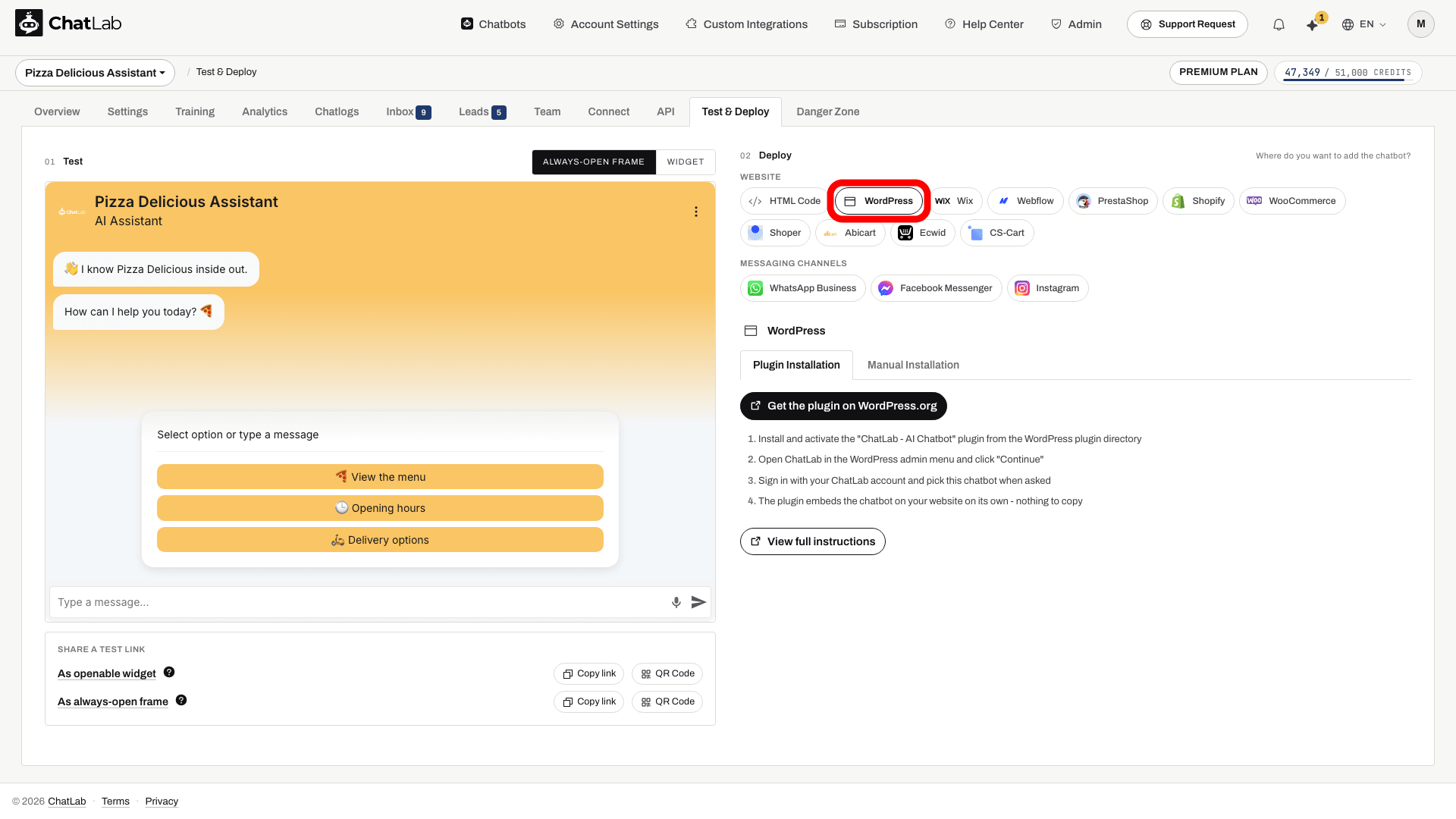
Panoul WordPress afișează două file: Plugin Installation (Instalare modul) și Manual Installation (Instalare manuală).
Metoda 1: Modulul WordPress (recomandat)
Metoda prin modul reprezintă cel mai simplu mod de a adăuga ChatLab pe WordPress - fără a fi nevoie de modificarea codului.
- Faceți clic pe Get the plugin on WordPress.org (Obțineți modulul de pe WordPress.org) pentru a deschide pagina modulului pe wordpress.org
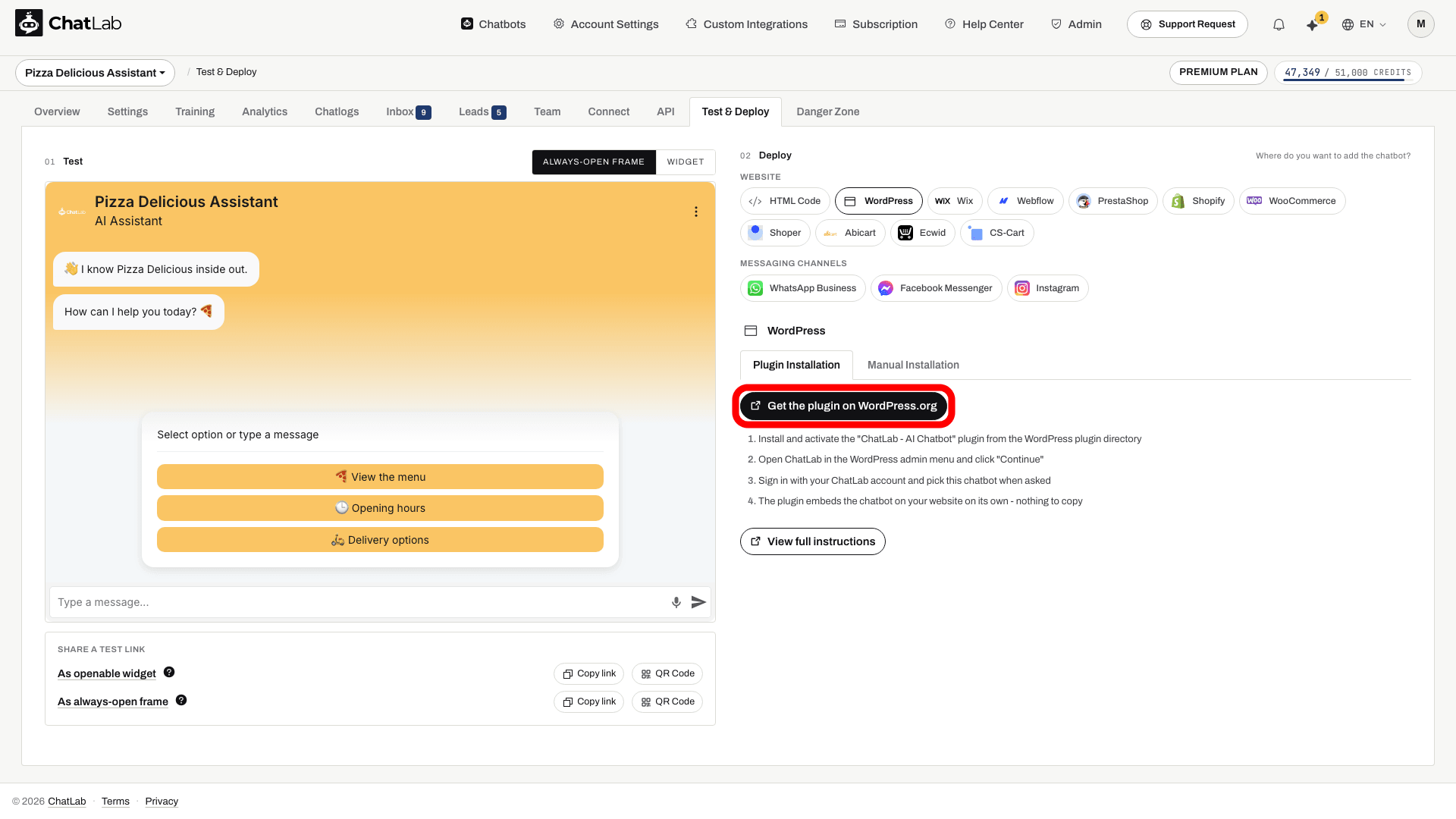
- Instalați și activați modulul „ChatLab - AI Chatbot” din directorul de module WordPress
- În panoul de administrare WordPress, deschideți ChatLab și faceți clic pe Continue (Continuare). Pentru un magazin WooCommerce, lăsați bifată opțiunea WooCommerce integration (Integrare WooCommerce) dacă doriți și căutarea produselor, precum și verificarea comenzilor.
- Conectați-vă la contul dumneavoastră ChatLab și alegeți chatbotul pe care doriți să îl afișați.
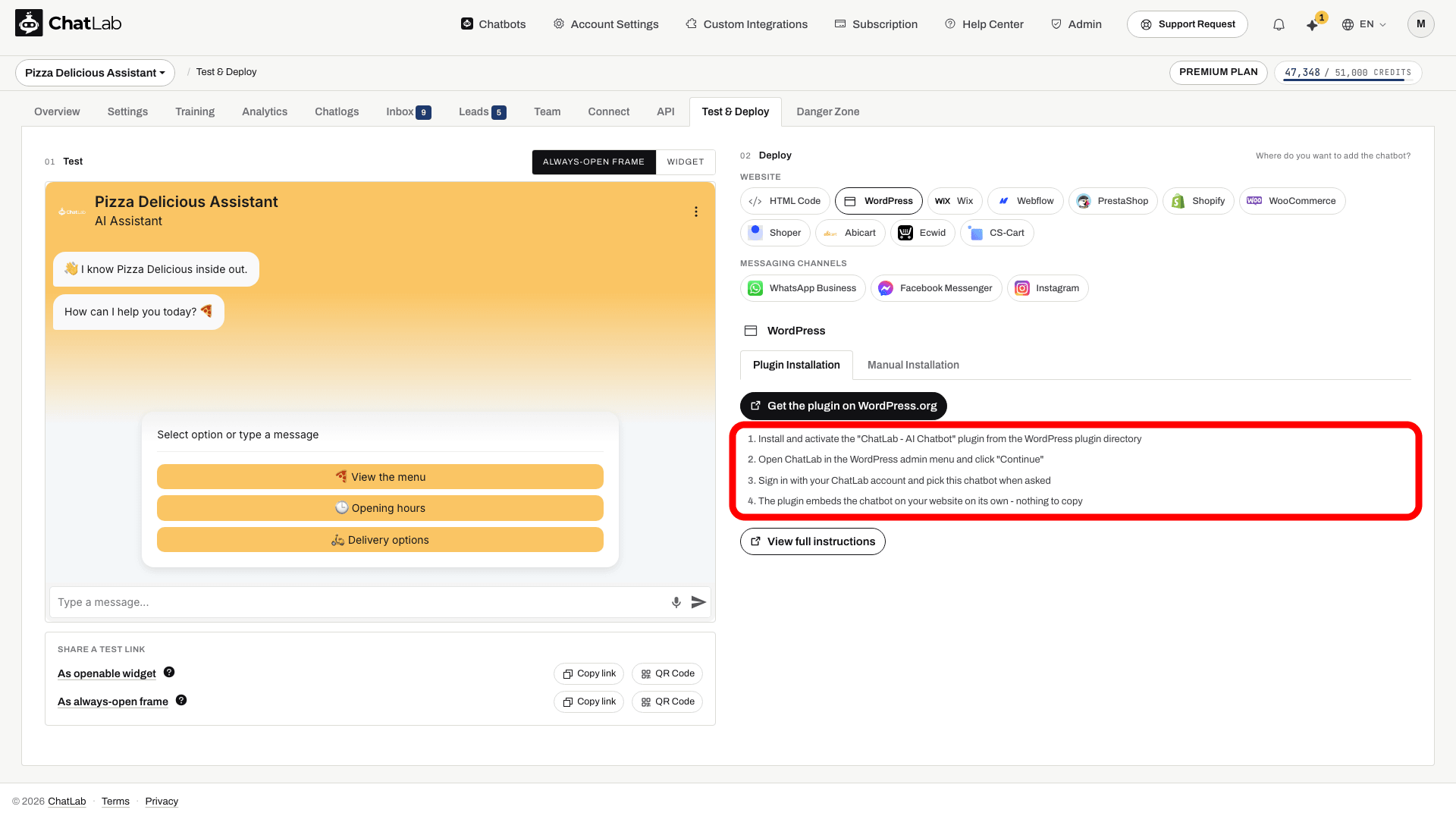
- Finalizați procesul ghidat de conectare și reveniți în WordPress. Modulul instalează widgetul în mod automat.
- Deschideți site-ul dumneavoastră într-un browser pentru a verifica apariția pictogramei de chatbot
Metoda 2: Instalare manuală
Dacă preferați să introduceți codul manual, faceți clic pe fila Manual Installation (Instalare manuală).
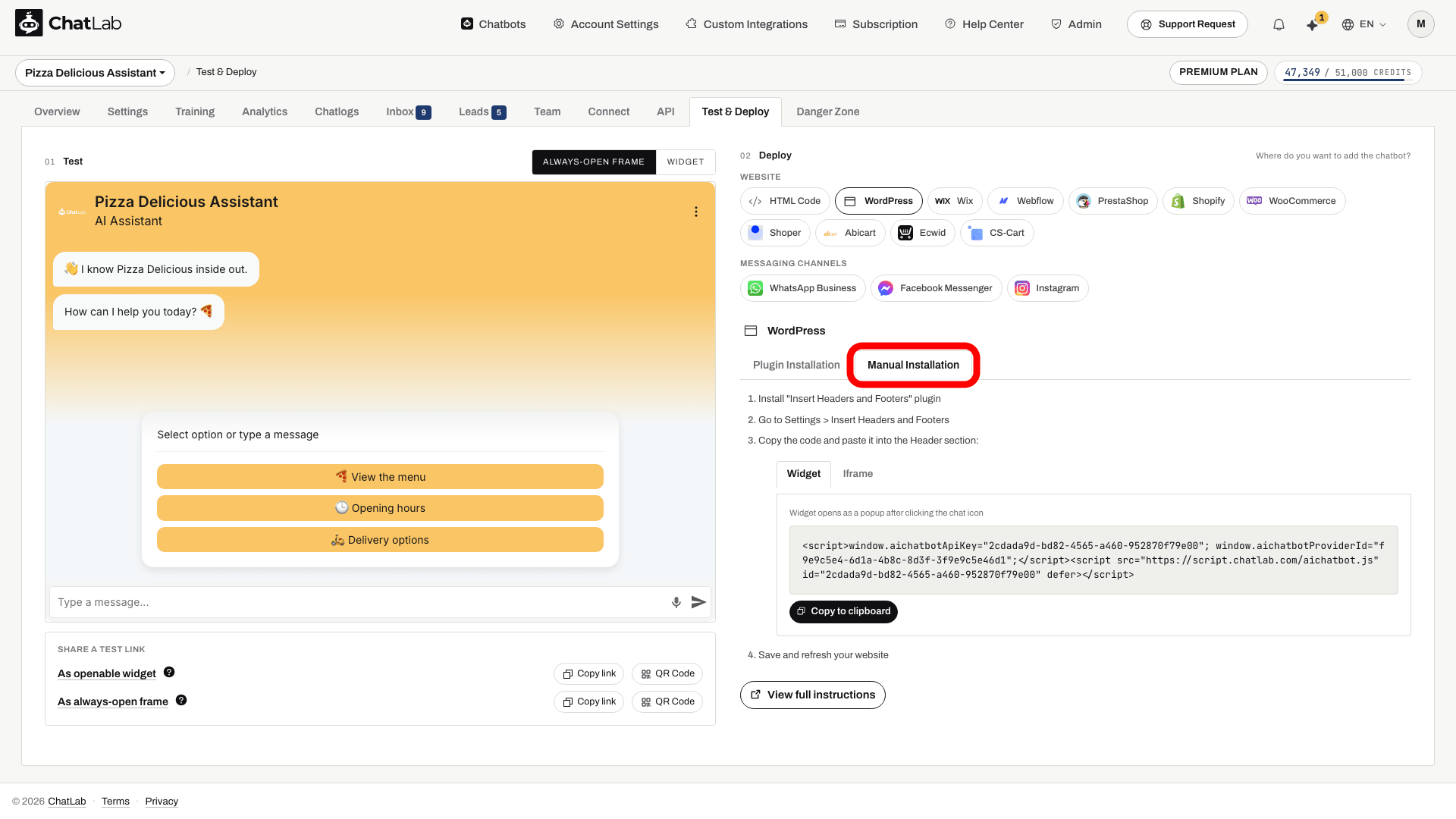
- Instalați și activați un modul pentru inserarea codului în antet, cum ar fi WPCode (denumit anterior Insert Headers and Footers).
- Pentru WPCode, deschideți Code Snippets > Header & Footer. Consultați Instrucțiunile WPCode pentru antet și subsol.
- În ChatLab, alegeți între Widget (fereastră pop-up declanșată de o pictogramă de chat) sau Iframe (chat afișat permanent, integrat în pagină). Consultați Care este diferența dintre widget și Iframe? pentru o comparație
- Faceți clic pe Copy to clipboard (Copiază în clipboard) pentru a copia codul
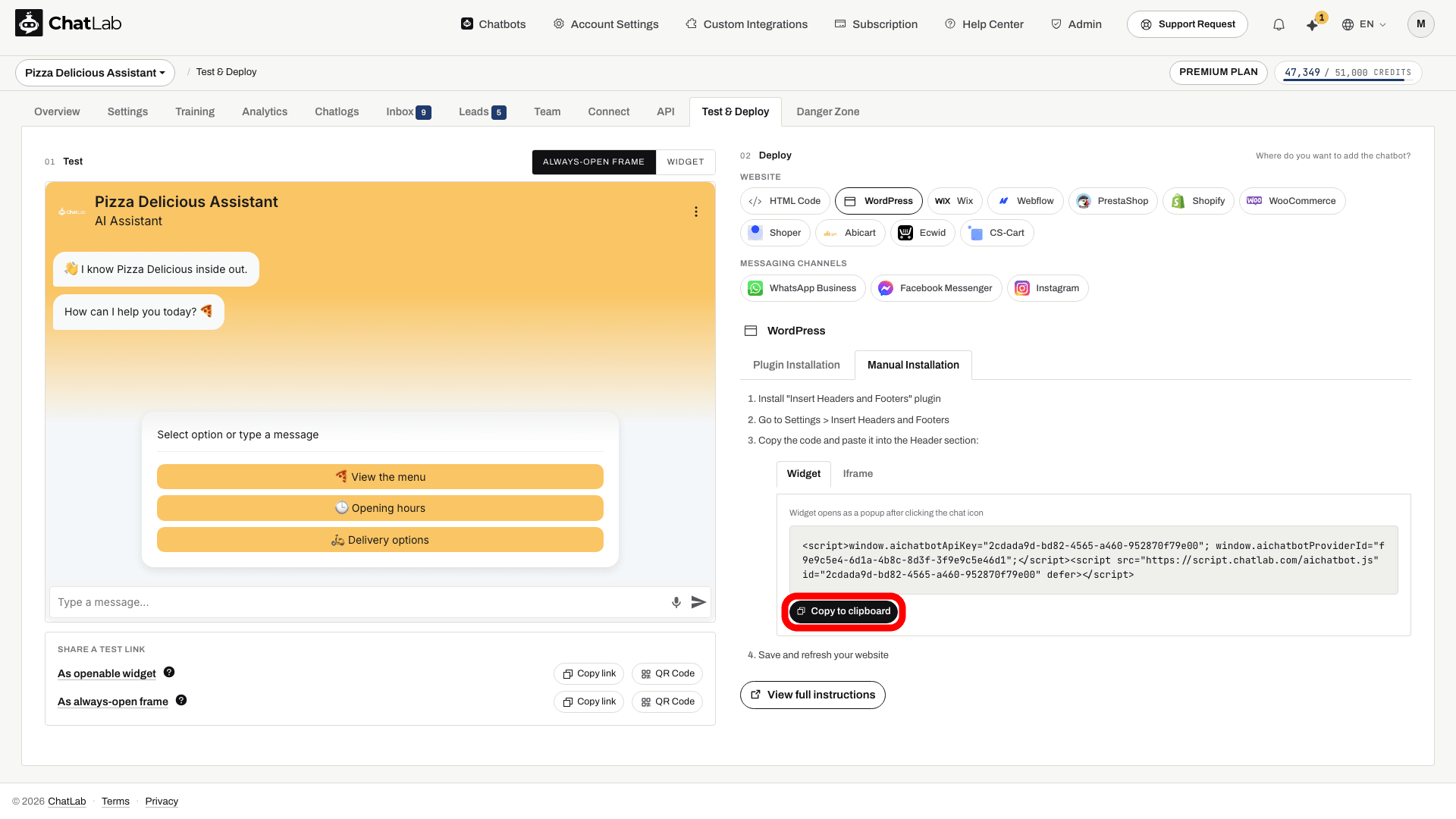
- Pentru Widget, inserați codul în câmpul Header și salvați. Pentru Iframe, inserați-l într-un bloc de conținut HTML de pe pagina în care doriți să apară chatul, utilizând un cont sau un editor care permite cod HTML de tip iframe, apoi actualizați sau publicați pagina. Nu inserați un iframe în antet (header).
- Reîncărcați pagina site-ului dumneavoastră pentru a verifica afișarea chatbotului
Verificarea instalării
După finalizarea oricăreia dintre metode, deschideți site-ul dumneavoastră WordPress într-un browser. Ar trebui să vedeți pictograma de chat în colțul paginii (modul widget) sau fereastra de chat integrată direct în pagină (modul iframe). Faceți clic pe pictogramă pentru a deschide chatul și trimiteți un mesaj de test pentru a confirma că totul funcționează corect.