ChatLab oferă două modalități de a adăuga un chatbot pe site-ul dumneavoastră web: sub formă de widget sau ca un iframe. Ambele folosesc același chatbot, cu aceleași date de antrenare și setări, dar diferă prin modul în care chatbotul apare pe pagina dumneavoastră.
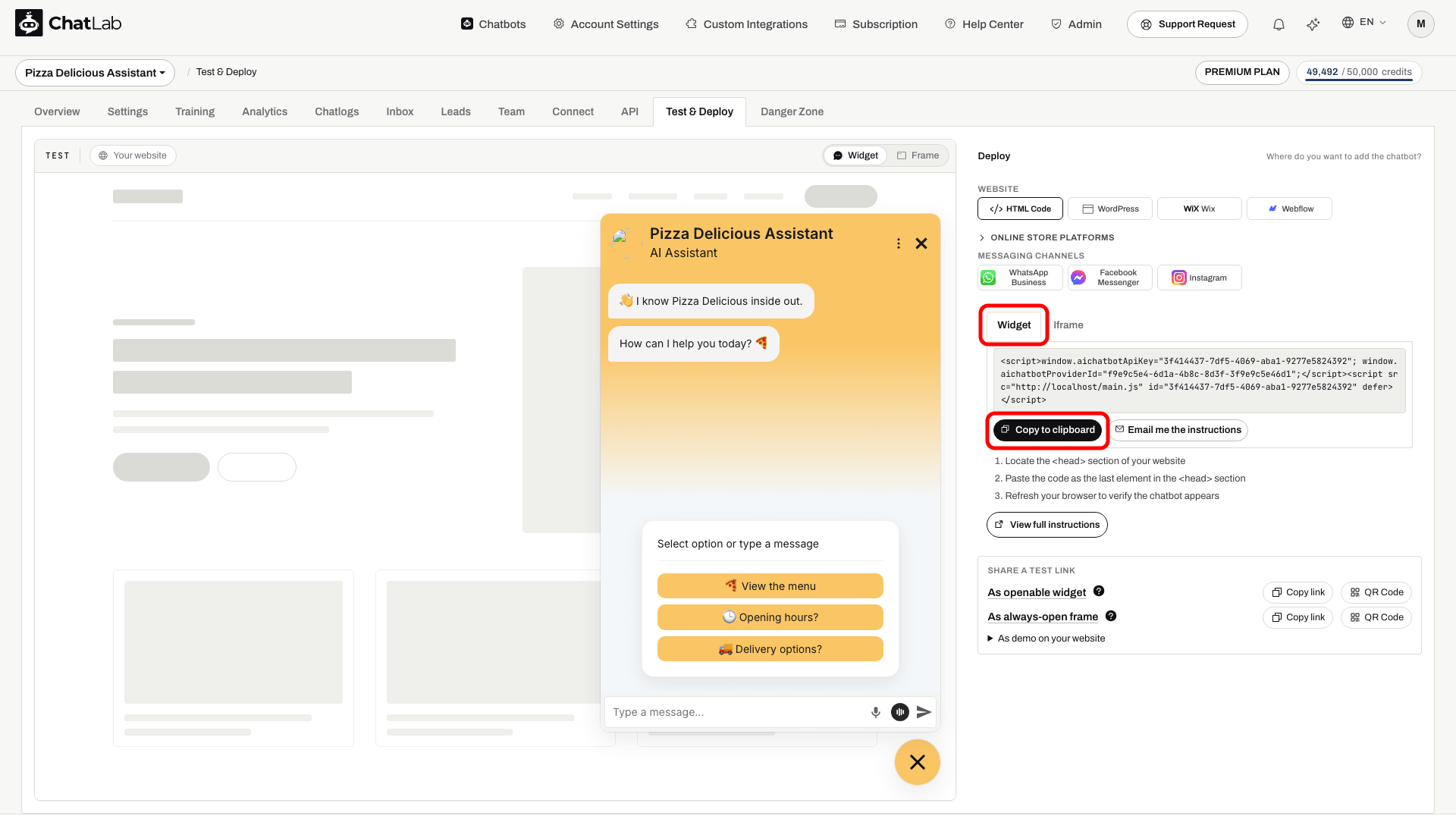
Widget
Widgetul adaugă o pictogramă de chat într-o poziție fixă pe pagina dumneavoastră (implicit în dreapta-jos). Vizitatorii apasă pe pictogramă pentru a deschide o fereastră popup de chat. Fereastra de chat poate fi restrânsă oricând înapoi la pictogramă.
Caracteristici principale:
- Apare ca o pictogramă de lansare în colțul ecranului
- Se deschide ca un popup atunci când vizitatorii apasă pe pictogramă
- Rămâne disponibil pe toate paginile pe care este instalat codul
- Permite personalizarea poziției pictogramei, a comportamentului de deschidere automată, a mesajelor de întâmpinare de tip balon și a modului de afișare minimizat (Settings > Appearance - Setări > Aspect)
Iframe
Iframe-ul integrează chatbotul direct în conținutul paginii dumneavoastră. Fereastra de chat este mereu vizibilă și poate fi încadrată de alte elemente din pagină.
Caracteristici principale:
- Mereu vizibil pe pagină, fără a fi nevoie să faceți clic pe o pictogramă
- Integrat în fluxul paginii alături de restul conținutului
- Dimensiune reglabilă - puteți seta atributele
widthșiheightîn codul de integrare (embed code) pentru a se potrivi cu structura paginii dumneavoastră - Ideal pentru pagini dedicate în care chatbotul reprezintă un element central, cum ar fi o pagină de asistență sau o pagină de destinație (landing page)
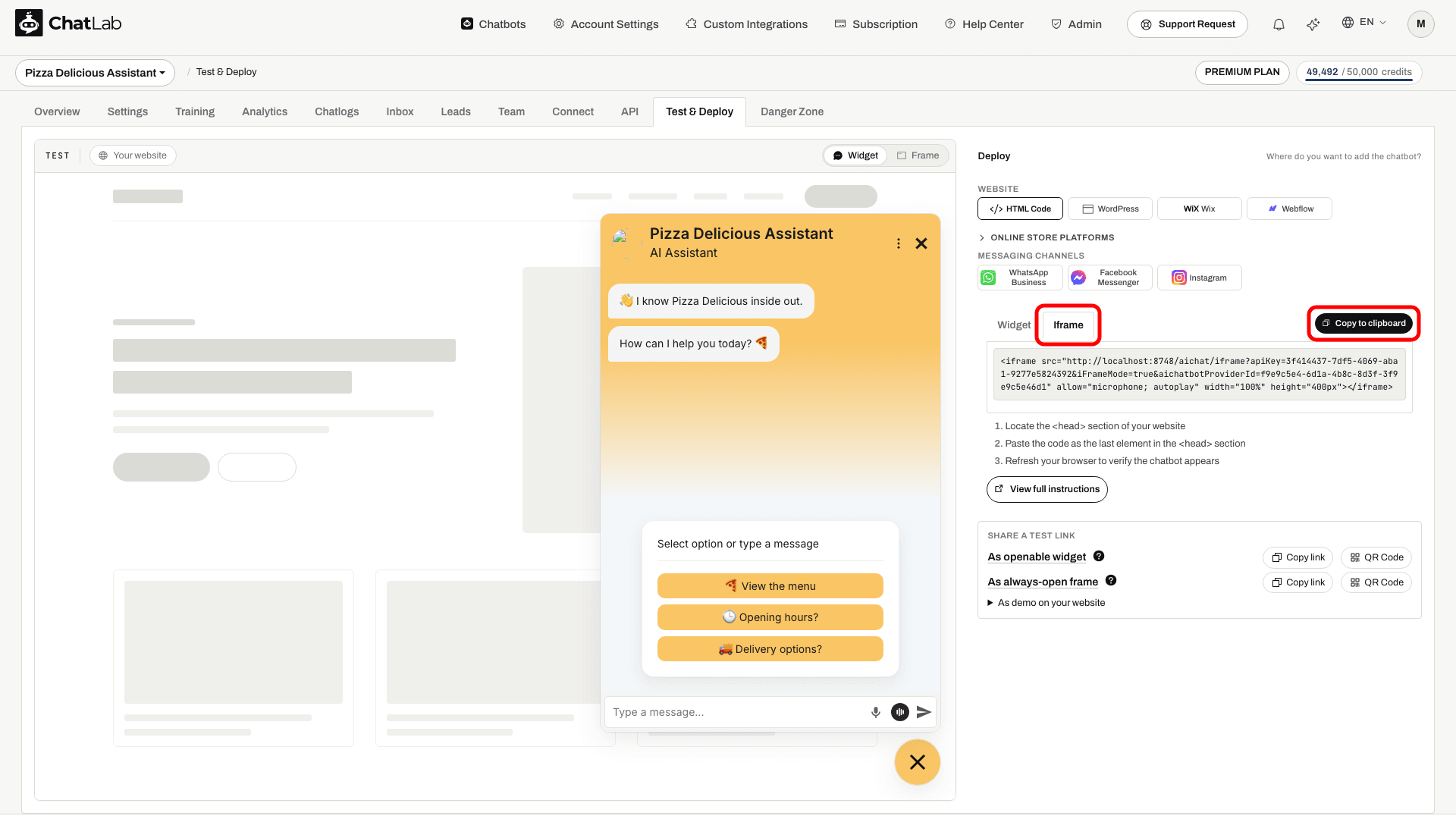
Unde puteți selecta opțiunea widget sau iframe
- Selectați chatbotul dumneavoastră din panoul de control
- Faceți clic pe fila Test & Deploy
- În secțiunea Deploy, selectați HTML Code, apoi alegeți fila Widget sau Iframe pentru a vedea codul de încorporare corespunzător
- Faceți clic pe Copy to clipboard. Plasați codul pentru Widget în antetul (header) site-ului sau în zona dedicată scripturilor din platforma dumneavoastră; plasați codul pentru Iframe în corpul paginii (body), exact acolo unde doriți să apară chatul.
- Publicați pagina, deschideți-o atât pe desktop, cât și pe mobil, și trimiteți un mesaj de test.
Testarea ambelor moduri
Puteți previzualiza ambele moduri fără a include niciun cod. Deschideți fila Test & Deploy (Testare și implementare) și uitați-vă la secțiunea Test (Testare) din stânga, care rulează chatbotul dumneavoastră live pe o scenă de simulare ce înlocuiește site-ul dumneavoastră web. Folosiți comutatorul Widget / Frame din colțul din dreapta-sus al scenei pentru a schimba modul de afișare:
- Widget (implicit) - fereastra de chat la dimensiunea reală în colțul din dreapta-jos, cu pictograma de chat sub ea, exact ca pe site-ul dumneavoastră web. Faceți clic pe pictogramă pentru a închide și deschide chatul.
- Frame - chatbotul este întotdeauna deschis și ocupă întreaga scenă, exact așa cum arată cu codul de iframe
Pentru a încerca un mod în afara panoului de administrare, folosiți opțiunea Share a test link (Partajați un link de testare) din coloana Deploy (Implementare) din dreapta:
- As openable widget - deschide chatbotul în modul widget cu pictograma de lansare
- As always-open frame - deschide chatbotul în modul iframe
Faceți clic pe numele unui link pentru a-l deschide într-o filă nouă, pe Copy link (Copiere link) pentru a copia adresa URL sau pe QR Code (Cod QR) pentru a obține un cod scanabil pentru aceeași adresă URL, astfel încât să puteți testa chatbotul pe telefon scanându-l cu camera foto.
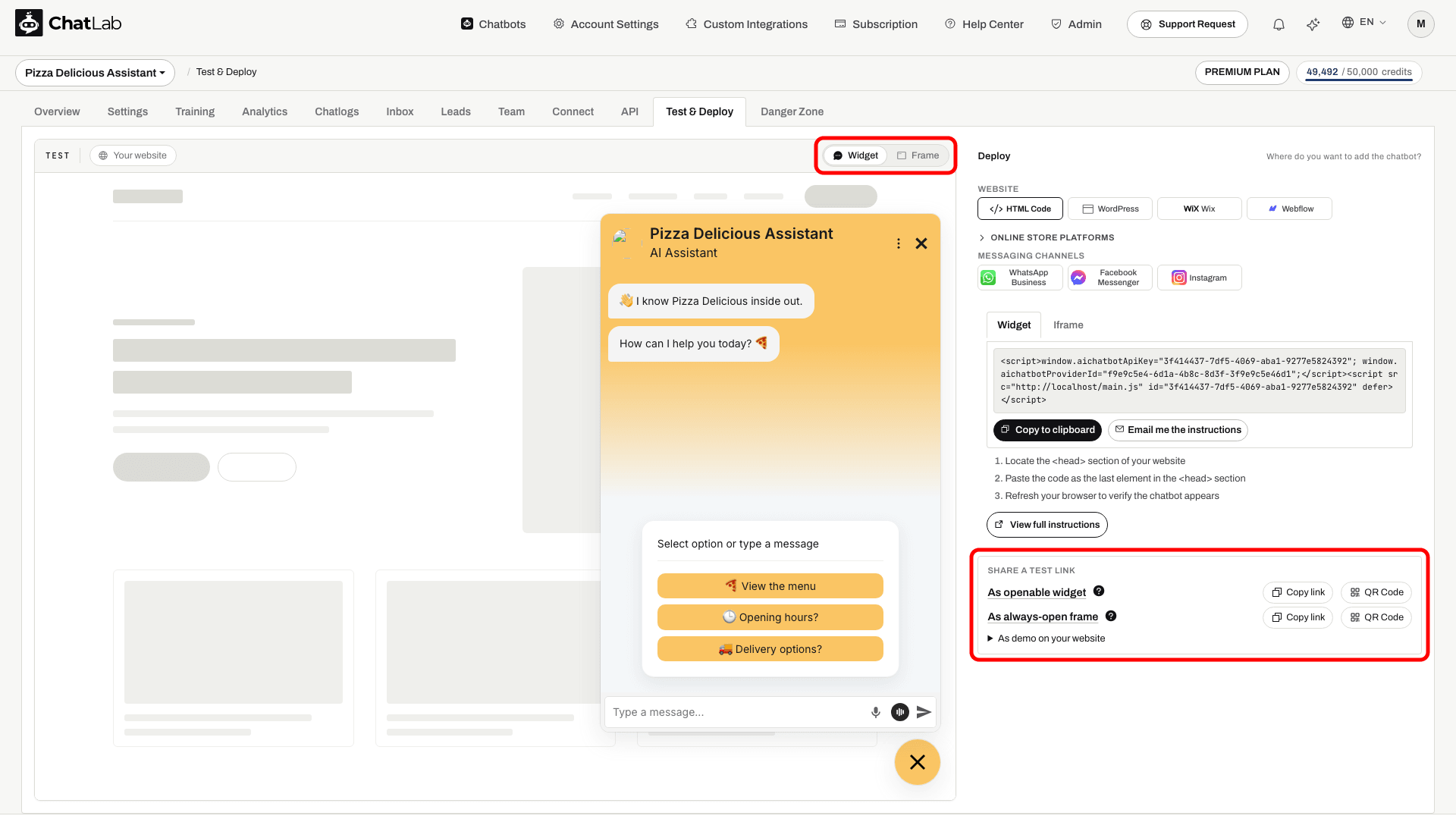
Pentru mai multe detalii despre partajarea acestor linkuri de previzualizare, consultați Trimiterea unui link către chatbotul dumneavoastră.
Pe care ar trebui să îl alegeți?
- Alegeți widgetul dacă doriți ca chatbotul să fie disponibil pe fiecare pagină fără a ocupa spațiu permanent pe ecran. Vizitatorii pot deschide chatul atunci când au nevoie de ajutor și îl pot închide după ce au terminat.
- Alegeți iframe-ul dacă doriți ca chatbotul să fie o componentă vizibilă dintr-un aspect specific de pagină, cum ar fi un centru de ajutor, o pagină de contact sau o pagină de produs unde chatbotul este mereu pregătit pentru interacțiune.