Există două modalități de a adăuga un chatbot ChatLab în magazinul dumneavoastră PrestaShop: instalarea modulului ChatLab (recomandat) sau inserarea manuală a codului script în tema dumneavoastră.
Înainte de a începe
Creați și antrenați chatbotul dumneavoastră înainte de a-l afișa clienților. Pentru instalare, aveți nevoie și de acces la panoul de administrare PrestaShop (back office-ul magazinului dumneavoastră) și de permisiunea de a instala module sau de a edita tema. Consultați Cum să vă creați primul chatbot.
Obținerea codului de încorporare
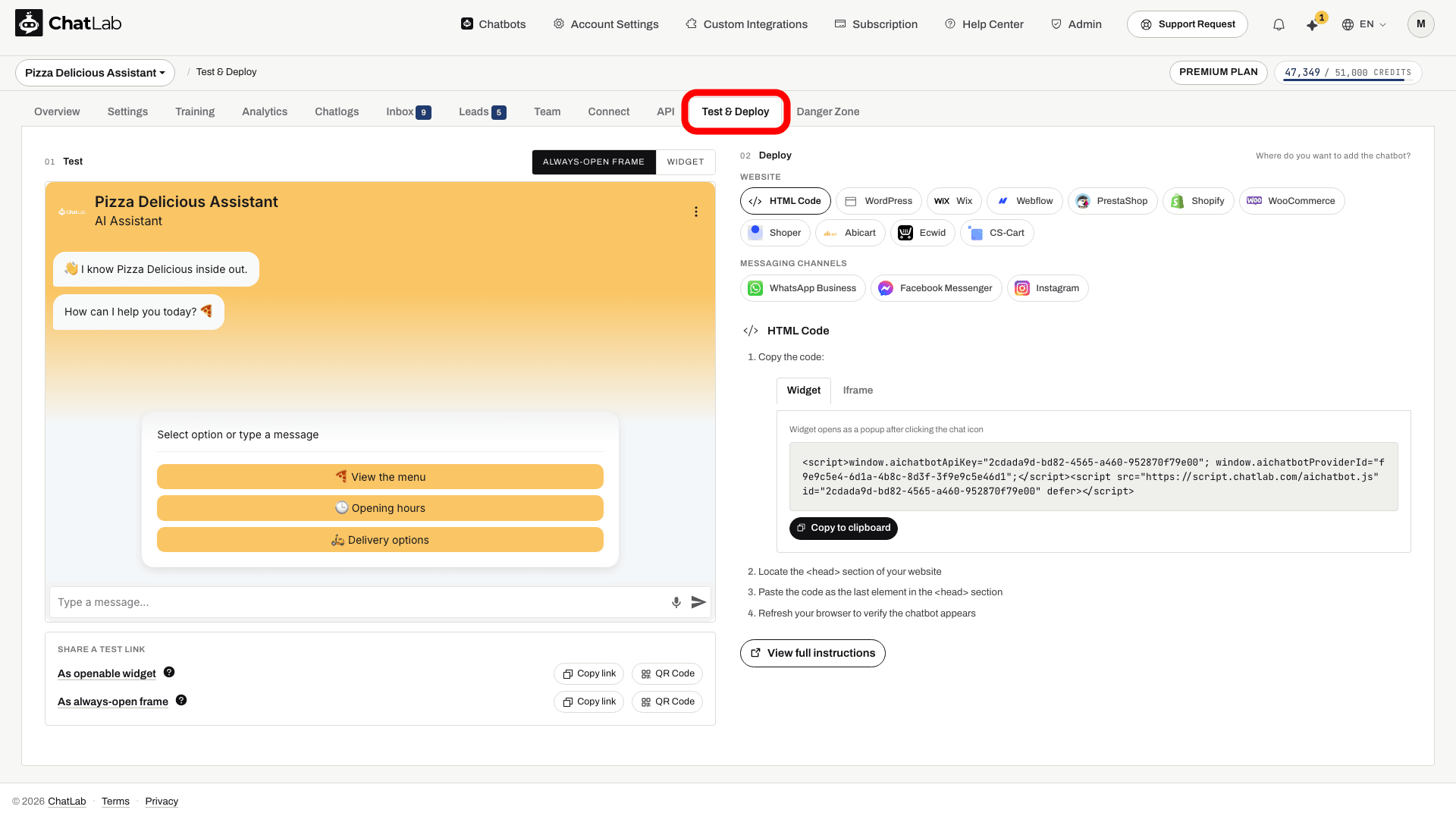
Selectați chatbotul dumneavoastră din panoul principal de control, apoi apăsați pe fila Test & Deploy (Testare și implementare).
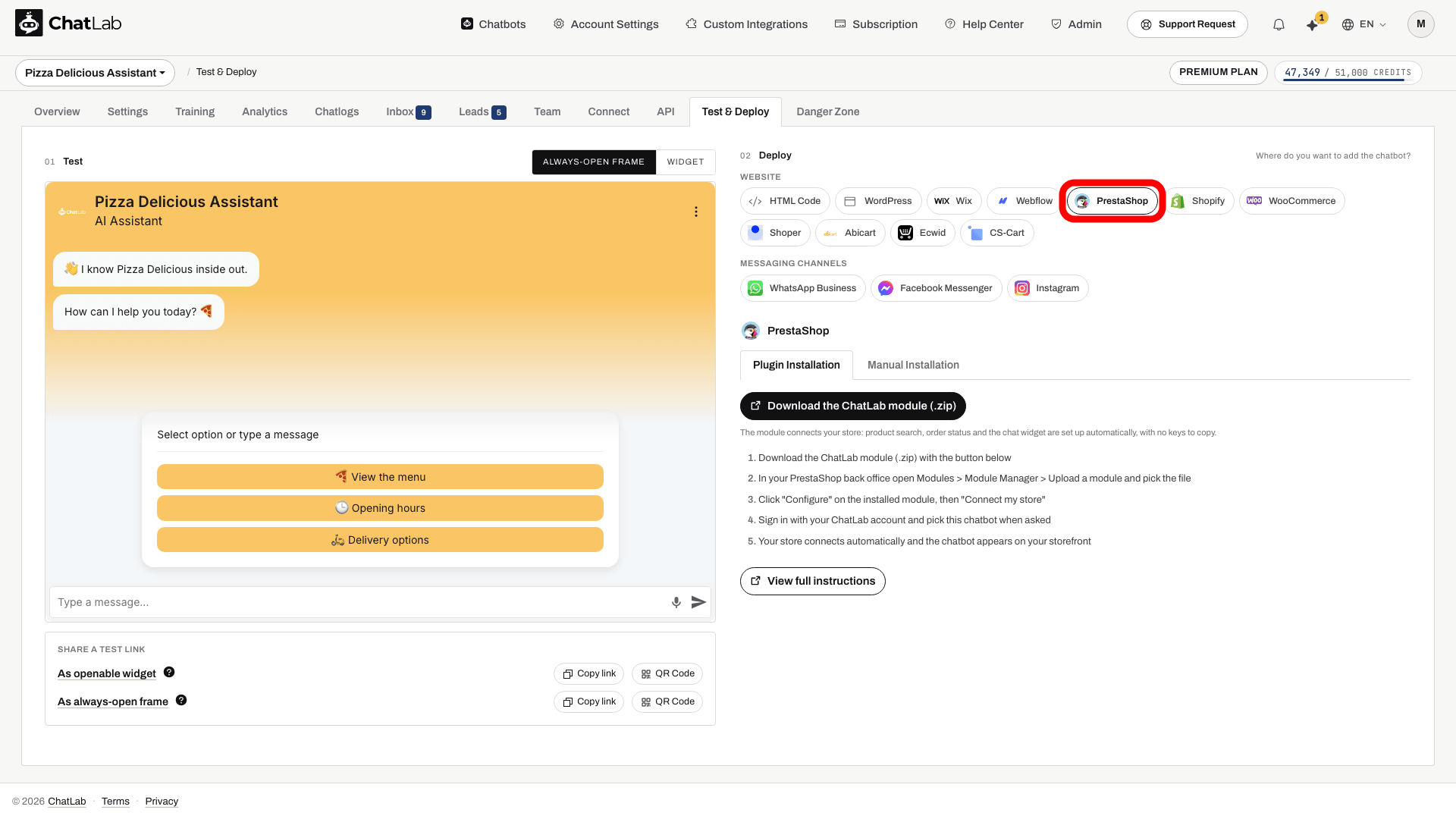
În lista de platforme din secțiunea Deploy (Implementare), apăsați pe PrestaShop.
Metoda 1: Utilizarea modulului PrestaShop (recomandat)
Modulul este cea mai simplă opțiune: conectează magazinul dumneavoastră (căutarea produselor și stadiul comenzii) și adaugă widgetul de chat pe site dintr-o singură mișcare, fără a fi nevoie să copiați chei. Modulul ChatLab este disponibil pe PrestaShop Addons și îl puteți descărca, de asemenea, direct din ChatLab sub forma unui fișier ZIP, așa cum este descris mai jos.
Fila Plugin Installation (Instalare modul) este selectată în mod implicit. Urmați pașii numerotați afișați pe ecran.
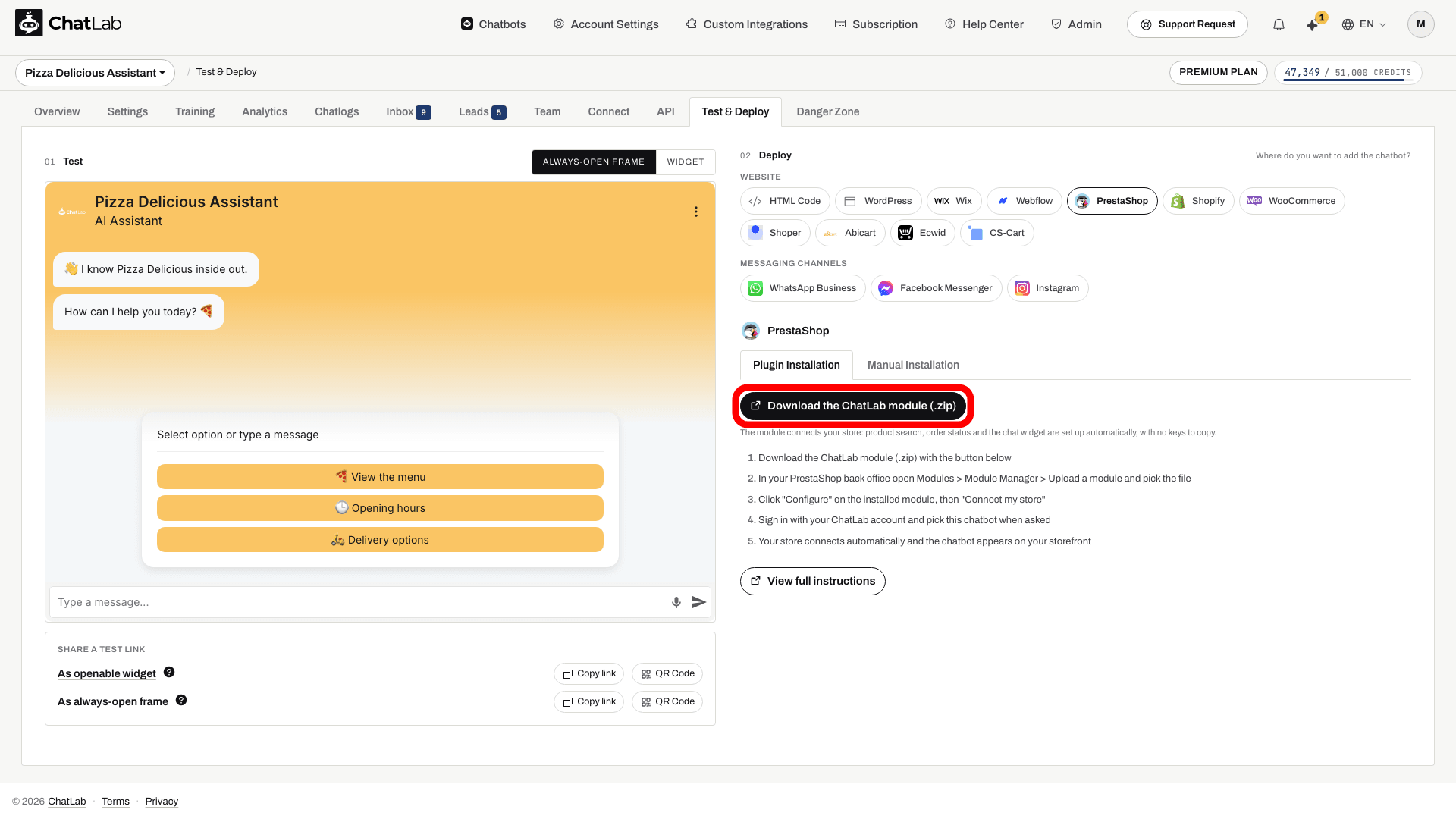
- Faceți clic pe Download the ChatLab module (.zip) (Descărcați modulul ChatLab (.zip)). Browserul dumneavoastră salvează modulul ca
chatlab.zip. Nu îl dezarhivați - PrestaShop are nevoie direct de fișierul ZIP. - În panoul de administrare PrestaShop (back office), deschideți Modules > Module Manager (Module > Manager de module), faceți clic pe Upload a module (Încărcați un modul) și selectați fișierul
chatlab.zippe care l-ați descărcat. - Faceți clic pe Configure (Configurare) în dreptul modulului ChatLab instalat, apoi pe Connect my store (Conectează magazinul meu).
- Conectați-vă cu contul dumneavoastră ChatLab și selectați acest chatbot atunci când vi se solicită.
- Magazinul dumneavoastră se conectează automat, iar chatbotul apare pe site.
- Deschideți magazinul online și trimiteți un mesaj de test. Pentru a verifica datele magazinului, întrebați și despre un produs și despre o comandă pe care o puteți verifica în panoul de administrare.
Dacă vă creați chatbotul cu ajutorul asistentului de configurare și alegeți PrestaShop ca platformă, pasul Connect PrestaShop (Conectare PrestaShop) afișează același link de descărcare și aceiași pași de instalare. Asistentul detectează automat conexiunea și trece la pasul Deploy your chatbot (Implementați chatbotul dumneavoastră) imediat ce magazinul este conectat.
Alternativă: Conectare fără modul
Dacă nu puteți sau nu doriți să instalați modulul (de exemplu, găzduirea dumneavoastră nu permite încărcarea de module), puteți conecta magazinul manual folosind o cheie webservice PrestaShop. O cheie webservice este o cheie de acces pe care o creați în panoul de administrare PrestaShop și care permite ChatLab să vă citească produsele și comenzile.
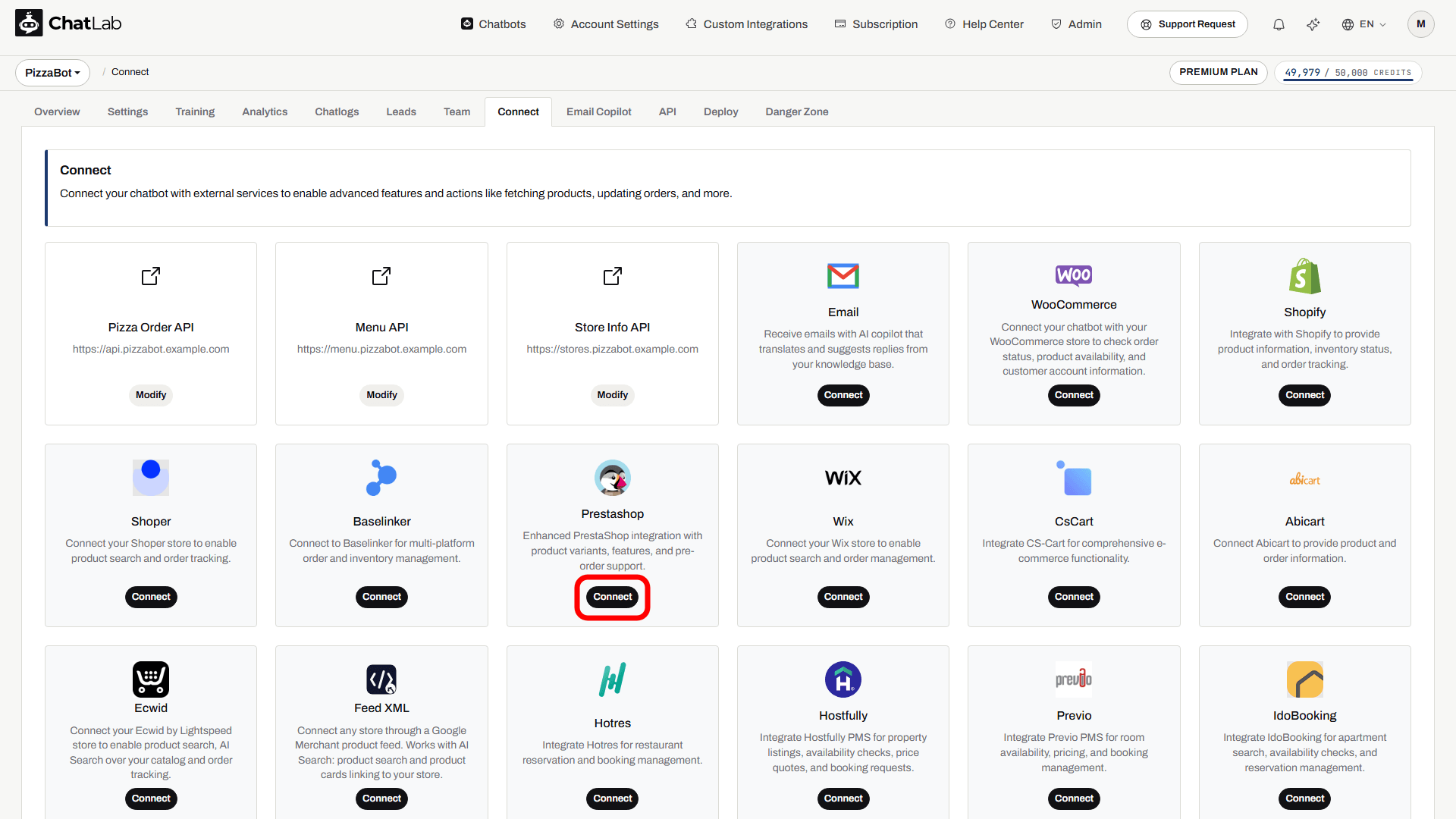
- Din bot: selectați chatbotul dumneavoastră, deschideți fila Connect (Conectare) și faceți clic pe Connect pe caseta Prestashop. Apoi introduceți cheia webservice și detaliile magazinului.
- Din asistentul de configurare: la pasul Connect PrestaShop, bifați I'm an advanced user - I'll configure the integration myself (Sunt un utilizator avansat - voi configura integrarea manual). Asistentul va afișa apoi caseta de integrare Prestashop în locul instrucțiunilor pentru modul - faceți clic pe Connect pe aceasta pentru a deschide același formular de conectare.
Pentru detalii despre cum să creați cheia webservice, ce permisiuni să acordați și cum să completați formularul, urmați ghidul Integrare cu PrestaShop.
Fără modul, widgetul de chat nu este adăugat automat pe site-ul magazinului dumneavoastră. Adăugați-l manual folosind fila Manual Installation (Instalare manuală), așa cum este descris la Metoda 2 de mai jos.
Metoda 2: Instalarea manuală a scriptului
Folosiți această metodă dacă v-ați conectat magazinul fără modul sau dacă doriți doar chatul pe storefront.
Faceți clic pe fila Manual Installation (Instalare manuală).
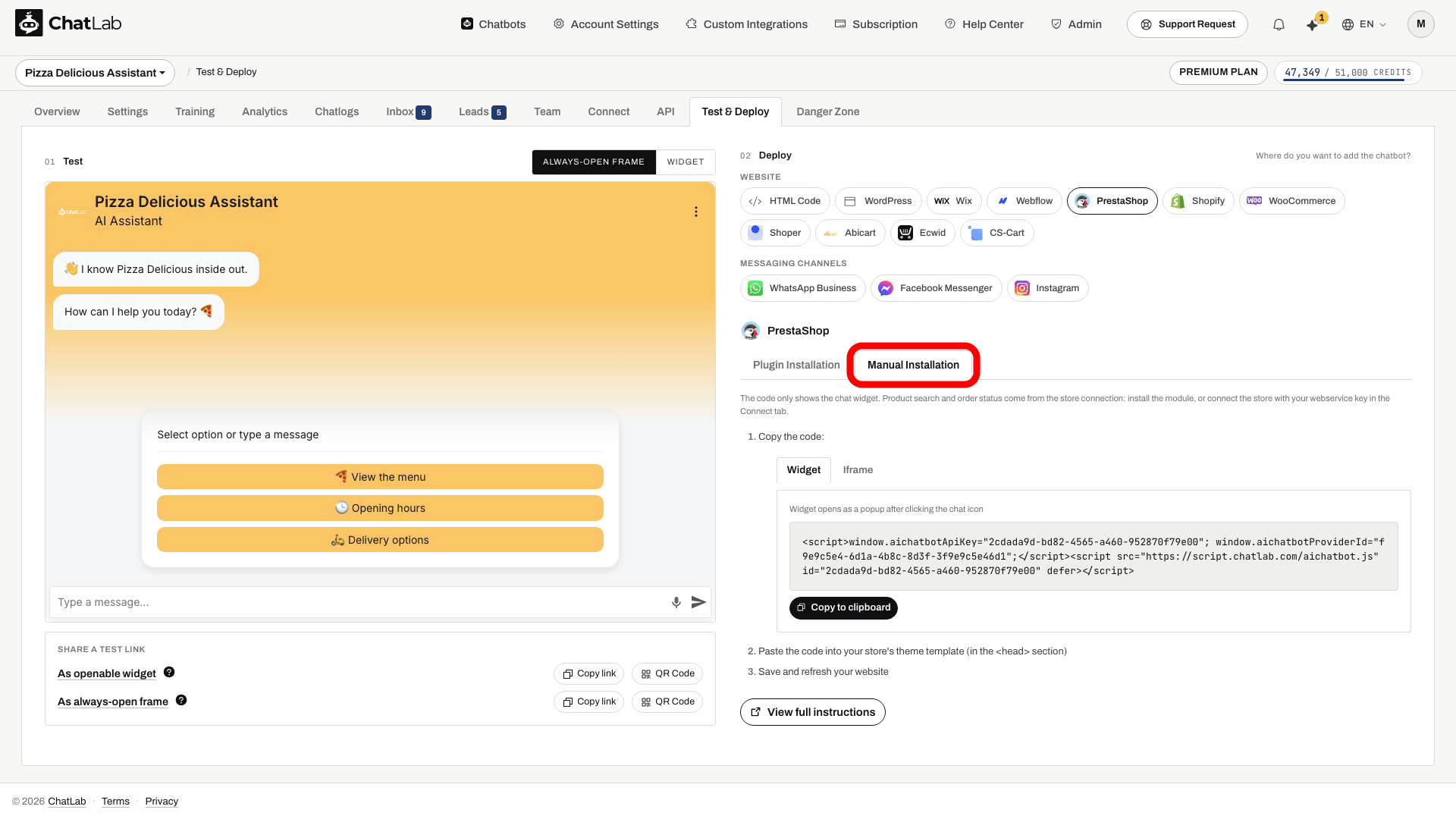
Notificarea din partea de sus a filei explică limitarea: codul afișează doar widgetul de chat. Căutarea produselor și starea comenzilor provin din conexiunea magazinului - fie prin modul, fie prin conexiunea cu cheie webservice din fila Connect (Conectare).
-
Alegeți între Widget (pictogramă de chat popup) sau Iframe (cadru de chat vizibil permanent).
-
Faceți clic pe Copy to clipboard (Copiază în clipboard) pentru a copia codul.
-
Rugați persoana care administrează tema magazinului dumneavoastră să deschidă fișierul de șablon corespunzător.
-
Pentru Widget, inserați codul în secțiunea
<head>din șablonul temei. Pentru Iframe, introduceți iframe-ul în corpul paginii, acolo unde doriți să apară chatul. -
Salvați fișierul și reîmprospătați magazinul pentru a verifica dacă chatbotul apare.
Nu sunteți sigur ce tip de embed să alegeți? Citiți Care este diferența dintre widget și iframe? pentru o comparație detaliată.
Integrare e-commerce
Adăugarea widgetului de chatbot în magazinul dumneavoastră este doar primul pas. Dacă ați instalat modulul, magazinul dumneavoastră este deja conectat. În caz contrar, conectați-l pentru a activa căutarea produselor și urmărirea comenzilor în chat: Integrare cu PrestaShop
Pentru bune practici generale privind utilizarea unui chatbot într-un magazin e-commerce, consultați: Cum să configurați ChatLab pentru magazinul dumneavoastră de e-commerce