Prelucrarea datelor cu caracter personal necesită un temei juridic adecvat; consimțământul este un temei posibil, nu o cerință universală pentru orice prelucrare. Dacă vă bazați pe consimțământ, acesta trebuie să fie acordat în mod liber, specific, informat, neechivoc și revocabil. Consultați ghidul EDPB privind prelucrarea legală. Evaluați separat regulile aplicabile privind cookie-urile/stocarea pe dispozitiv împreună cu consilierul dumneavoastră pentru protecția datelor.
Comenzile de mai jos îndeplinesc funcții tehnice diferite. Nici o casetă de selectare a politicii, nici încărcarea întârziată nu garantează conformitatea. O barieră direct în widget nu împiedică utilizarea scriptului widgetului, a solicitărilor de rețea sau a stocării în browser înainte de începerea unei conversații.
Abordarea 1 - Consimțământ de confidențialitate direct în widget (In-Widget Privacy Consent). Solicitați vizitatorilor să accepte Politica de confidențialitate direct în widgetul de chat înainte de a putea începe o conversație sau de a trimite informații personale.
Abordarea 2 - Încărcare după consimțământ (Load After Consent). Împiedicați complet încărcarea scriptului chatbotului până când vizitatorul își dă consimțământul pentru cookie-uri/marketing prin intermediul platformei dumneavoastră de gestionare a consimțământului (Consent Management Platform - CMP).
Abordarea 1: Consimțământ de confidențialitate direct în widget
ChatLab include setări integrate pentru consimțământ, care vă permit să solicitați vizitatorilor acceptarea Politicii de confidențialitate înainte de a interacționa cu chatbotul. Widgetul gestionează fluxul de consimțământ în mod autonom - nu sunt necesare instrumente externe.
Accesarea setărilor
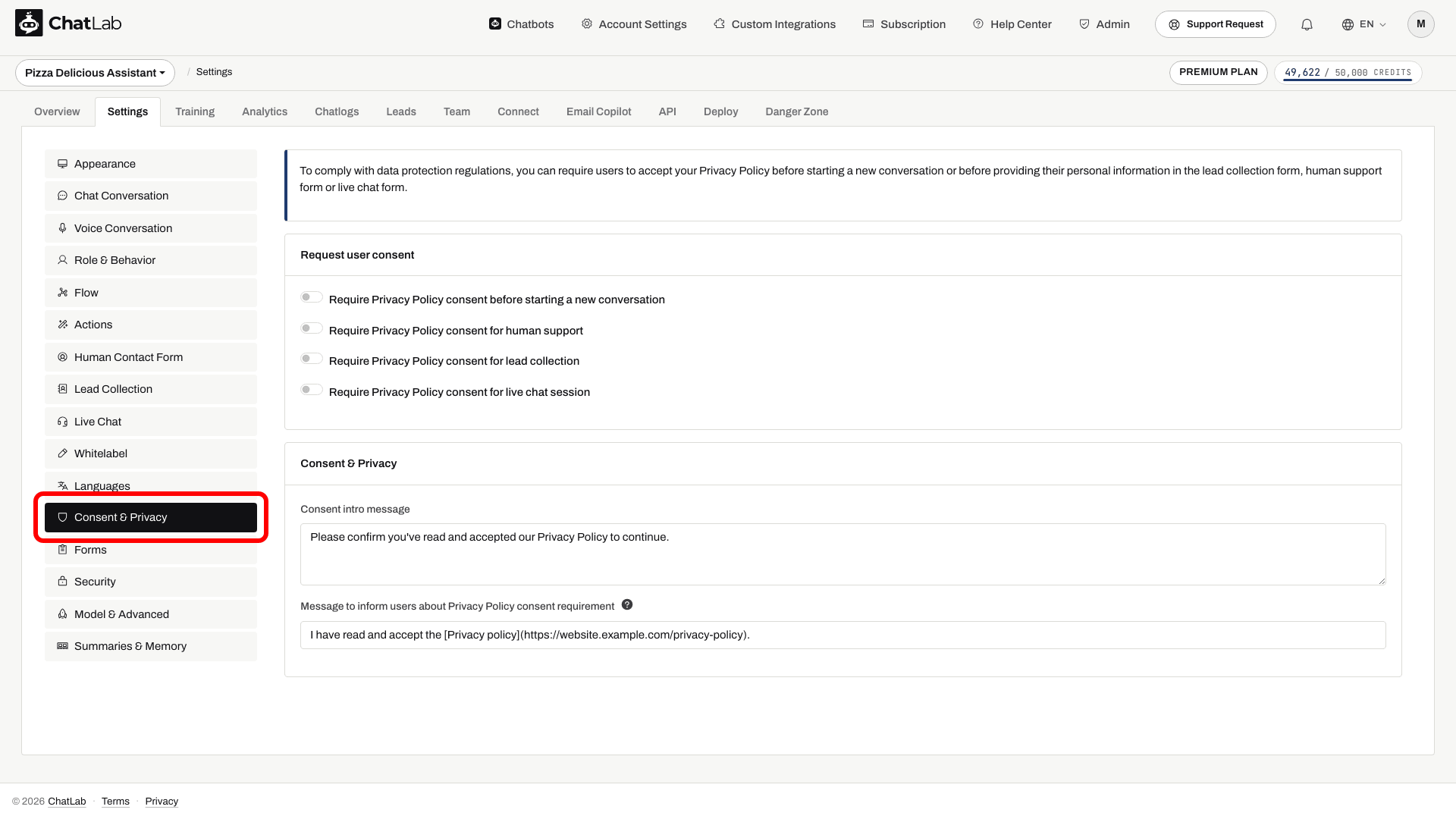
Deschideți chatbotul în panoul de control, accesați fila Settings (Setări), apoi faceți clic pe Consent & Privacy (Consimțământ și confidențialitate) în bara laterală din stânga.
Comutatoarele pentru consimțământ
Caseta Request user consent (Solicitare consimțământ utilizator) conține patru comutatoare.
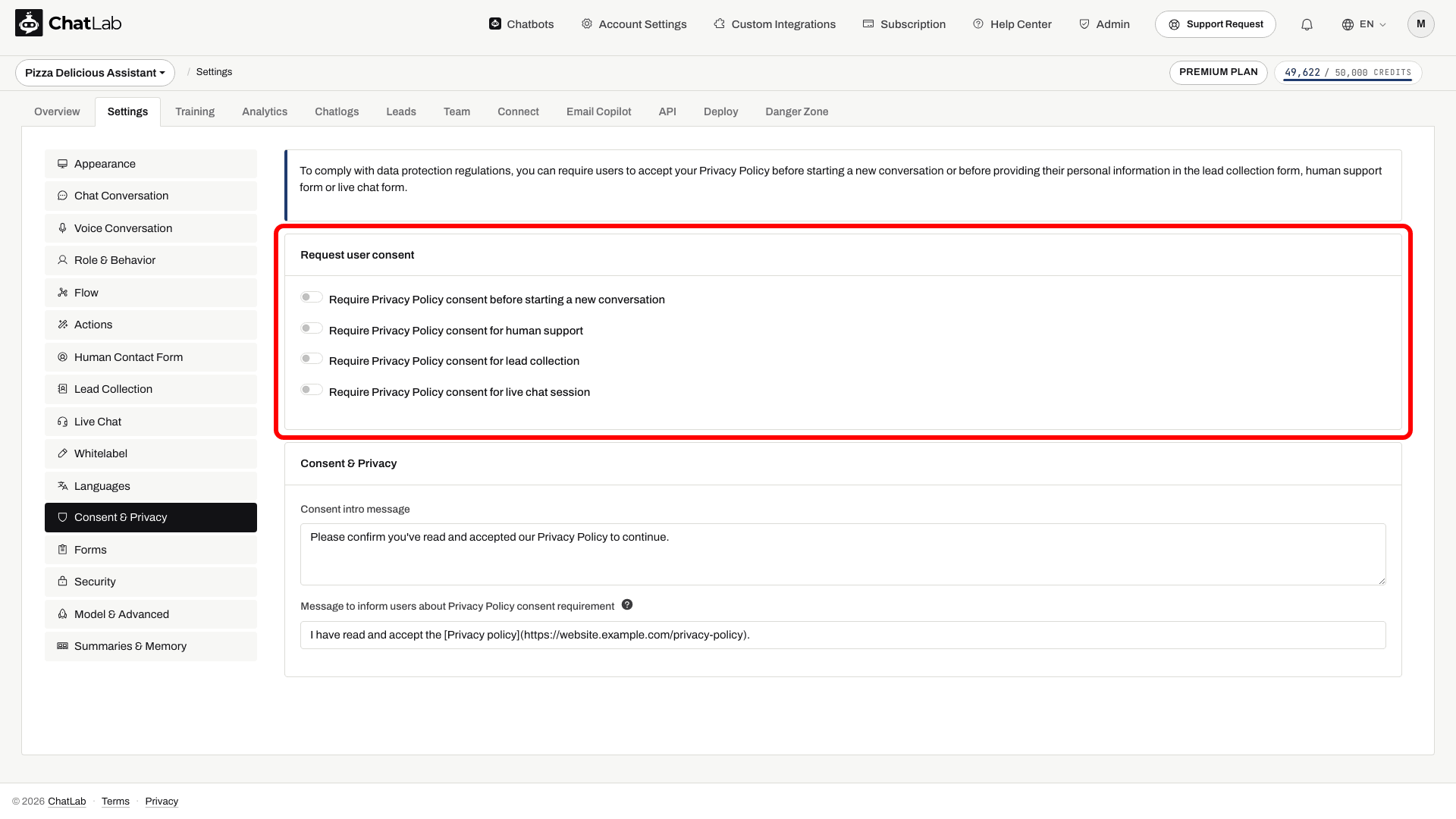
- Require Privacy Policy consent before starting a new conversation (Solicită consimțământul pentru Politica de confidențialitate înainte de începerea unei conversații noi) - Când este activat, vizitatorii trebuie să accepte politica înainte de a trimite primul mesaj. Aceasta este cea mai cuprinzătoare opțiune: acoperă automat toate formularele (colectare de lead-uri, asistență umană și live chat), astfel încât celelalte trei comutatoare devin dezactivate.
- Require Privacy Policy consent for human support (Solicită consimțământul pentru Politica de confidențialitate pentru asistență umană) - Adaugă o casetă de selectare a consimțământului în formularul de contact pentru asistență umană.
- Require Privacy Policy consent for lead collection (Solicită consimțământul pentru Politica de confidențialitate pentru colectarea de lead-uri) - Adaugă o casetă de selectare a consimțământului în formularul de colectare a lead-urilor.
- Require Privacy Policy consent for live chat session (Solicită consimțământul pentru Politica de confidențialitate pentru sesiunea Live Chat) - Adaugă o casetă de selectare a consimțământului în formularul de Live Chat.
Dacă aveți nevoie de consimțământ doar pentru interacțiuni specifice (de exemplu, numai la colectarea datelor cu caracter personal prin lead-uri), activați comutatoarele individuale în locul celui pentru „conversație nouă”.
Personalizarea mesajelor de consimțământ
Sub comutatoare, caseta Consent & Privacy vă permite să configurați ceea ce văd vizitatorii.
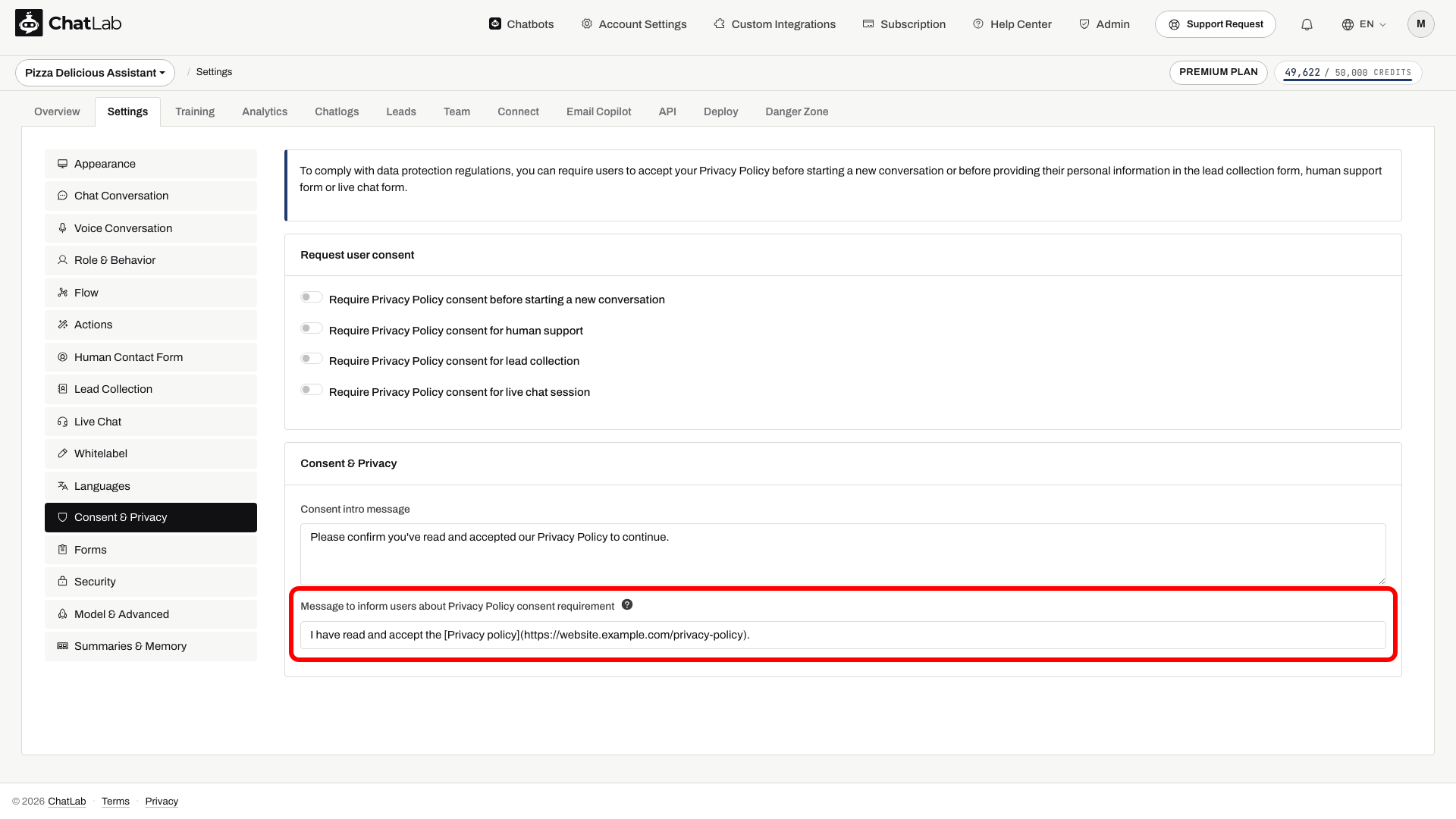
- Consent intro message (Mesaj introductiv pentru consimțământ) - Textul afișat deasupra casetei de selectare a consimțământului. De exemplu: „Vă rugăm să confirmați că ați citit și ați acceptat Politica noastră de confidențialitate pentru a continua.”
- Message to inform users about Privacy Policy consent requirement (Mesaj de informare a utilizatorilor privind cerința de consimțământ pentru Politica de confidențialitate) - Textul etichetei casetei de selectare. Folosiți formatul markdown pentru a include un link către politica dumneavoastră de confidențialitate:
I have read and accept the [Privacy Policy](https://www.example.com/privacy-policy).
După configurare, așteptați afișarea stării de salvare. Testați într-o sesiune nouă de vizitator, inclusiv fiecare formular utilizat. Dezactivarea opțiunii pentru conversație nouă nu reactivează automat comutatoarele formularelor individuale pe care le-a anulat anterior.
Abordarea 2: Încărcare după obținerea consimțământului (integrare CMP)
Dacă încadrați chatbotul ca instrument de marketing conform politicii dumneavoastră privind cookie-urile, trebuie să împiedicați încărcarea scriptului ChatLab până când vizitatorul își dă acordul. Acest lucru necesită integrarea cu o platformă de gestionare a consimțământului (CMP - Consent Management Platform).
Codul de încorporare ChatLab prestabilit
Codul standard de încorporare ChatLab arată astfel:
<script>
  window.aichatbotApiKey = "YOUR_API_KEY_HERE";
  window.aichatbotProviderId = "YOUR_PROVIDER_ID_HERE";
</script>
<script src="https://script.chatlab.com/aichatbot.js" id="YOUR_API_KEY_HERE" defer></script>
Acest cod se încarcă imediat la deschiderea paginii, indiferent de preferințele de consimțământ ale vizitatorului.
Puteți găsi cheia API (API Key) și ID-ul furnizorului (Provider ID) în fila Test & Deploy (Testare și implementare) a chatbotului dumneavoastră.
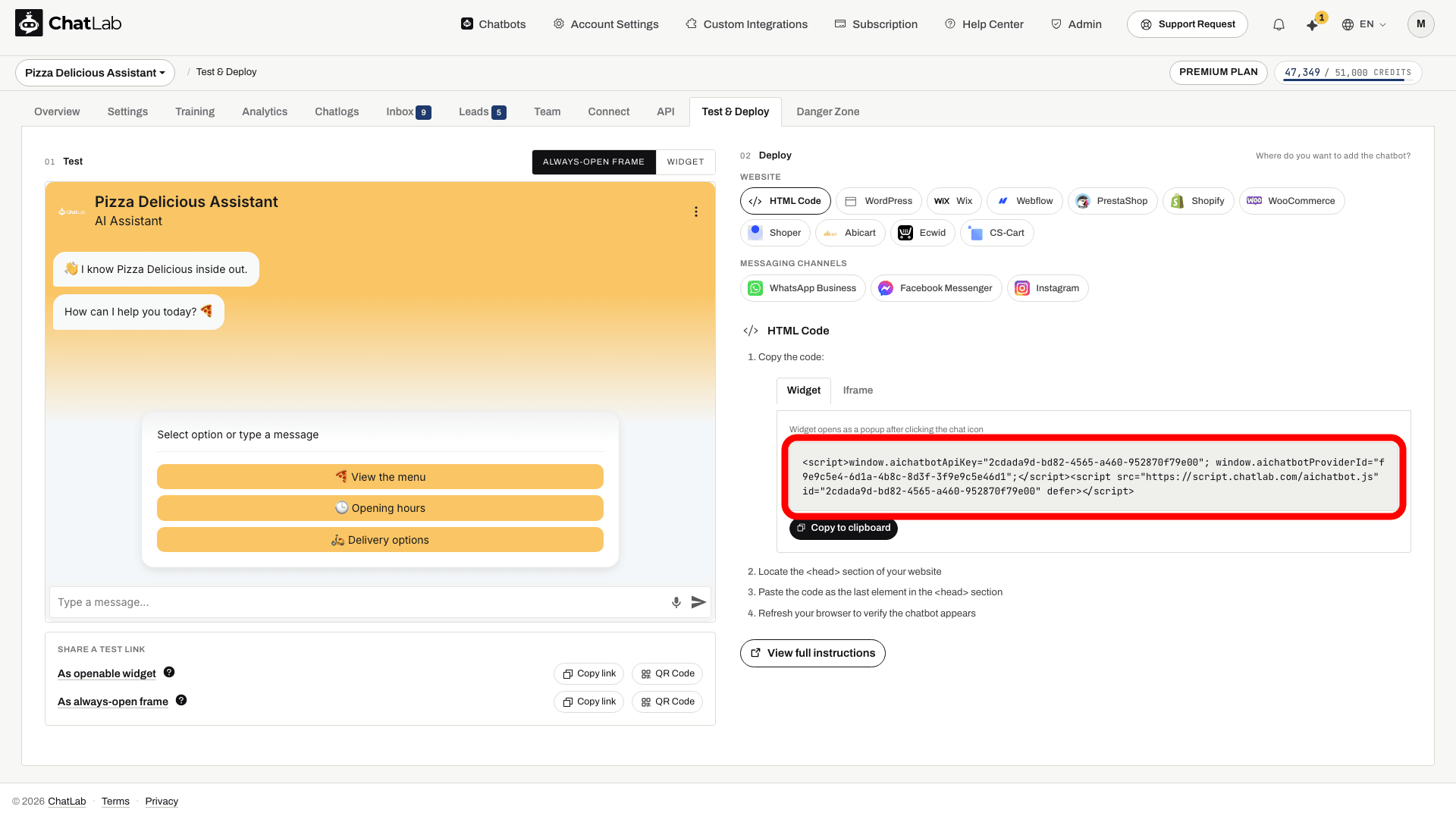
Utilizați modelul următor ca exemplu de implementare, apoi validați-l cu platforma dumneavoastră CMP reală și cu site-ul web. Exemplele nu reprezintă o certificare sau un substitut pentru testare.
Pregătirea unui singur încărcător condiționat
Eliminați instalarea standard, necondiționată a ChatLab de pe site-ul dumneavoastră, din module (plugins) și din managerul de etichete, astfel încât să existe o singură cale de încărcare. Copiați cheia publică de încorporare și ID-ul furnizorului din Test & Deploy, nu o cheie API secretă ck_ sau mk_. Dacă implementarea dumneavoastră folosește o gazdă de scripturi personalizată, păstrați adresa URL din Test & Deploy.
Definiți această funcție ajutătoare înainte de a înregistra ascultătorii de consimțământ (listeners). Aceasta nu încarcă ChatLab până când nu este apelată cu true.
<script>
  window.applyChatLabConsent = function (allowed) {
    if (!allowed) {
      if (window.chatLabLoadedAfterConsent) window.location.reload();
      return;
    }
    if (window.chatLabLoadedAfterConsent) return;
    window.chatLabLoadedAfterConsent = true;
    window.aichatbotApiKey = "YOUR_API_KEY_HERE";
    window.aichatbotProviderId = "YOUR_PROVIDER_ID_HERE";

    var script = document.createElement("script");
    script.src = "https://script.chatlab.com/aichatbot.js";
    script.id = window.aichatbotApiKey;
    script.defer = true;
    document.head.appendChild(script);
  };
</script>
La retragerea consimțământului, acest exemplu reîncarcă pagina după ce CMP-ul a salvat opțiunea de refuz. Următoarea încărcare a paginii trebuie să rămână blocată. O reîncărcare poate anula datele nesalvate introduse în pagină, așadar integrați-o în fluxul de retragere al site-ului dumneavoastră. Simpla eliminare a elementului de script nu oprește codul deja executat, conexiunile deschise sau un widget existent. De asemenea, reîncărcarea nu șterge datele colectate anterior și nici înregistrările de consimțământ stocate.
Cookiebot
Selectați categoria care corespunde scopurilor dumneavoastră documentate; marketing este doar un exemplu aici, nu o clasificare impusă de ChatLab. Cookiebot expune obiectul singular consent. Evenimentele sale de pregătire, acceptare și refuz vă permit să reverificați acea categorie. Consultați documentația pentru dezvoltatori Cookiebot.
Instalați acest ascultător (listener) înainte ca platforma CMP să poată emite evenimentul inițial:
<script>
  function checkChatLabCookiebotConsent() {
    window.applyChatLabConsent(
      !!(window.Cookiebot && window.Cookiebot.consent &&
         window.Cookiebot.consent.marketing)
    );
  }
  window.addEventListener("CookiebotOnConsentReady", checkChatLabCookiebotConsent);
  window.addEventListener("CookiebotOnAccept", checkChatLabCookiebotConsent);
  window.addEventListener("CookiebotOnDecline", checkChatLabCookiebotConsent);
  checkChatLabCookiebotConsent();
</script>
Usercentrics
Înregistrați ChatLab ca serviciu cu scopul/categoria stabilite de dumneavoastră. Utilizați implementarea adecvată versiunii Web CMP instalate. Acolo unde sunt disponibile evenimente personalizate de fereastră (custom window events), configurați un eveniment numit ucEvent în Implementation > Data Layer & Events (Implementare > Strat de date și evenimente), apoi înregistrați ascultătorul înainte de inițializarea CMP-ului. Numele serviciului din exemplu trebuie să corespundă exact configurației dumneavoastră.
<script>
  window.addEventListener("ucEvent", function (event) {
    if (event.detail && event.detail.event === "consent_status") {
      window.applyChatLabConsent(event.detail.ChatLab === true);
    }
  });
</script>
Aceasta respectă ghidul Usercentrics privind evenimentele personalizate. Confirmați că setarea dumneavoastră emite atât opțiunea inițială salvată, cât și actualizările ulterioare. Dacă nu o face, utilizați API-ul documentat pentru starea inițială specific versiunii dumneavoastră; nu presupuneți că un simplu ascultător se ocupă și de vizitatorii care revin.
Google Tag Manager
- Integrați CMP-ul cu GTM și stabiliți valorile implicite de refuz al consimțământului înainte de rularea altor etichete.
- Creați o etichetă Custom HTML (HTML personalizat) care să conțină încărcătorul condiționat și un apel către
applyChatLabConsent(true). - Deschideți Consent Settings (Setări de consimțământ) din etichetă și configurați Additional Consent Checks (Verificări suplimentare de consimțământ) pentru tipurile de consimțământ selectate pentru acest serviciu.
- Utilizați ca declanșator evenimentul real din stratul de date (data layer) furnizat de CMP pentru pregătirea/actualizarea consimțământului. Acoperiți, de asemenea, vizitatorii care revin și al căror consimțământ a fost deja acordat.
- Gestionați retragerea consimțământului prin fluxul descris mai sus, bazat pe stocarea opțiunii în CMP și reîncărcarea paginii.
- Testați în modul GTM Preview înainte de publicare.
O etichetă Custom HTML nu devine conștientă de consimțământ doar pentru că site-ul dumneavoastră afișează un banner. Nu copiați un nume de eveniment fictiv, cum ar fi CookieConsentDeclaration; evenimentul și variabilele de consimțământ trebuie să existe în containerul dumneavoastră. Consultați setările de consimțământ pentru etichete de la Google.
Verificați înainte de publicare
Într-o sesiune nouă de browser, verificați aceste cazuri folosind panoul Network (Rețea) al browserului:
- Înainte de exprimarea oricărei opțiuni și după refuz: nu trebuie să aibă loc nicio solicitare pentru loaderul ChatLab, widget sau API.
- După aprobare: widgetul se încarcă o singură dată și poate iniția o conversație.
- La revenirea pe site cu aprobarea stocată: widgetul se încarcă fără a fi nevoie de un nou clic.
- După retragerea consimțământului: pagina se reîncarcă, opțiunea de refuz persistă, iar ChatLab rămâne neîncărcat.
- Cu opțiunea de consimțământ direct în widget activată: caseta de selectare a politicii apare înainte de interacțiunea configurată.
Inspectați, de asemenea, elementele iframe integrate, alte pluginuri și etichetele duplicate: blocarea unui script nu blochează o a doua instalare. Pentru controalele privind păstrarea datelor, consultați Ștergerea datelor dumneavoastră.