Puteți partaja chatbotul dumneavoastră cu clienții, colaboratorii sau testerii printr-un link direct sau un cod QR - fără a fi necesară integrarea pe un site web. Destinatarii pot interacționa imediat cu chatbotul dumneavoastră, fără a avea nevoie de un cont ChatLab.
Înainte de a începe
Creați și antrenați chatbotul, verificați conținutul public și restricțiile de acces ale acestuia și testați o conversație nouă în secțiunea Test din fila Test & Deploy (Testare și implementare) înainte de a trimite linkul clienților. Consultați Cum să vă creați primul chatbot.
Unde găsiți linkurile de partajare
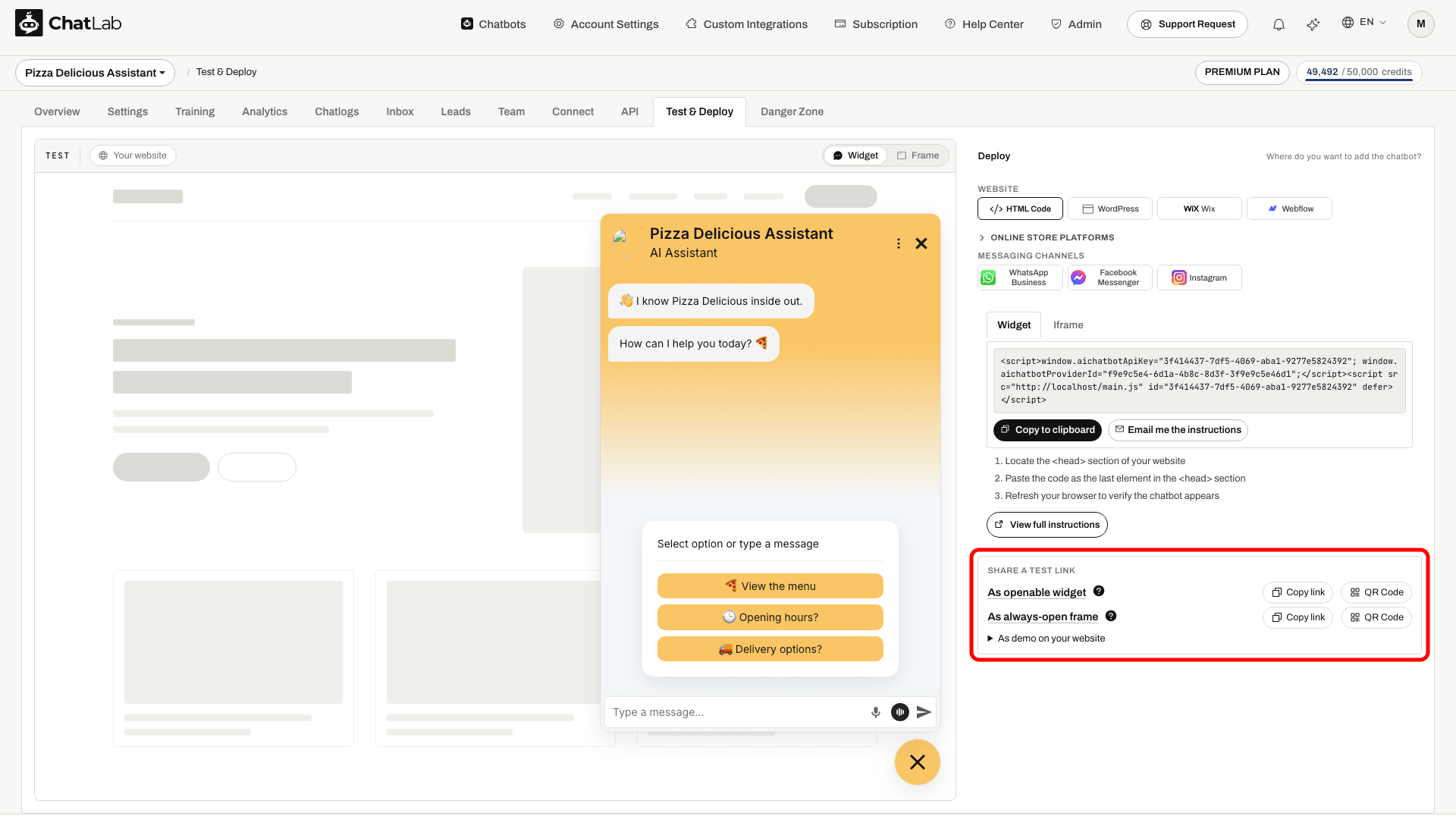
Selectați chatbotul dumneavoastră și deschideți fila Test & Deploy (Testare și implementare). Previzualizarea live a chatbotului se află în stânga; secțiunea Share a test link (Partajați un link de test) este în coloana Deploy (Implementare) din dreapta, sub codul de încorporare.
Opțiuni de partajare
Există două moduri de partajare, fiecare cu un link pe care se poate da clic, o acțiune Copy link (Copiere link) și o acțiune QR Code (Cod QR):
-
As openable widget - deschide o pagină cu o pictogramă de chat în colț. Clicul pe pictogramă deschide chatbotul într-o fereastră pop-up. Această opțiune reproduce modul în care vizitatorii interacționează cu chatbotul pe un site web real.
-
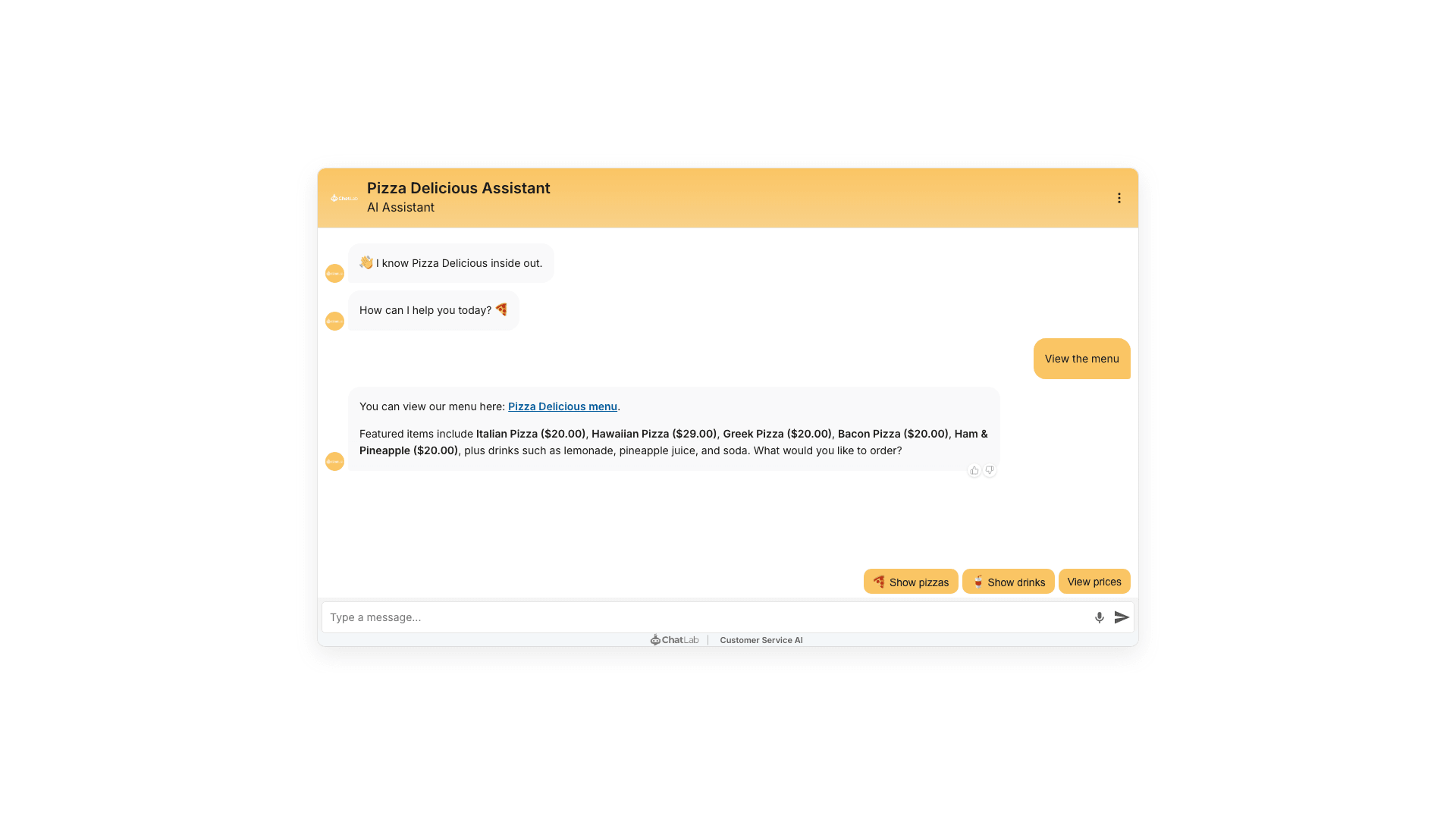
As always-open frame - deschide o pagină în care chatbotul este afișat într-un cadru mare, mereu vizibil, în centrul ecranului. Este ideal pentru demonstrații și sesiuni dedicate de testare.
Pentru fiecare opțiune, puteți să:
- Faceți clic pe textul linkului pentru a deschide o previzualizare într-o filă nouă a browserului
- Faceți clic pe Copy link de lângă link pentru a copia adresa URL în clipboard, apoi să o trimiteți prin e-mail, chat sau orice alt canal
- Faceți clic pe QR Code pentru a deschide o fereastră modală cu un cod QR scanabil care conține aceeași adresă URL
Partajarea prin cod QR
Dacă faceți clic pe QR Code (Cod QR) lângă oricare dintre modurile de partajare, se deschide o fereastră modală cu un cod QR ce poate fi scanat. Acest lucru este deosebit de util atunci când doriți să testați chatbotul pe un telefon - îndreptați camera spre cod în loc să tastați adresa URL.
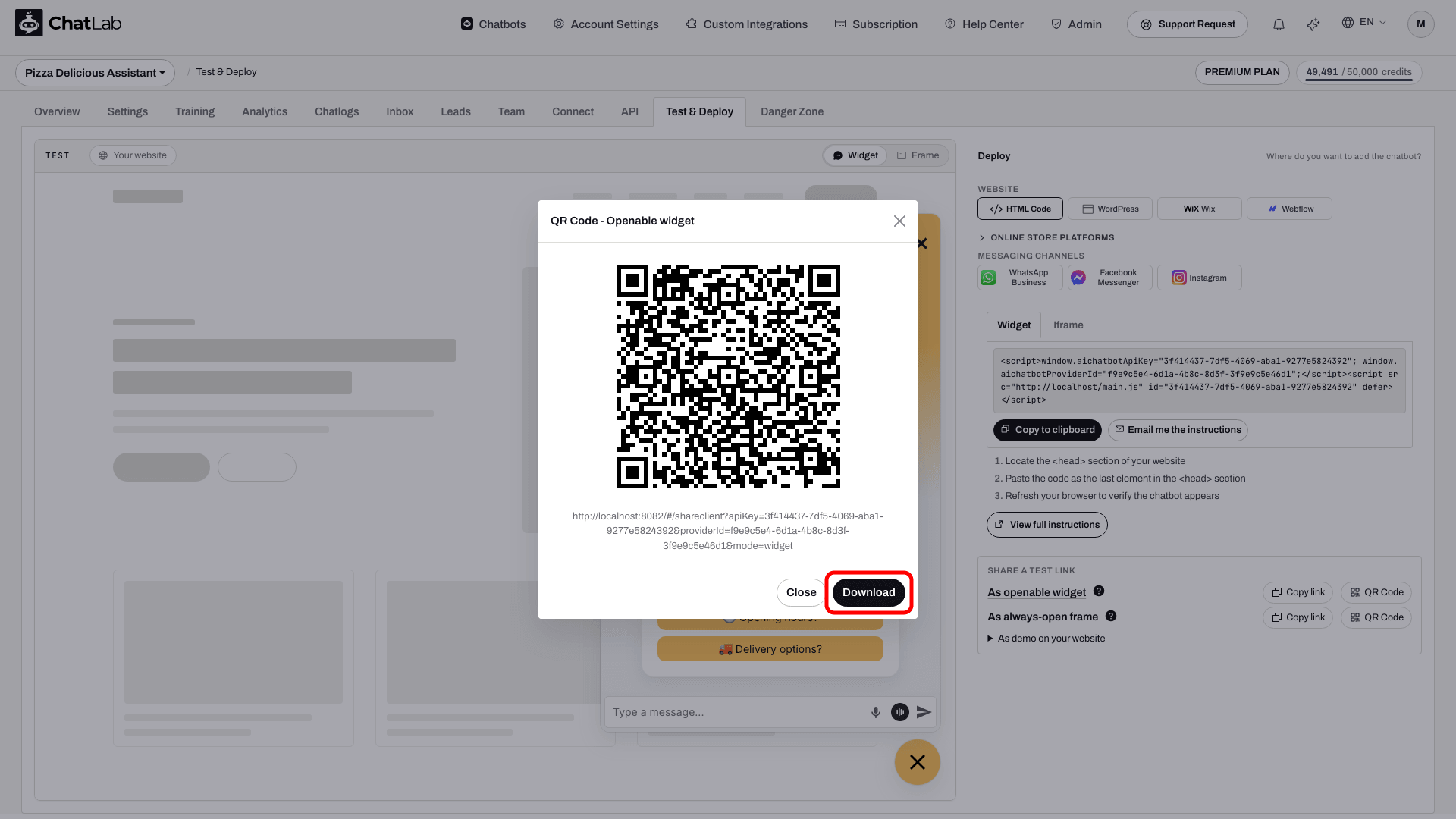
În fereastra modală puteți să:
- Scanați codul QR direct cu camera telefonului pentru a deschide chatbotul
- Faceți clic pe Download (Descărcare) pentru a salva codul QR ca imagine PNG (util pentru tipărirea pe pliante, cărți de vizită sau pentru adăugarea în prezentări)
- Închideți fereastra modală cu butonul X, cu butonul Close (Închidere), apăsând tasta Esc sau făcând clic în afara ferestrei modale
Ce văd destinatarii
Când cineva deschide un link de partajare sau scanează codul QR, vede chatbotul dumneavoastră pe o pagină curată și simplă - complet funcțional, având aplicate toate datele de antrenare, setările și personalizările dumneavoastră. Iată un exemplu pentru modul cadru permanent deschis:
Mențiuni importante
- Un URL de partajare deschide o pagină separată. Puteți trimite linkul către aceasta, dar nu este un snippet de încorporare. Pentru a încorpora chatbotul pe un site web, utilizați fragmentul de cod din secțiunea Deploy (Implementare) a filei Test & Deploy (Testare și implementare).
- Linkurile de partajare și codurile QR utilizează configurația live a chatbotului dumneavoastră. După salvarea setărilor sau finalizarea antrenării, redeschideți sau reîmprospătați pagina partajată pentru a testa botul actualizat.
- Conversațiile inițiate prin linkurile de partajare consumă credite pentru mesaje exact ca și conversațiile obișnuite ale chatbotului. Testați linkul într-un browser separat sau pe telefon înainte de a-l distribui; restricțiile de acces configurate pentru chatbot rămân în continuare valabile.