Ved å legge til ChatLab på nettstedet ditt kan de besøkende samhandle med AI-chatbotten din direkte på siden din. Denne veiledningen forklarer hvordan du henter innbyggingskoden og legger den til på nettstedet ditt.
Før du starter
Opprett og tren chatbotten din før du deler den med kundene. For installasjon trenger du også tilgang til å redigere og publisere nettstedet. Se Hvordan opprette din første chatbot.
Åpne Test & Deploy-fanen
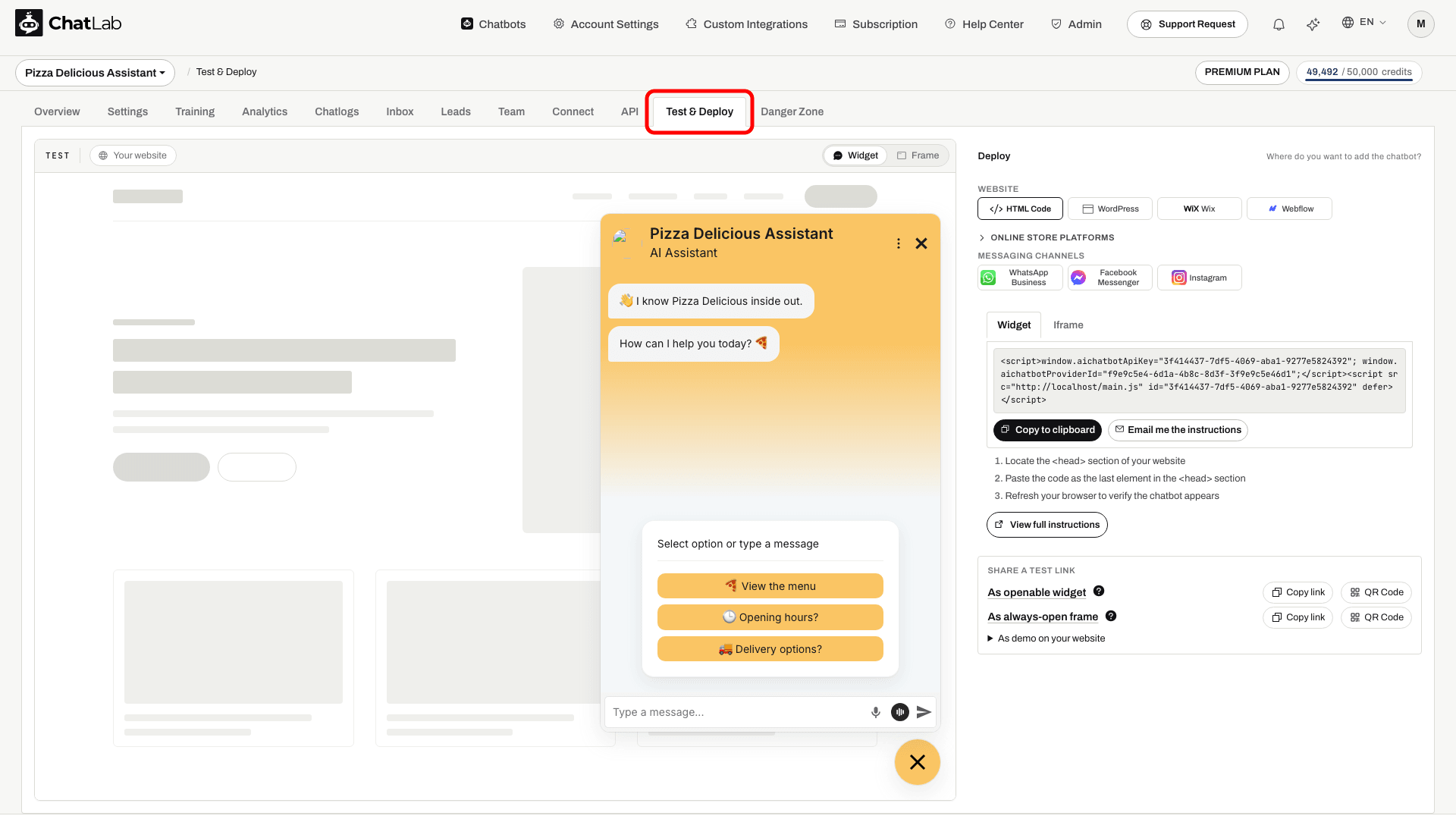
Velg chatboten din fra hoveddashbordet, og klikk deretter på Test & Deploy-fanen. Du kan også klikke på den grønne Test chatbot-knappen i chatbotens Overview (oversikt). Fanen består av to deler:
- Test (venstre) - chatboten din kjører direkte i et testmiljø som erstatter nettstedet ditt, slik at du kan prøve den før de besøkende ser den. I Widget-modus ligger chatvinduet i nedre høyre hjørne i faktisk størrelse, med chaticonet under, akkurat slik de besøkende opplever det. Bryteren Widget / Frame i øvre høyre hjørne av testmiljøet bytter til Frame, den alltid åpne chatten som iframe-koden gir deg.
- Deploy (høyre) - her velger du nettstedsplattform eller meldingskanal og følger veiledningen. Under den finner du Share a test link, som gir deg lenker du kan sende til andre (se Sende en lenke til chatboten din).
Nettstedet ditt bak chatboten
Når chatboten din trenes på ett enkelt nettsted, viser testmiljøet et skjermbilde av dette nettstedet bak chatvinduet, slik at du ser hvordan chatboten tar seg ut på dine egne sider. Skjermbildet tas én gang første gang du åpner fanen (frem til det er klart, viser testmiljøet et nøytralt sideoppsett, og chatboten fungerer allerede) og beholdes; et nytt bilde tas bare hvis du endrer adressen. Chatboter som trenes på flere nettsteder, eller bare på filer og tekst, viser et nøytralt sideoppsett i stedet.
Klikk på nettstedsadressen øverst i testmiljøet for å administrere bakgrunnen:
- Website address (nettstedsadresse) med Save (lagre) - vis en annen side, for eksempel en produktside. Try again (prøv igjen) tar et nytt skjermbilde hvis det forrige feilet.
- Hide background / Show background (skjul/vis bakgrunn) - slå skjermbildet av og på uten å slette det.
- Remove background (fjern bakgrunn) - slett skjermbildet. Testmiljøet viser det nøytrale oppsettet helt til du legger inn en adresse på nytt.
Bakgrunnen er bare en forhåndsvisning i kontrollpanelet. Den endrer ingenting på nettstedet ditt.
Velge plattform
Under Where do you want to add the chatbot? (Hvor vil du legge til chatboten?) viser Deploy-delen (Publisering) de støttede målene i tre grupper: Website (Nettsted), for å plassere chatboten på sider du kontrollerer, Online store platforms (Nettbutikkplattformer, klikk på overskriften for å utvide den), og Messaging channels (Meldingskanaler), for å koble den til en eksisterende samtalekonto. Klikk på oppføringen som samsvarer med hvor du vil at chatboten skal vises, for å se tilpassede instruksjoner.
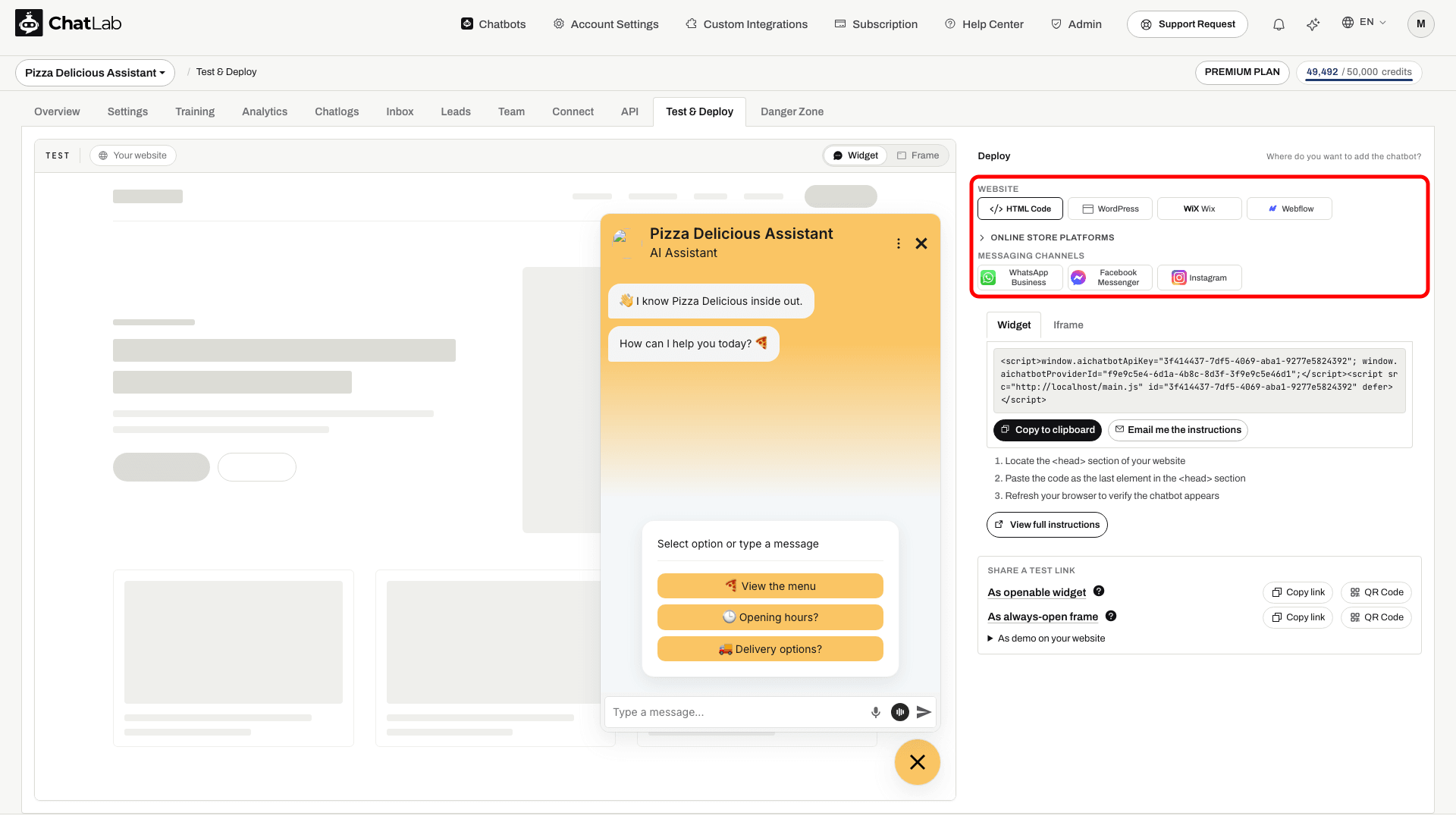
Støttede plattformer:
- HTML Code - fungerer med alle nettsteder der du kan redigere HTML-koden
- WordPress - via den offisielle ChatLab-pluginen eller manuell innsetting av kode
- Wix - via Settings > Custom Code
- Webflow - via Site settings > Custom code, med tilgang til egendefinert kode aktivert for nettstedet eller arbeidsområdet ditt
- PrestaShop - via ChatLab PrestaShop-modulen eller manuell innsetting av kode
- Shopify - via ChatLab-appen fra Shopify App Store (en app-embed i temaet ditt), eller manuell kode i theme.liquid-filen
- WooCommerce - via WordPress-pluginen eller manuell innsetting av kode
- Shoper - via ChatLab-appen fra Shoper App Store eller manuell innsetting av kode
- Abicart - via Store design > Themes > Site header
- Ecwid - via Website > Overview > Custom JavaScript code
- CS-Cart - via ChatLab-tillegget, eller manuell kode i Design > Layouts > Custom HTML code
- BigCommerce - legges til automatisk når butikken er koblet til, eller via Storefront > Script Manager
Meldingskanaler:
- WhatsApp Business - svarer i en WhatsApp Business-konto, se WhatsApp for Business
- Facebook Messenger - svarer på meldingene til Facebook-siden din, se Integrasjon med Facebook Messenger
- Instagram - svarer på direktemeldinger på Instagram, se Integrasjon med Instagram
Meldingskanaler bruker ikke embed-koden nedenfor. De kobles til en konto du allerede eier, så ingen kode limes inn på et nettsted.
Hver plattform viser trinnvise instruksjoner som er spesifikke for den integrasjonen. For plattformer med egne hjelpeartikler vises en lenke med View full instructions (Se fullstendige instruksjoner) nederst.
Legge til via HTML Code
Alternativet HTML Code fungerer med alle nettsteder der du har tilgang til kildekoden. Du vil se to innbyggingsalternativer: Widget og Iframe.
Widget-modus
Fanen Widget viser koden som legger til et chat-ikon på nettstedet ditt. Når besøkende klikker på ikonet, åpnes et chat-vindu.
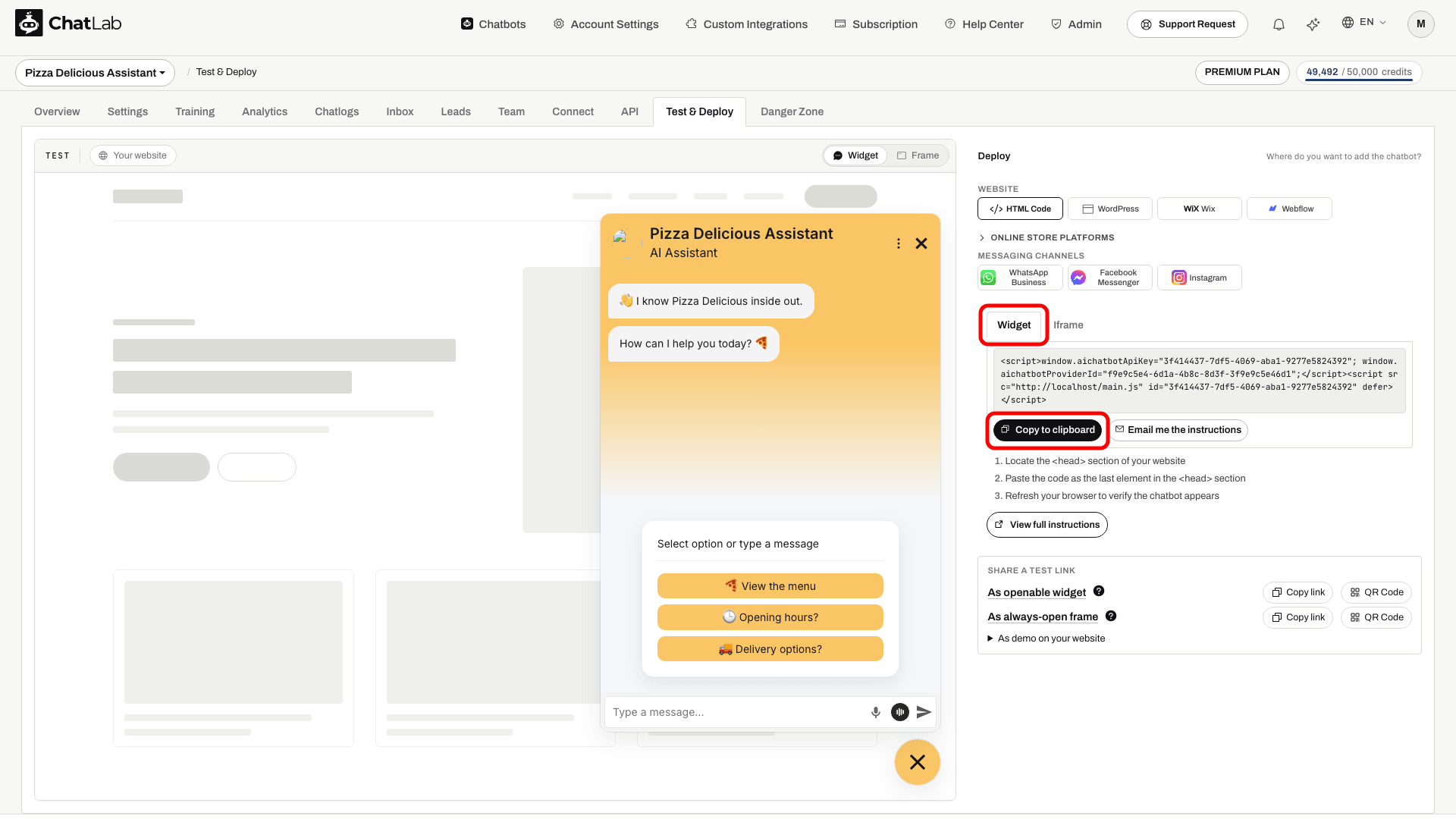
- Klikk på fanen Widget
- Klikk på Copy to clipboard (Kopier til utklippstavle) for å kopiere koden
- Finn
<head>-seksjonen på nettstedet ditt - Lim inn koden som det siste elementet i
<head>-seksjonen - Oppdater nettleseren for å bekrefte at chatbot-ikonet vises
Iframe-modus
Fanen Iframe viser koden som bygger inn chatbotten direkte i innholdet på siden din. Chatbotten er alltid synlig og kan omgis av andre sideelementer.
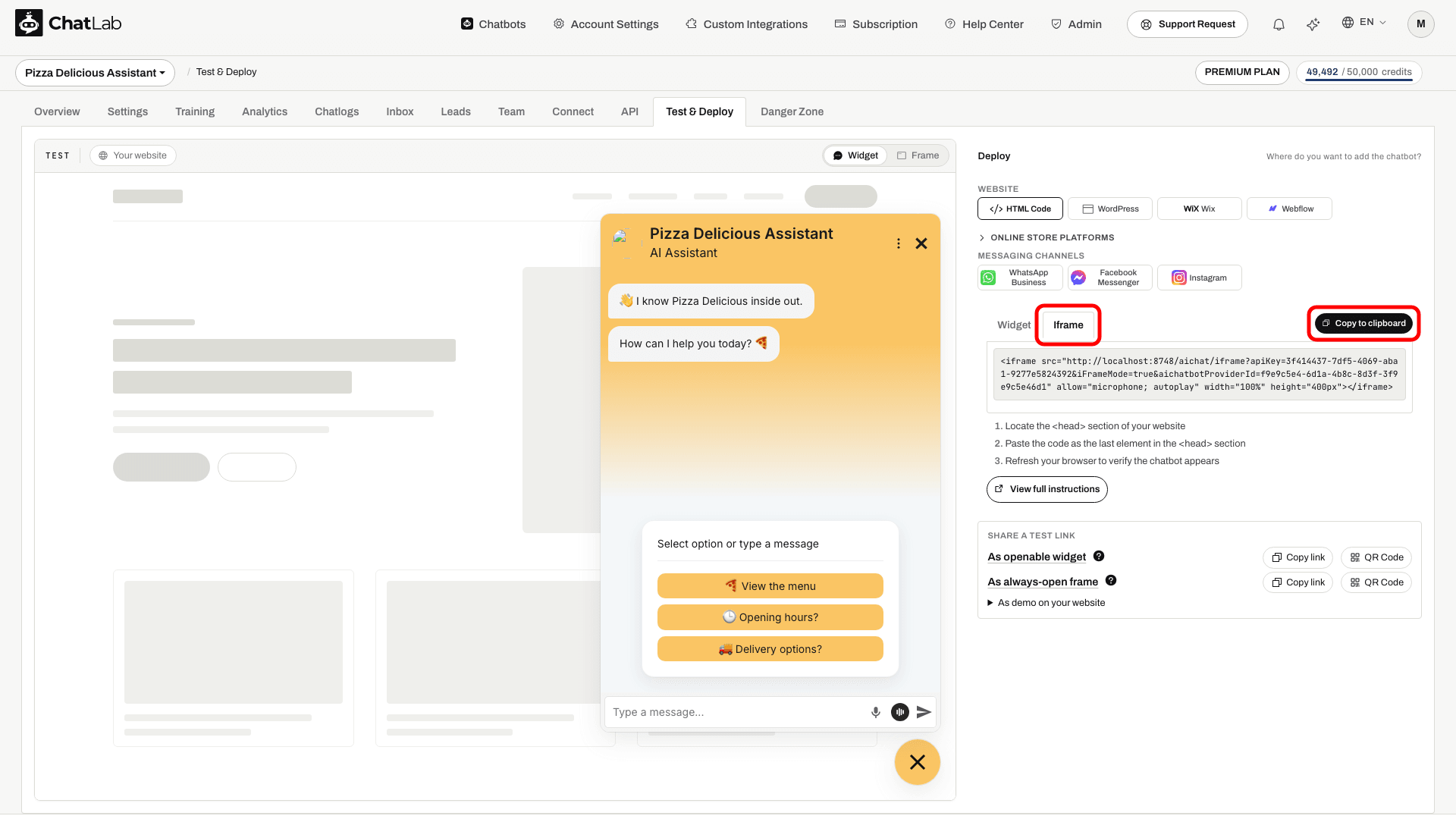
- Klikk på fanen Iframe
- Klikk på Copy to clipboard (Kopier til utklippstavle) for å kopiere koden
- Lim inn koden hvor som helst i nettstedets HTML der du vil at chatbotten skal vises
- Juster attributtene
widthogheightslik at de passer til oppsettet ditt
Usikker på hva du skal velge? Les Hva er forskjellen mellom widget og Iframe? for en detaljert sammenligning.
Legge til via en plugin eller app: WordPress, WooCommerce, PrestaShop, Shopify, Shoper og CS-Cart
For disse seks plattformene tilbyr ChatLab en egen plugin, modul, app eller et tillegg. Når du kobler den til chatboten din, legger den til chatboten på nettstedet ditt automatisk, så du slipper å kopiere kode. For nettbutikker kobler den også til butikken, slik at chatboten kan søke i produktene dine og sjekke ordrestatus. Å lime inn koden manuelt er fortsatt mulig som et alternativ, men det viser bare chat-widgeten.
Når du velger en av disse plattformene, vises to faner: Plugin Installation (Plugin-installasjon, anbefalt) og Manual Installation (Manuell installasjon).
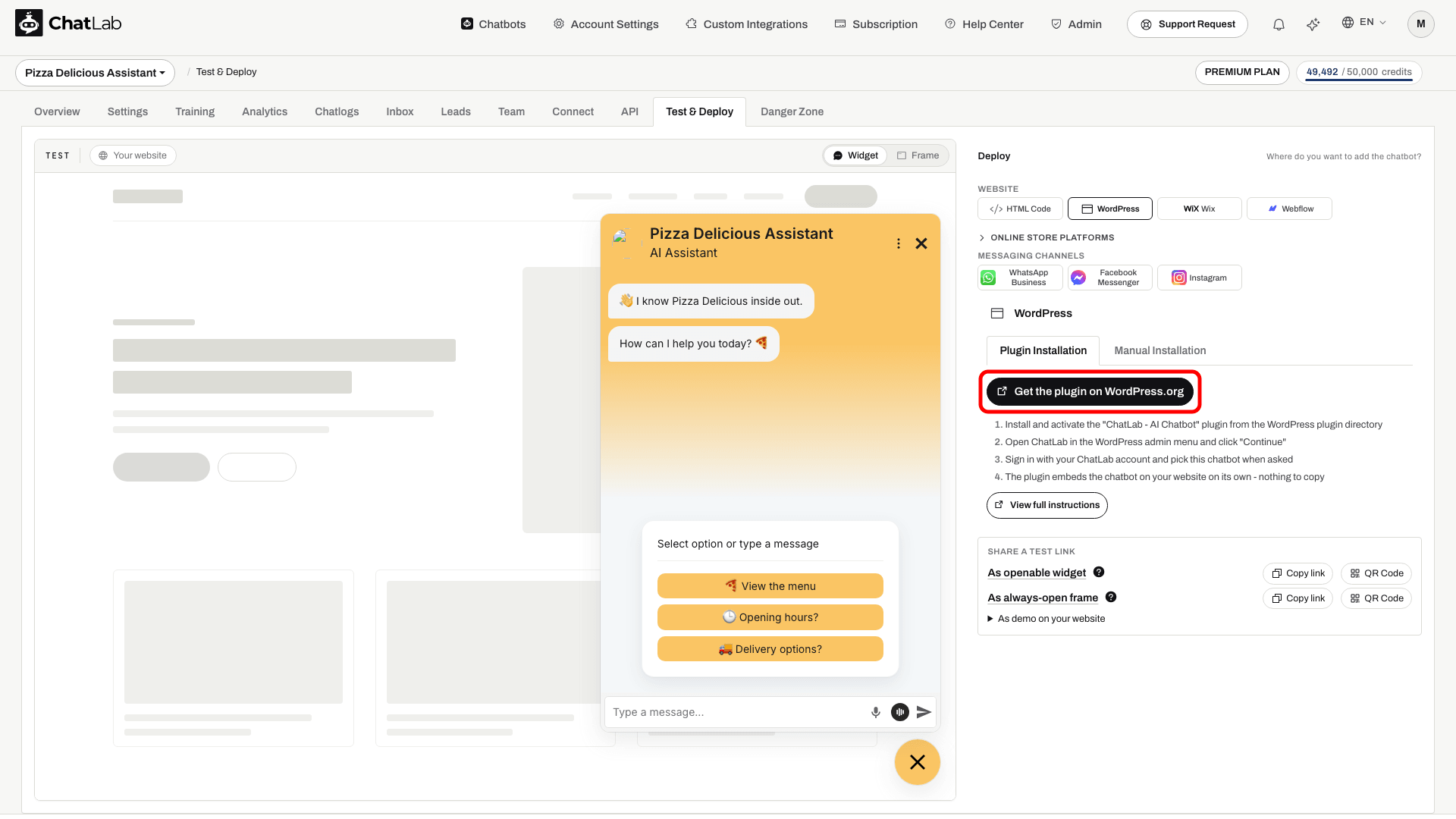
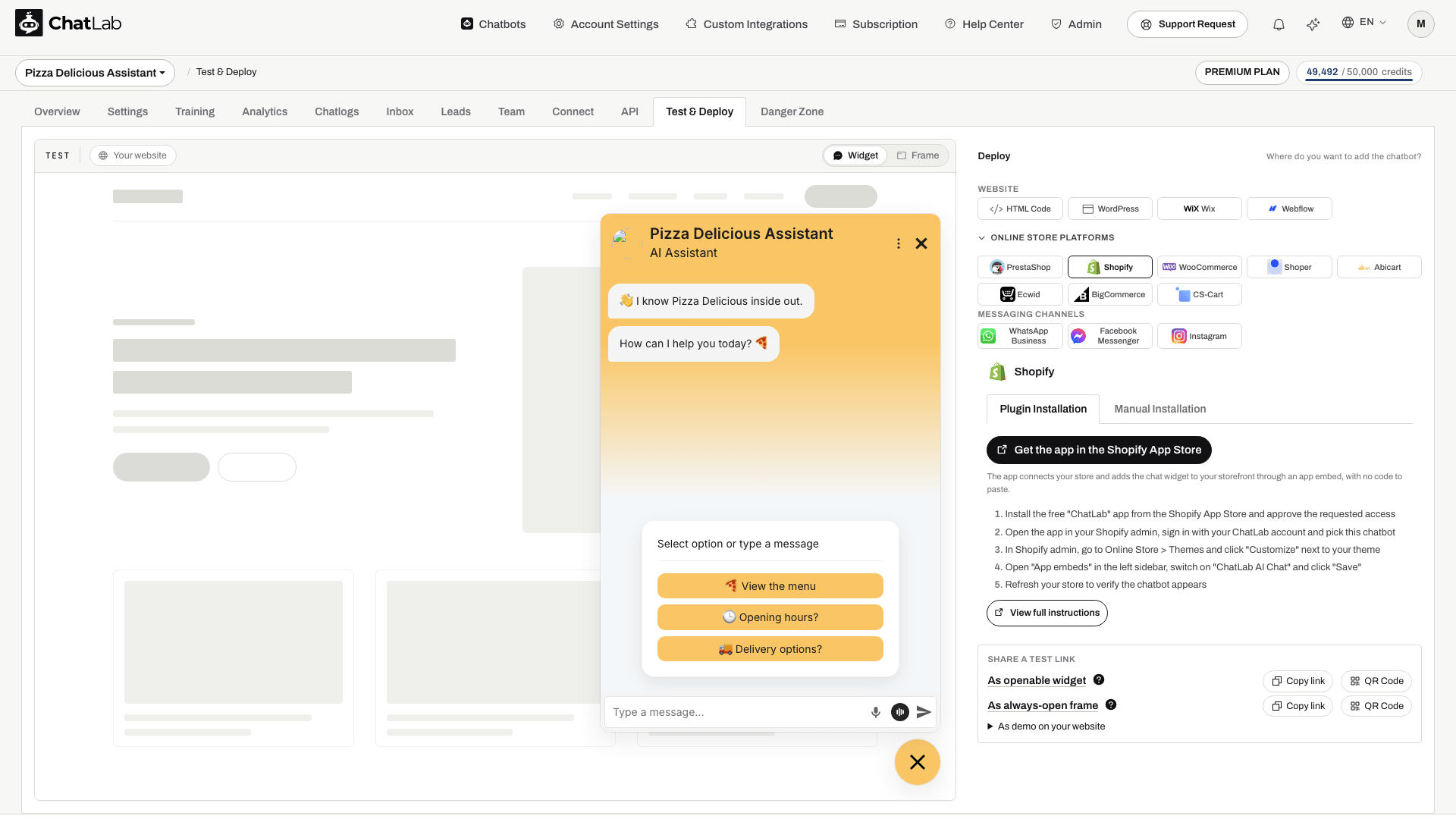
Plugin-installasjon (anbefalt)
- Klikk på knappen øverst i fanen Plugin Installation: Get the plugin on WordPress.org for WordPress og WooCommerce, Download the ChatLab module (.zip) for PrestaShop, Get the app in the Shopify App Store for Shopify, Get the app in the Shoper App Store for Shoper, eller Download the ChatLab add-on (.tgz) for CS-Cart. PrestaShop-knappen åpner ikke en markedsplasside - den laster ned modulen til datamaskinen din som en enkel ZIP-fil (
chatlab.zip), som du laster opp til butikken din i neste trinn. - Installer ChatLab-pluginen, modulen, appen eller tillegget i nettstedets kontrollpanel. For PrestaShop åpner du Modules > Module Manager > Upload a module i administrasjonspanelet til PrestaShop og velger den nedlastede ZIP-filen. Den fullstendige PrestaShop-veiledningen finner du i Hvordan legge til chatbot på PrestaShop. For CS-Cart åpner du Add-ons > Downloaded add-ons, velger Manual installation fra tannhjulmenyen og laster opp den nedlastede filen.
- Åpne ChatLab der, logg inn med ChatLab-kontoen din og velg denne chatboten når du blir bedt om det. For PrestaShop klikker du på Configure på den installerte modulen, og deretter på Connect my store. For CS-Cart åpner du Marketing > ChatLab AI Chatbot og klikker på Continue. For en WooCommerce-butikk må du la WooCommerce integration forbli krysset av, slik at butikkdataene også kobles til.
- Tilkoblingen fullføres automatisk, og chatboten vises på nettstedet ditt. På Shopify åpner du i tillegg Online Store > Themes > Customize > App embeds, slår på ChatLab AI Chat og lagrer. Åpne nettstedet ditt og send en testmelding.
Hver plattform har en egen veiledning med alle trinn og skjermbilder:
- WordPress - Hvordan legge til chatboten din på et WordPress-nettsted
- PrestaShop - Hvordan legge til chatbot på PrestaShop
- WooCommerce - Integrasjon med WooCommerce
- Shopify - Integrasjon med Shopify
- Shoper - Integrasjon med Shoper
- CS-Cart - Integrasjon med CS-Cart
Shoper
Velg Shoper i plattformlisten under Deploy-delen (Publisering). I fanen Plugin Installation klikker du på Get the app in the Shoper App Store for å åpne den gratis ChatLab-appen i Shoper App Store.
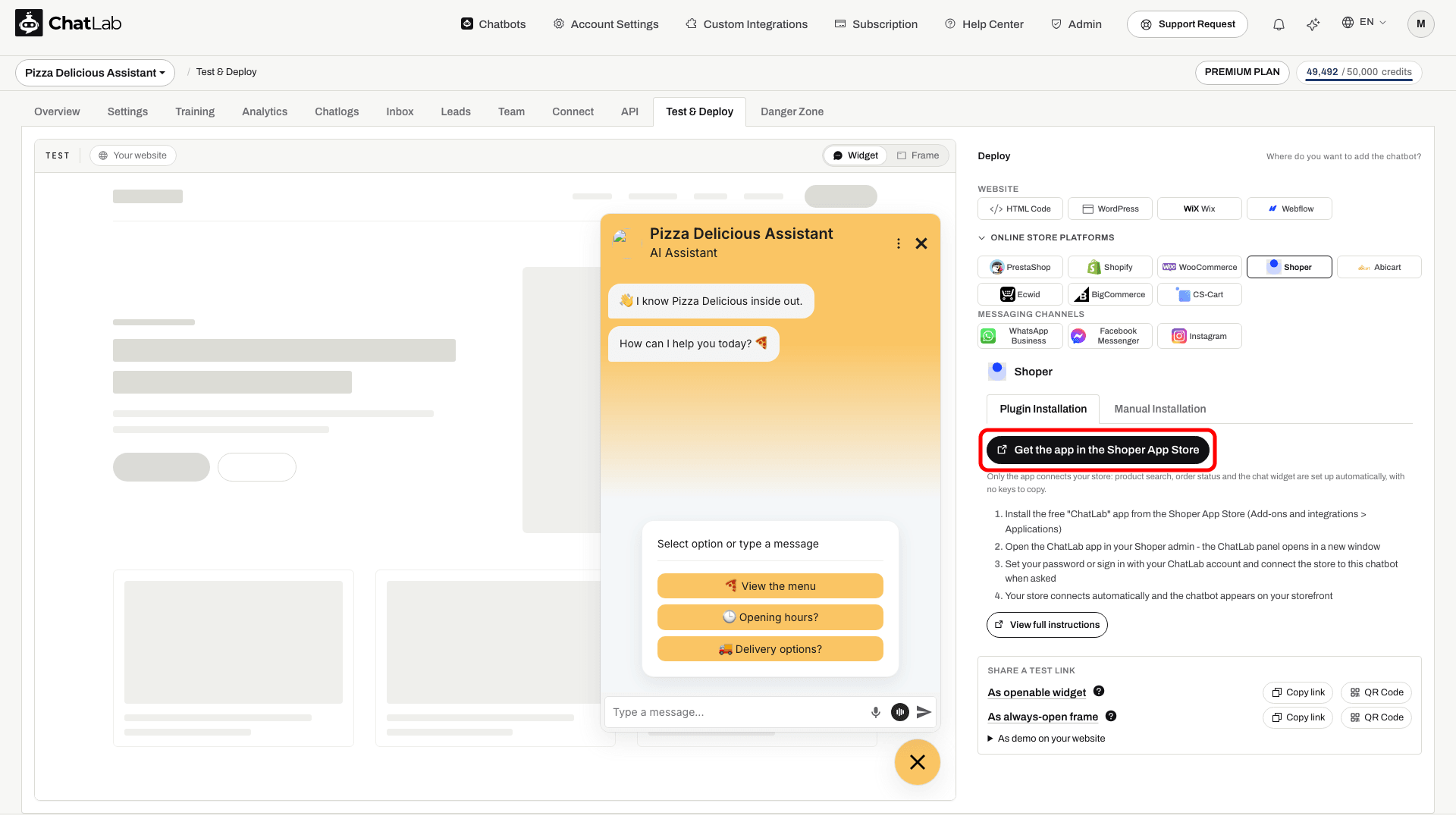
- Installer den gratis ChatLab-appen fra Shoper App Store. Du finner den også fra Shoper-administrasjonen under Add-ons and integrations > Applications.
- Åpne ChatLab-appen i Shoper-administrasjonen din. ChatLab-panelet åpnes i et nytt vindu.
- Angi passordet ditt, eller logg inn med ChatLab-kontoen din, og koble butikken til denne chatboten når du blir bedt om det.
- Butikken din kobles til automatisk, og chatboten vises i nettbutikken din.
Hvis du bare vil legge til chat-widgeten uten appen, bytter du til Manual Installation, kopierer koden og går deretter til Add-ons and integrations > Custom integrations i Shoper-administrasjonen din. Lim inn koden i feltet Page header og lagre. Oppdater nettbutikken for å sjekke at chatboten vises. For den fullstendige veiledningen, se Integrasjon med Shoper.
Manuell installasjon
Bytt til Manual Installation, kopier koden og lim den inn i toppteksten (header) på nettstedet ditt i henhold til trinnene som vises for plattformen din. For WordPress og WooCommerce gjøres dette med en plugin for innsetting av kode, for eksempel Insert Headers and Footers. Publiser endringene og test chatten. Installer chatboten bare én gang, enten ved hjelp av pluginen eller appen, eller med den manuelle koden, ikke begge deler.
Legge til via andre plattformer
For Wix, Webflow og Abicart er det ingen plugin som må installeres: du limer inn koden på nettstedet ditt selv. For Ecwid kobler ChatLab-appen fra Ecwid App Market butikken til chatboten din; hvis chat-widgeten ikke vises i nettbutikken din, limer du koden inn i Custom JavaScript code (tilpasset JavaScript-kode), eller på nettstedet der butikken din er bygd inn. For BigCommerce legger ChatLab til widgeten for deg når butikken er koblet til med innholdstilgang; ellers limer du koden inn i Script Manager. Velg plattformen i Deploy-delen (Publiser) for å se:
- Innbyggingskoden med alternativene Widget og Iframe
- Trinnvise instruksjoner for innliming tilpasset den enkelte plattformen
- En lenke med teksten View full instructions (se fullstendige instruksjoner) til den komplette plattformveiledningen
Fullstendige veiledninger for disse plattformene:
- Hvordan legge til chatboten på et Wix-nettsted
- Hvordan legge til chatboten på et Webflow-nettsted
- Integrasjon med Abicart
- Integrasjon med Ecwid
- Integrasjon med BigCommerce
GDPR-samsvar
Hvis du trenger at chatbotten først lastes inn etter at informasjonskapselsamtykke er gitt, se Konfigurere ChatLab for GDPR-samsvar for integrasjonsveiledninger som dekker CookieBot, Usercentrics og Google Tag Manager.
Content Security Policy (CSP)
Hvis nettstedet ditt bruker Content Security Policy-headere, må du tillate ChatLab-domener for at chatbotten skal fungere. Hvilke direktiver som kreves, avhenger av om du bruker Widget- eller Iframe-modus.
Widget-modus
Widgeten laster et skript på siden din som oppretter chat-grensesnittet. Slå sammen følgende ChatLab-opprinnelser inn i dine eksisterende CSP-direktiver; ikke erstatt retningslinjene for resten av nettstedet ditt:
script-src https://script.chatlab.com;
style-src https://script.chatlab.com https://fonts.googleapis.com 'unsafe-inline';
connect-src https://api.chatlab.com wss://api.chatlab.com;
font-src https://fonts.gstatic.com;
Som standard setter widgeten inn enkelte stiler inline. Retningslinjene dine må også godkjenne det innebygde konfigurasjonsskriptet, for eksempel med en CSP-nonce eller -hash. Tillat bildeopprinnelsene som brukes av boten din og produktkortene i img-src; lyd og andre aktiverte funksjoner kan kreve ytterligere opprinnelser. For et byrådomene bruker du domenene fra det genererte kodestykket ditt.
CSP Safe Mode - unngå unsafe-inline
Hvis nettstedets sikkerhetsretningslinjer ikke tillater 'unsafe-inline' i style-src, kan du aktivere CSP Safe Mode (CSP-sikker modus). Dette laster widgetens beholderstilsett fra en ekstern CSS-fil. Det godkjenner ikke det innebygde konfigurasjonsskriptet ditt eller garanterer at alle egendefinerte stiler og aktiverte funksjoner overholder retningslinjene dine.
For å aktivere det legger du til window.aichatbotCspSafe = true; før ChatLab-skripttaggen:
<script>
  window.aichatbotApiKey = "YOUR_API_KEY";
  window.aichatbotCspSafe = true;
</script>
<script src="https://script.chatlab.com/aichatbot.js" defer></script>
Når CSP Safe Mode er aktivert, kan du teste en stilsettpolicy uten 'unsafe-inline'. Et utgangspunkt er:
script-src https://script.chatlab.com;
style-src https://script.chatlab.com https://fonts.googleapis.com;
connect-src https://api.chatlab.com wss://api.chatlab.com;
font-src https://fonts.gstatic.com;
Iframe-modus
Foreldresiden må tillate opprinnelsen i den kopierte iframe-URL-en. For standard ChatLab-hosting legger du dette til i de eksisterende retningslinjene:
frame-src https://api.chatlab.com;