Å legge til en ChatLab-chatbot på WordPress-nettstedet ditt lar besøkende samhandle med AI-assistenten din direkte på nettstedet. Det finnes to installasjonsmetoder: WordPress-utvidelsen (anbefalt) eller manuell innbygging av kode.
Før du starter
Opprett og tren chatboten din før du deler den med kundene. For installasjonen trenger du også rettigheter til å redigere og publisere på nettstedet. Se Hvordan opprette din første chatbot.
Trinn 1 - Åpne Test & Deploy-fanen i ChatLab
- Logg inn på ChatLab og velg chatbot-en du vil bygge inn
- Klikk på fanen Test & Deploy (test og publiser), og velg deretter WordPress fra plattformlisten i seksjonen Deploy (publiser)
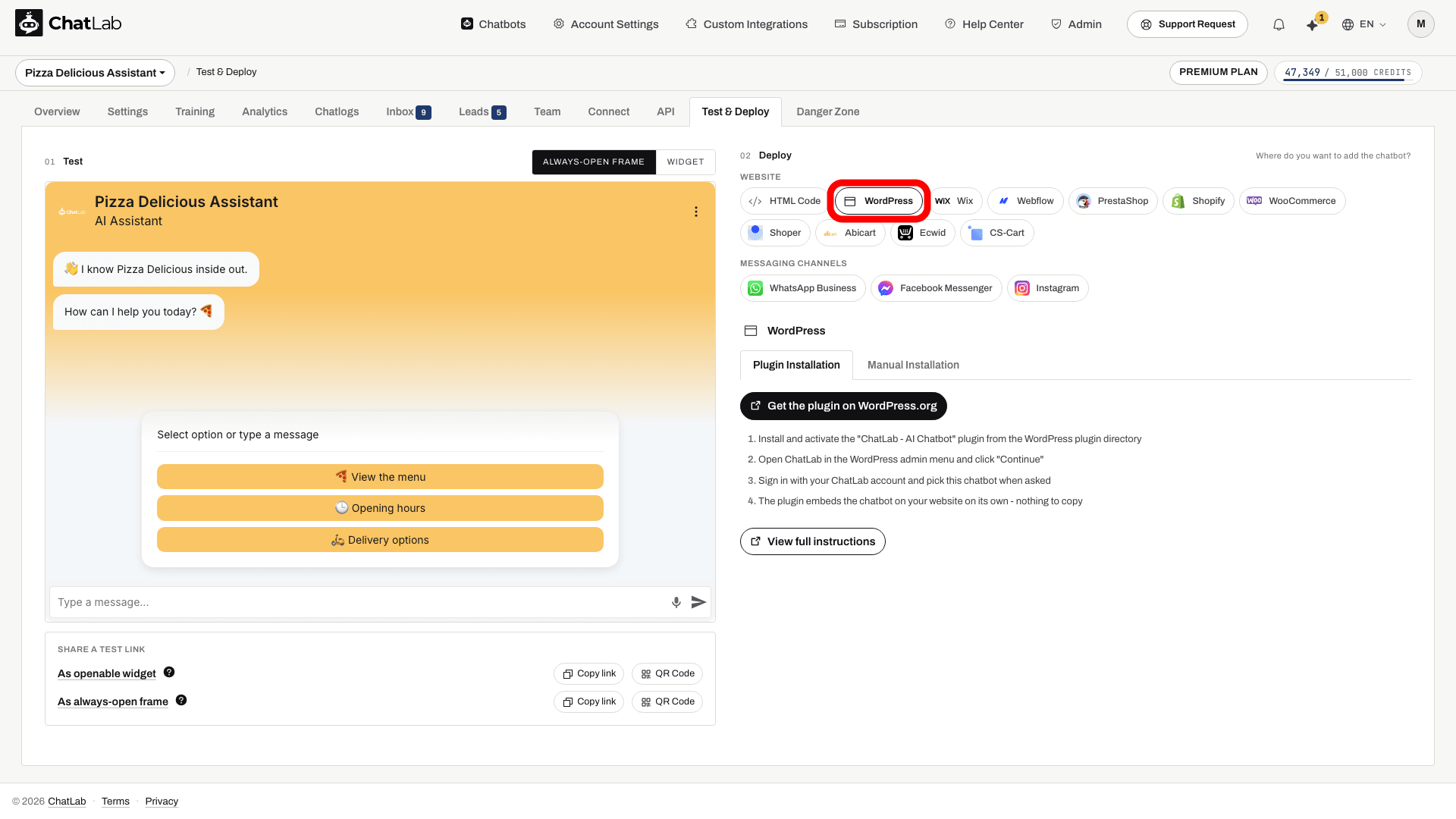
WordPress-panelet viser to faner: Plugin Installation (programtillegg-installasjon) og Manual Installation (manuell installasjon).
Metode 1: WordPress-plugin (anbefalt)
Plugin-metoden er den enkleste måten å legge til ChatLab på WordPress på - ingen kodeendring kreves.
- Klikk på Get the plugin on WordPress.org for å åpne plugin-siden på wordpress.org
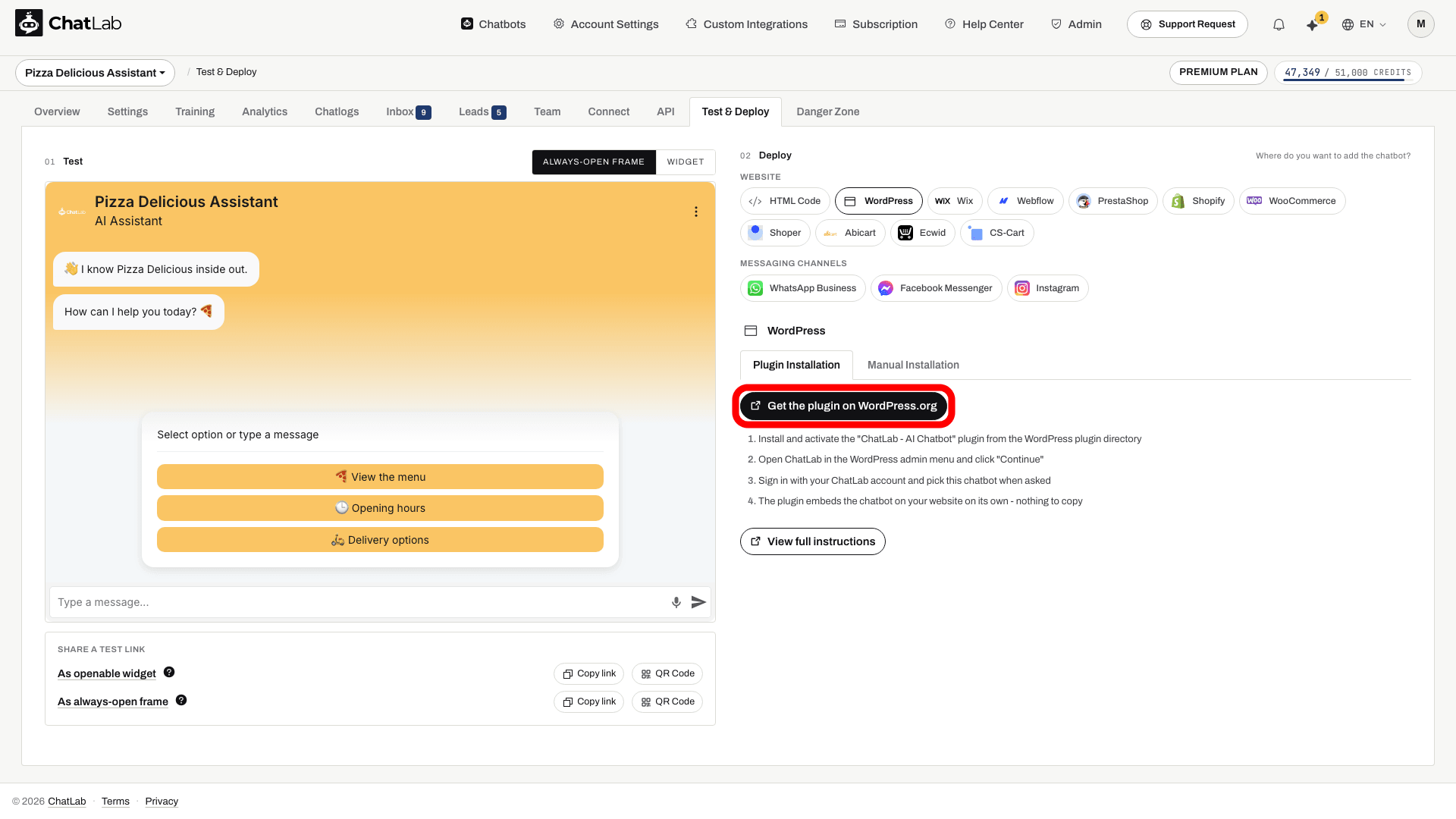
- Installer og aktiver pluginen "ChatLab - AI Chatbot" fra WordPress-pluginbiblioteket
- I WordPress-administrasjonen åpner du ChatLab og klikker på Continue (Fortsett). For en WooCommerce-butikk lar du WooCommerce integration være valgt hvis du også vil ha produktsøk og ordresøk.
- Logg på ChatLab-kontoen din og velg chatboten du vil vise.
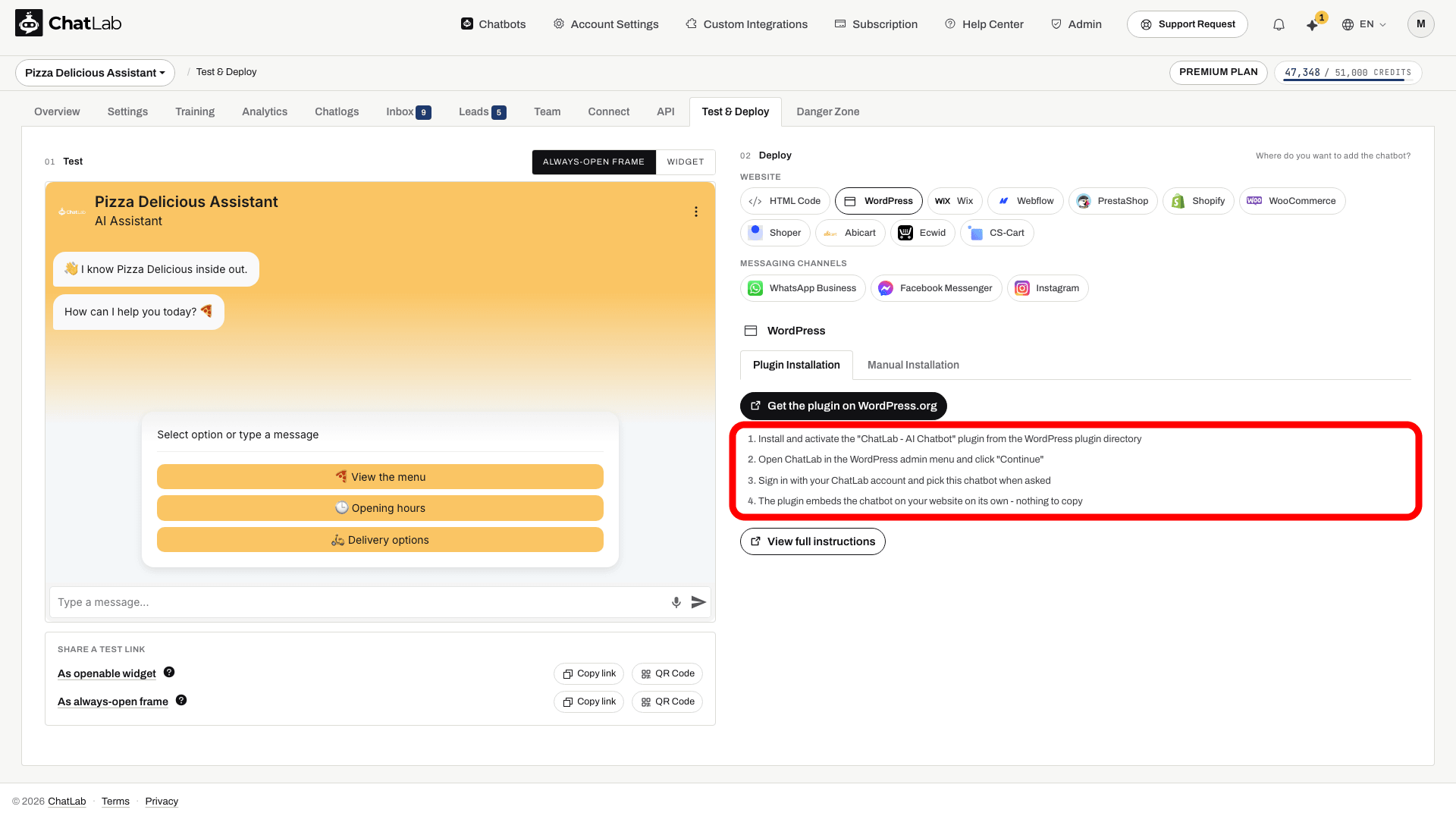
- Fullfør den guidede tilkoblingen og gå tilbake til WordPress. Pluginen installerer widgeten automatisk.
- Åpne nettstedet ditt i en nettleser for å bekrefte at chatbot-ikonet vises
Metode 2: Manuell installasjon
Hvis du foretrekker å bygge inn koden manuelt, klikker du på fanen Manual Installation.
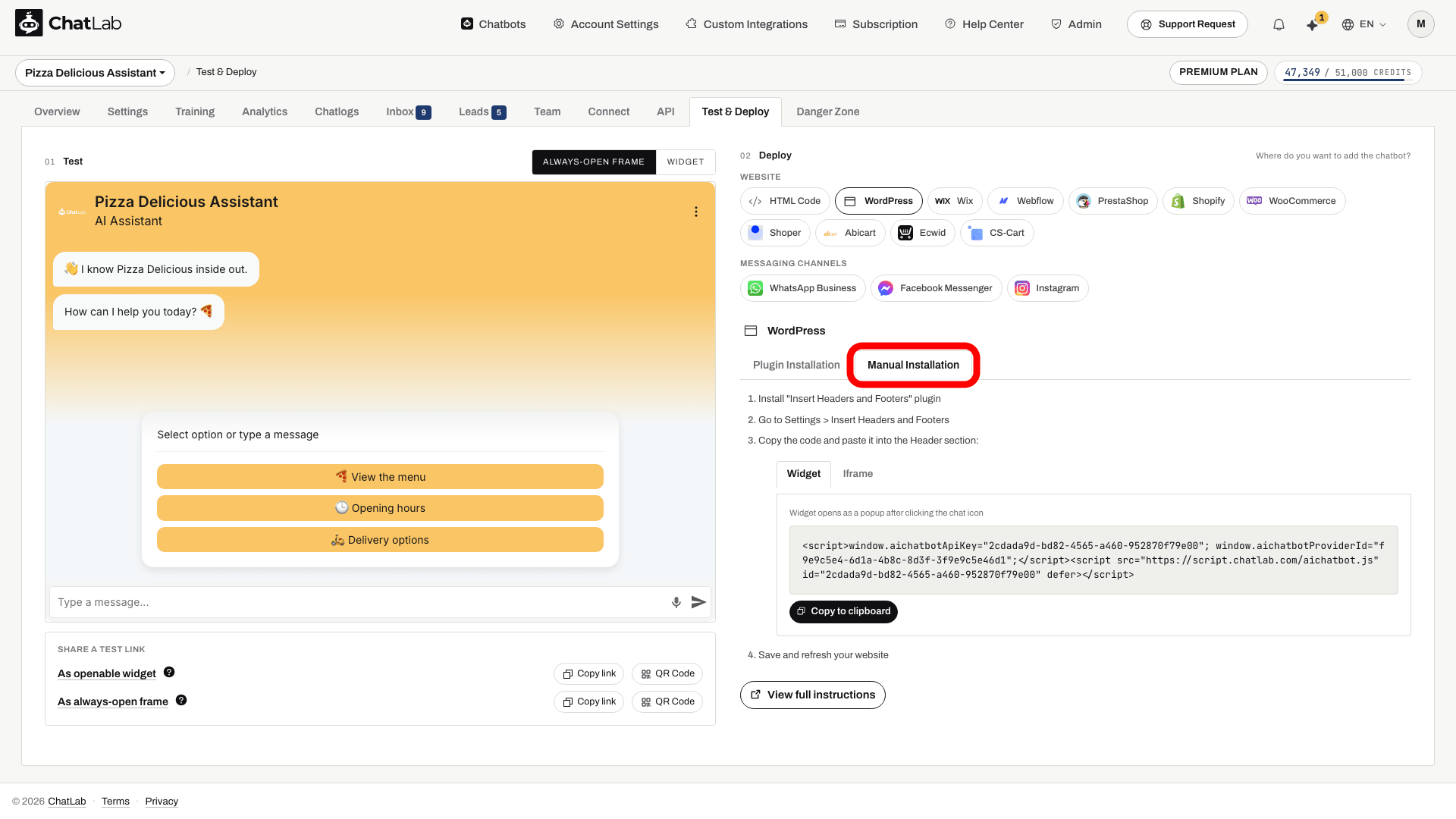
- Installer og aktiver en utvidelse for topptekstkode, for eksempel WPCode (tidligere Insert Headers and Footers).
- For WPCode åpner du Code Snippets > Header & Footer. Se WPCodes instruksjoner for topptekst og bunntekst.
- I ChatLab velger du mellom Widget (chatte-popup utløst av et chat-ikon) eller Iframe (alltid synlig chat innebygd på siden). Se Hva er forskjellen mellom widget og iframe? for en sammenligning
- Klikk på Copy to clipboard (kopier til utklippstavle) for å kopiere koden
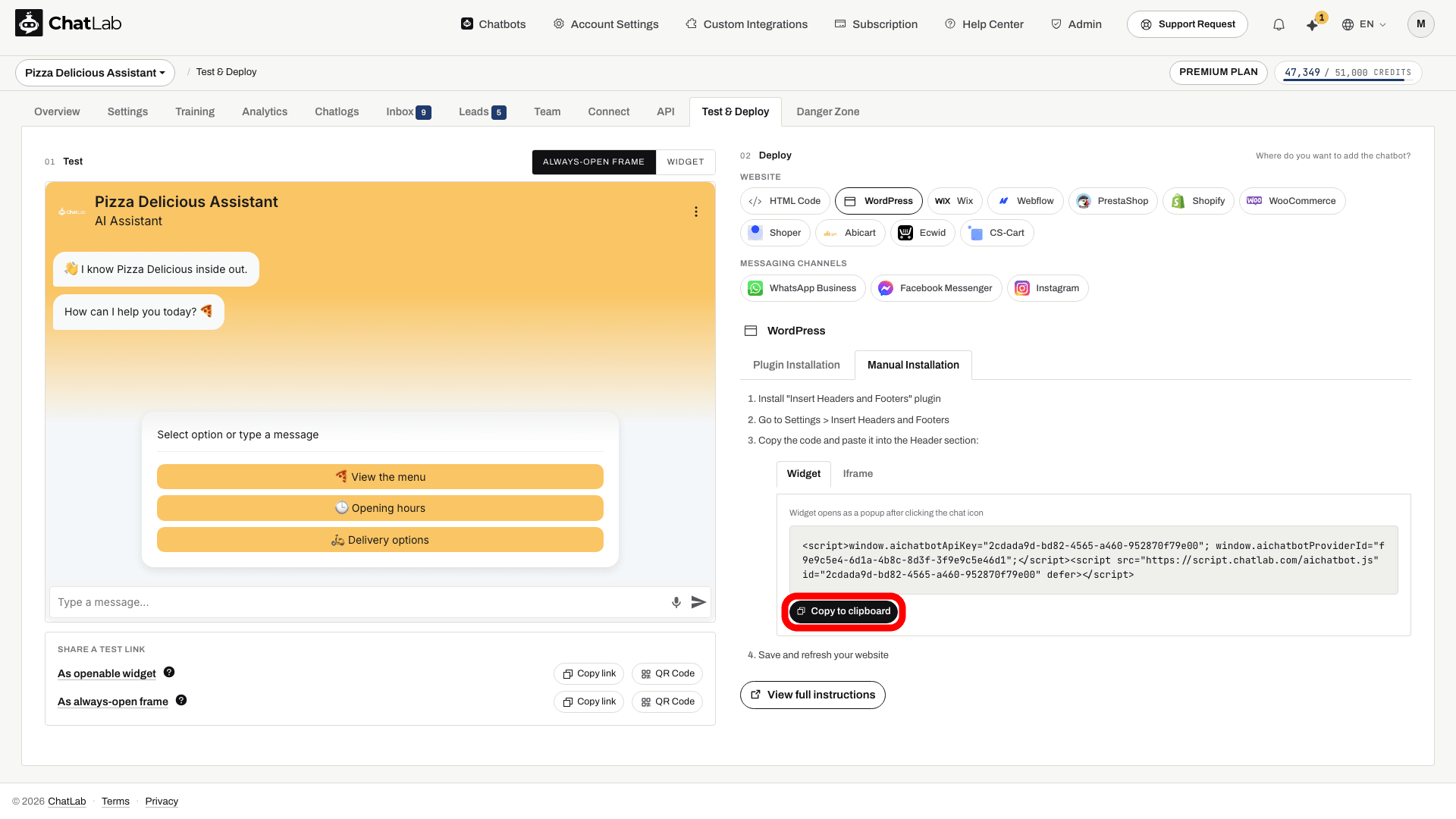
- For Widget limer du inn koden i Header-feltet og lagrer. For Iframe limer du den inn i en HTML-innholdsblokk på siden der chatten skal vises, ved å bruke en konto/editor som tillater iframe-HTML, og deretter oppdaterer eller publiserer du siden. Ikke lim inn en iframe i toppteksten (header).
- Last inn nettstedet ditt på nytt for å bekrefte at chatboten vises
Bekrefte installasjonen
Etter at du har fullført en av metodene, åpner du WordPress-nettstedet ditt i en nettleser. Du skal se chat-ikonet i hjørnet av siden (widget-modus) eller chat-vinduet innebygd på siden (iframe-modus). Klikk på ikonet for å åpne chatten og send en testmelding for å bekrefte at alt fungerer.