Du kan dele chatboten din med kunder, samarbeidspartnere eller testere via en direkte lenke eller en QR-kode - ingen innbygging på nettsiden er nødvendig. Mottakerne kan samhandle med chatboten din umiddelbart, uten å trenge en ChatLab-konto.
Før du starter
Opprett og tren chatboten din, gå gjennom det offentlige innholdet og tilgangsbegrensningene, og test en ny samtale i Test-delen under fanen Test & Deploy (test og publiser) før du deler den med kundene. Se Hvordan opprette din første chatbot.
Hvor du finner delingslenker
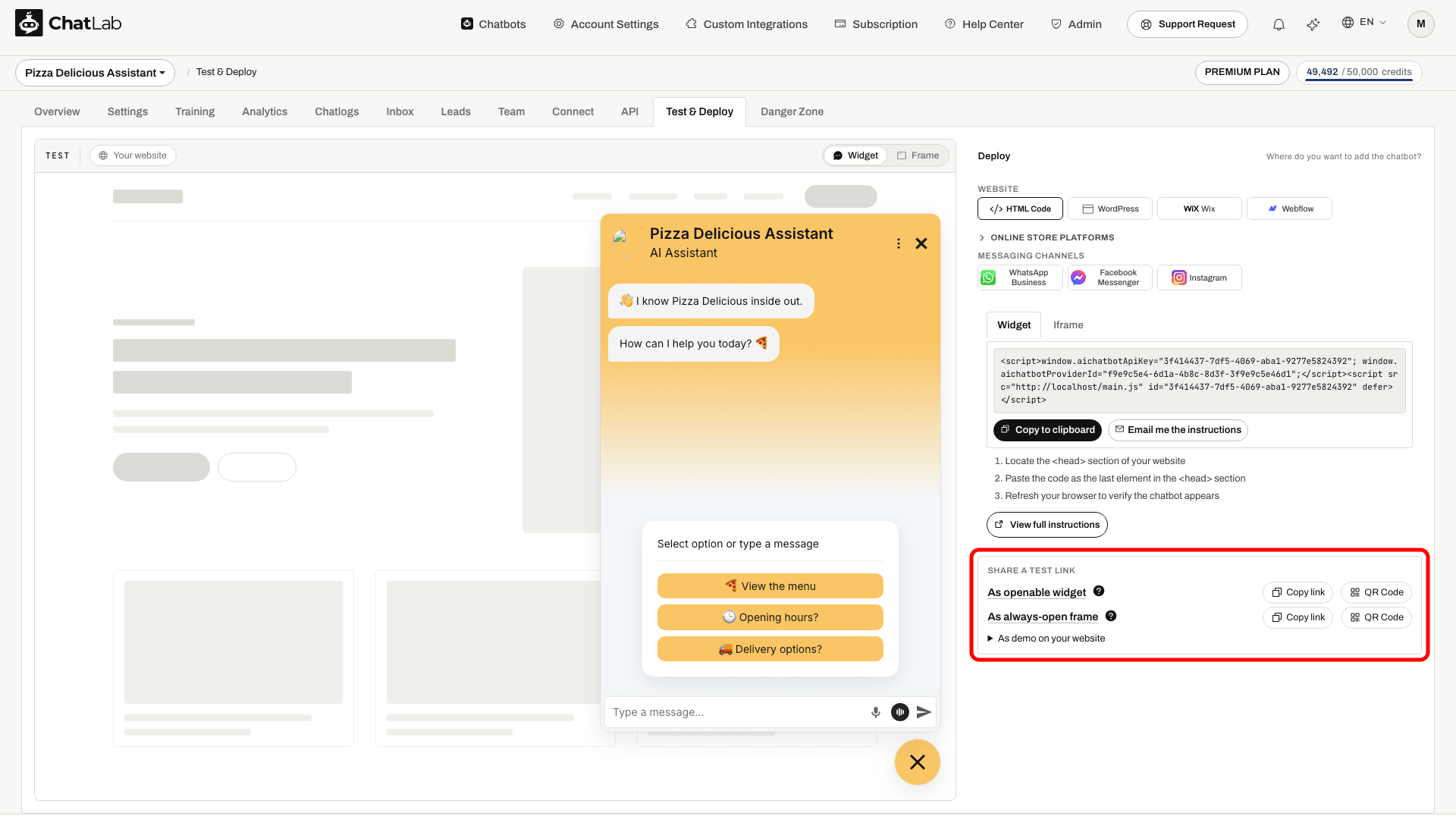
Velg chatboten din og åpne fanen Test & Deploy (test og distribusjon). Forhåndsvisningen av chatboten i sanntid vises til venstre; Share a test link (del en testlenke) finner du i Deploy-kolonnen til høyre, under innbyggingskoden (embed code).
Delingsalternativer
Det finnes to delingsmoduser, hver med en klikkbar lenke, en Copy link-handling (kopier lenke) og en QR Code-handling (QR-kode):
-
As openable widget - åpner en side med et chatikon i hjørnet. Ved å klikke på ikonet åpnes chatboten i et popup-vindu. Dette gjenskaper hvordan besøkende opplever chatboten på et ekte nettsted.
-
As always-open frame - åpner en side der chatboten vises i en stor, alltid synlig ramme midt på skjermen. Best egnet for demoer og fokuserte testøkter.
For hvert alternativ kan du:
- Klikke på lenketeksten for å åpne en forhåndsvisning i en ny nettleserfane
- Klikke på Copy link ved siden av lenken for å kopiere URL-en til utklippstavlen, og deretter dele den via e-post, chat eller en annen kanal
- Klikke på QR Code for å åpne et popup-vindu med en skannbar QR-kode som inneholder den samme URL-en
Dele via QR-kode
Når du klikker på QR Code ved siden av en av delingsmåtene, åpnes et modalt vindu med en skannbar QR-kode. Dette er spesielt praktisk når du vil teste chatboten på en telefon - bare rett kameraet mot koden i stedet for å skrive inn nettadressen.
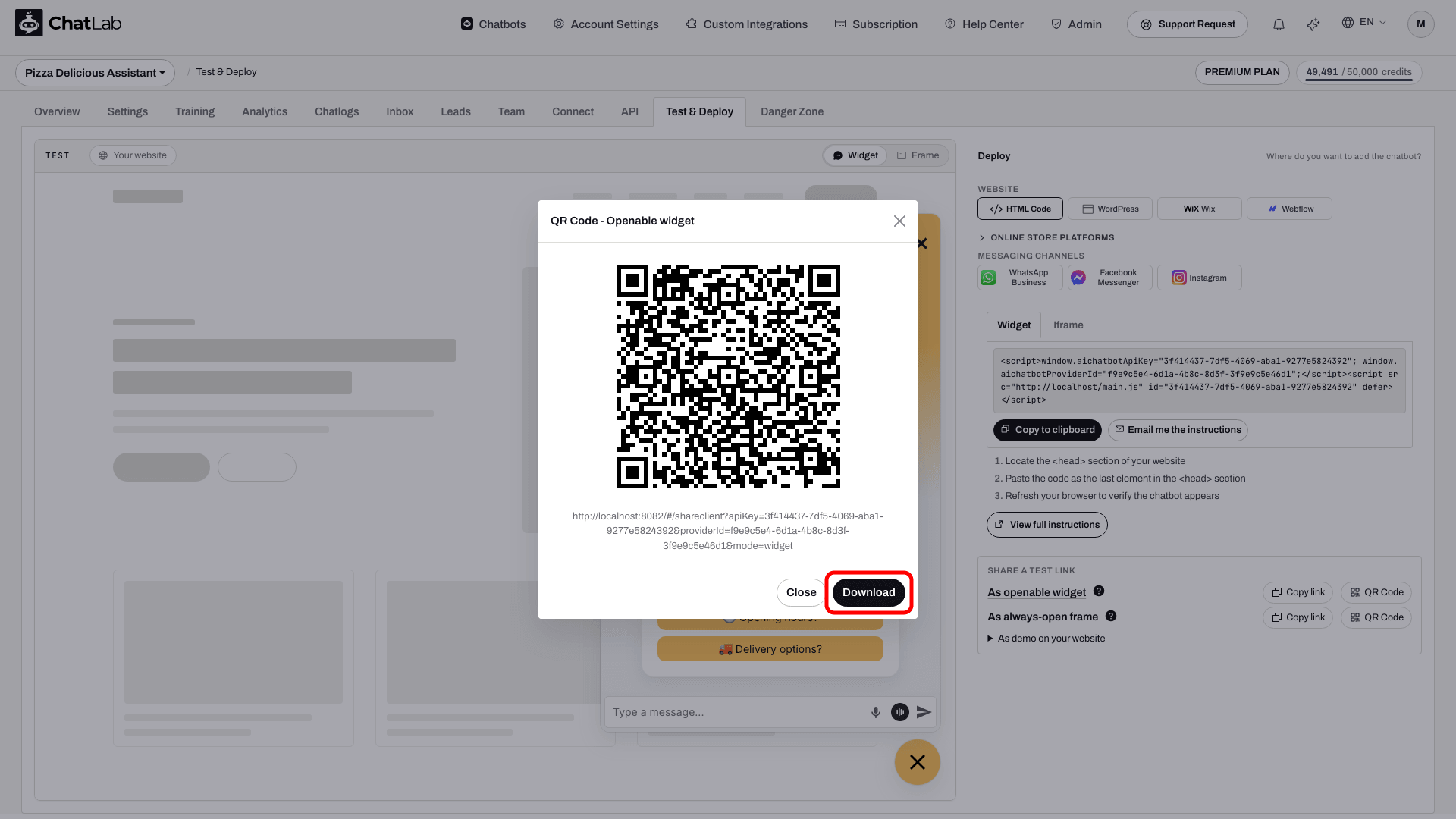
I det modale vinduet kan du:
- Skanne QR-koden direkte med et mobilkamera for å åpne chatboten
- Klikke på Download (last ned) for å lagre QR-koden som et PNG-bilde (nyttig for utskrift på flyere, visittkort eller i presentasjoner)
- Lukke vinduet med X-knappen, Close-knappen (lukk), ved å trykke på Esc, eller ved å klikke utenfor vinduet
Hva mottakerne ser
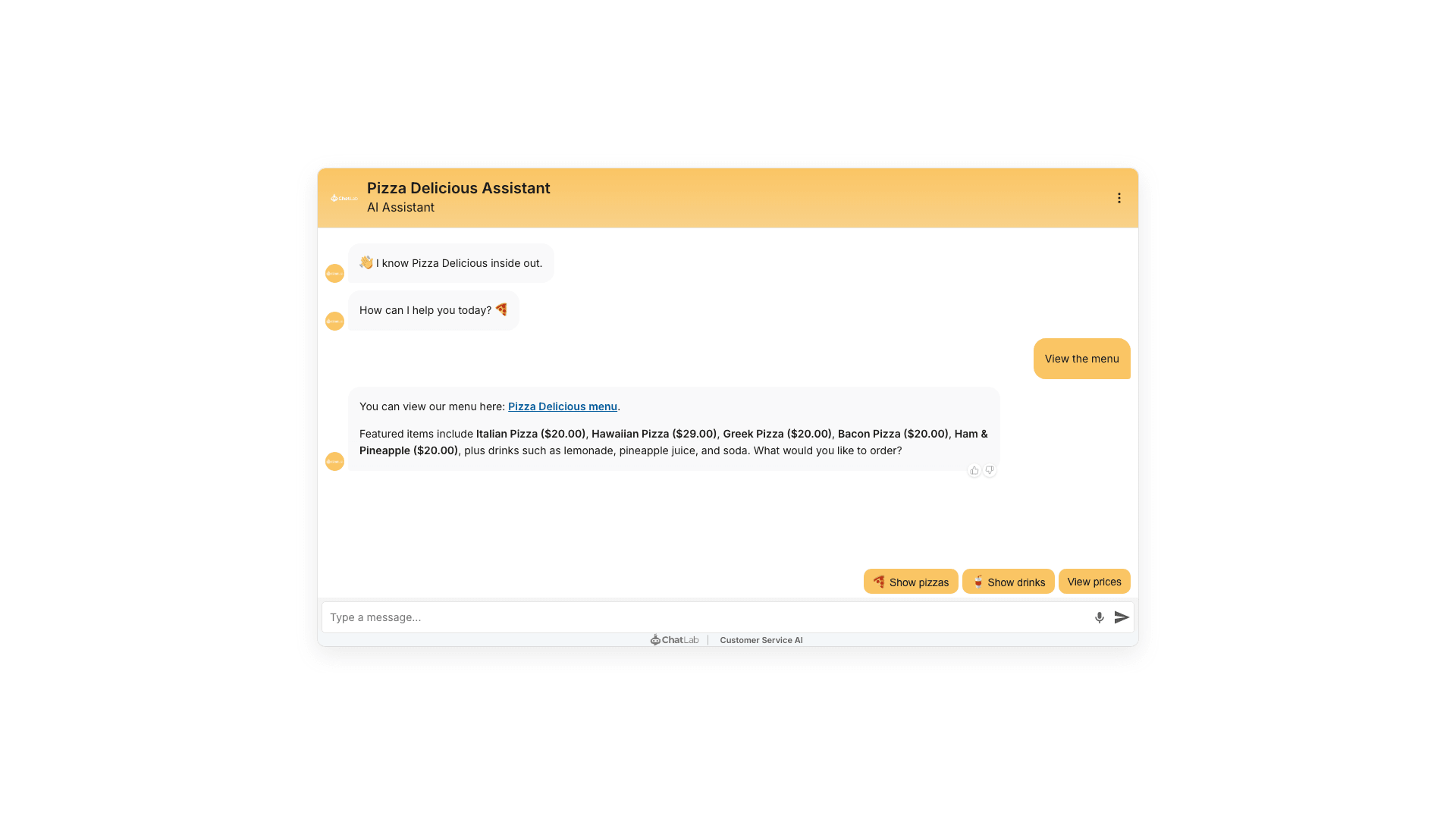
Når noen åpner en delingslenke eller skanner QR-koden, ser de chatboten din på en ren, tom side - fullt funksjonell med all treningen din, alle innstillinger og alle tilpasninger aktivert. Her er et eksempel på modusen med alltid åpen ramme:
Viktige merknader
- En delings-URL åpner en separat side. Du kan lenke til den, men det er ikke en innbyggingskode. Hvis du vil bygge inn chatboten på et nettsted, bruker du kodesnutten fra Deploy-delen (Publiser) i fanen Test & Deploy (Test og publiser).
- Delingslenker og QR-koder bruker chatbotens aktive konfigurasjon. Etter at du har lagret innstillinger eller fullført treningen, åpner du siden på nytt eller oppdaterer den for å teste den oppdaterte boten.
- Samtaler via delingslenker bruker meldingskreditter på lik linje med vanlige chatbotsamtaler. Test lenken i en separat nettleser eller på telefonen før du deler den - chatbotens konfigurerte tilgangsbegrensninger gjelder fortsatt.