Å legge til en ChatLab-chatbot på Webflow-nettstedet ditt lar besøkende samhandle med AI-assistenten din direkte på nettstedet. Denne veiledningen går gjennom trinnene for å hente innbyggingskoden din fra ChatLab og lime den inn i Webflow.
Før du starter
Før du starter, bør du opprette chatboten din og kontrollere at Webflow-nettstedet eller arbeidsområdet ditt har tilgang til tilpasset kode. Se Webflows krav til tilpasset kode. Du må også ha tillatelse til å redigere og publisere nettstedet.
Trinn 1 - Kopier innbyggingskoden fra ChatLab
- Logg inn på ChatLab og velg chatboten du vil bygge inn
- Klikk på fanen Test & Deploy (Test og distribuer), og velg deretter Webflow fra plattformlisten i delen Deploy (Distribuer)
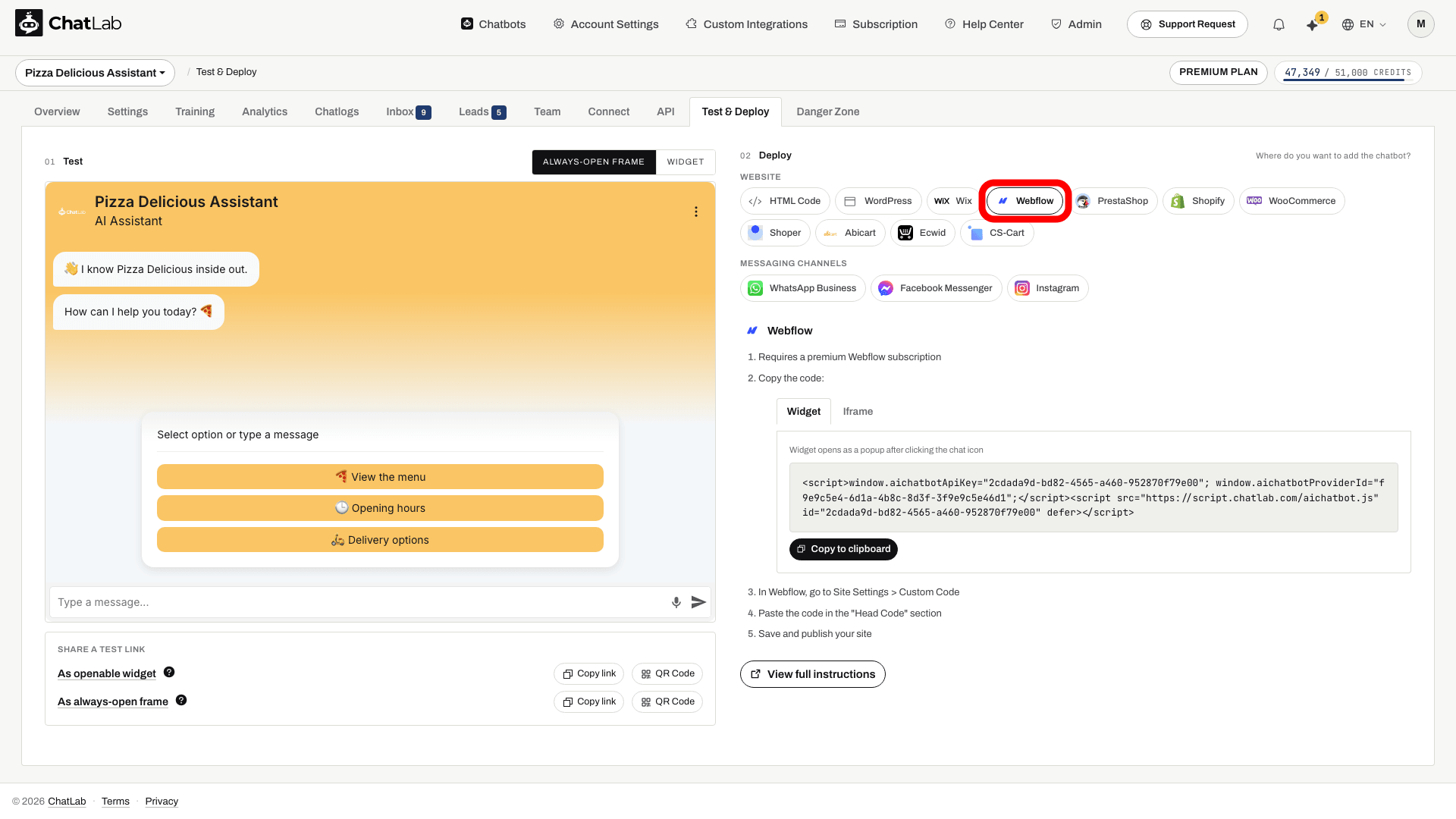
- Velg Widget for installasjon i toppteksten (header) nedenfor. For en chat som alltid er synlig, velger du Iframe og følger iframe-instruksjonene nedenfor. Se Hva er forskjellen mellom widget og Iframe? for en sammenligning
- Klikk på Copy to clipboard (Kopier til utklippstavle)
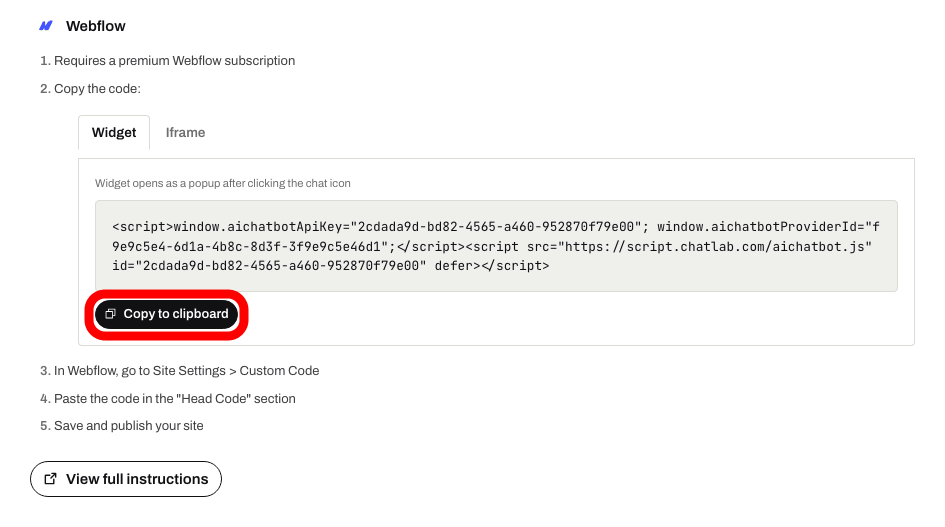
Trinn 2 - Legg til koden i Webflow
Hvis du legger til koden i Site Settings (nettstedsinnstillinger), plasseres chatboten på hver side av Webflow-nettstedet ditt.
- Åpne prosjektet ditt i Webflow Dashboard
- Gå til Site settings > Custom code
- Lim inn den kopierte koden i feltet Head Code
- Klikk på Save Changes (lagre endringer)
- Publish (publiser) nettstedet ditt for at endringene skal tre i kraft
Legge til på bare én enkelt side
Hvis du vil ha chatboten på en bestemt side i stedet for på hele nettstedet:
- Åpne siden i Webflow Designer
- Klikk på tannhjulikonet for å åpne Page Settings (sideinnstillinger)
- Rull ned til delen Custom Code
- Lim inn koden i feltet Head Code
- Lagre og publiser nettstedet ditt
Legge til en alltid synlig iframe
I Webflow Designer plasserer du et Code Embed-element der du vil ha chatboten, limer inn Iframe-kodesnutten fra ChatLab, og angir bredde og høyde tilpasset oppsettet ditt. Lagre og publiser nettstedet. En iframe hører hjemme i selve sideinnholdet, ikke i Head Code.
Verifisere installasjonen
Etter publisering åpner du Webflow-nettstedet ditt i en nettleser. Du skal se at chat-ikonet dukker opp i hjørnet av siden (for widget-modus) eller at chat-vinduet er innebygd på siden (for iframe-modus). Klikk på ikonet for å åpne chatten og send en testmelding for å bekrefte at alt fungerer.