Behandling av personopplysninger krever et passende rettslig grunnlag; samtykke er ett mulig grunnlag, ikke et universelt krav for all behandling. Hvis du baserer deg på samtykke, må det være frivillig, spesifikt, informert, utvetydig og mulig å trekke tilbake. Se EDPBs veiledning om lovlig behandling. Vurder gjeldende regler for informasjonskapsler/enhetslagring separat sammen med personvernrådgiveren din.
Kontrollene nedenfor utfører ulike tekniske funksjoner. Hverken en avmerkingsboks for retningslinjer eller forsinket innlasting garanterer samsvar. En sperre inne i widgeten hindrer ikke at widget-skriptet, nettverksforespørsler eller nettleserlagring tas i bruk før en samtale starter.
Tilnærming 1 - Personvernsamtykke i widgeten. Krev at besøkende godtar personvernerklæringen din direkte i chat-widgeten før de kan starte en samtale eller sende inn personopplysninger.
Tilnærming 2 - Last inn etter samtykke. Hindre chatbot-skriptet fra å lastes inn i det hele tatt før den besøkende gir samtykke til informasjonskapsler/markedsføring via din samtykkeplattform (CMP).
Tilnærming 1: Personvernsamtykke i widgeten
ChatLab har innebygde samtykkeinnstillinger som lar deg kreve at besøkende godtar personvernerklæringen din før de samhandler med chatboten. Widgeten håndterer samtykkeflyten selv - ingen eksterne verktøy er nødvendige.
Tilgang til innstillingene
Åpne chatboten din i dashbordet, gå til fanen Settings (Innstillinger), og klikk deretter på Consent & Privacy (Samtykke og personvern) i sidefeltet til venstre.
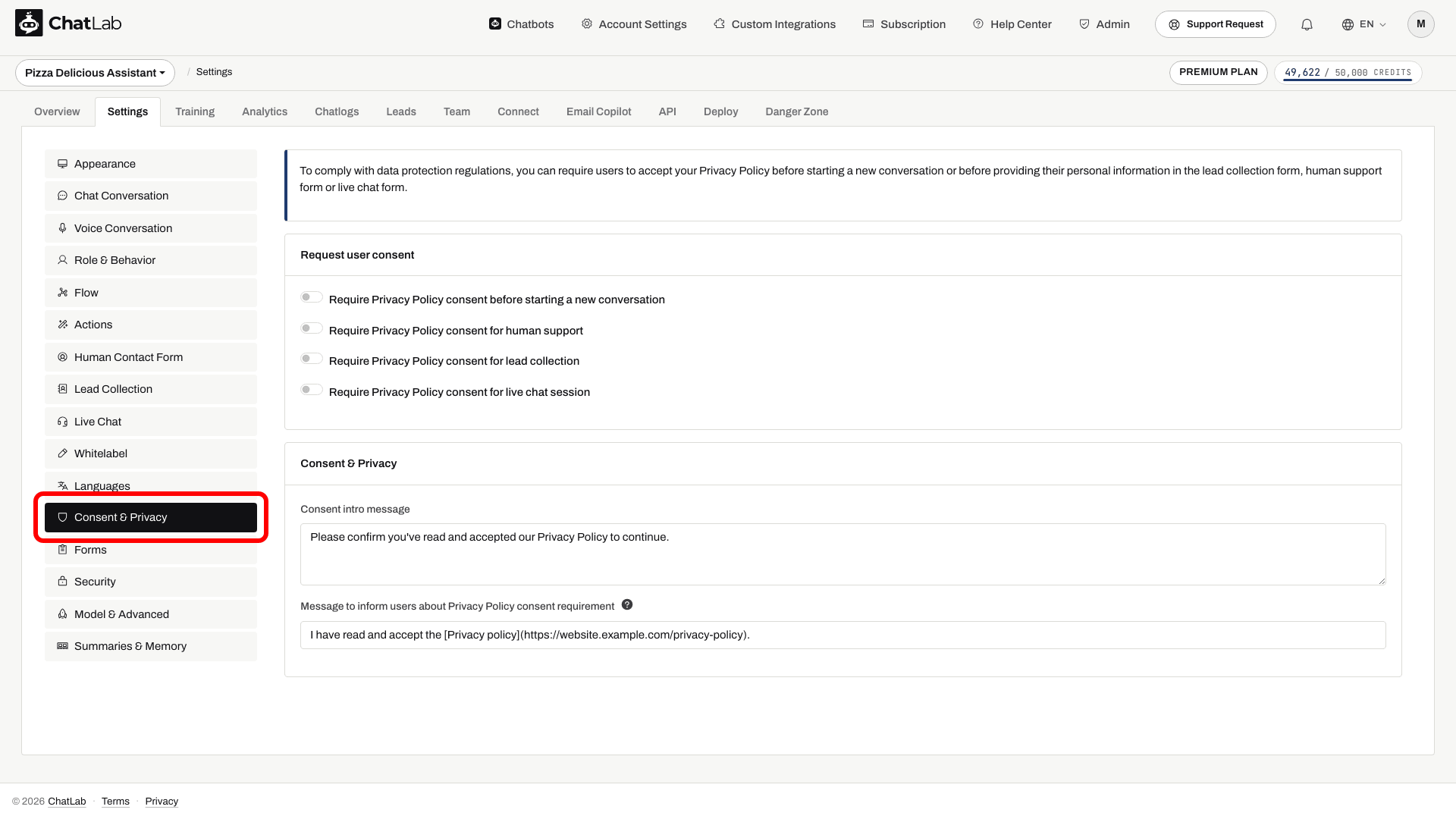
Samtykkebrytere
Kortet Request user consent (Be om brukersamtykke) har fire brytere.
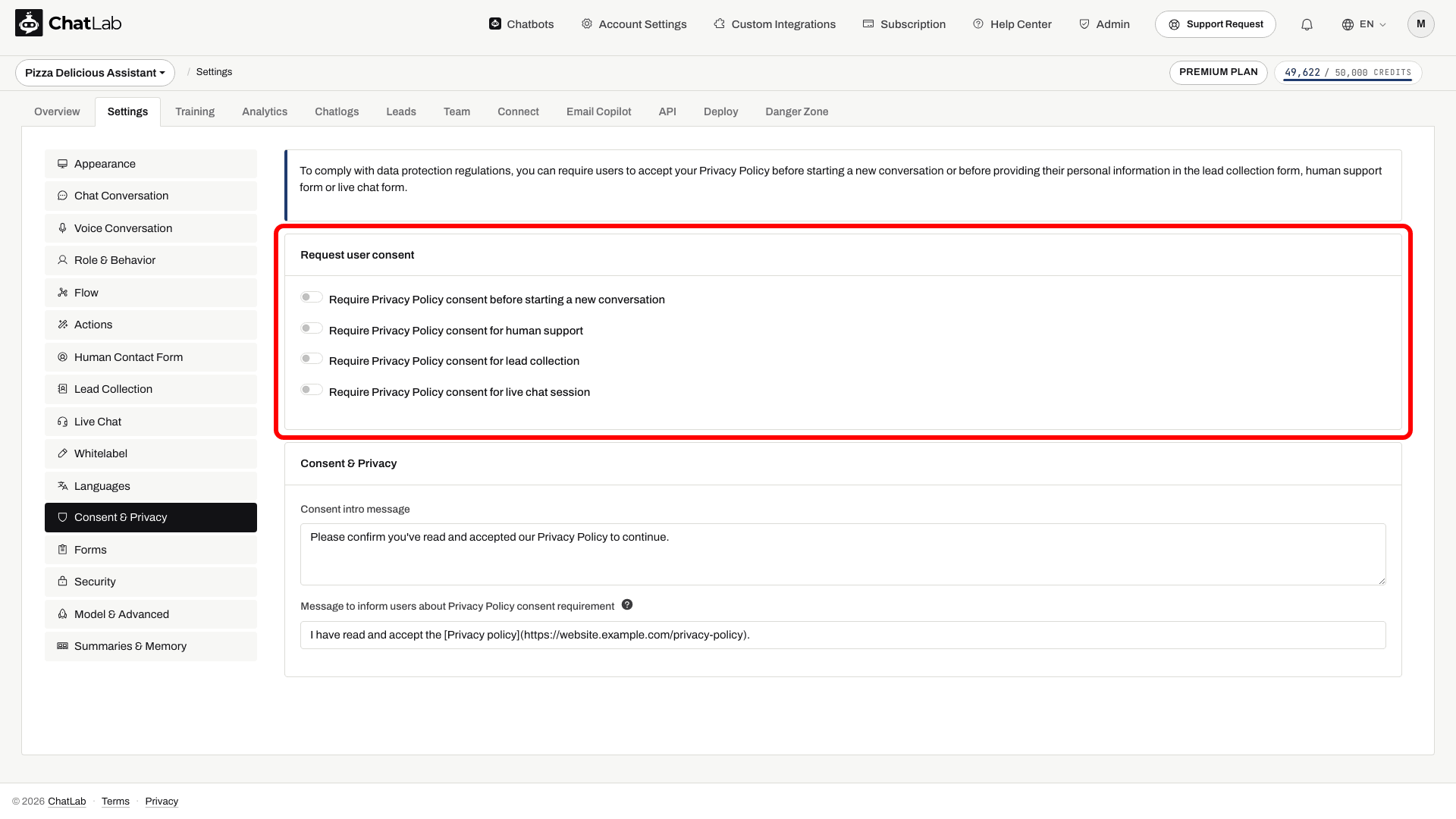
- Require Privacy Policy consent before starting a new conversation (Krev samtykke til personvernerklæring før ny samtale startes) - Når denne er aktivert, må besøkende godta retningslinjene før de sender sin første melding. Dette er det mest omfattende alternativet: det dekker automatisk alle skjemaer (lead-innsamling, menneskelig støtte og Live Chat), slik at de tre andre bryterne blir deaktivert.
- Require Privacy Policy consent for human support (Krev samtykke til personvernerklæring for menneskelig støtte) - Legger til en avmerkingsboks for samtykke i kontaktskjemaet for menneskelig støtte.
- Require Privacy Policy consent for lead collection (Krev samtykke til personvernerklæring for lead-innsamling) - Legger til en avmerkingsboks for samtykke i skjemaet for lead-innsamling.
- Require Privacy Policy consent for live chat session (Krev samtykke til personvernerklæring for Live Chat-økt) - Legger til en avmerkingsboks for samtykke i Live Chat-skjemaet.
Hvis du bare trenger samtykke for spesifikke interaksjoner (for eksempel bare ved innsamling av personopplysninger via leads), aktiverer du de individuelle bryterne i stedet for bryteren for "ny samtale".
Tilpassing av samtykkemeldingene
Under bryterne lar kortet Consent & Privacy deg konfigurere hva de besøkende ser.
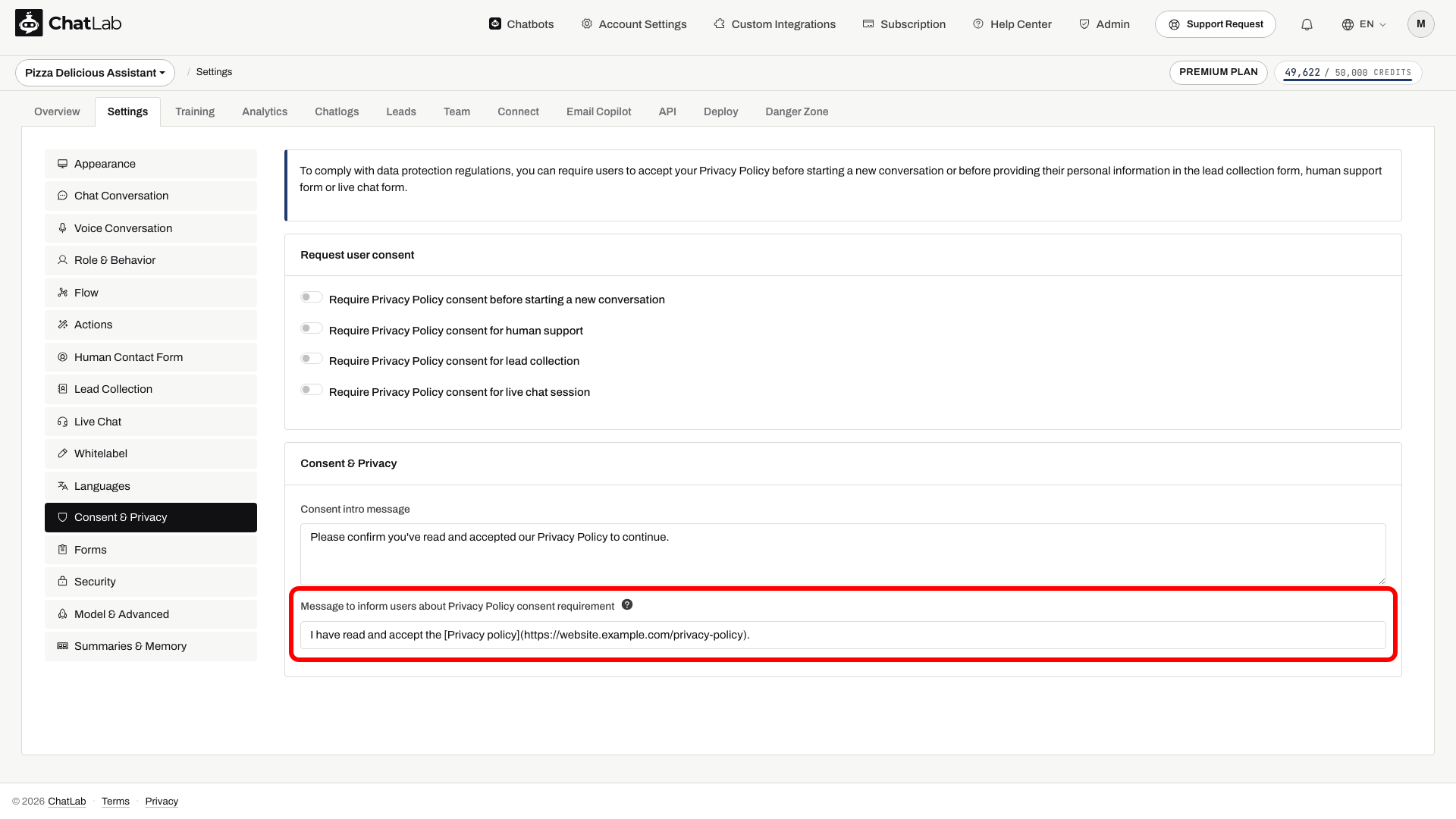
- Consent intro message (Introduksjonsmelding for samtykke) - Teksten som vises over avmerkingsboksen for samtykke. For eksempel: "Bekreft at du har lest og godtatt personvernerklæringen vår for å fortsette."
- Message to inform users about Privacy Policy consent requirement (Melding som informerer brukere om krav til samtykke for personvernerklæring) - Tekstetiketten ved avmerkingsboksen. Bruk markdown for å inkludere en lenke til personvernerklæringen din:
I have read and accept the [Privacy Policy](https://www.example.com/privacy-policy).
Etter konfigurering venter du på lagret status. Test i en ny gjesteøkt, inkludert hvert skjema du bruker. Hvis du slår av alternativet for ny samtale, gjenopprettes ikke automatisk de individuelle skjemabryterne som ble deaktivert.
Fremgangsmåte 2: Last etter samtykke (CMP-integrasjon)
Hvis du klassifiserer chatboten som et markedsføringsverktøy under retningslinjene dine for informasjonskapsler, bør du forhindre at ChatLab-skriptet lastes inn før den besøkende gir sitt samtykke. Dette krever integrasjon med en Consent Management Platform (CMP).
Standard innbyggingskode for ChatLab
Standard ChatLab-innbyggingskode ser slik ut:
<script>
  window.aichatbotApiKey = "YOUR_API_KEY_HERE";
  window.aichatbotProviderId = "YOUR_PROVIDER_ID_HERE";
</script>
<script src="https://script.chatlab.com/aichatbot.js" id="YOUR_API_KEY_HERE" defer></script>
Denne koden lastes umiddelbart når siden åpnes, uavhengig av den besøkendes samtykkepreferanser.
Du finner API Key og Provider ID i fanen Test & Deploy (Test og distribusjon) for chatboten din.
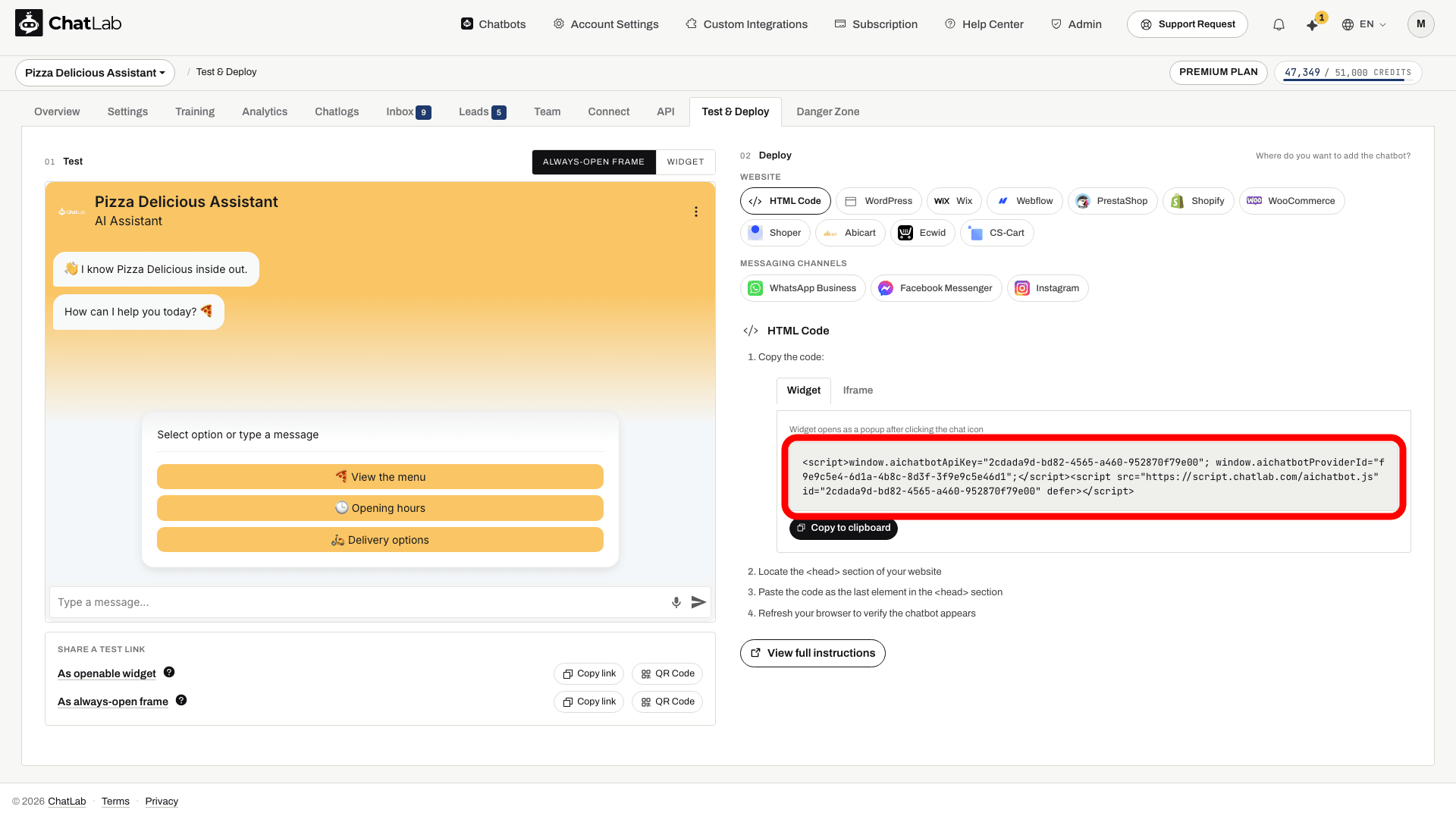
Bruk følgende mønster som et implementeringseksempel, og valider det deretter med din faktiske CMP og ditt nettsted. Eksemplene er ikke en sertifisering eller en erstatning for testing.
Klargjør én betinget innlaster
Fjern den vanlige, ubetingede ChatLab-installasjonen fra nettstedet ditt, programtillegg og tagbehandler, slik at det bare finnes én innlastingsbane. Kopier den offentlige innbyggingsnøkkelen og leverandør-ID-en fra Test & Deploy, ikke en hemmelig ck_- eller mk_-API-nøkkel. Hvis distribusjonen din bruker en tilpasset skriptvert (branded script host), beholder du URL-en fra Test & Deploy.
Definer denne hjelpefunksjonen før du registrerer lytterne for samtykke. Den laster ikke ChatLab før den kalles med true.
<script>
  window.applyChatLabConsent = function (allowed) {
    if (!allowed) {
      if (window.chatLabLoadedAfterConsent) window.location.reload();
      return;
    }
    if (window.chatLabLoadedAfterConsent) return;
    window.chatLabLoadedAfterConsent = true;
    window.aichatbotApiKey = "YOUR_API_KEY_HERE";
    window.aichatbotProviderId = "YOUR_PROVIDER_ID_HERE";

    var script = document.createElement("script");
    script.src = "https://script.chatlab.com/aichatbot.js";
    script.id = window.aichatbotApiKey;
    script.defer = true;
    document.head.appendChild(script);
  };
</script>
Ved tilbaketrekking laster dette eksempelet inn siden på nytt etter at CMP-en har lagret det avslåtte valget. Den neste sideinnlastingen må forbli blokkert. En omlasting kan fjerne data som ikke er lagret på siden, så integrer dette i flyten for tilbaketrekking på nettstedet ditt. Å fjerne skriptelementet alene stopper ikke kode som allerede har kjørt, tilkoblinger eller en eksisterende widget. Omlasting sletter heller ikke tidligere innsamlede data eller lagrede samtykkeregistreringer.
Cookiebot
Velg kategorien som samsvarer med de dokumenterte formålene dine; marketing her er et eksempel, ikke en klassifisering pålagt av ChatLab. Cookiebot eksponerer det enestående consent-objektet. Hendelsene for klar, godkjenning og avslag lar deg kontrollere kategorien på nytt. Se Cookiebots utviklerdokumentasjon.
Installer denne lytteren før CMP-en kan sende ut sin innledende hendelse:
<script>
  function checkChatLabCookiebotConsent() {
    window.applyChatLabConsent(
      !!(window.Cookiebot && window.Cookiebot.consent &&
         window.Cookiebot.consent.marketing)
    );
  }
  window.addEventListener("CookiebotOnConsentReady", checkChatLabCookiebotConsent);
  window.addEventListener("CookiebotOnAccept", checkChatLabCookiebotConsent);
  window.addEventListener("CookiebotOnDecline", checkChatLabCookiebotConsent);
  checkChatLabCookiebotConsent();
</script>
Usercentrics
Registrer ChatLab som en tjeneste med ditt vurderte formål eller kategori. Bruk implementeringen for din installerte Web CMP-versjon. Der tilpassede window-hendelser er tilgjengelige, konfigurerer du en hendelse med navnet ucEvent under Implementation > Data Layer & Events, og registrerer deretter lytteren før CMP-en initialiseres. Tjenestenavnet i eksempelet må samsvare nøyaktig med konfigurasjonen din.
<script>
  window.addEventListener("ucEvent", function (event) {
    if (event.detail && event.detail.event === "consent_status") {
      window.applyChatLabConsent(event.detail.ChatLab === true);
    }
  });
</script>
Dette følger Usercentrics' veiledning for egendefinerte hendelser. Bekreft at oppsettet ditt sender ut det opprinnelige lagrede valget samt senere oppdateringer. Hvis det ikke gjør det, bruker du det dokumenterte API-et for starttilstand for din versjon; ikke anta at en lytter alene håndterer tilbakevendende besøkende.
Google Tag Manager
- Integrer CMP-en din med GTM og angi de nødvendige standardinnstillingene for avslått samtykke før andre tagger kjører.
- Opprett en Custom HTML-tag (Egendefinert HTML) som inneholder den betingede innlasteren og et kall til
applyChatLabConsent(true). - Åpne taggens Consent Settings (Samtykkeinnstillinger) og konfigurer Additional Consent Checks (Ytterligere samtykkekontroller) for samtykketypene som er valgt for denne tjenesten.
- Bruk den faktiske datalagshendelsen for samtykkeklar/oppdatering fra CMP-en din som utløser. Dekk også tilbakevendende besøkende som allerede har gitt samtykke.
- Håndter tilbaketrekking gjennom CMP-ens flyt for lagret valg og sideomlasting, som beskrevet ovenfor.
- Test i GTM Preview før du publiserer.
En egendefinert HTML-tag blir ikke automatisk samtykkekompatibel bare fordi nettstedet ditt har et banner. Ikke kopier et fiktivt hendelsesnavn som CookieConsentDeclaration; hendelsen og samtykkevariablene må eksistere i beholderen din. Se Googles innstillinger for tagsamtykke.
Bekreft før publisering
I en ny nettleserøkt sjekker du disse tilfellene ved hjelp av nettleserens Network-panel:
- Før noe valg tas og etter avvisning: ingen ChatLab-laster, widget eller API-forespørsler skal forekomme.
- Etter godkjenning: widgeten lastes inn én gang og kan starte en samtale.
- Tilbakevendende med lagret godkjenning: widgeten lastes inn uten et nytt klikk.
- Etter tilbaketrekking: siden lastes inn på nytt, det avviste valget vedvarer, og ChatLab forblir ikke lastet inn.
- Med samtykke i widgeten aktivert: den forventede avmerkingsboksen for retningslinjer vises før den konfigurerte interaksjonen.
Undersøk også iframe-integrasjoner, andre programtillegg og dupliserte tagger: å blokkere ett skript blokkerer ikke en ny installasjon. For kontroller for dataoppbevaring, se Slette dataene dine.